Registrazione e streaming
Utilizzo di unità esterne
RØDECaster Video S supporta unità esterne e altri USB dispositivi di archiviazione di massa collegati a USB 3, consentendo di registrare video e audio di alta qualità direttamente sull’unità.
L’unità deve essere formattata con il file system ExFat. In caso contrario, esegui il backup dei file presenti sull’unità sul computer, collega l’unità a RØDECaster Video S, quindi vai su Impostazioni > Archiviazione > USB Archiviazione e tocca "Formatta".
Nota
Ti consigliamo di utilizzare un SSD con velocità di scrittura che supportino la registrazione simultanea di audio e video.
Registrazione video isolata (ISO)
RØDECaster Video S supporta la registrazione isolata (ISO), che consente di registrare separatamente ciascuno dei 4 ingressi video. Questa funzione è perfetta se desideri effettuare la regia live del tuo show e apportare modifiche in un secondo momento, ad esempio ottimizzando la temporizzazione dei cambi o applicando modifiche diverse alle riprese di ciascuna videocamera.
Per abilitare la registrazione ISO, vai su Impostazioni > Multitraccia > REC Video e seleziona ISO oppure, nell’RØDECaster App, vai su Configurazione dispositivo > Video > Registrazione e attiva l’impostazione ISO.
Qualità del programma
Puoi scegliere di registrare il feed del programma utilizzando le modalità di qualità “Normale” o “Abbina ISO”. Entrambe offrono bitrate diversi, adatti a utilizzi differenti. Se prevedi di caricare direttamente su YouTube o su altre piattaforme, oppure desideri semplicemente un file di dimensioni ridotte, l’impostazione Normale è più che sufficiente. Se prevedi di apportare ulteriori modifiche alla registrazione del programma, la modalità “Abbina ISO” offrirà la massima qualità e la massima flessibilità: questa impostazione registra allo stesso bitrate elevato delle registrazioni ISO.
Che cos'è EDL Export?
EDL Export è una funzione della gamma RØDECaster Video che consente di generare un'Edit Decision List (EDL) insieme alla produzione registrata. Puoi utilizzare questo file per ricreare automaticamente l'intera produzione in un NLE (editor non lineare) come Da Vinci Resolve, creando automaticamente il progetto con i tempi di commutazione, la struttura delle scene, i contenuti multimediali e le sovrimpressioni: un notevole risparmio di tempo in post-produzione.
Nota
È importante ricordare che la chiave del tuo stream è univoca per il tuo account: trattala come una password e non condividerla.
Come utilizzare l’esportazione EDL
- Prima di registrare il tuo show, collega RØDECaster Video all’RØDECaster App, vai a Configurazione dispositivo > Video > Registrazione e assicurati che siano abilitate sia “’ISO” sia “Esportazione EDL”
- Una volta registrato lo show, espelli in sicurezza il tuo SSD (o un altro dispositivo di archiviazione USB ) e collegalo al computer
- Copia la cartella del progetto sul desktop, insieme alla cartella dei file multimediali, assicurandoti di mantenere le cartelle nella stessa struttura relativa
- Apri Da Vinci Resolve, crea un nuovo progetto, quindi vai a File > Importa > Timeline e seleziona il file “timeline.otio” nella cartella del progetto che hai copiato
Nota
Durante la fase Beta di RØDECaster Sync, l’esportazione EDL gestirà tutti i video, i contenuti multimediali, le scene, le sovrapposizioni e le transizioni, ma dovrai importare manualmente i tuoi file audio nella timeline di Resolve.
Registrazione audio multitraccia
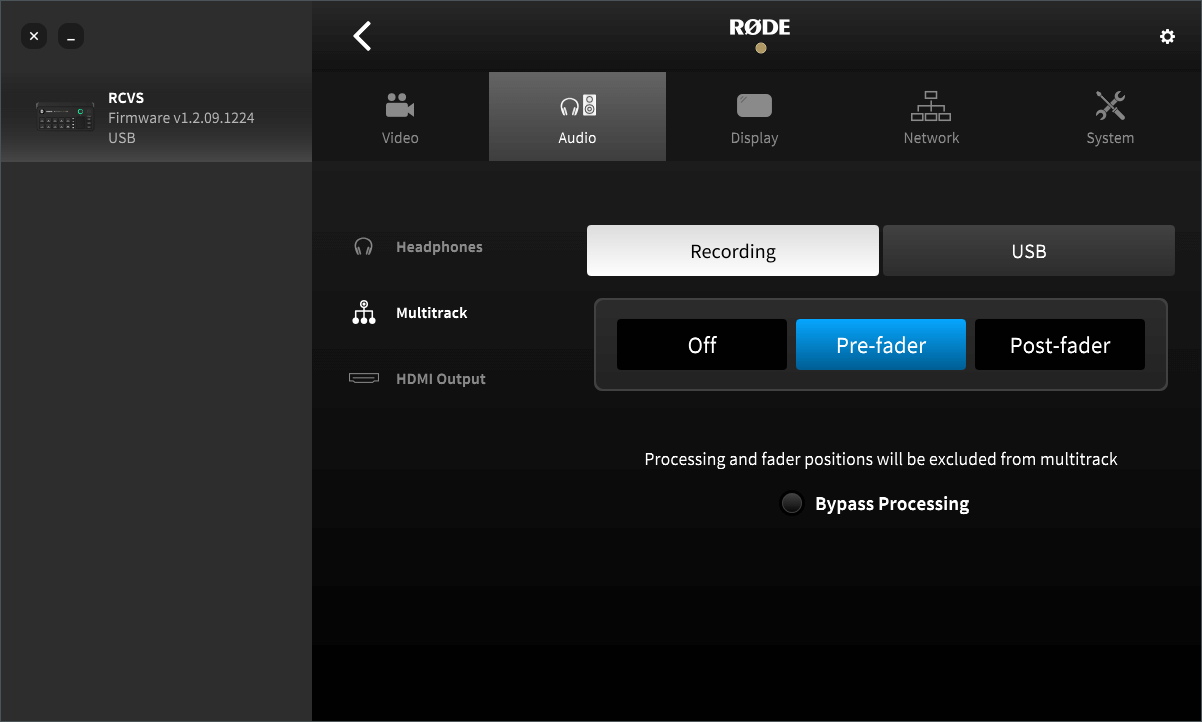
RØDECaster Video S consente di registrare l’audio come singolo file audio stereo oppure come tracce separate per ciascun ingresso quando è attivata la modalità multitraccia. Accedi a questa impostazione selezionando Impostazioni > Multitraccia > REC Audio su RØDECaster Video S, oppure Configurazione dispositivo > Audio > Multitraccia > Registrazione.
Attivando la modalità Multitraccia, puoi selezionare “Pre-fader”, “Bypass DSP” oppure “Post-fader”.
Pre-fader: La posizione del fader virtuale del canale audio non influisce sull’audio registrato (ovvero, anche se il livello viene abbassato, l’audio verrà comunque registrato a guadagno unitario).
Bypass dell’elaborazione: Identico a “Pre-fader”, con la differenza che nessuna elaborazione né effetto verrà applicato all’audio registrato.
Post-fader: La posizione del fader virtuale influirà sull’audio registrato: la registrazione risulterà più bassa o più alta a seconda della posizione del fader.
Registrazione multitraccia via USB
Quando la modalità multitraccia è stata abilitata per USB, saranno disponibili in totale 20 canali (10 canali stereo).
Il mix stereo principale sarà sugli ingressi 1 e 2, mentre i canali rimanenti, dal 3 al 20, rispecchieranno l’ordine e la disposizione correnti del mixer audio.
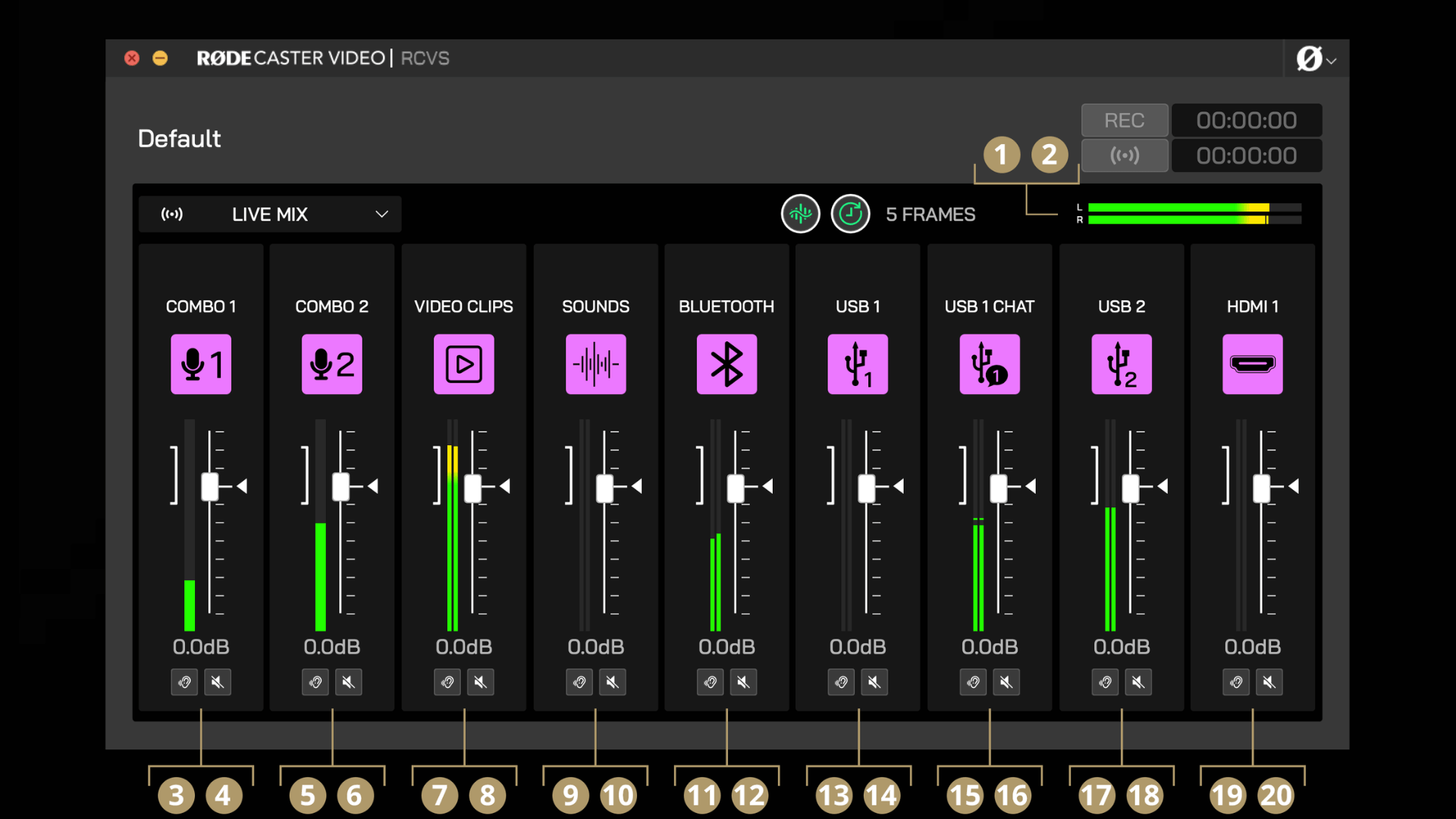
1Mix stereo L
2Mix stereo R
3Canale 1 L
4Canale 1 R
5Canale 2 L
6Canale 2 R
7Canale 3 L
8Canale 3 R
9Canale 4 L
10Canale 4 R
11Canale 5 L
12Canale 5 R
13Canale 6 L
14Canale 6 R
15Canale 7 L
16Canale 7 R
17Canale 8 L
18Canale 8 R
19Canale 9 L
20Canale 9 R
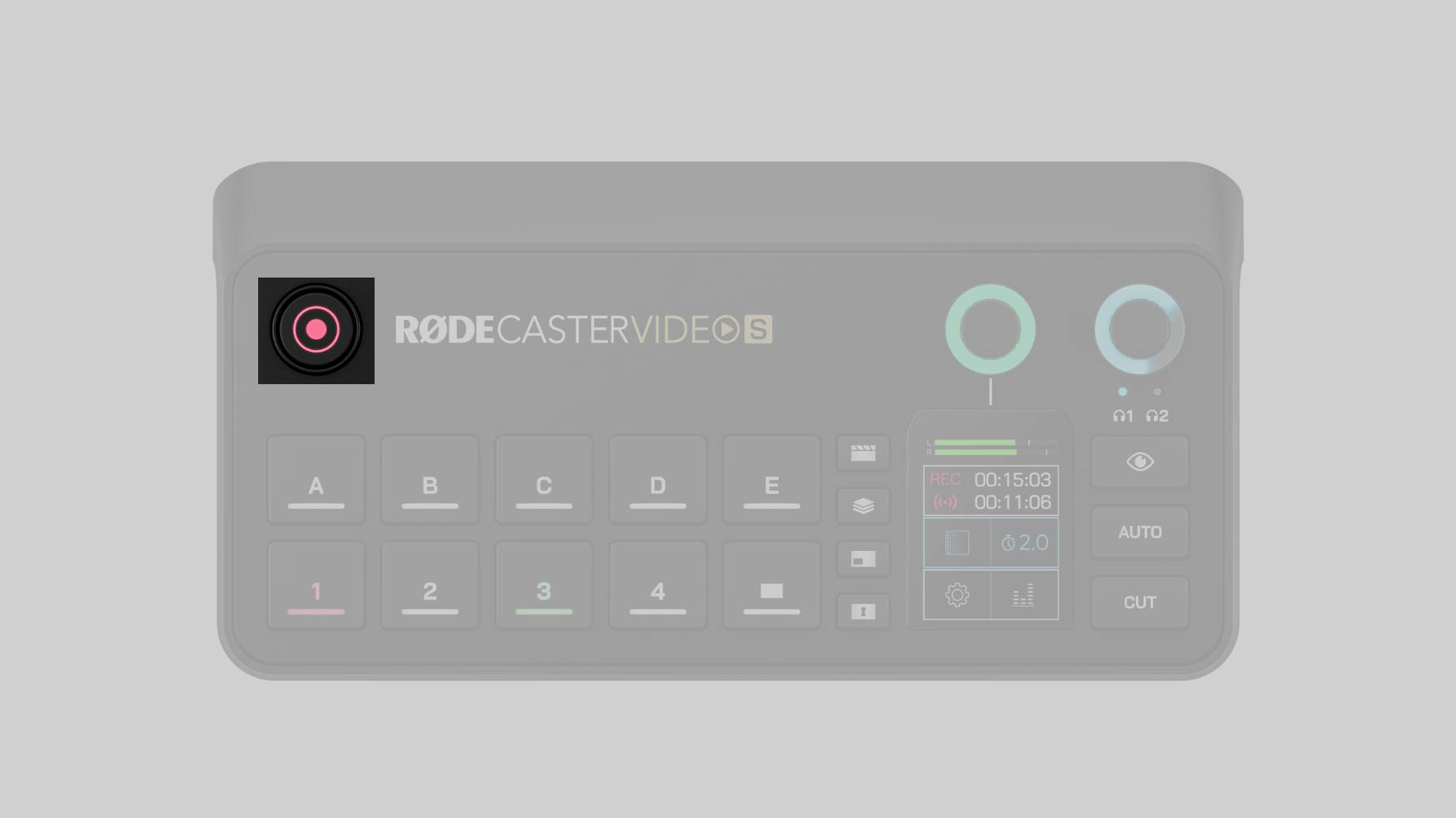
Pulsante di registrazione e memoria
Il pulsante di registrazione serve per avviare e interrompere le registrazioni. Si illumina in verde quando è pronto per registrare e in rosso durante la registrazione; se invece è spento, significa che non è collegato a USB 3 alcun dispositivo di memoria compatibile, che il dispositivo non è formattato nel formato exFAT corretto oppure che ha esaurito lo spazio disponibile.
Streaming in diretta
Per trasmettere in diretta direttamente dal RØDECaster Video S, è necessario collegarlo alla rete tramite Wi-Fi o Ethernet , quindi utilizzare l’app RØDECaster per creare un profilo di streaming e attivarlo sul tuo RØDECaster Video S.
Creazione di un profilo di streaming
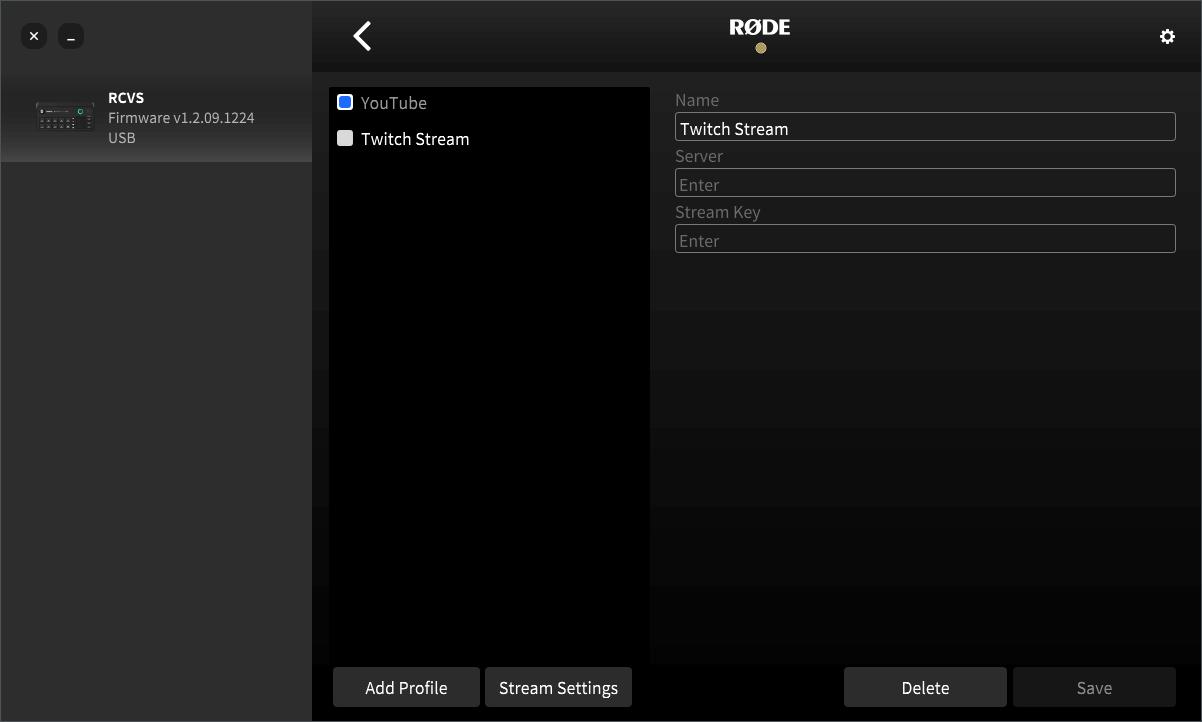
Con il tuo RØDECaster Video S connesso alla stessa rete del computer, apri l’RØDECaster App, seleziona il dispositivo sul lato sinistro, quindi apri il menu Profili di streaming. Qui puoi creare, abilitare, modificare ed eliminare i tuoi profili di streaming, oltre a regolarne le impostazioni di qualità.
Per iniziare, fai clic su “Aggiungi profilo” e assegnagli un nome. Inserisci quindi il server e la chiave di streaming della tua piattaforma di streaming, poi fai clic su Salva. Se non hai a portata di mano i dati del server e della chiave di streaming, consulta la guida rapida qui sotto per scoprire come trovare queste informazioni su alcune delle piattaforme di streaming più diffuse.
Nota
È importante ricordare che la chiave dello streaming è univoca per il tuo account: trattala come una password e non condividerla.
Server e chiave dello streaming
YouTube: Accedi al tuo account e vai alla dashboard di YouTube Studio. Fai clic su “Crea” e poi su “Trasmetti dal vivo” dal menu a discesa nell’angolo in alto a destra della pagina. Nella pagina dello streaming troverai la scheda “Impostazioni dello streaming”. Qui puoi visualizzare la chiave dello streaming e il campo URL dello streaming, che puoi copiare e incollare nell’app RØDECaster .
Twitch: Accedi al tuo account e vai su “Impostazioni”, quindi su “Streaming” nel menu “Dashboard autore” a sinistra. Qui troverai la chiave dello streaming, che puoi copiare e incollare nell’app RØDECaster . Per trovare l’indirizzo del server più adatto a te, visita la pagina web “Ingest Recommendation” di Twitch.
Facebook: Visita la pagina “Facebook Live Producer” e accedi, quindi seleziona dalla barra laterale a sinistra la destinazione verso cui desideri trasmettere. Fai clic su “Configurazione dello streaming” e troverai la chiave dello streaming e l’URL del server, che puoi copiare e incollare nell’app RØDECaster . Tieni presente che Facebook Live reimposta automaticamente la chiave dello streaming quando esci dall’account; se desideri continuare a utilizzare la stessa chiave, seleziona “Chiave dello streaming persistente” nelle impostazioni.
Andare in diretta
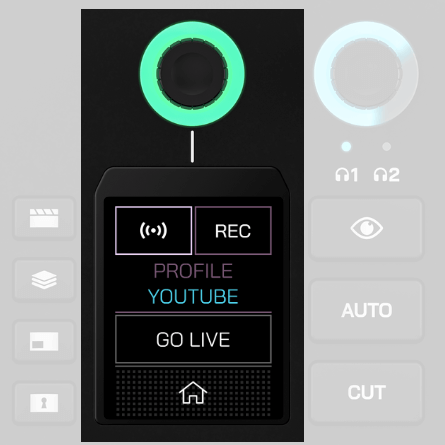
Per andare in diretta con il tuo RØDECaster Video S, tocca la sezione della schermata iniziale sotto gli indicatori del livello audio. Qui puoi selezionare un profilo di streaming (se non ne hai già selezionato uno) toccando «Profile» e quindi utilizzando l’encoder per effettuare la selezione.
Quando sei pronto per andare in diretta, tocca semplicemente «Go Live» e conferma con il segno di spunta verde. Per terminare lo streaming, torna allo stesso menu: al posto di «Go Live», il pulsante mostrerà la durata trascorsa. Tocca questo pulsante e conferma con il segno di spunta verde per terminare lo streaming.