Commutazione video e commutazione automatica
Che cos'è la commutazione video
La commutazione video può indicare diverse operazioni, ma in sostanza consiste nel passare da un segnale video all'altro per controllare esattamente ciò che vede il pubblico. È estremamente utile nelle situazioni di streaming live e di trasmissione, ma rappresenta anche un potente strumento di montaggio «live».
Consente di creare un'esperienza più dinamica e coinvolgente per il pubblico utilizzando più angolazioni di ripresa nella produzione, ed è ideale per mostrare in ogni momento il contenuto visivo più pertinente.
È inoltre possibile utilizzare la commutazione video per aggiungere grafiche, immagini, video e altri contenuti multimediali alla trasmissione. Si possono anche visualizzare più segnali video contemporaneamente, utilizzando la modalità picture-in-picture, lo schermo diviso o altri layout.
Per passare da un ingresso video all'altro, tra scene e contenuti multimediali utilizzando RØDECaster Video, è possibile usare i relativi pulsanti degli ingressi (1-6), i pulsanti delle scene (A-G), nonché i pulsanti delle funzioni Media e Overlay.
Frequenza fotogrammi
La frequenza fotogrammi globale di RØDECaster Video determina la frequenza fotogrammi dello streaming, della registrazione e delle uscite HDMI A e HDMI B. Per ottenere i migliori risultati, è importante scegliere una sola frequenza fotogrammi per il progetto e impostare tutte le videocamere e gli altri dispositivi video affinché utilizzino questa frequenza fotogrammi in uscita.
Per impostare la frequenza fotogrammi globale su RØDECaster Video, tocca l’icona a forma di ingranaggio delle impostazioni, quindi vai a Video > Frequenza fotogrammi ed effettua la selezione utilizzando l’encoder.
Frequenze fotogrammi: 23.98, 24, 25, 29.97, 30, 50, 59.94, 60
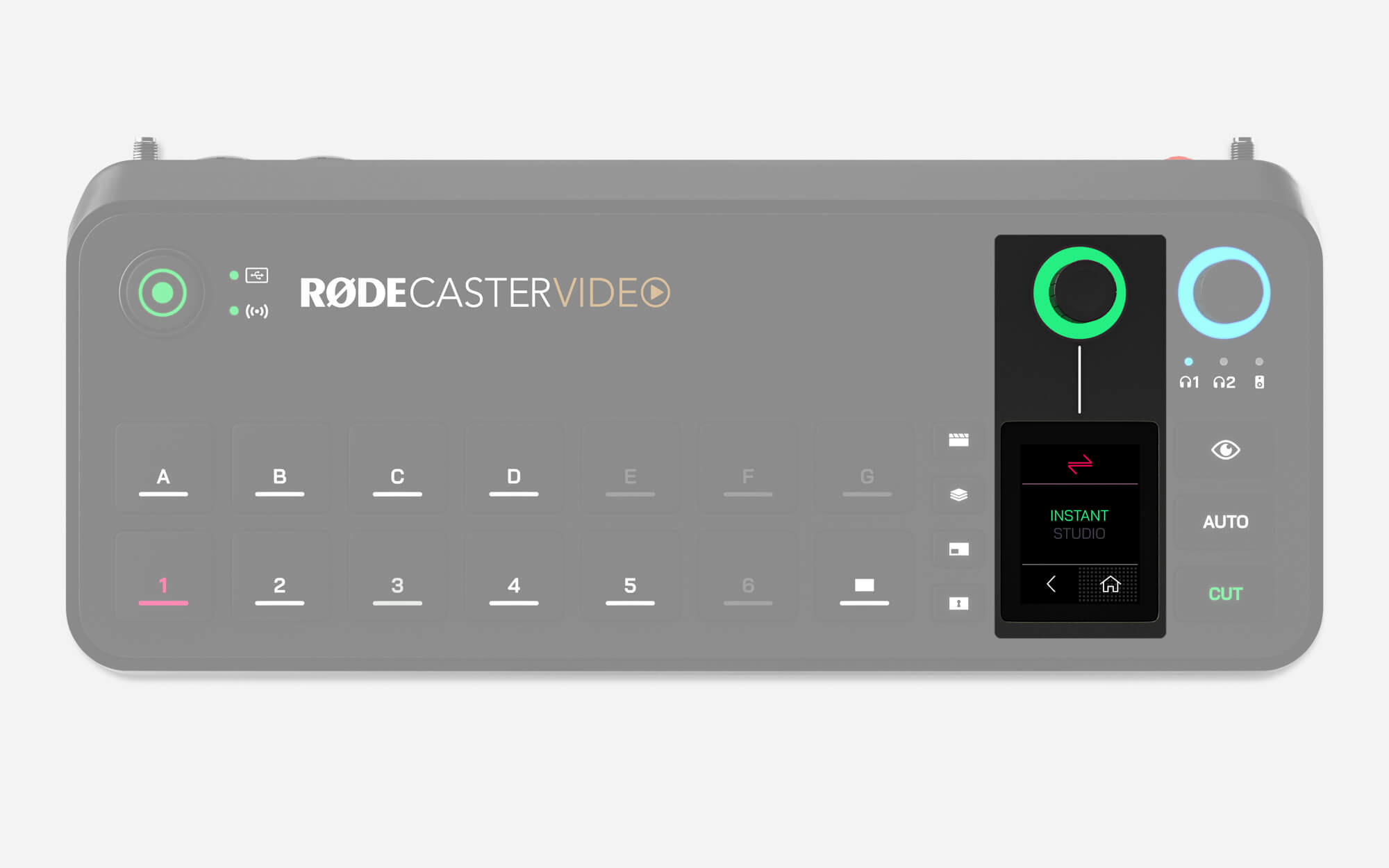
Modalità di commutazione Instant e Studio
Esistono due modalità di commutazione che modificano il modo in cui interagisci con RØDECaster Video durante il cambio video. Per cambiare modalità, vai su Impostazioni > Video > Commutazione e seleziona Instant o Studio oppure, nell’app RØDECaster , vai su Configurazione dispositivo > Video > Commutazione.
Commutazione Instant
Quando premi un pulsante di ingresso, scena, contenuto multimediale o sovrapposizione in modalità Instant, l’elemento apparirà immediatamente nel feed Program in diretta. Se hai selezionato il pulsante “Cut”, il passaggio avverrà istantaneamente, mentre il pulsante “Auto” consente di eseguire il passaggio in base alle tue impostazioni di transizione.
Questa è la più immediata delle due modalità, poiché consente di eseguire i cambi con la pressione di un solo pulsante. È quindi ideale se sei un creator solitario che utilizza contemporaneamente RØDECaster Video e appare in video, oppure se desideri semplicemente un’esperienza più immediata.
Commutazione Studio
Quando premi un pulsante di ingresso, scena o contenuto multimediale in modalità Studio, l’elemento viene inviato al feed Preview, mentre il feed Program in diretta rimane invariato. Premendo quindi Cut o Auto, tutto ciò che si trova nel feed Preview viene inviato al feed Program in diretta, istantaneamente o con una transizione.
La modalità Studio è quella utilizzata più comunemente dalle emittenti ed è più adatta alle produzioni in cui un operatore dedicato controlla RØDECaster Video, poiché consente di visualizzare in anteprima un ingresso o una scena prima di trasmetterli in diretta.
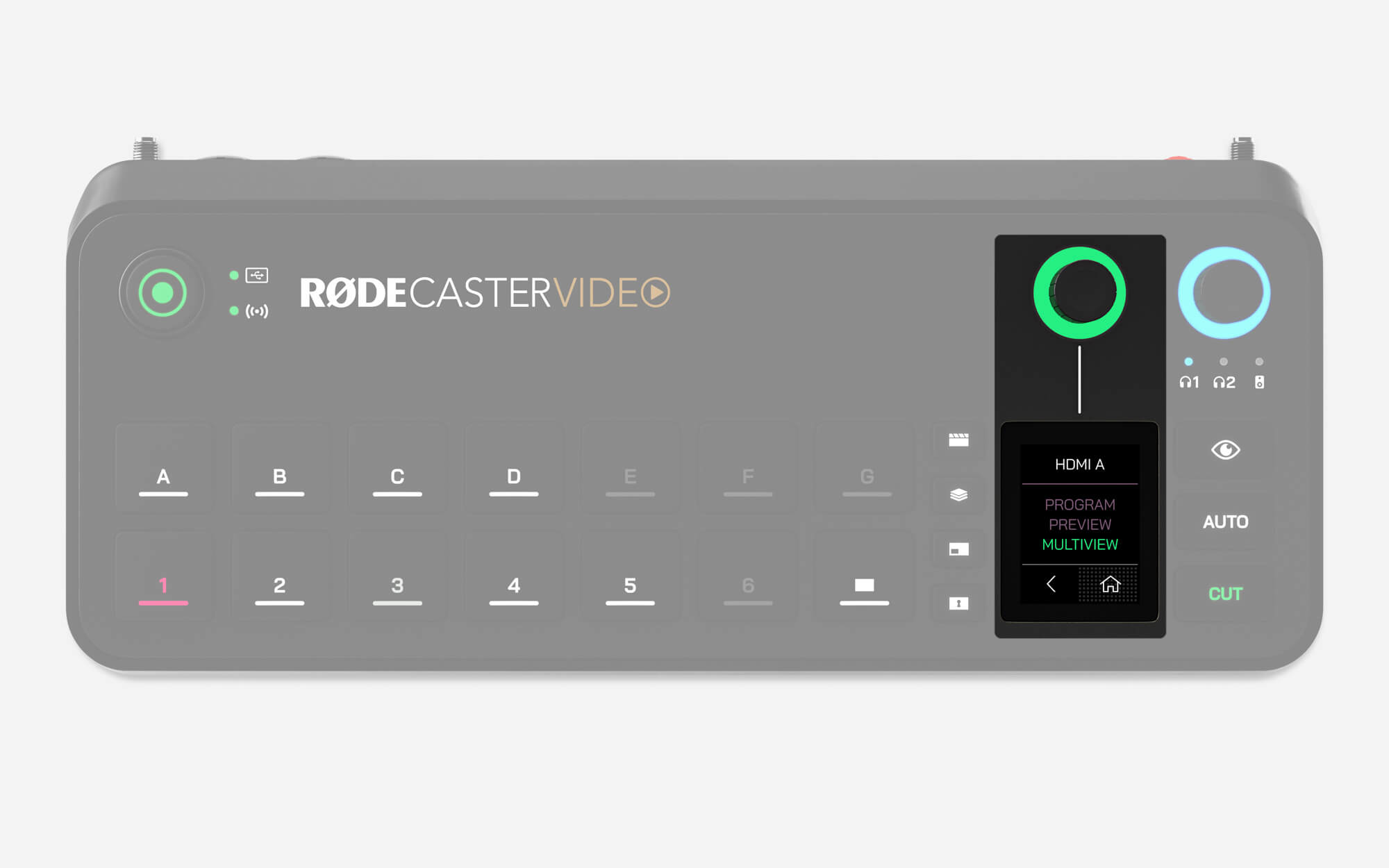
Uscite Programma, Anteprima, Multiview e Camera
RØDECaster Video offre nove diversi feed di uscita video: Programma, Anteprima, Multiview e Camera 1–6. Puoi scegliere uno qualsiasi di questi nove feed da inviare alle uscite: HDMI A, HDMI B e USB 1. Puoi modificare questa impostazione tramite Impostazioni > Video, quindi toccando HDMI A, HDMI B o USB 1. Nell’RØDECaster App, questa impostazione si trova nel menu Configurazione dispositivo > Uscita HDMI.
Programma
È il feed video principale della produzione, ovvero quello “live”. Mostra esattamente ciò che viene trasmesso in streaming e/o registrato.
Anteprima
Quando sei in modalità Studio, il feed Anteprima consente di visualizzare ingressi, scene o contenuti multimediali prima che vengano inviati al feed Programma, permettendoti di controllare, configurare e organizzare una sorgente video prima della messa in onda. Questa funzione non è disponibile in modalità Istantanea.
Multiview
Il feed Multiview mostra tutte le sorgenti video, le scene, i contenuti multimediali e la grafica disposti su un’unica schermata. Visualizza inoltre informazioni essenziali sul dispositivo, come lo stato della registrazione e dello streaming, il mixer audio, la data e l’ora e il tempo di funzionamento.
Camera (1–6)
Queste sei opzioni Camera rappresentano le videocamere assegnate ai sei pulsanti di ingresso e consentono di inviare il feed di una qualsiasi di queste videocamere direttamente a una delle tre uscite. Ad esempio, se la videocamera collegata a HDMI 1 è assegnata al pulsante di ingresso 1, puoi inviare il feed di questa videocamera direttamente all’uscita HDMI B selezionando l’opzione “Camera 1”.
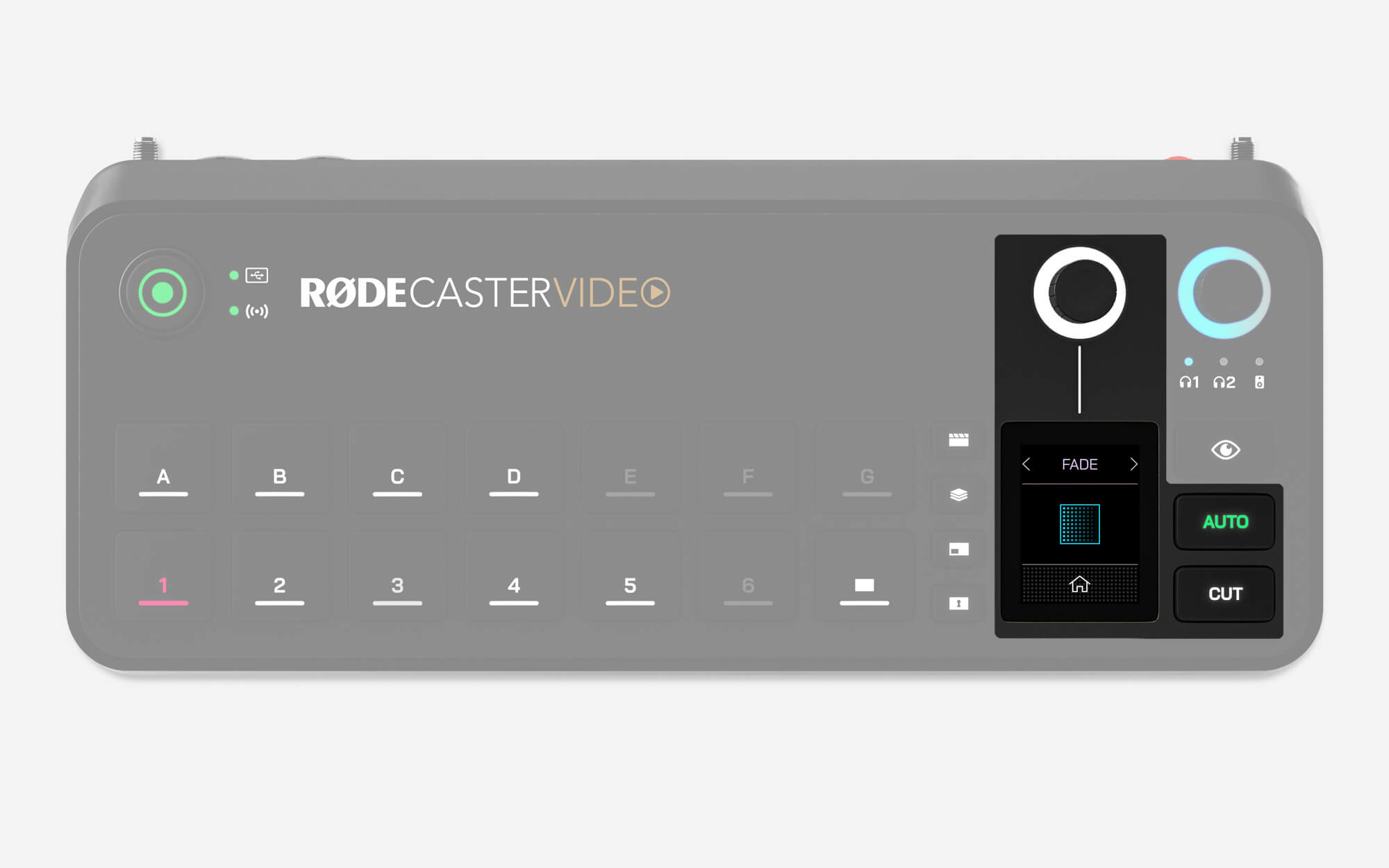
Cut, Auto e transizioni
I pulsanti Cut e Auto offrono due modalità diverse per passare da un feed video all’altro e si comportano in modo differente a seconda che ci si trovi in modalità Instant o Studio.
Cut
Cut è la modalità predefinita e consente di passare istantaneamente tra ingressi, contenuti multimediali e scene in modalità Instant, nonché tra i feed video Preview e Program in modalità Studio.
Auto
In modalità Instant, Auto consente di passare tra l’ingresso, i contenuti multimediali o le scene utilizzando le impostazioni di transizione, oppure tra i feed Preview e Program quando ci si trova in modalità Studio.
Impostazioni di transizione
Per regolare la durata della transizione, tocca semplicemente l’icona sullo schermo con il cronometro, regola l’encoder rotativo e fai clic sull’encoder per confermare. Per cambiare il tipo di transizione, tocca l’icona sullo schermo a sinistra del cronometro e usa l’encoder per selezionare Fade, Dip o Wipe (quest’ultimo dispone di diversi sottotipi).
Nota
La temporizzazione della transizione determina anche quanto tempo occorre per completarla quando si preme il pulsante Dissolvenza al nero.
-2395x1429-ec9dd10.jpg)
Commutazione automatica
RØDECaster Video offre una tecnologia di commutazione automatica unica e innovativa, che passa automaticamente da un ingresso o da una scena all’altra per simulare un processo di commutazione naturale, in base al rilevamento dell’audio su un determinato canale. Ad esempio, può essere utilizzata per alternare le inquadrature dell’intervistatore e dell’intervistato mentre ciascuno parla in un video podcast.
RØDECaster App
Per configurare la commutazione automatica, assicurati che RØDECaster Video sia connesso alla stessa rete del computer (oppure direttamente a quest’ultimo tramite USB 2), apri RØDECaster App e accedi al menu della commutazione automatica.
Ingressi e scene
Nel menu della commutazione automatica di RØDECaster App, seleziona uno dei pulsanti degli ingressi (1-6) o delle scene (A-G) da collegare a una sorgente audio e attiva l’impostazione «On».
Priorità
Puoi selezionare una priorità (bassa, media o alta) per ciascun ingresso o scena. Maggiore è la priorità, più tempo verrà assegnato all’ingresso o alla scena nella produzione complessiva. Ad esempio, in un video podcast o in un’intervista, puoi impostare le inquadrature ravvicinate di ciascun interlocutore con una priorità maggiore rispetto a un’inquadratura grandangolare dell’intera conversazione.
Collegamenti audio
Fai clic sul pulsante «+» nella sezione Collegamenti audio per assegnare uno o più ingressi audio al pulsante dell’ingresso o della scena attualmente selezionato. Assegnare più di un ingresso audio è ideale per le angolazioni di ripresa che includono più microfoni (e interlocutori) nella stessa inquadratura, consentendo alla produzione di seguire dinamicamente la conversazione.
Collegamento di RØDECaster Pro II o Duo
La funzione di commutazione automatica può essere collegata ai canali audio di RØDECaster Pro II o RØDECaster Duo. Collega la porta USB 2 di RØDECaster Pro II o Duo alla porta USB 4 o 5 di RØDECaster Video. Si tratta dello stesso processo utilizzato per trasferire l’audio tra dispositivi. Una volta effettuato il collegamento, i canali audio di RØDECaster Pro II o Duo appariranno tra le opzioni disponibili per il collegamento audio.
Rilassata, neutra o rapida
Nell’angolo in alto a destra del menu della commutazione automatica puoi scegliere tra le modalità Rilassata, Neutra e Rapida. Queste opzioni ti consentono di adattare la funzione al ritmo del tuo programma: se noti che la commutazione avviene troppo spesso o non abbastanza, puoi regolarla con precisione in questo modo.
Attivazione della commutazione automatica
Dopo aver configurato la commutazione automatica tramite RØDECaster App, tieni premuto il pulsante «Auto» su RØDECaster Video per attivare la modalità di commutazione automatica. Premendo uno qualsiasi dei pulsanti degli ingressi o delle scene uscirai da questa modalità e tornerai al funzionamento manuale, proprio come con il cruise control di un’automobile.