RØDE Connect
RØDE Connect è una soluzione software semplice e potente per podcaster e streamer. Grazie alla sua interfaccia di registrazione intuitiva, all’accesso immediato a un’elaborazione audio di alta qualità, alla registrazione con un solo tocco e alla possibilità di integrare facilmente ospiti da remoto e sorgenti audio esterne, offre tutto ciò che serve per realizzare podcast straordinari, anche senza alcuna esperienza precedente.
Scopri qui tutto ciò che devi sapere su RØDE Connect.
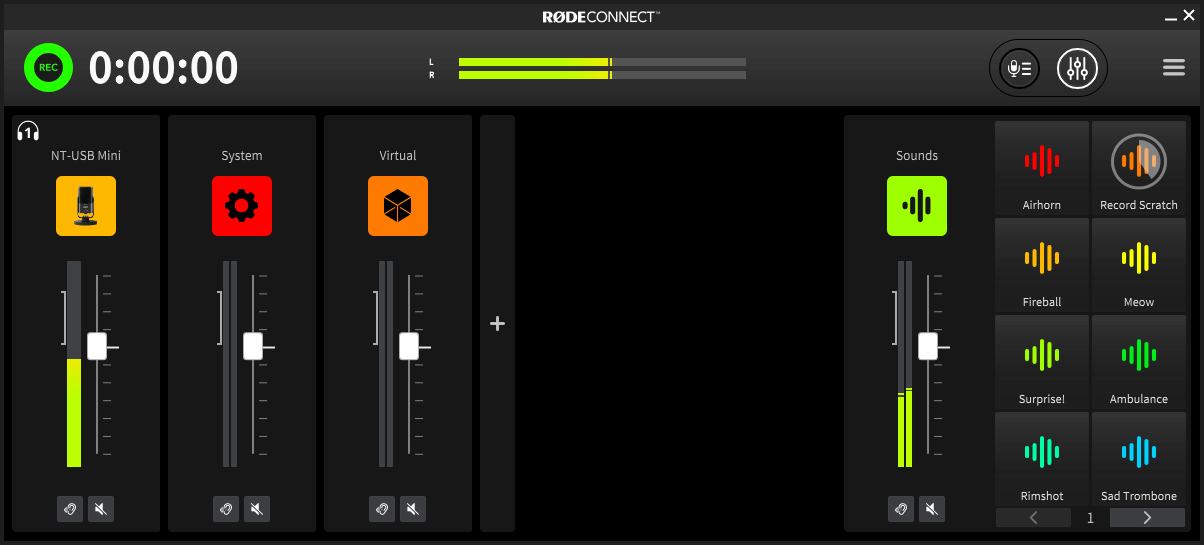
L’interfaccia di registrazione RØDE Connect
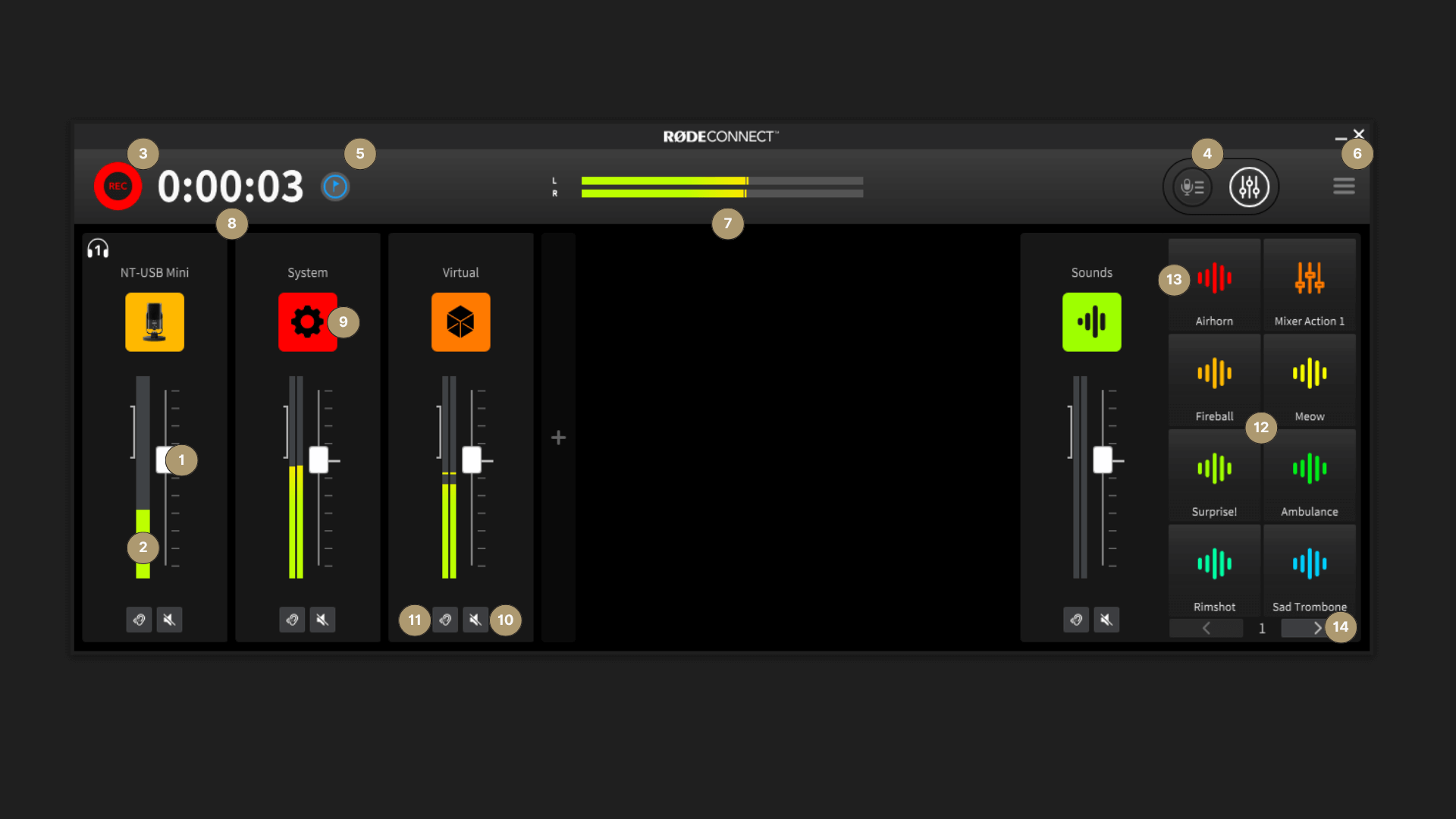
1Fader del livello: controlla il livello d’ingresso del microfono. Usalo per bilanciare il volume della tua voce e di quella di ciascun ospite.
2Misuratore del livello del canale: indica il livello di ciascun canale. Cerca di fare in modo che il livello raggiunga il picco intorno al centro dell’indicatore a sinistra. Se devi regolare il livello, modifica semplicemente il cursore del livello secondo necessità.
3Pulsante di registrazione: fai clic per avviare e interrompere la registrazione.
4Scheda delle registrazioni salvate: fai clic per accedere alle tue registrazioni. Qui puoi riascoltare i tuoi podcast, eliminare le registrazioni, personalizzare ed esportare i tuoi podcast.
5Pulsante Marker: fai clic per inserire un marker nella registrazione. È utile per indicare i punti in cui apportare modifiche, passare rapidamente alle sezioni importanti della registrazione e altro ancora.
6Controlli avanzati: fai clic per accedere all’Assistente alla configurazione e alle preferenze di RØDE Connect.
7Misuratore del livello di uscita master: indica il livello combinato di tutti i tuoi canali.
8Timer di registrazione: indica la durata totale della registrazione del tuo podcast.
9Pulsante delle impostazioni del canale: fai clic per accedere ai controlli avanzati di ciascun canale, inclusi effetti, elaborazione e guadagno d’ingresso.
10Pulsante Mute: fai clic per disattivare l’audio del canale.
11Pulsante Solo: fai clic per mettere il canale in Solo nelle cuffie del conduttore.
12Sound Pad: fai clic per riprodurre suoni preregistrati, censurare le parolacce con un segnale acustico o accedere alla modalità «Trash-Talk». Fai clic con il pulsante destro del mouse su un Sound Pad per accedere rapidamente alle impostazioni.
13Impostazioni del canale Sound Pad: fai clic per regolare le impostazioni del Sound Pad.
14Selettore dei banchi Sound Pad: fai clic per passare da uno degli 8 banchi di suoni disponibili all’altro.
Per iniziare
Prima di iniziare a registrare, dovrai eseguire alcune operazioni:
- Scarica e installa RØDE Connect sul tuo computer.
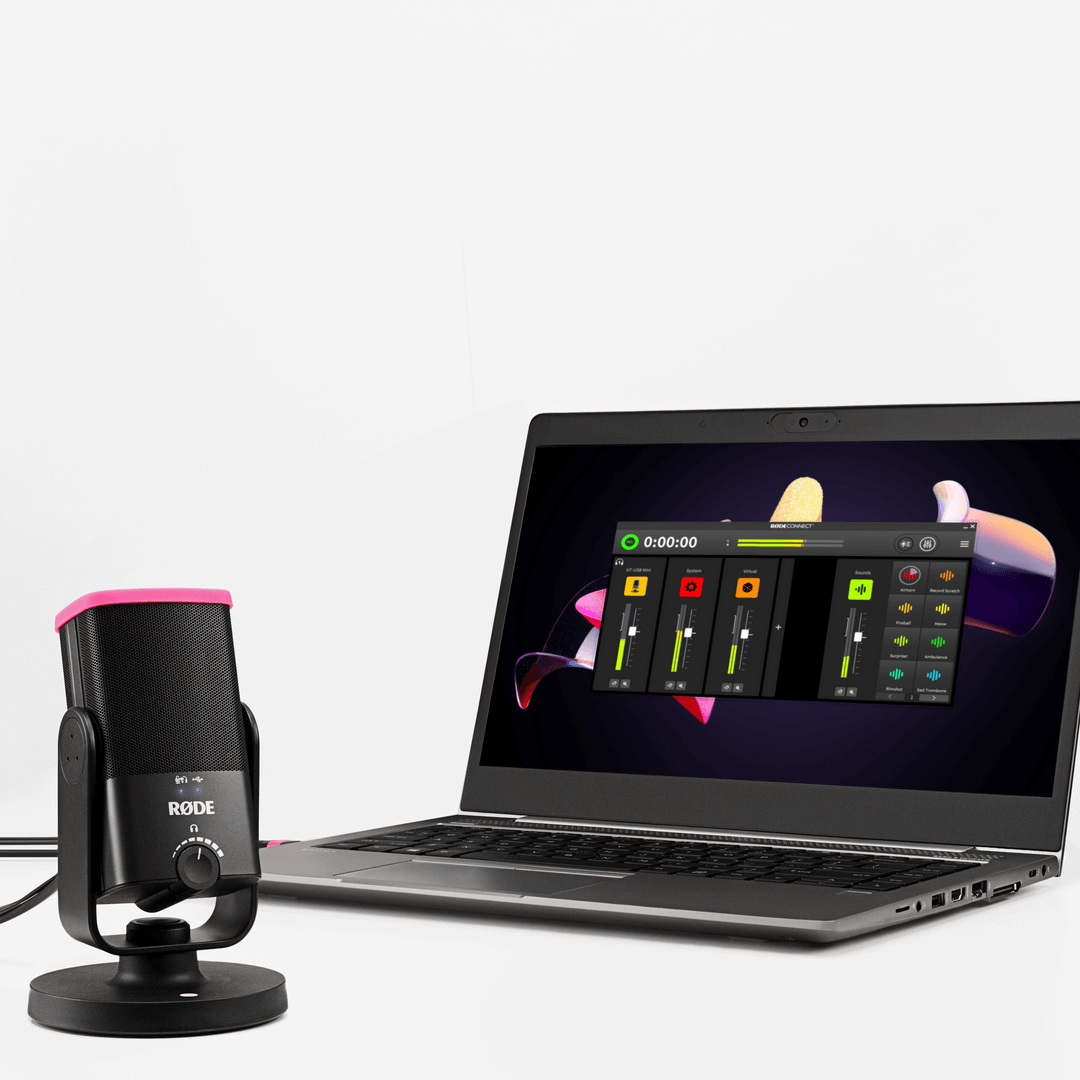
- Collega al computer il tuo NT-USB Mini(o i tuoi NT-USB Mini), NT-USB+, VideoMic NTG(o i tuoi VideoMic NTG) o AI-Micro(o i tuoi AI-Micro). Se utilizzi il Wireless GO II, consulta la sezione della procedura guidata qui.
- Collega le cuffie al connettore da 3,5 mm del tuo microfono.
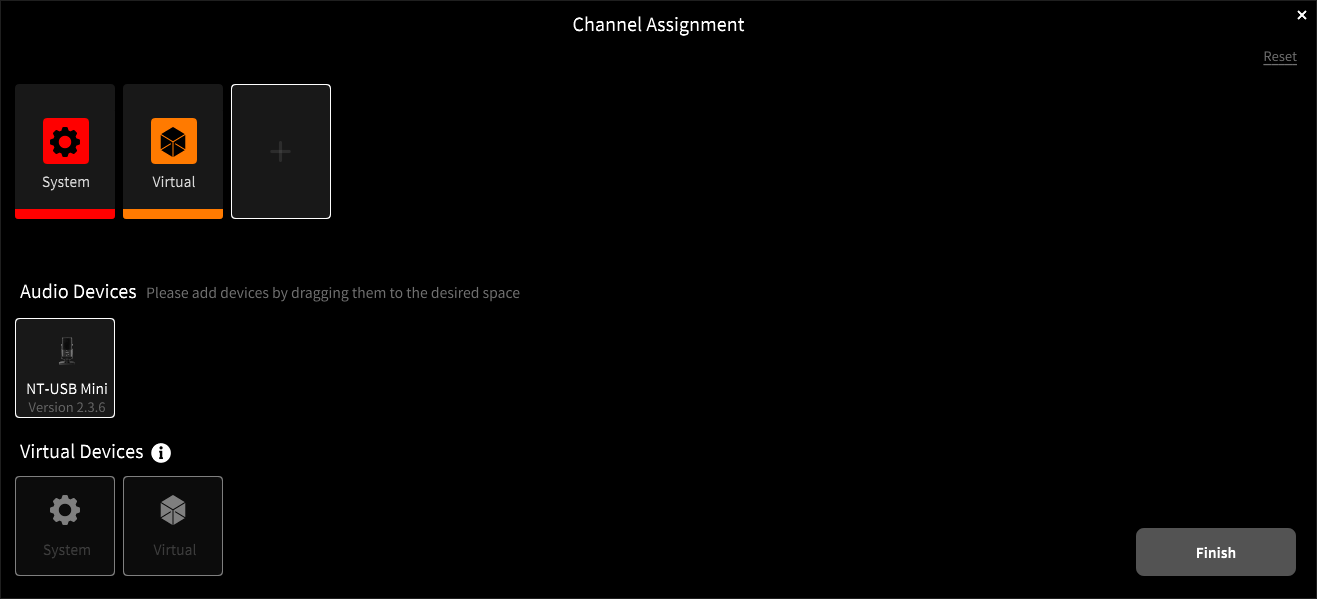
- Apri RØDE Connect e fai clic su «Inizia» per seguire la procedura guidata di configurazione. Qui puoi assegnare i tuoi microfoni ai canali in RØDE Connect e aggiungere canali virtuali (puoi tornare alla procedura guidata di configurazione in qualsiasi momento).
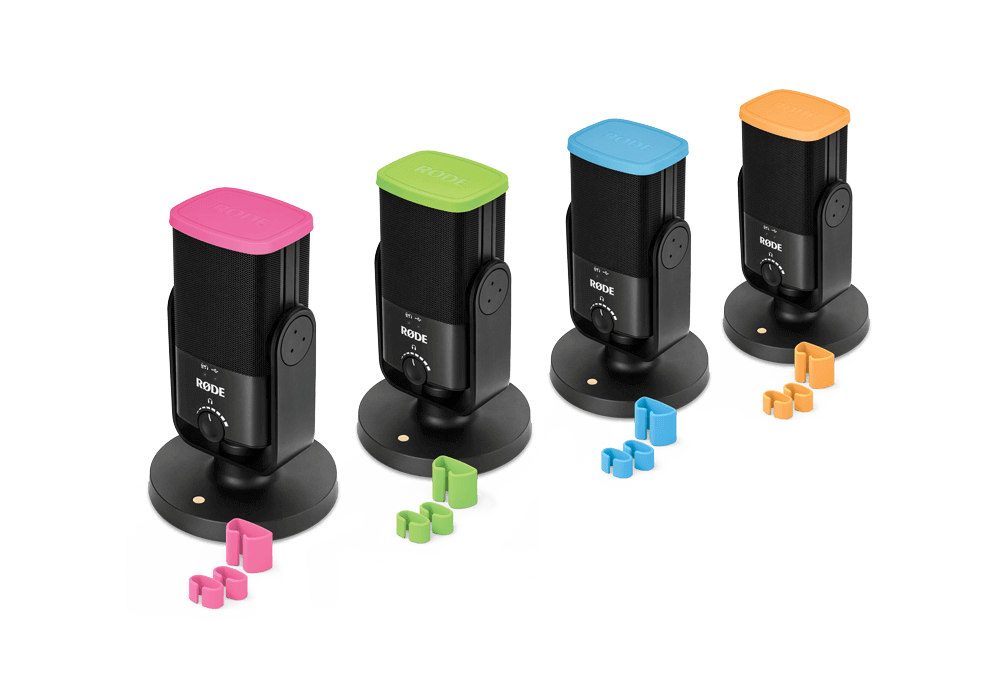
Una volta assegnati i microfoni ai quattro canali in RØDE Connect, puoi utilizzare i RØDE contrassegni identificativi COLORS per tenere facilmente traccia di chi è collegato a quale canale.
Regolazione dei livelli del microfono
Una volta completata la procedura dell'Assistente alla configurazione, accederai all'interfaccia di registrazione. Facendo clic sull'icona del microfono sopra ogni canale, potrai accedere ai relativi controlli di livello.
Impostare il livello del microfono è semplice: parla nel microfono a un volume naturale e premi i pulsanti «+» e «-» finché l'indicatore non oscilla nell'area verde.
Per ottenere il segnale più pulito possibile, posiziona il microfono a meno di 15 cm dalla bocca. Se utilizzi il VideoMic NTG, puoi posizionare il microfono più lontano dalla bocca mantenendo presenza e nitidezza, grazie al suo diagramma polare supercardioide direzionale. Se utilizzi AI-Micro, il Lavalier microfono collegato può essere fissato al bavero dell'abbigliamento del podcaster.
L'utilizzo di un supporto per microfono o di un'asta a braccio, come RØDE PSA1, PSA1+ o DS1, può essere utile per posizionare il microfono nella posizione ideale.
Aggiungere effetti ed elaborazione alla voce
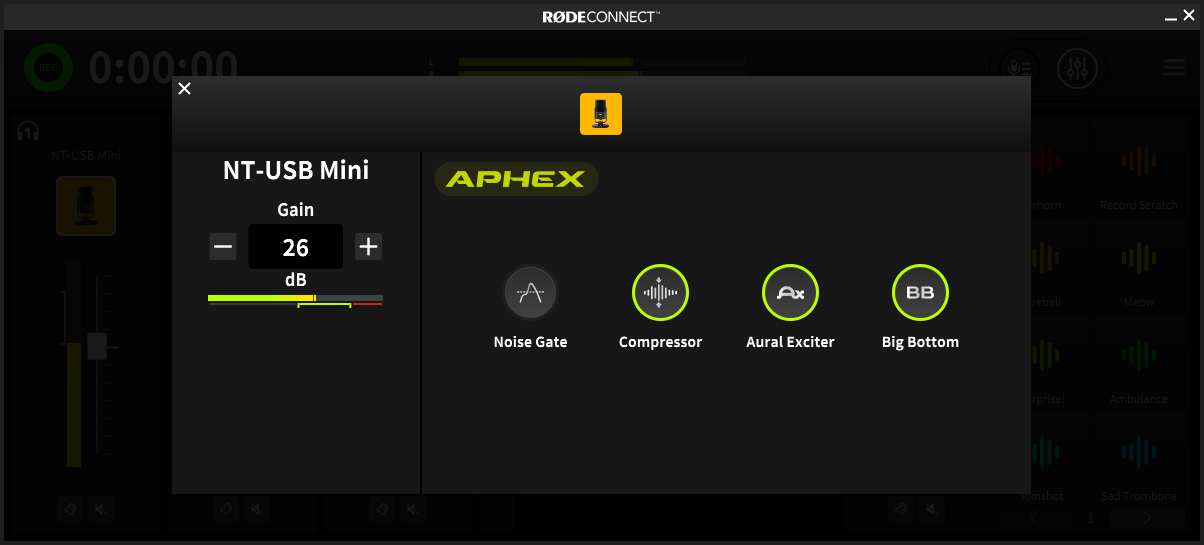
RØDE Connect sblocca potenti funzioni di elaborazione digitale del segnale disponibili su NT-USB Mini, NT-USB+, VideoMic NTG e AI-Micro, consentendo di accedere a un noise gate e a un compressore, oltre ai leggendari processori audio APHEX Aural Exciter e Big Bottom, presenti nei migliori studi di registrazione del mondo, nonché su RØDECaster Pro. Queste funzioni sono accessibili solo quando colleghi il tuo microfono al software e rappresentano un modo semplice per dare alla tua voce una qualità ricca e professionale.
Queste funzioni sono tutte abilitate per impostazione predefinita quando colleghi il tuo microfono a RØDE Connect. Puoi attivarle o disattivarle singolarmente facendo clic sull’icona del microfono sopra ogni canale e sull’interruttore accanto a ciascun processore.
Nota che, attivando e disattivando ciascun processore, potrai ascoltare direttamente in cuffia le modifiche apportate. Consulta di seguito le descrizioni di ciascun processore. Prima di registrare, prova a parlare nel tuo microfono attivando e disattivando ciascun processore per ascoltare il relativo effetto sul suono della tua voce e sull’ambiente di registrazione.
- Compressore – Ti aiuterà a rendere la tua voce più equilibrata e uniforme.
- Noise Gate – Ridurrà il rumore di fondo nel segnale audio, come quello dei condizionatori o del traffico, offrendo alla registrazione un suono più pulito e professionale.
- APHEX Aural Exciter – Esalterà le frequenze più alte della tua voce, donandole maggiore chiarezza e presenza.
- APHEX Big Bottom – Esalterà le frequenze basse della tua voce, aggiungendo ricchezza e profondità.
Utilizzo dei Sound Pad
La sezione Sound Pad di RØDE Connect è incredibilmente utile per aggiungere rapidamente ulteriori elementi audio al tuo podcast o alla tua diretta streaming. Ogni pad viene fornito precaricato con effetti sonori classici e può essere attivato semplicemente facendo clic su uno dei pad colorati. Sostituire un suono è altrettanto semplice: basta fare clic su un nuovo file audio sul computer e trascinarlo su uno dei pad. Sono disponibili 8 banchi da 8 sound pad ciascuno, per un totale di 64 suoni.
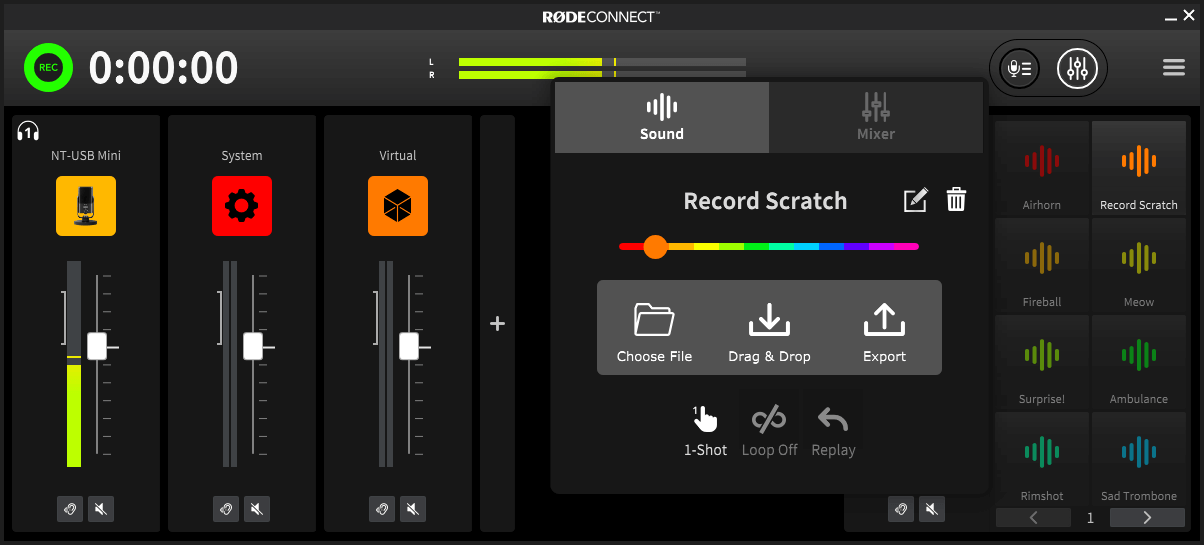
Puoi rinominare facilmente ogni pad, cambiarne il colore, sostituire l’audio o modificarne lo stile di riproduzione facendo clic con il pulsante destro del mouse su un pad oppure facendo clic sul pulsante del canale Sound Pad e quindi sul pad che desideri modificare.
Modifica degli stili e delle modalità di riproduzione
Sono disponibili tre diversi stili di sound pad: «Toggle», «Hold» o «1-shot».
Modalità Toggle - Questa è la modalità predefinita. Quando fai clic sul pad, l’audio viene riprodotto e continua fino a quando non fai nuovamente clic sul pad. Sul pad comparirà un pratico timer, così saprai esattamente quanto manca alla fine dell’audio.
Modalità Hold - In modalità Hold, fai clic sul pad e tienilo premuto per riprodurre il suono. Quando rilasci il pad, la riproduzione si interrompe.
Modalità 1-shot - Questa modalità consente di attivare rapidamente un suono più volte in rapida successione.
Nelle modalità «Toggle» e «Hold», puoi scegliere se riprodurre il suono una sola volta oppure ripeterlo in loop indefinitamente fino a quando non fai nuovamente clic sul pad. Puoi anche scegliere se riavviare («Replay») l’audio quando il sound pad viene messo in pausa e ripreso, oppure continuare dal punto in cui era stato messo in pausa («Continue»).
Oltre alla modalità standard «Sound», sono disponibili due modalità aggiuntive per il sound pad: «Swear Button» («!@#$») e «Trash Talk».
In modalità «Swear Button», premendo il pad verranno silenziate tutte le uscite di tutti i canali e verrà attivato un classico tono beep. Puoi scegliere di sostituirlo con qualsiasi suono desideri.
Quando un sound pad è impostato sulla modalità «Trash Talk», facendo clic sul pad e tenendolo premuto verrà silenziato tutto l’audio proveniente dai canali «Virtual» e «System», impedendo a chi si collega da remoto di sentire te o i tuoi ospiti: in pratica, il chiamante viene messo «in attesa» mentre parli con gli altri ospiti. Questa funzione può essere utile per condurre quiz o quando hai dei concorrenti in collegamento.
Aggiunta di sorgenti audio esterne
Il canale Audio di sistema è essenzialmente un mix di qualsiasi audio proveniente da altre applicazioni o dal sistema del computer. Include app come Spotify o iTunes, browser Internet o qualsiasi programma presente sul computer.
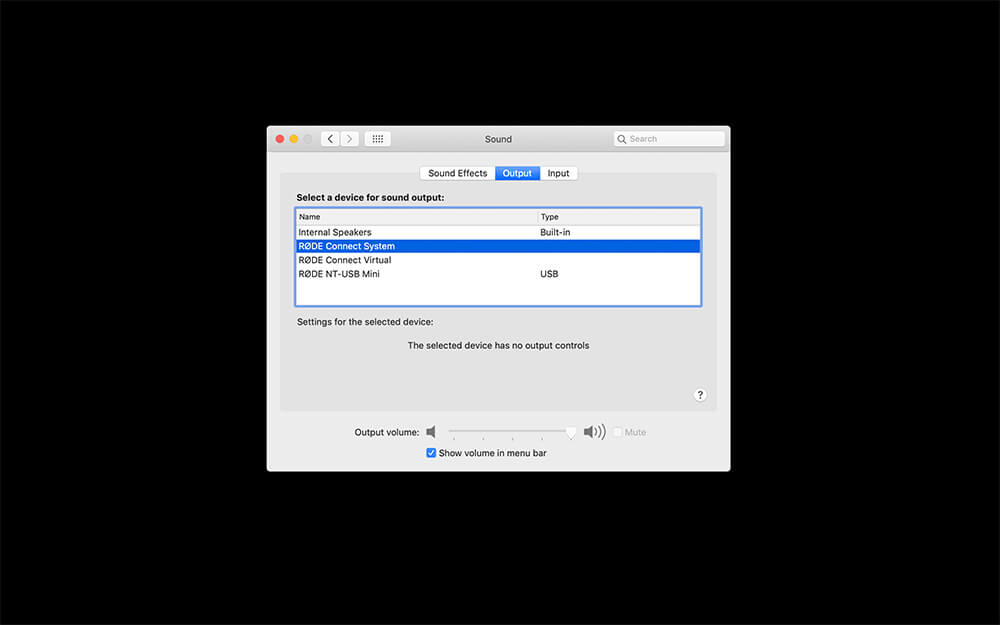
Per instradare l’audio di sistema in RØDE Connect, accedi alle preferenze audio del computer e seleziona «RØDE Connect System» come dispositivo di uscita. Su un computer Windows , sarà indicato come «Uscita di sistema (RØDE Connect)». Ora esegui un rapido test per assicurarti che l’audio venga inviato al mixer riproducendo della musica da un’app. Dovresti vedere il meter del livello muoversi verso l’alto e verso il basso e sentire l’audio nelle cuffie: questo indica che il canale Audio di sistema sta ricevendo il segnale audio.
Il canale Audio di sistema è ideale per dare personalità e carattere al tuo podcast aggiungendo musica di apertura o chiusura, stacchi o effetti sonori, oppure riproducendo intere interviste preregistrate.
Puoi regolare il livello del canale Audio di sistema utilizzando il fader del livello sul mixer oppure facendo clic sull’icona sopra il canale e premendo i pulsanti «+» e «-».
Collegare gli ospiti da remoto
Il canale Virtual serve per collegare interlocutori da remoto tramite un’app di comunicazione come Zoom o Skype. È ideale se devi intervistare qualcuno o se tu e i tuoi co-conduttori non potete registrare insieme.
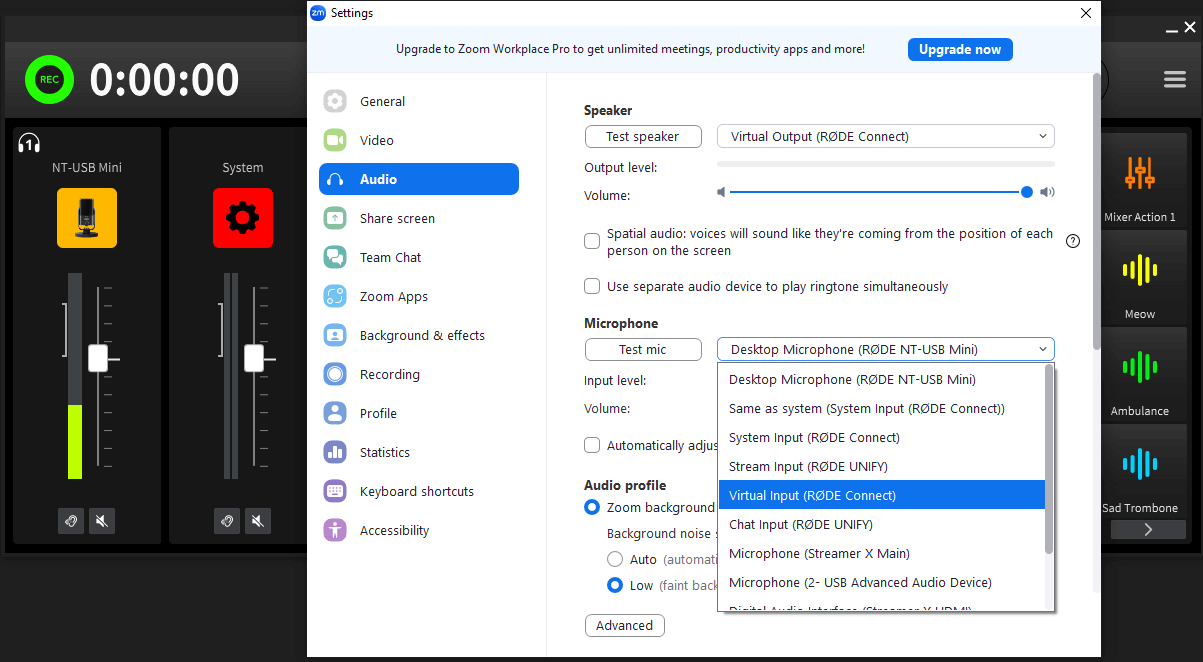
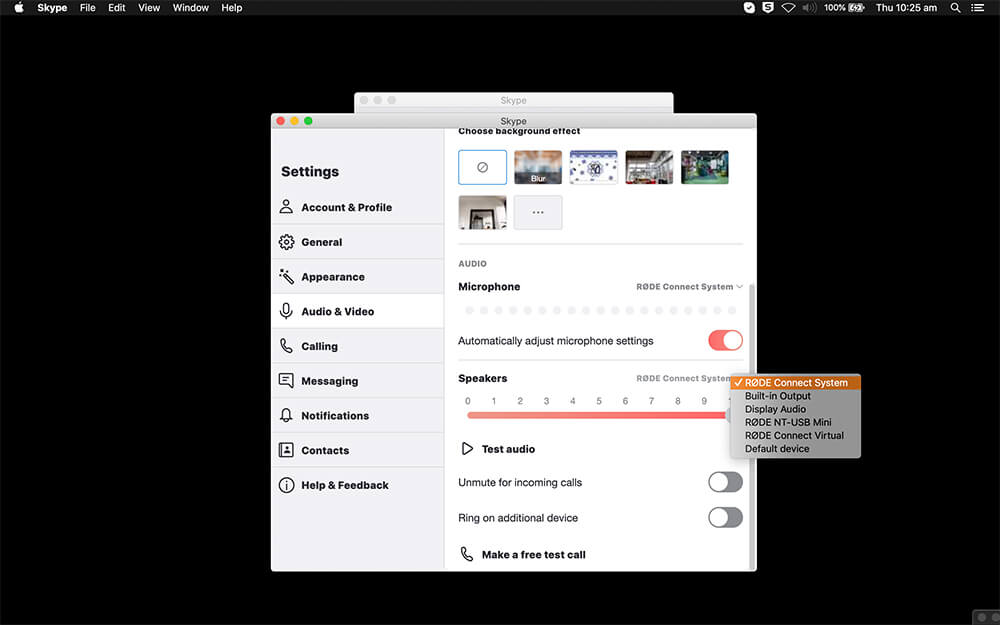
La configurazione è estremamente semplice. Vai alle impostazioni o preferenze audio dell’app di comunicazione che stai utilizzando e imposta sia il dispositivo di ingresso sia quello di uscita su ‘RØDE Connect Virtual’. Su un computer Windows , questa opzione sarà denominata «Ingresso/Uscita virtuale (RØDE Connect)».
Quando ti connetterai con il tuo ospite da remoto, l’app di comunicazione utilizzerà il tuo microfono collegato come sorgente di ingresso (con tanto di elaborazione del segnale) e l’uscita dell’app verrà inviata al canale del dispositivo Virtual. RØDE Connect applica inoltre automaticamente il mix-minus ai canali virtuali, garantendo una comunicazione cristallina e priva di eco durante le conversazioni con gli ospiti.
Nota
I campi del dispositivo di ingresso e del dispositivo di uscita possono avere etichette diverse a seconda dell’app. Ad esempio, in Zoom sono denominati «Microphone» (dispositivo di ingresso) e «Speaker» (dispositivo di uscita).
Che cos’è il mix-minus?
Il mix-minus è una configurazione specializzata del mixer, comunemente utilizzata nella produzione radiofonica e broadcast. Il segnale audio viene instradato in modo che gli interlocutori telefonici sentano tutto tranne la propria voce quando parlano con un conduttore e/o altri ospiti. Questo previene il feedback o l’eco, che possono risultare particolarmente fastidiosi durante la registrazione di una telefonata. RØDE Connect applica automaticamente il mix-minus a ciascun canale.
Se desideri collegare più ospiti da remoto utilizzando due diverse app di comunicazione, puoi usare il canale Audio di sistema. Seleziona semplicemente «RØDE Connect System» come dispositivo di uscita nella seconda app; verrà indicato come «Ingresso di sistema (RØDE Connect)». In questo modo puoi realizzare podcast con fino a sei persone diverse utilizzando RØDE Connect! Se hai bisogno di assistenza per collegare Zoom o Skype al computer, consulta le guide riportate di seguito:
Se hai bisogno di assistenza per collegare Zoom o Skype al computer, consulta le guide riportate di seguito:
Collegare Zoom a RØDE Connect - Windows
Collegare Zoom a RØDE Connect - Mac
Impostazioni avanzate
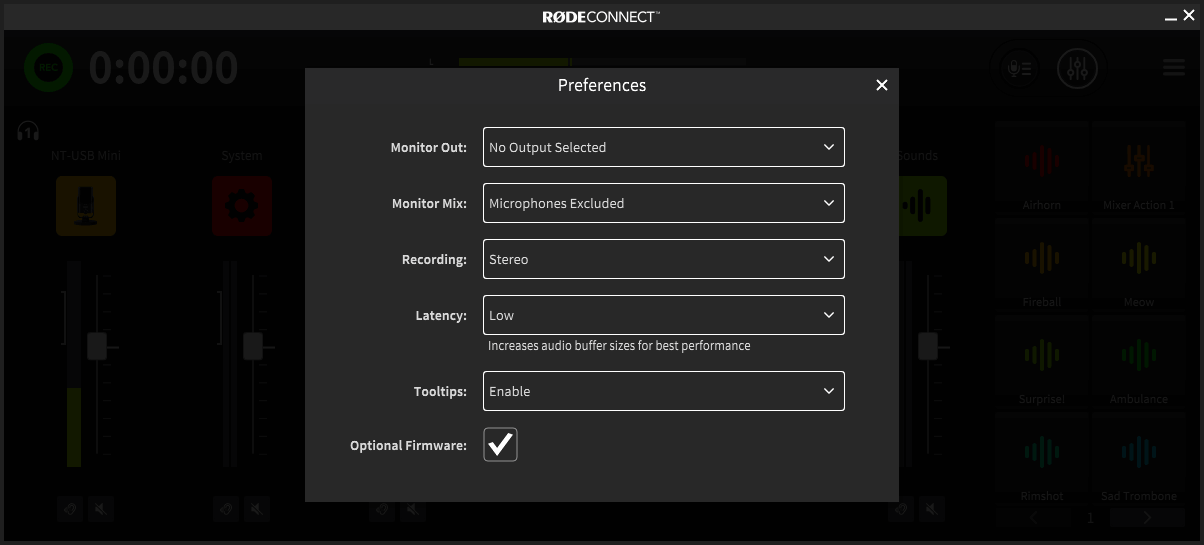
Per accedere alle impostazioni avanzate in RØDE Connect, fai clic sull’icona accanto al misuratore del livello di uscita, quindi fai clic su «Preferenze» (qui puoi anche accedere all’Assistente alla configurazione, se devi aggiungere altri microfoni o canali virtuali).
Uscita monitor: consente di inviare l’uscita di RØDE Connect a dispositivi esterni, come altoparlanti, un’interfaccia audio o un registratore.
Mix monitor: consente di includere o escludere l’audio del microfono dall’uscita monitor, una funzione utile per evitare di creare un loop di feedback quando si utilizzano altoparlanti nella stessa stanza dei microfoni.
Registrazione: puoi registrare il tuo podcast come file stereo oppure in modalità multitraccia. La registrazione in modalità «Stereo» è utile se desideri semplicemente un mix completo del podcast, pronto all’uso al termine della registrazione. In modalità «Multicanale», il podcast verrà esportato in una cartella contenente ogni singola traccia registrata. È utile se desideri modificare il podcast dopo la registrazione, perché avrai accesso a tutte le tracce, che potranno essere modificate separatamente.
Latenza: consente di scegliere tra una latenza «Bassa» e «Ultra-bassa». «Ultra-bassa» offre la latenza più ridotta possibile, ma può influire sensibilmente sulle prestazioni dei computer meno potenti. Nella maggior parte dei casi, in modalità «Bassa» non dovresti notare alcuna latenza.
Esportazione delle registrazioni
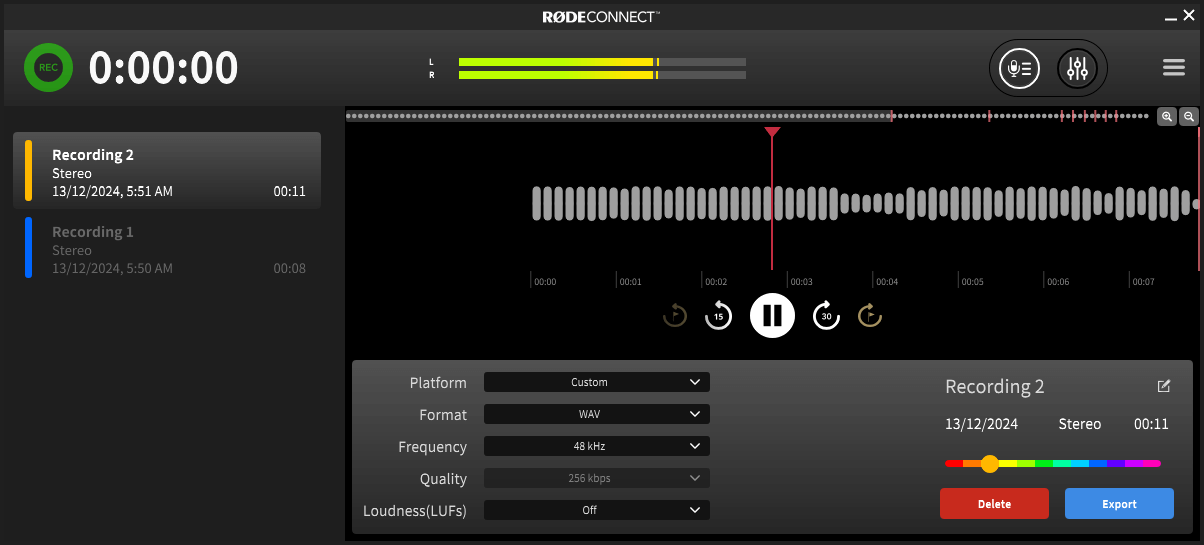
RØDE Connect ti offre diverse opzioni di esportazione che ti consentono di ottimizzare le registrazioni e prepararle per la condivisione e l’ascolto. Fai clic sulla scheda delle registrazioni, quindi sull’icona di condivisione del podcast che desideri esportare per accedere al menu delle opzioni. Qui puoi modificare il nome e il colore del podcast e scegliere tra diverse opzioni di esportazione.
Fai clic sul primo menu a discesa e seleziona la piattaforma sulla quale desideri caricare il podcast, ad esempio Spotify o Anchor. Il file verrà ottimizzato automaticamente per quella piattaforma. Quindi fai clic su «Esporta», seleziona una posizione di salvataggio e fai clic su «Salva». Se devi caricare il podcast su più piattaforme, ripeti semplicemente questa procedura tutte le volte necessarie (ricordati di assegnare un nome ai file, così saprai qual è ciascuno!).
Selezionando «Personalizzato» dal menu a discesa, potrai regolare manualmente ogni parametro, inclusi il tipo di file (MP3 o WAV), la frequenza di campionamento (48 KHz o 44,1 KHz) e i LuFS (loudness).
Esportazione delle registrazioni multitraccia
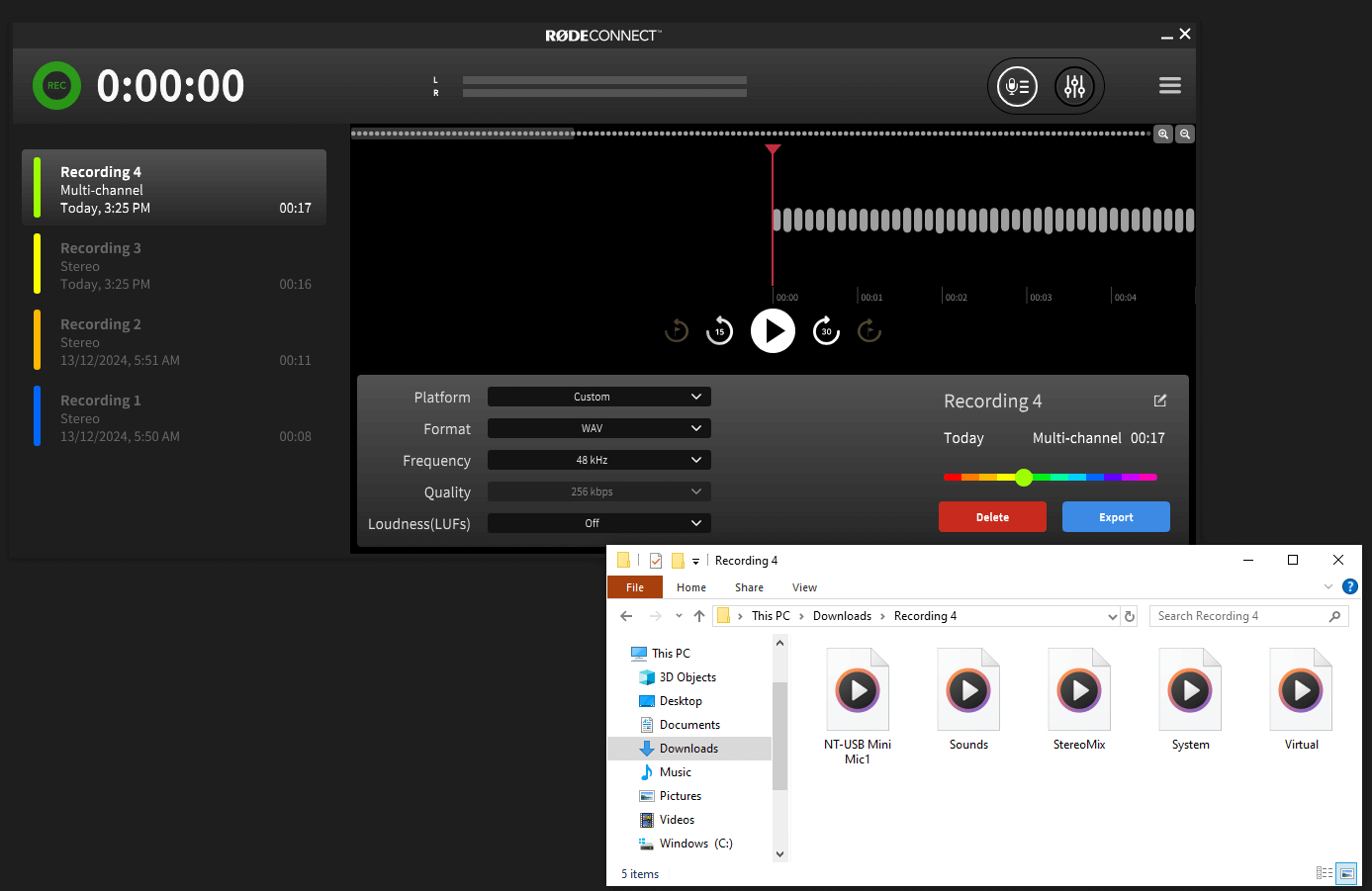
Quando una registrazione multitraccia viene esportata, apparirà in una cartella nella posizione di salvataggio scelta. Questa conterrà file separati per ciascuna delle tracce registrate, inclusi i canali dei microfoni e i canali virtuali, oltre a un mix stereo completo del podcast. Questi file possono essere importati nella workstation audio digitale (DAW) che preferisci, dove puoi rimuovere le parti indesiderate della registrazione, regolare i livelli, inserire ulteriori elementi audio come basi musicali o stacchi, e applicare ulteriori elaborazioni audio alla tua voce. Questo processo è noto come “post-produzione”.
Utilizzare Wireless GO II per i podcast con RØDE Connect
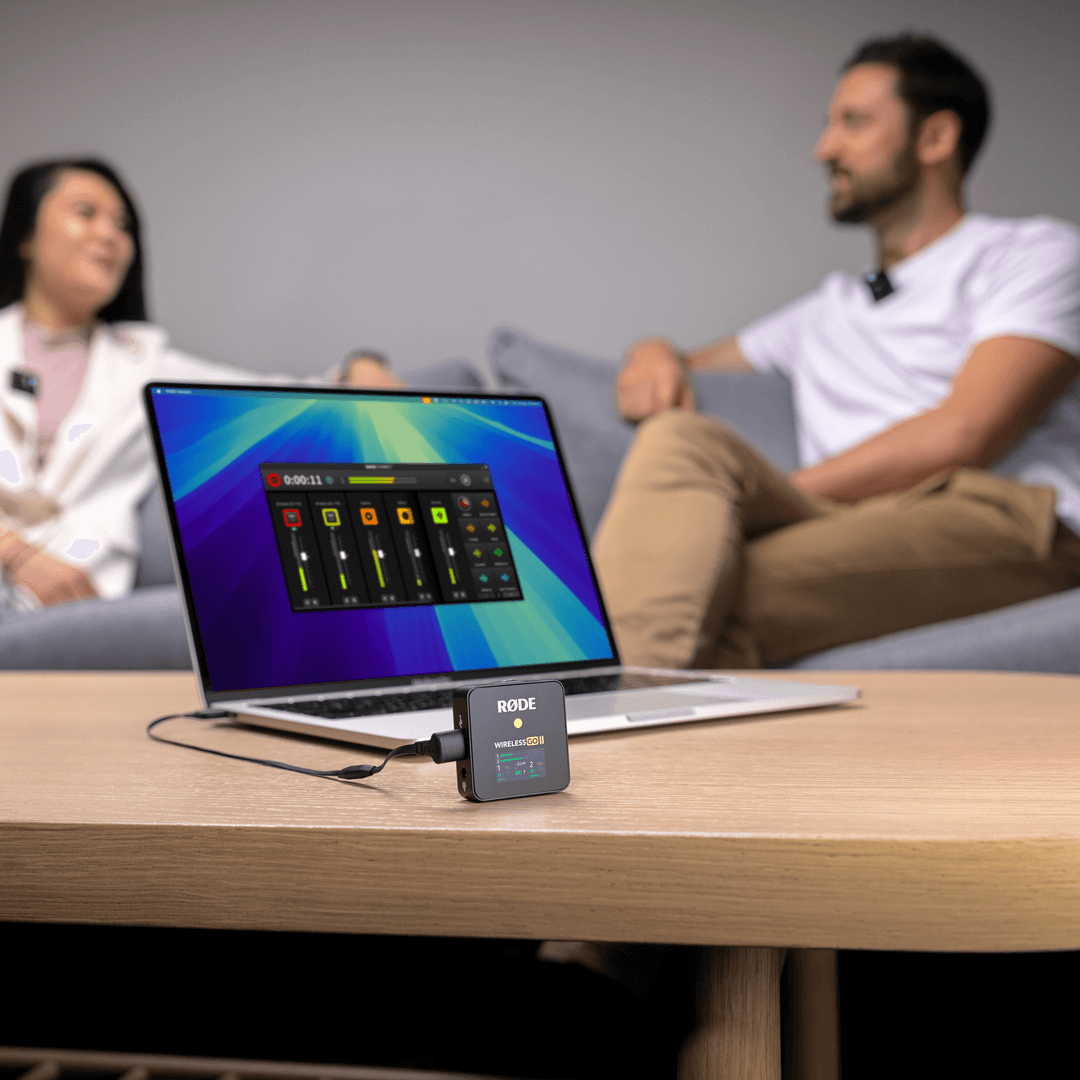
Puoi utilizzare anche Wireless GO II con RØDE Connect. Accendi semplicemente Wireless GO II e assicurati che il ricevitore e il trasmettitore siano associati, quindi collega il ricevitore al computer e avvia RØDE Connect. Le versioni precedenti di RØDE Connect non sono compatibili con Wireless GO II, quindi assicurati di utilizzare il software più recente.
Avvia Setup Assistant. Ora potrai assegnare i trasmettitori di Wireless GO II a canali separati in RØDE Connect, consentendoti di registrare quattro microfoni in totale. È utile per registrare podcast informali in stile intervista o qualsiasi situazione di registrazione in cui hai bisogno della libertà offerta dall’audio wireless.
Nota
La riproduzione audio non è possibile tramite il ricevitore Wireless GO II. L’audio può essere monitorato solo utilizzando un NT-USB Mini o un’altra uscita audio del dispositivo.
Utilizzare AI-Micro to Podcast con RØDE Connect
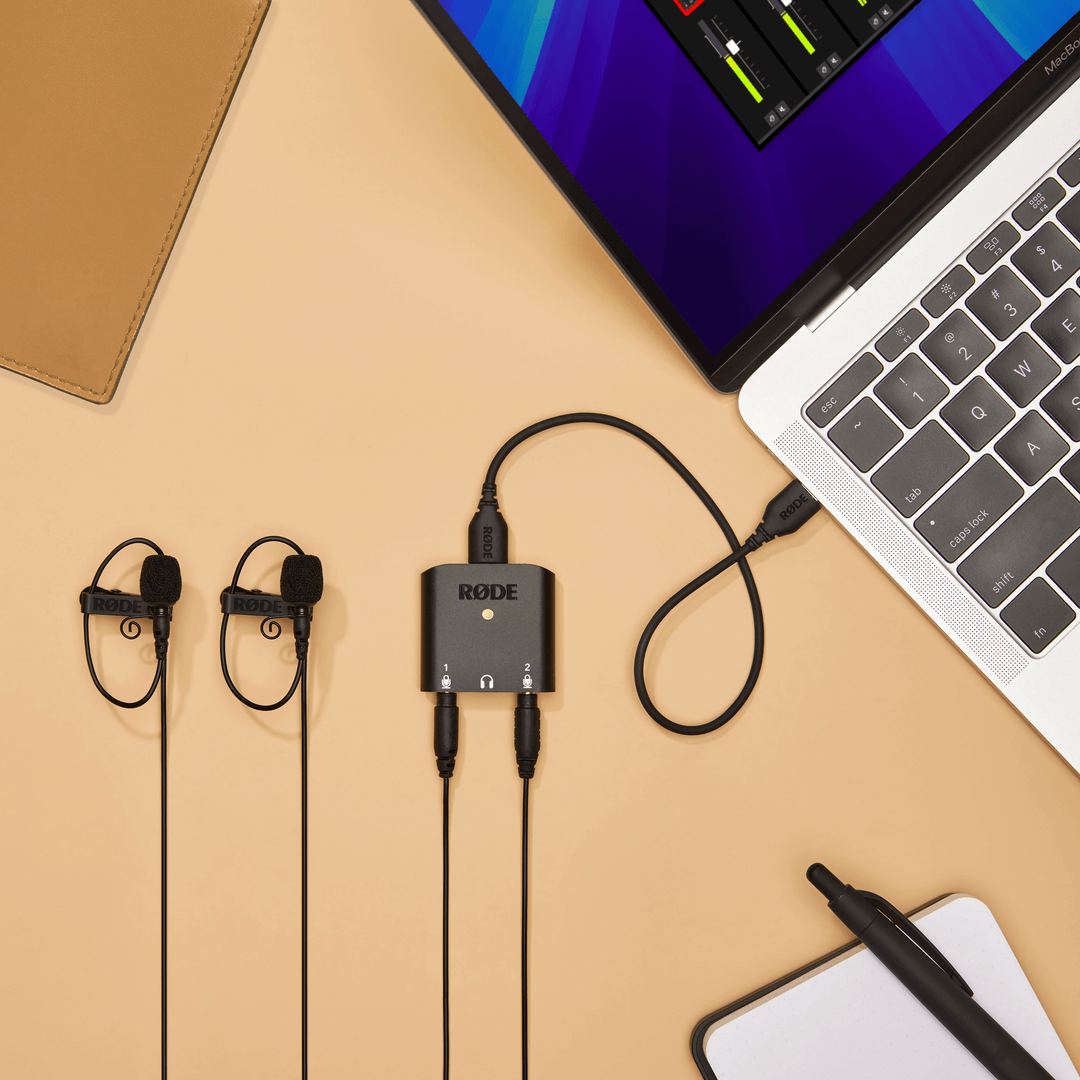
Grazie al suo formato ultracompatto e leggero, AI-Micro è perfetto per il podcasting in mobilità. Dispone di due ingressi per collegare praticamente qualsiasi microfono con uscita da 3,5 mm, inclusi i lavalier, i RØDE VideoMics e i sistemi wireless come Wireless GO , oltre a un'uscita cuffie per il monitoraggio e la riproduzione dell'audio.
AI-Micro è completamente compatibile con RØDE Connect e offre il pieno controllo del livello d'ingresso di ciascun microfono, l'accesso al compressore, al noise gate e all'elaborazione APHEX, oltre a un filtro passa-alto. È possibile collegare due AI-Micro al software e assegnare ciascun ingresso al proprio canale, per un totale di quattro flussi audio.