Controllo ed elaborazione audio
In questo menu dell’RØDECaster App puoi regolare molte delle impostazioni audio del tuo Streamer X, incluso il controllo software dei livelli di volume per ciascun canale di ingresso audio, l’elaborazione APHEX® e i profili di configurazione audio.
Mixer audio
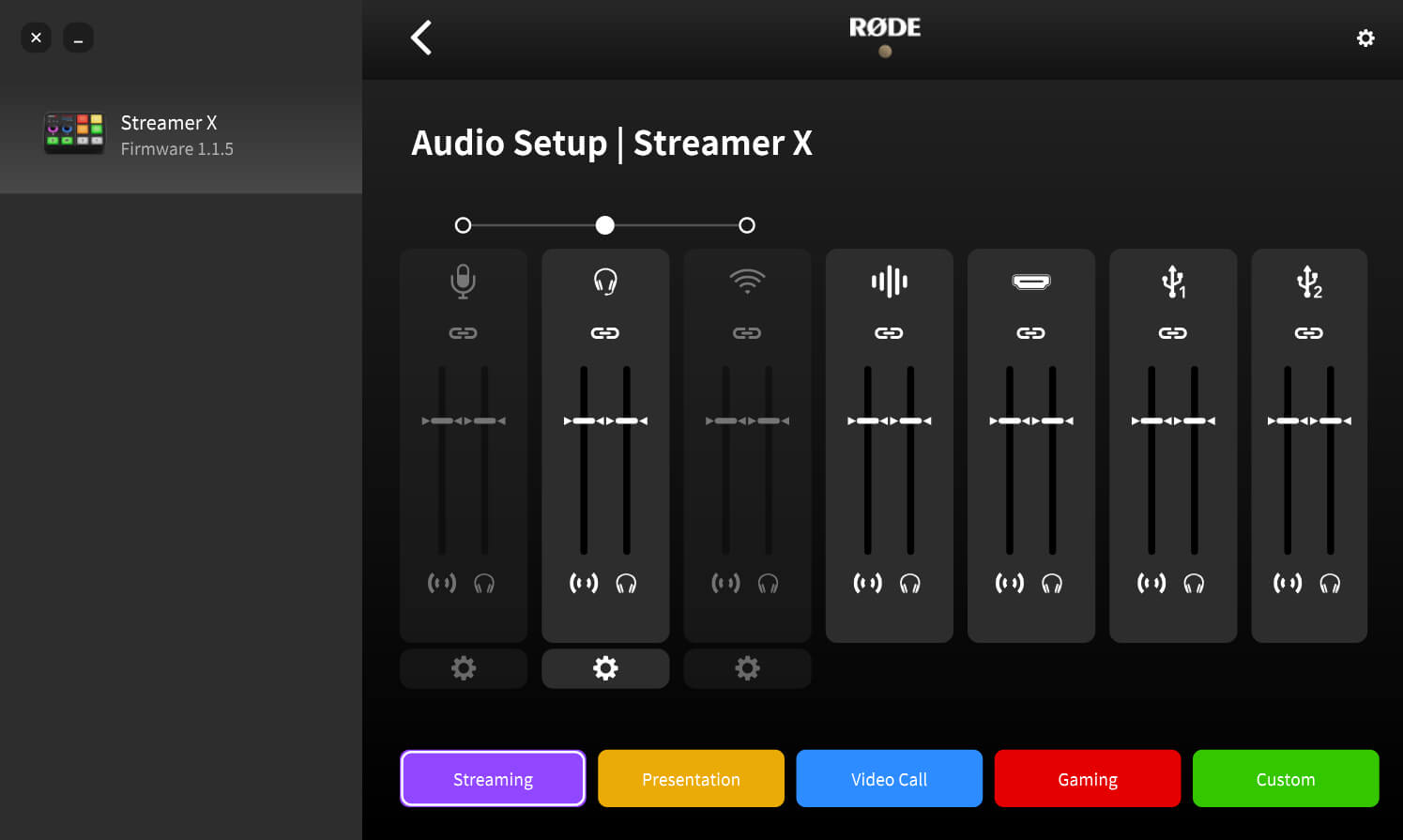
Ognuno dei canali audio di Streamer X dispone di due fader per il controllo del volume: il mix streaming e il mix monitor, che consentono di configurare livelli personalizzati per il microfono/strumento, le cuffie, il microfono wireless, i pad SMART, l’audio HDMI e entrambi i canali USB .
Mix streaming: Il fader sul lato sinistro di ciascun canale audio controlla il mix streaming per quell’ingresso. Regolando questo fader, puoi personalizzare il livello di ciascun ingresso audio inviato al dispositivo audio “Streamer X Primary”. In questo modo puoi impostare i livelli perfetti per la tua diretta streaming, videochiamata o registrazione.
Mix monitor: Il fader sul lato destro di ciascun canale audio controlla il mix monitor per quell’ingresso. Regolando questo fader, puoi personalizzare il livello di ciascun ingresso audio inviato all’uscita cuffie da 1/4" e all’uscita cuffie con microfono da 3,5 mm di Streamer X. In questo modo puoi configurare un mix completamente diverso per te e per il tuo pubblico.
Nota
Se hai configurato un mix personalizzato in questa schermata, gli encoder fisici di Streamer X continueranno a regolare normalmente il guadagno dell’ingresso microfonico e il volume dell’uscita per cuffie/headset, oltre alle regolazioni apportate ai mix di streaming e monitoraggio.
Profili di configurazione audio
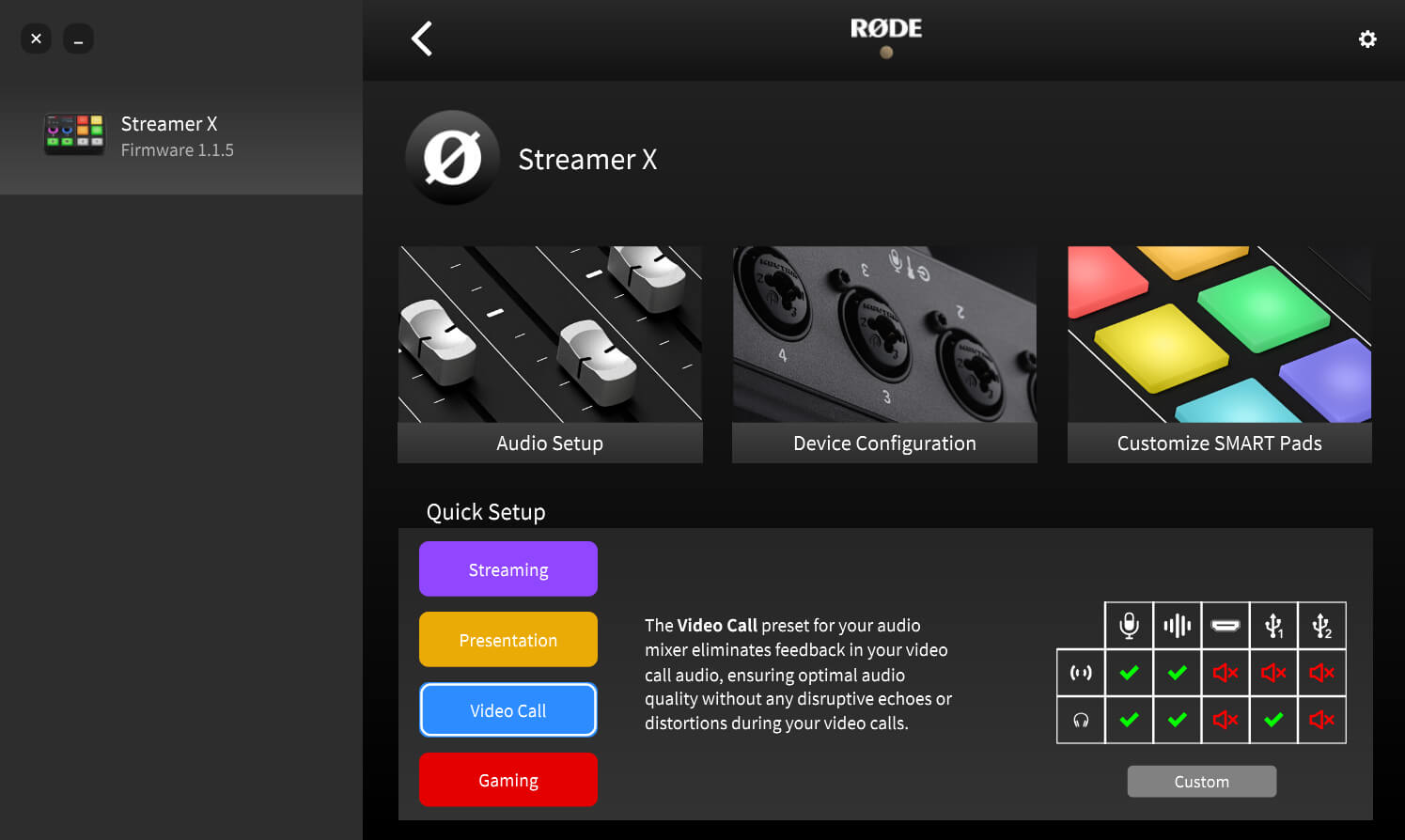
Nella parte inferiore della pagina Configurazione audio sono disponibili diversi profili di configurazione preimpostati che consentono di configurare rapidamente il tuo Streamer X in un modo comunemente utilizzato per quella funzione, ad esempio streaming, gaming o videochiamate.
Streaming: Questo profilo porta verso l’alto tutti i fader del mix e del monitoraggio, così che, per impostazione predefinita, l’audio dello streaming sia esattamente uguale a quello che ascolti in cuffia. Da qui puoi regolare determinati livelli verso l’alto o verso il basso secondo le tue preferenze.
Presentazione: Questo profilo abbassa il volume del pad SMART, così puoi utilizzarlo per navigare nella presentazione quando sei in Modalità presentazione, che puoi attivare anche da questo menu (fai clic qui per ulteriori informazioni sulla Modalità presentazione).
Videochiamata: Questo profilo abbassa il mix di streaming e monitoraggio dell’ingresso HDMI, così la tua videocamera non invia alcun audio alle cuffie o alla chiamata stessa: questo perché utilizzerai il tuo microfono collegato per la voce. Il mix di streaming di USB 1 viene abbassato per evitare il feedback durante la chiamata, mentre il mix di monitoraggio viene alzato, così puoi continuare ad ascoltare la chiamata. Il mix di streaming e il mix di monitoraggio di USB 2 sono entrambi abbassati
Gaming: Questo profilo è perfetto quando giochi online e vuoi parlare con i tuoi amici. Nel mix di streaming, sia HDMI sia USB 1 vengono abbassati, così non invii l’audio del gioco a tutte le persone con cui stai parlando, ma puoi comunque ascoltare tu stesso l’audio del gioco, insieme all’audio della chat.
Personalizzato: Questo profilo ti consente di configurare un mix personalizzato, salvato nell’app RØDECaster .
Utilizzo dell’elaborazione APHEX®
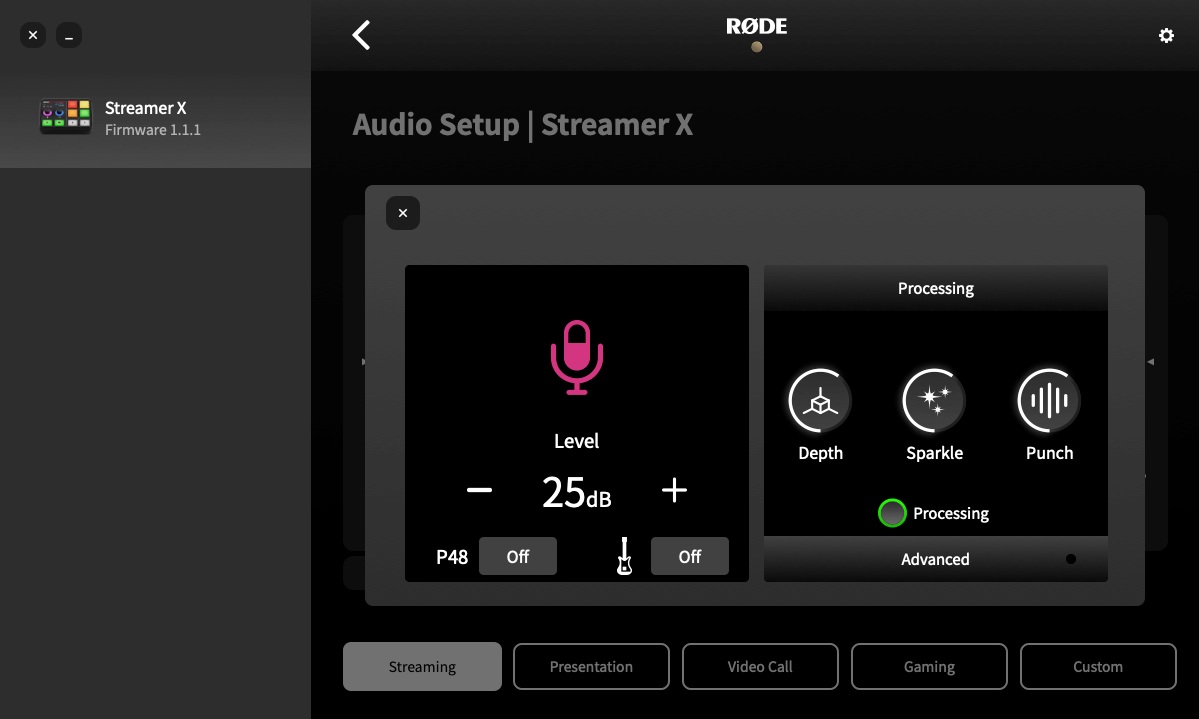
Facendo clic sull’icona a forma di ingranaggio delle impostazioni sotto i canali di ingresso del microfono, delle cuffie e del dispositivo wireless, avrai accesso a una serie di elaborazioni ed effetti APHEX®, oltre ad altre impostazioni specifiche per l’ingresso.
Puoi attivare o disattivare l’elaborazione tramite il pulsante Processing e passare dall’intuitivo editor VoxLab™ ai controlli «Advanced» per una configurazione più dettagliata dell’elaborazione.
In queste schermate puoi anche attivare l’alimentazione phantom (P48), la modalità strumento (indicata dall’icona della chitarra), nonché associare e dissociare il tuo dispositivo wireless.
Regolazione dell’elaborazione audio con VoxLab™
VoxLab™ è un’interfaccia semplice a tre manopole, incredibilmente intuitiva, che consente di ottenere con facilità una qualità audio professionale. I tre controlli regolano ciascuno più parametri su più processori, per un suono perfettamente bilanciato.
Profondità: Usala per enfatizzare delicatamente le basse frequenze del segnale, conferendogli maggiore ricchezza e un’articolazione dei bassi più definita.
Brillantezza: Usala per aggiungere brillantezza e dettaglio al segnale, ideale per dare alla voce maggiore presenza e chiarezza.
Impatto: Usala per applicare una compressione delicata al segnale, rendendo la voce più intelligibile e naturale. Regolerà inoltre il noise gate per contribuire a ridurre il rumore di fondo.
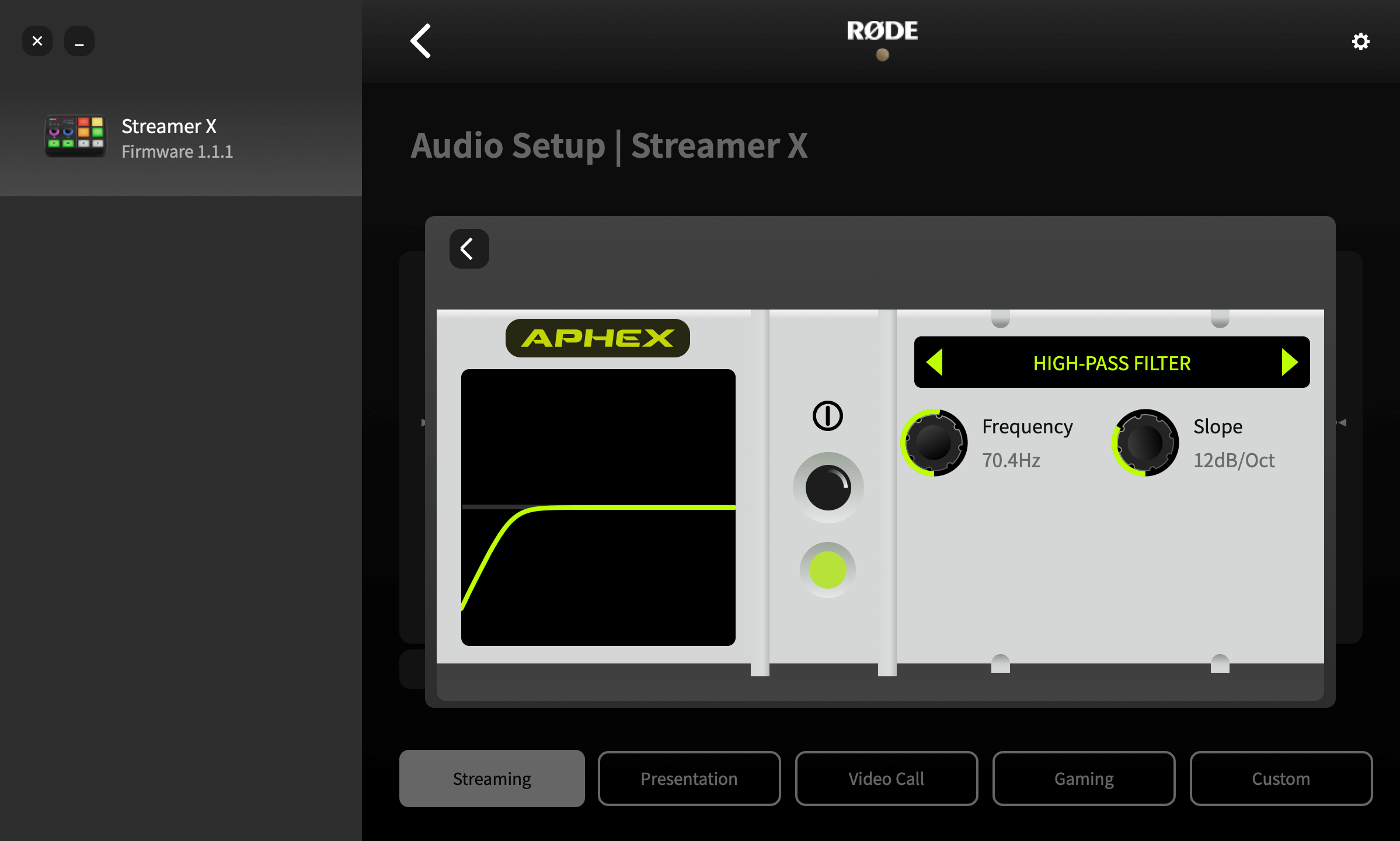
Filtro passa-alto
Usalo per ridurre ulteriormente il rumore di fondo nella registrazione o per aggiungere presenza a una voce o a una traccia vocale dal suono impastato. Questo si ottiene attenuando le frequenze basse al di sotto di una determinata frequenza di taglio.
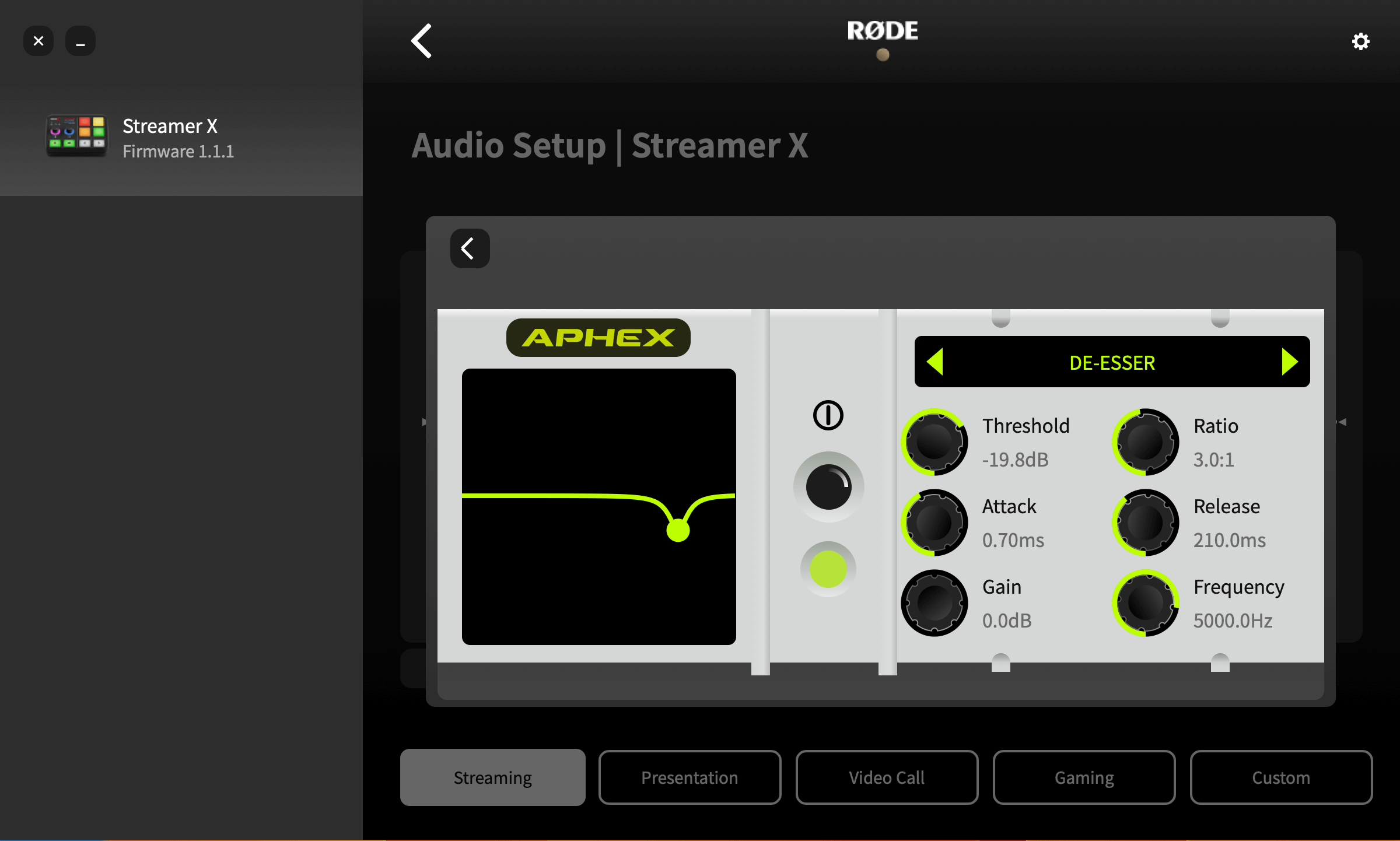
De-esser
Usalo per attenuare le sibilanti nella tua voce. La sibilanza è un suono “sibilante” che si verifica naturalmente nel parlato umano ed è causato dalle consonanti, principalmente dalla ‘s’ (da cui il nome “de-esser”). Si tratta essenzialmente di un compressore che agisce su una determinata frequenza per ridurne la presenza nel segnale.
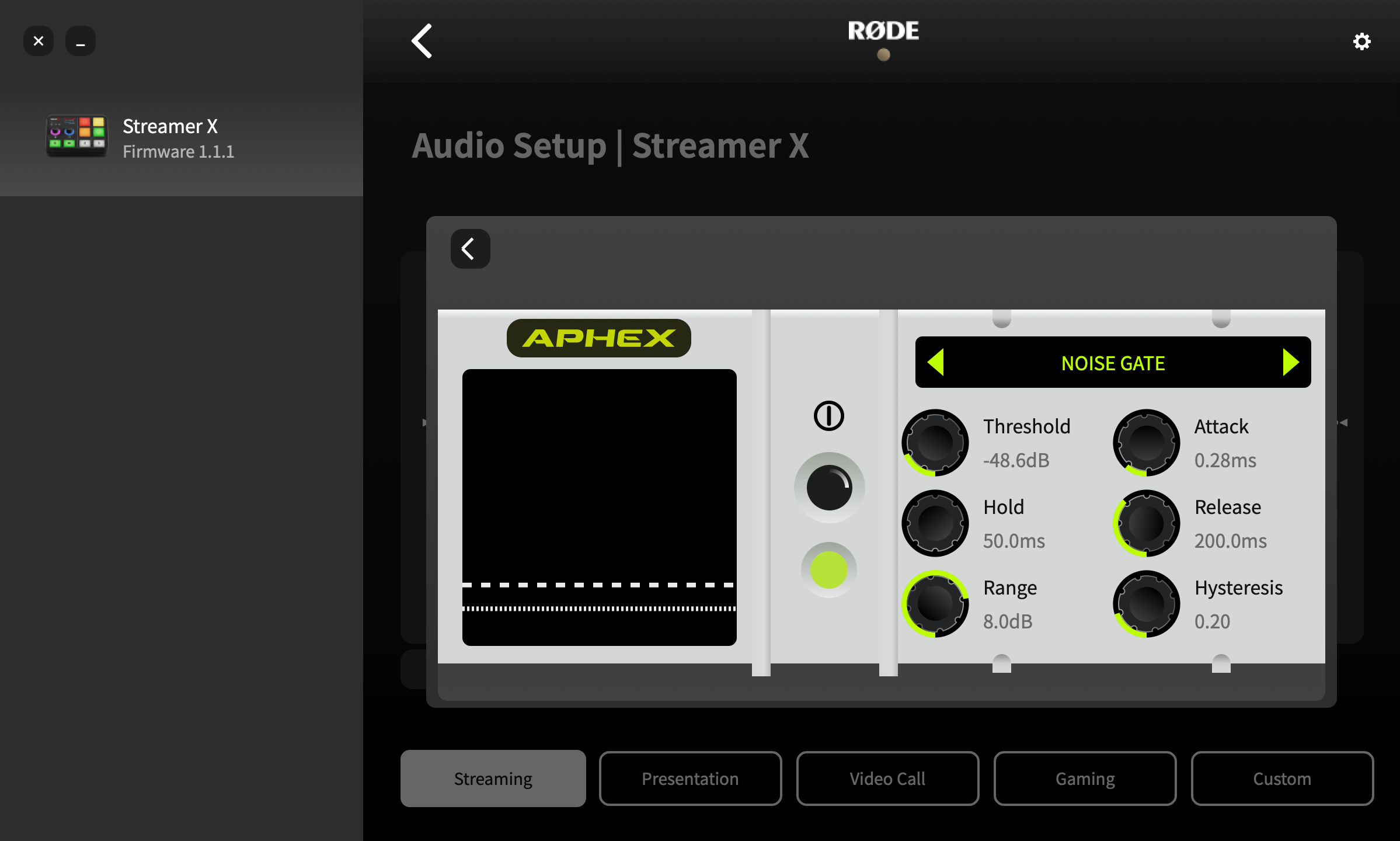
Noise Gate
Usalo per ridurre il rumore di fondo nella registrazione, ad esempio quello dei condizionatori, delle conversazioni in un’altra stanza o del traffico all’esterno. È molto utile se stai registrando in un ambiente non trattato acusticamente.
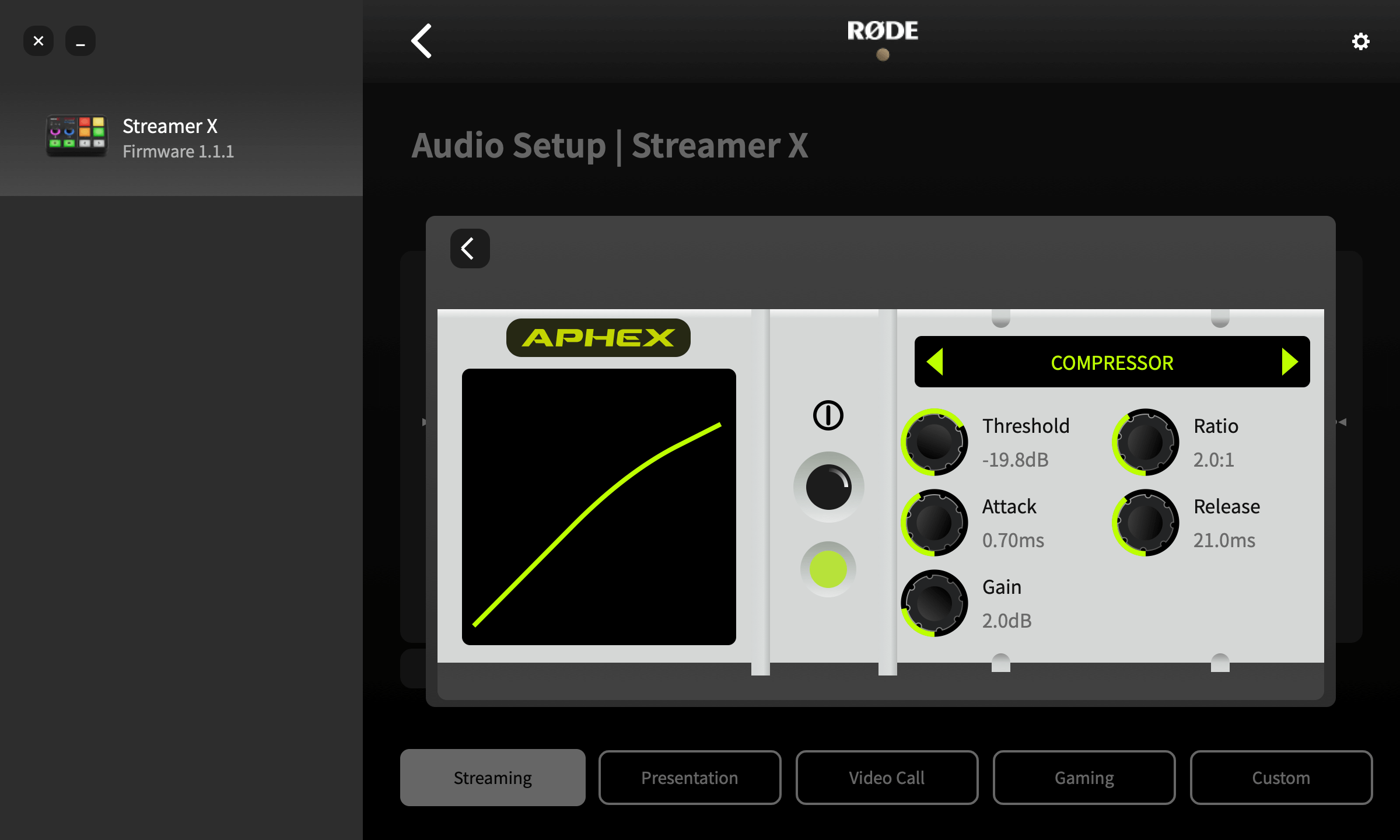
Compressore
Usa il compressore per rendere la tua voce (o qualsiasi altra sorgente audio) più uniforme e bilanciata. Questo si ottiene riducendo (o “comprimendo”) i picchi più elevati del segnale e aumentando al contempo le parti più deboli, così da ottenere un suono più omogeneo.
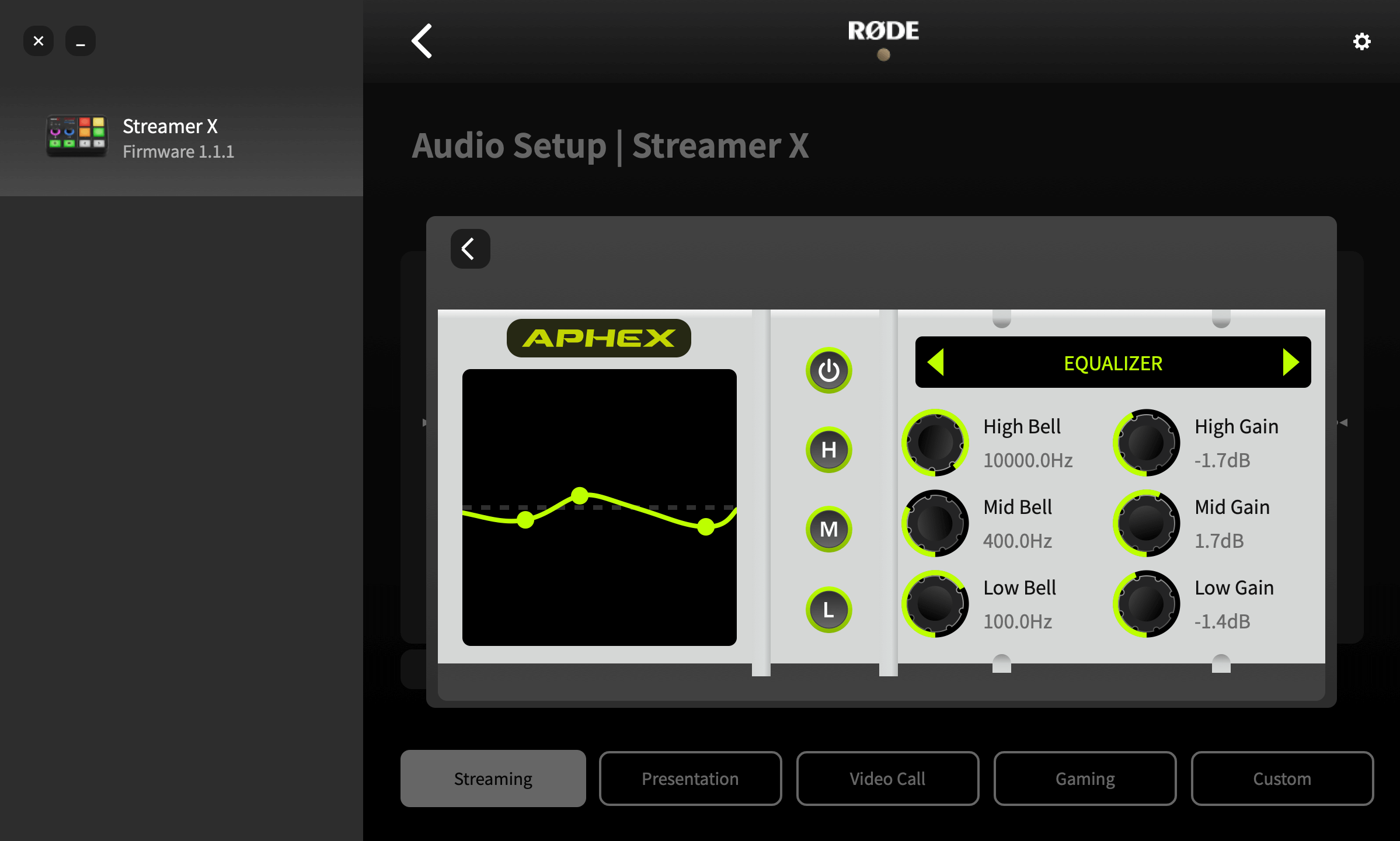
Equalizzatore (EQ)
Utilizzalo per perfezionare la tonalità della tua voce o della sorgente audio. Si tratta di un equalizzatore parametrico a tre bande, che consente di aumentare o attenuare le frequenze dei bassi, dei medi e degli acuti in qualsiasi intervallo di frequenza desiderato.
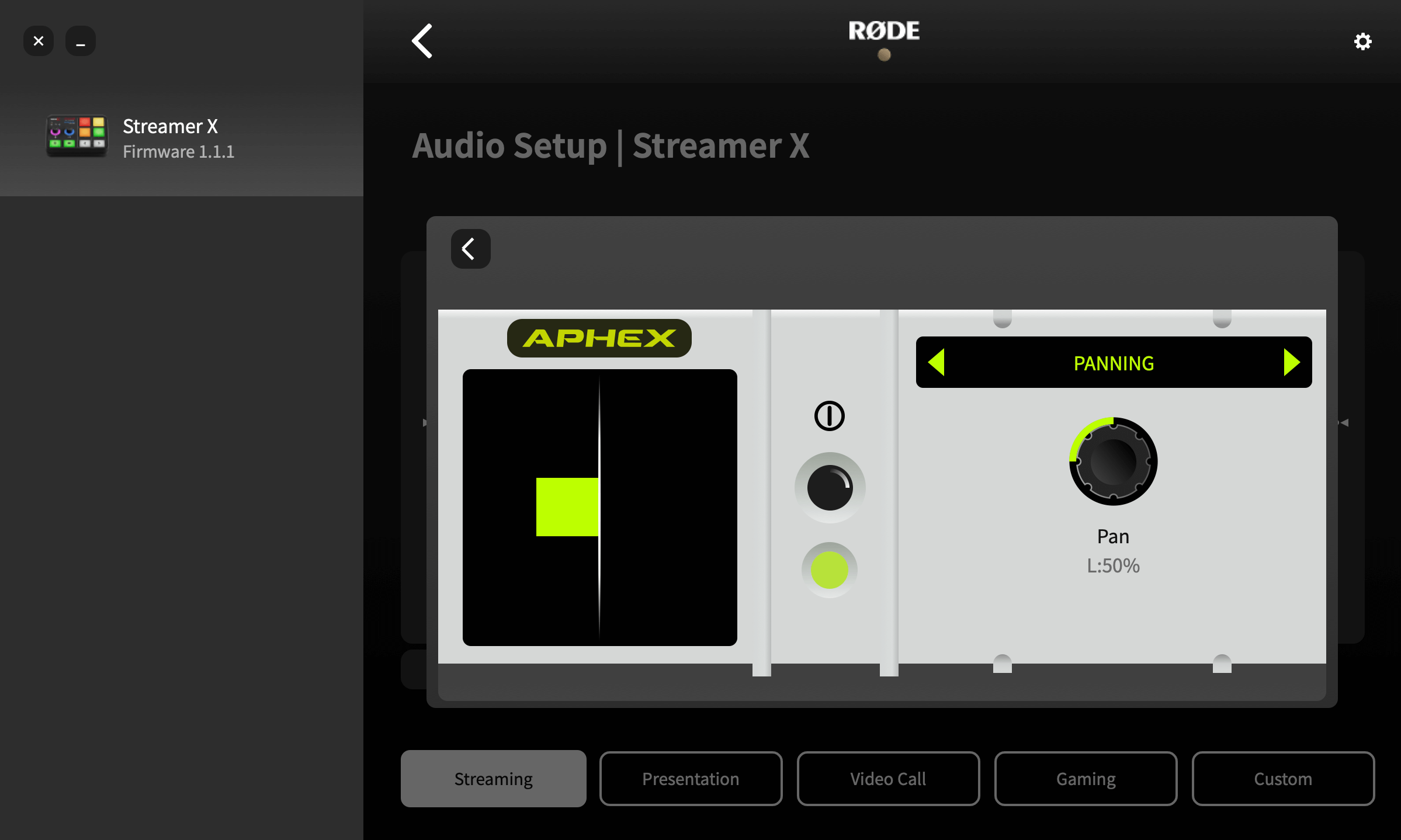
Panoramica
Usa questa funzione per posizionare l’audio nel campo stereo.
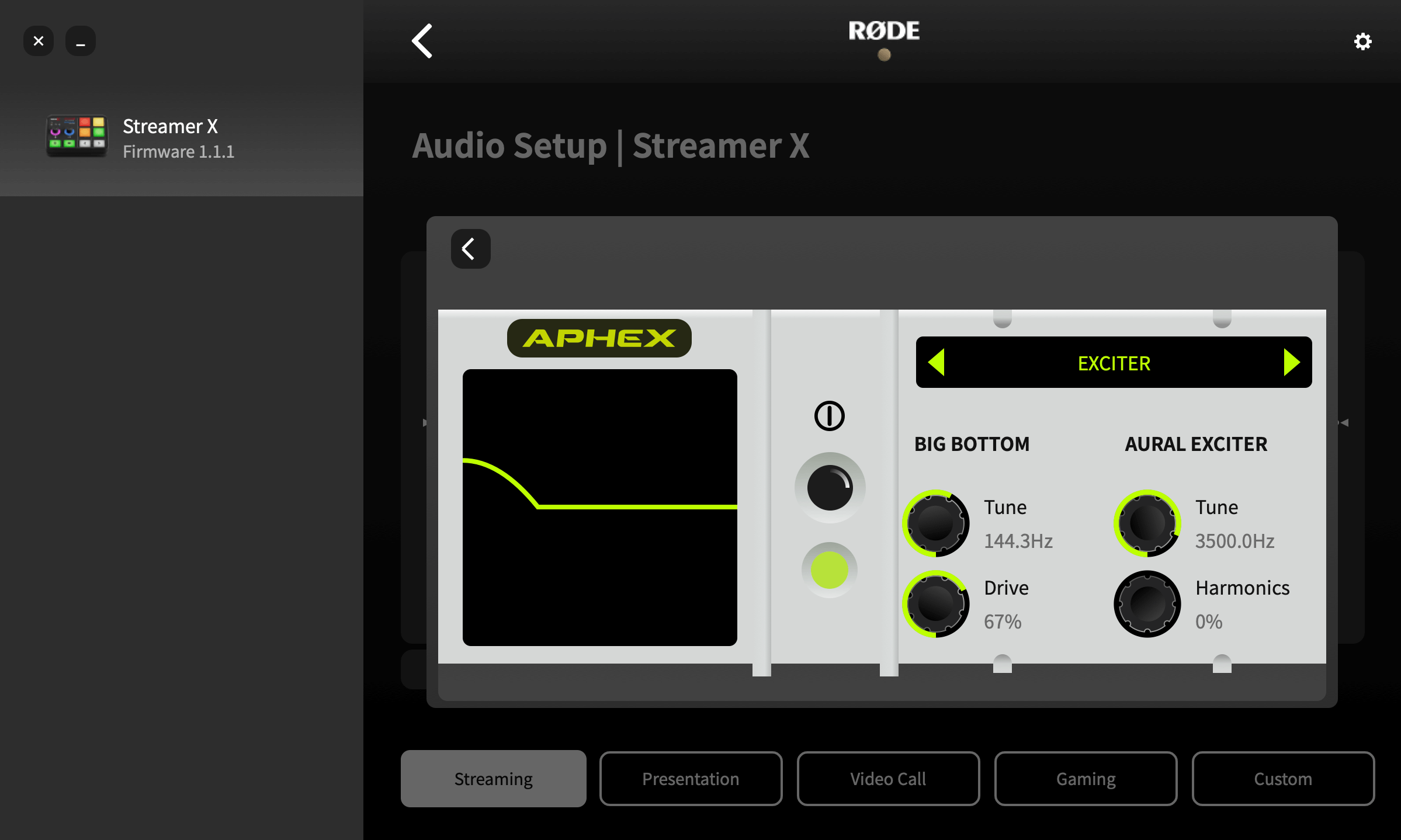
Big Bottom
Usalo per dare maggiore profondità alla voce o all’audio senza creare impasti. Questo effetto si ottiene aggiungendo armoniche sottili alle frequenze basse del segnale, conferendogli maggiore “punch”.
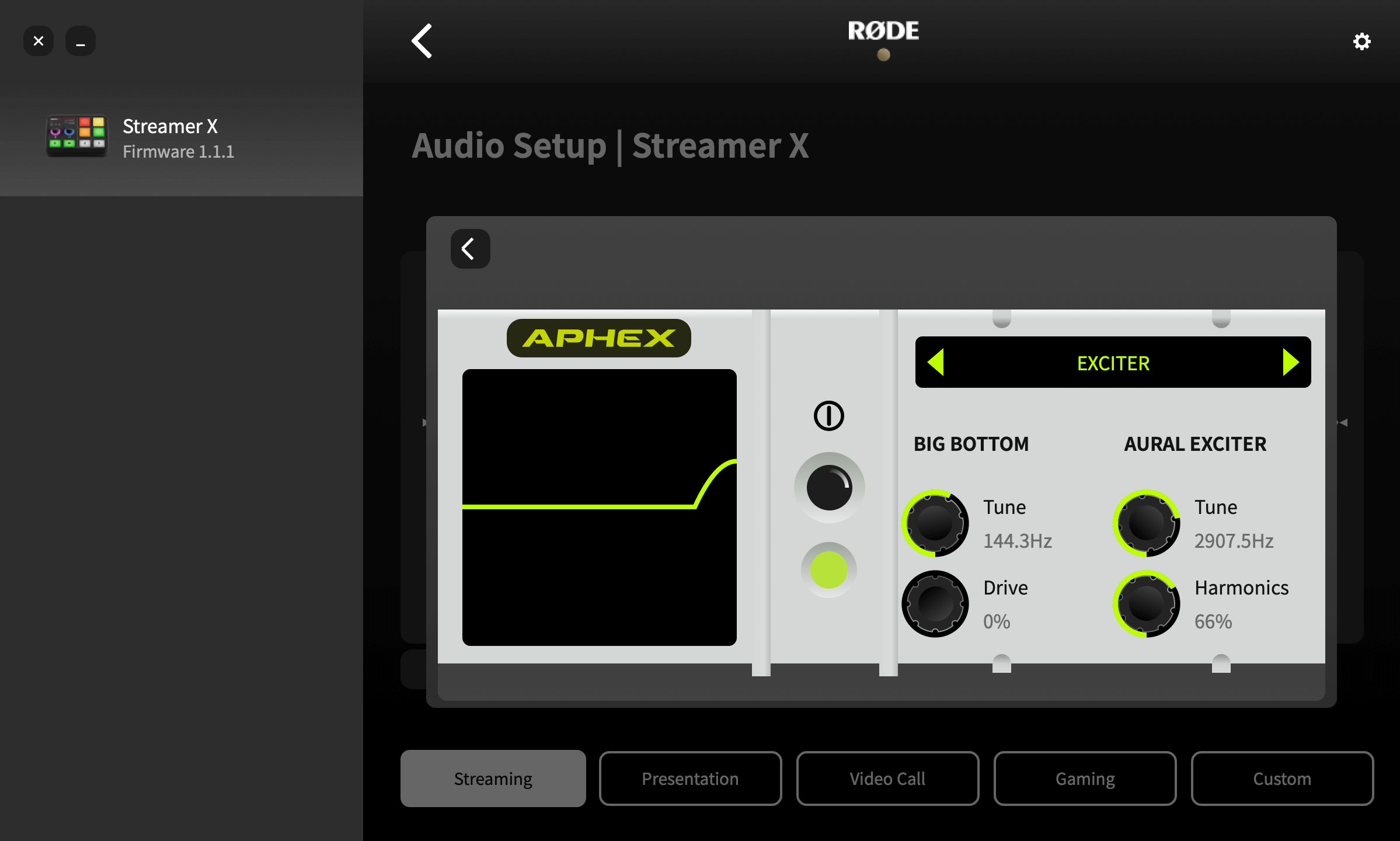
Aural Exciter
Utilizzalo per far emergere maggiori dettagli e chiarezza nella tua voce o nella sorgente audio. Questo risultato si ottiene aggiungendo armoniche sottili alle frequenze più alte del segnale, conferendogli maggiore “brillantezza”.