GUIDA UTENTE E SUPPORTO
Il VideoMic GO II è un microfono shotgun ultraleggero, compatto e versatile, per acquisire un audio straordinario con una fotocamera, un computer o un dispositivo mobile.
Scopri qui tutto ciò che devi sapere sull’utilizzo del tuo VideoMic GO II.

GUIDA UTENTE E SUPPORTO
Il VideoMic GO II è un microfono shotgun ultraleggero, compatto e versatile, per acquisire un audio straordinario con una fotocamera, un computer o un dispositivo mobile.
Scopri qui tutto ciò che devi sapere sull’utilizzo del tuo VideoMic GO II.
Caratteristiche
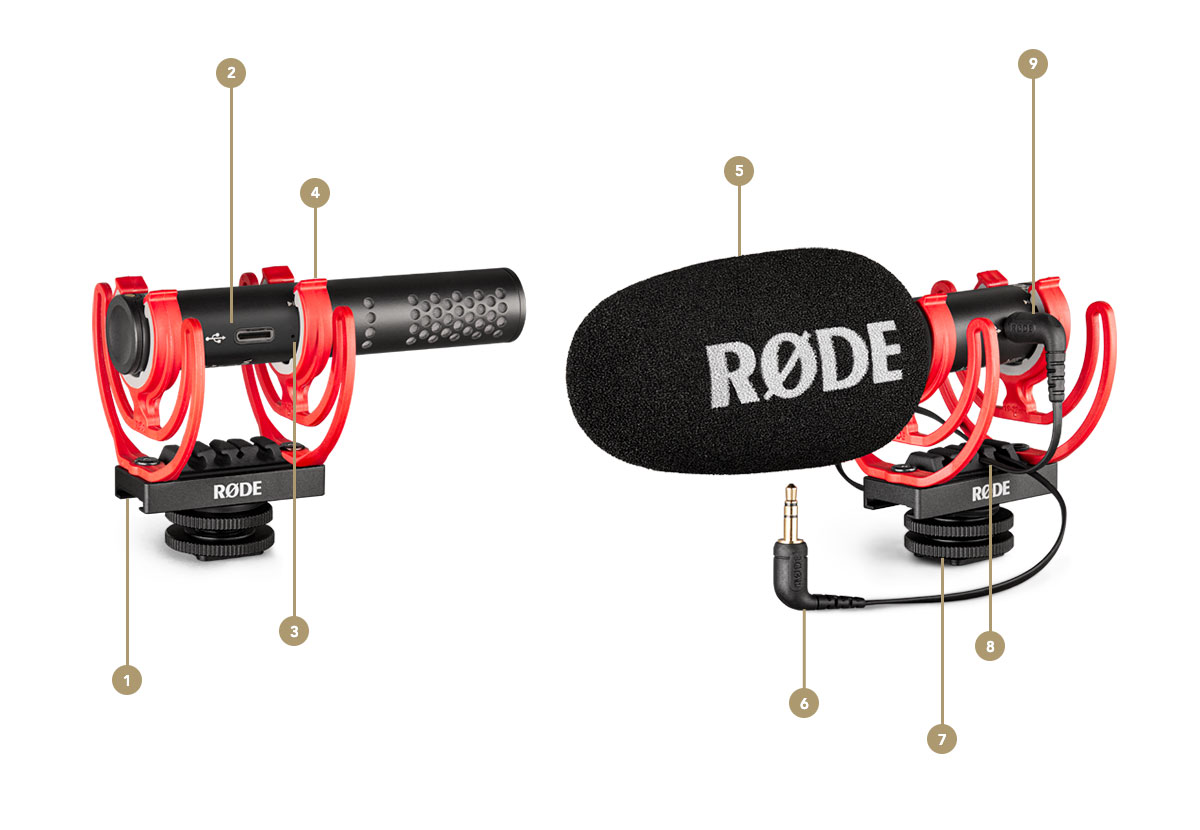
1Slitta scorrevole
2Uscita audio USB-C
3LED di avviso del picco di livello
4Sospensione antishock professionale
5Paravento di alta qualità
6SC14 – cavo TRS da 3,5 mm a TRS
7Attacco cold shoe con filettatura da 3/8”
8Asole per la gestione dei cavi
9Uscita TRS da 3,5 mm
Design acustico e diagramma polare
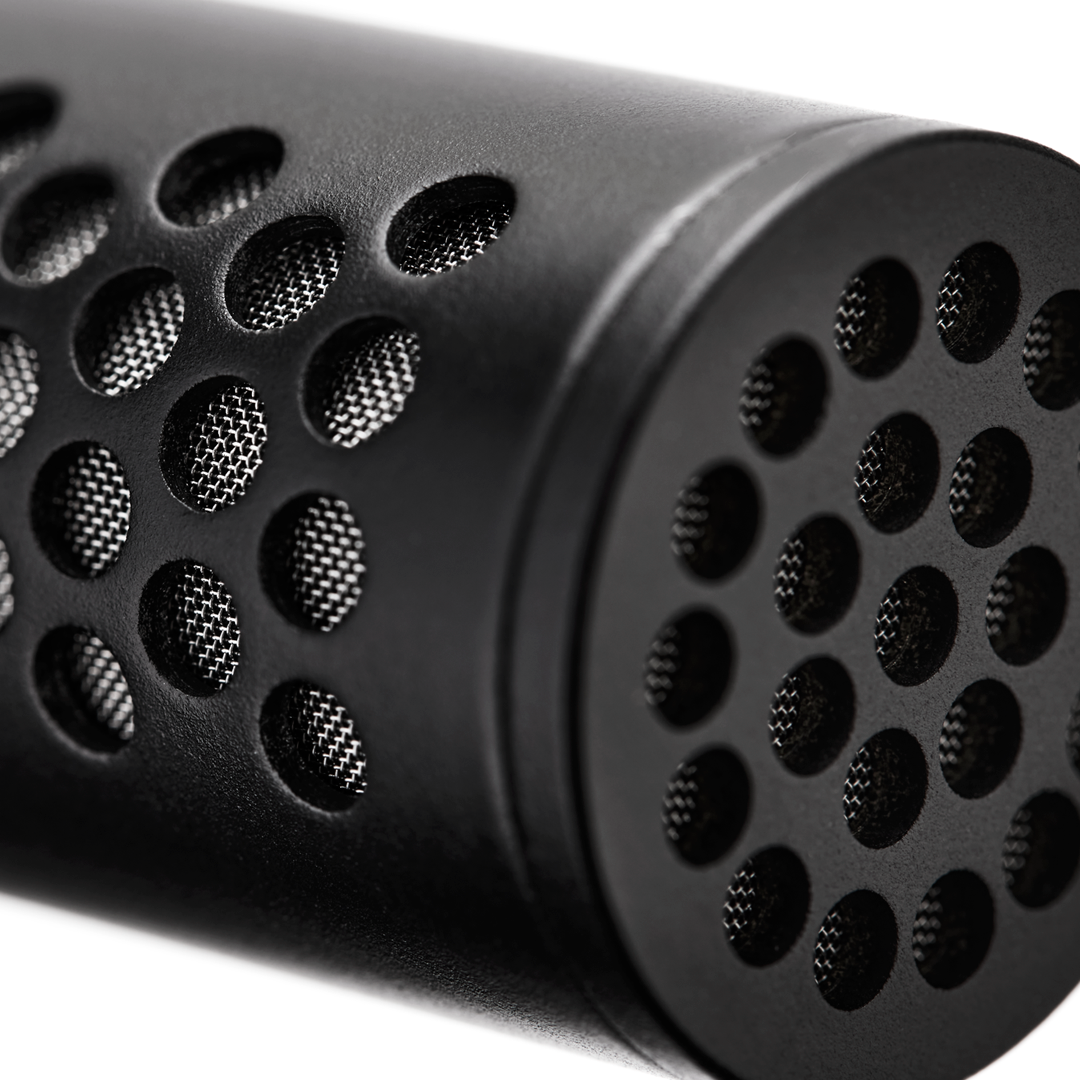
Il VideoMic GO II utilizza la stessa tecnologia a tubo con linea anulare dei microfoni shotgun professionali VideoMic NTG e VideoMic NTG e NTG5, estremamente apprezzati. Questo rivoluzionario design acustico conferisce al VideoMic GO II un suono molto ricco e corposo, che migliorerà immediatamente l’audio della tua fotocamera, del tuo smartphone, tablet o computer. Essendo un microfono shotgun con diagramma polare supercardioide, è altamente direzionale: capta chiaramente i suoni provenienti dalla parte anteriore, mentre riduce quelli laterali e posteriori. È inoltre in grado di captare i suoni provenienti da una maggiore distanza dal microfono, mantenendo al contempo presenza e nitidezza.
Utilizzo dei parabrezza
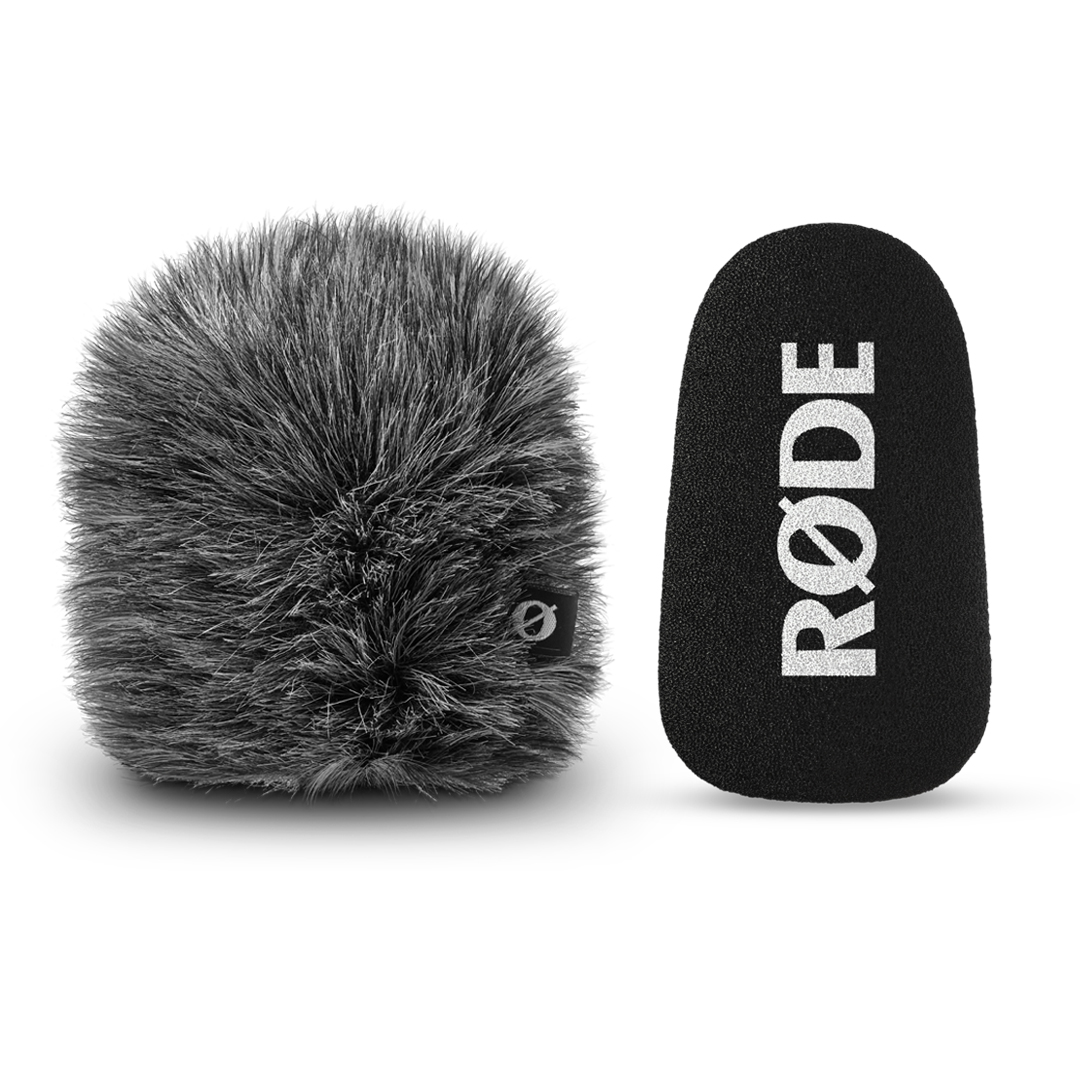
Il VideoMic GO II viene fornito con un parabrezza in schiuma di alta qualità, che aiuta a ridurre il fastidioso rumore del vento durante le registrazioni all’aperto. Ti consigliamo di utilizzarlo anche quando parli a distanza ravvicinata nel microfono, ad esempio quando lo usi su un treppiede per i podcast: il parabrezza contribuirà a ridurre la presenza di plosive nella registrazione (suoni duri come ‘p’ o ‘t’ causati dall’aria che colpisce la capsula del microfono). Il parabrezza in schiuma può essere rimosso facilmente facendolo semplicemente scorrere via.
Durante le registrazioni in ambienti molto ventosi, ti consigliamo di utilizzare il RØDE WS12 parabrezza peloso (venduto separatamente) per una protezione ancora maggiore dal rumore del vento.
Alimentazione di VideoMic GO II
VideoMic GO II funziona con alimentazione plug-in, fornita dal dispositivo a cui è collegato, che si tratti di una fotocamera, di uno smartphone o tablet oppure di un computer. Ciò significa che non sono necessarie batterie per il funzionamento, ma deve essere collegato a un dispositivo compatibile tramite l’uscita da 3,5 mm o l’uscita USB per accendersi.
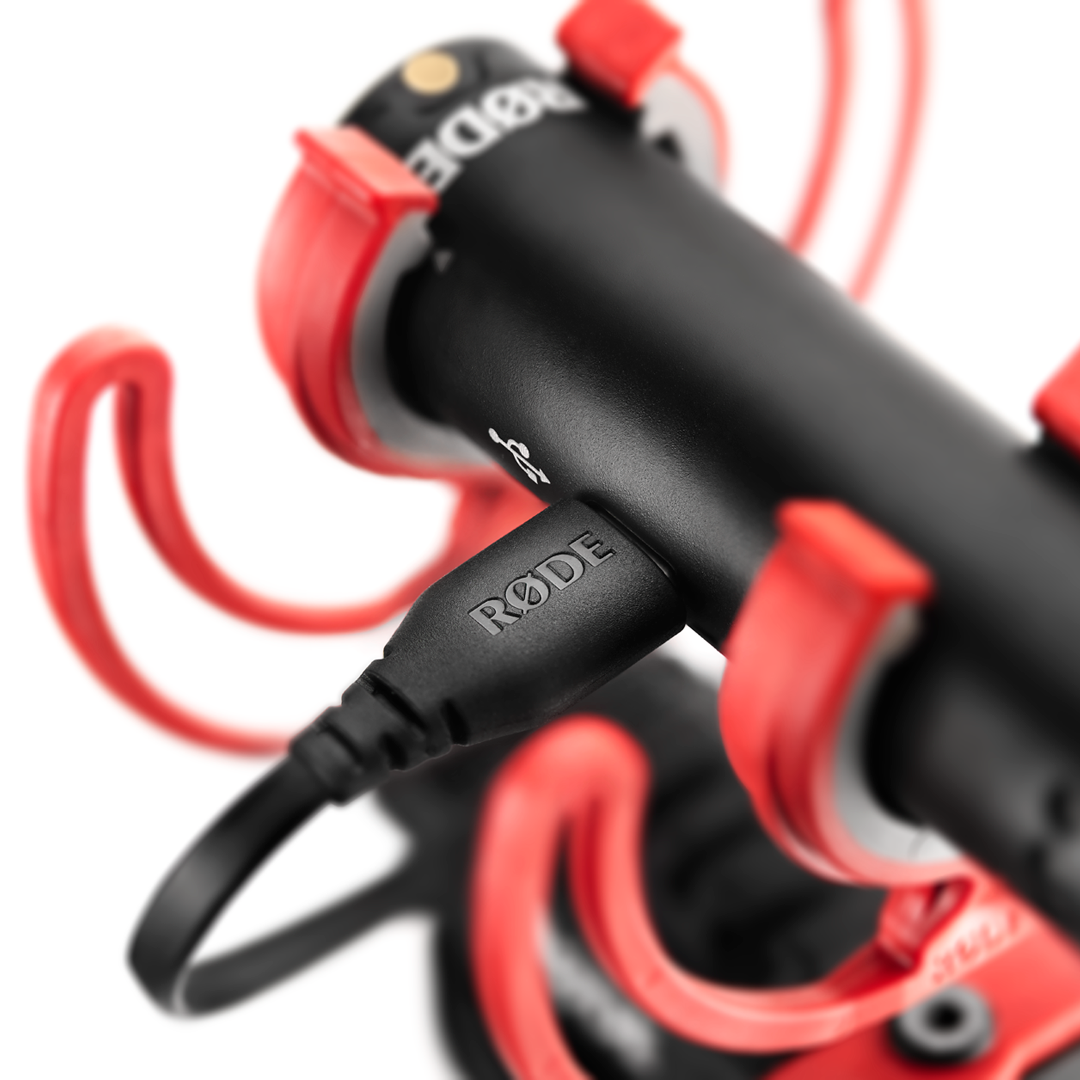
Il LED di avviso del picco di livello (solo modalità USB )
Il VideoMic GO II è dotato di un LED di avviso del picco di livello, situato accanto all’uscita USB . Lampeggia in rosso quando il livello d’ingresso è troppo alto e manda in clipping il preamplificatore interno del microfono, causando una distorsione dell’audio. Se il segnale va in clipping, abbassa il livello del guadagno d’ingresso oppure attiva il pad utilizzando RØDE Connect o RØDE Central (nota: questa funzione è disponibile solo quando si utilizza il microfono in modalità USB ).
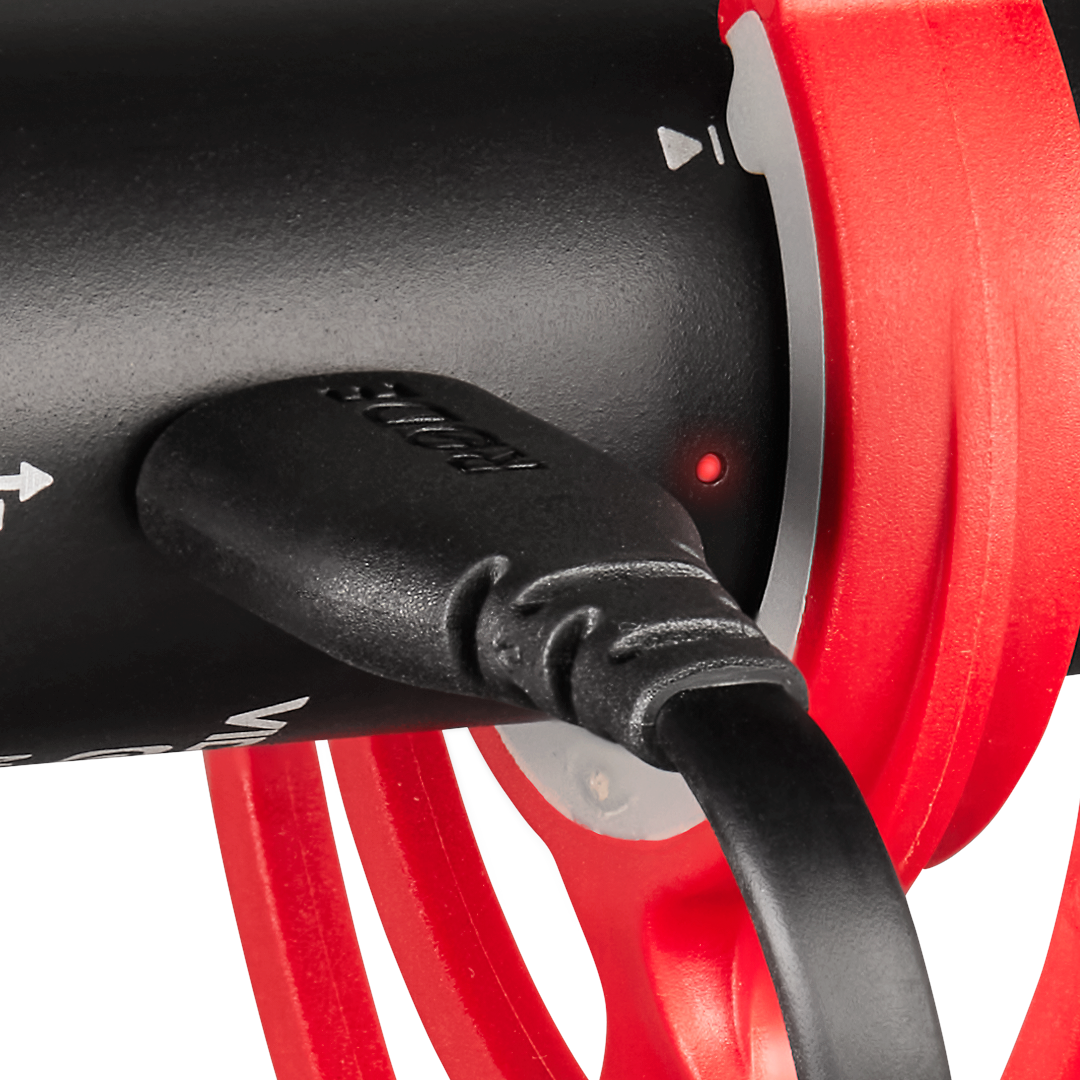
L’uscita da 3,5 mm
Il VideoMic GO II dispone di un’uscita TRS da 3,5 mm per collegarlo a fotocamere e altri dispositivi dotati di un ingresso da 3,5 mm, come l’AI-Micro. Include il cavo patch TRS-TRS da 3,5 mm RØDE SC14 .
L’uscita da 3,5 mm funge anche da uscita cuffie per monitorare l’audio quando si utilizza VideoMic GO II in modalità USB (vedi sotto).
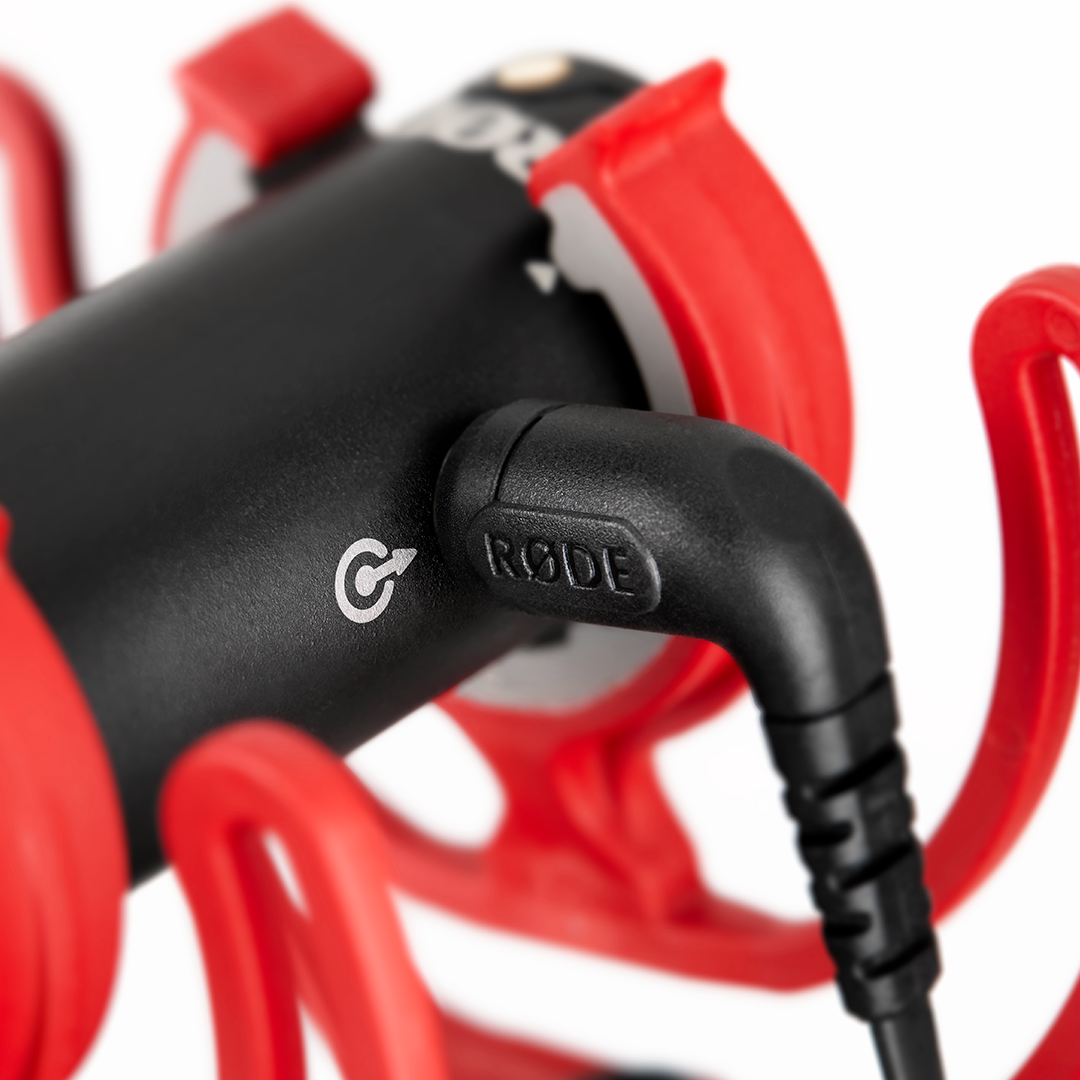
Utilizzo di VideoMic GO II con una fotocamera
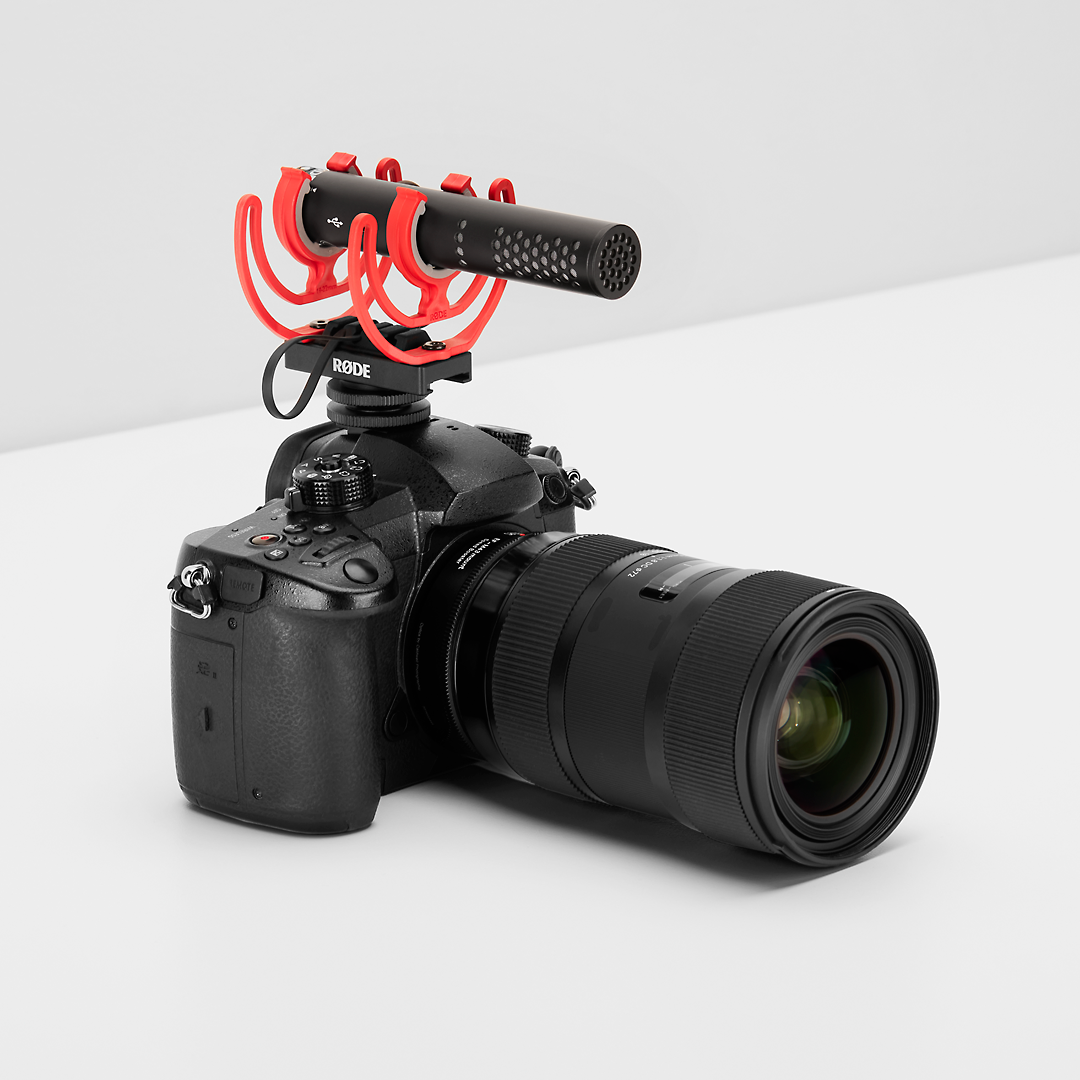
VideoMic GO II dispone di due uscite audio distinte: modalità 3,5 mm e modalità USB . Se utilizzato in modalità 3,5 mm con una fotocamera o un altro dispositivo audio, il microfono è progettato per offrire un utilizzo semplice, plug-and-go, consentendo di acquisire audio di alta qualità senza difficoltà. L’elaborazione digitale del segnale, che consente di accedere al controllo del livello d’ingresso del microfono, al filtro passa-alto, all’enfasi delle alte frequenze e all’attenuatore, non è disponibile quando si utilizza il microfono in modalità 3,5 mm.Utilizzare il supporto antivibrazione in dotazione per fissare VideoMic GO II alla slitta a contatto caldo della fotocamera e il cavo patch SC14 per collegarlo. Il supporto antivibrazione dispone di apposite fessure per la gestione dei cavi, che consentono di mantenere facilmente la configurazione ordinata e organizzata. Utilizzare la guida scorrevole per spostare il microfono avanti o indietro, se necessario.
Quando si utilizza VideoMic GO II con una fotocamera, consigliamo vivamente di disattivare qualsiasi impostazione di guadagno automatico o elaborazione audio eventualmente attivata per impostazione predefinita: non sono necessarie quando si utilizza un microfono di alta qualità come VideoMic GO II. Utilizzare quindi il controllo del guadagno della fotocamera per regolare i livelli secondo necessità.
L’uscita USB
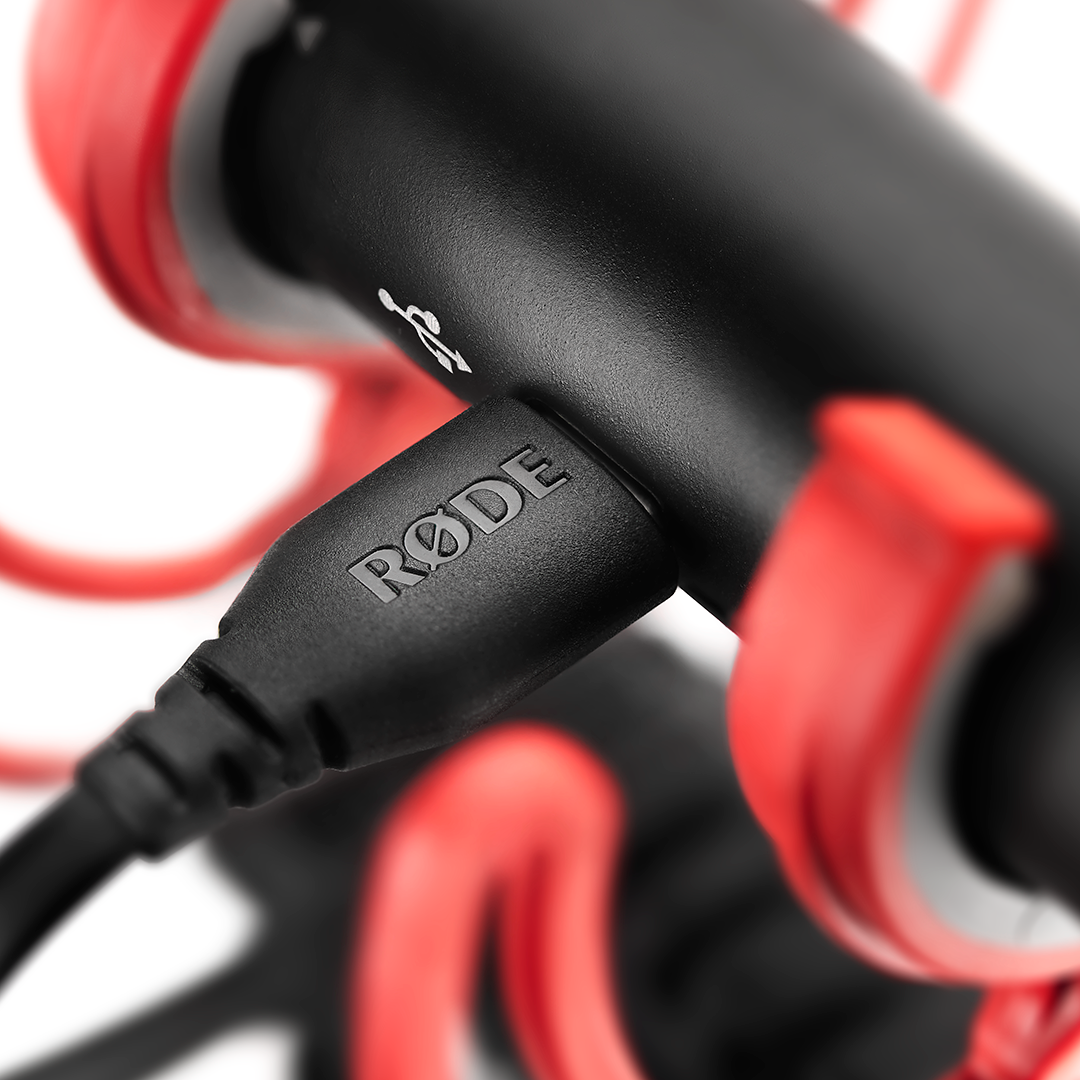
Il VideoMic GO II dispone anche di un’uscita USB-C per collegarlo a smartphone, tablet e computer. È un dispositivo USB conforme alla classe, il che significa che non sono necessari driver o software per utilizzarlo. È sufficiente collegarlo al dispositivo, selezionarlo come sorgente di ingresso nelle preferenze di sistema o nelle impostazioni del software di registrazione, se necessario, e avviare la registrazione. L’utilizzo dell’uscita USB consente inoltre di usare l’uscita da 3,5 mm come uscita cuffie per monitorare l’audio (per ulteriori informazioni, consulta la sezione ‘Monitoraggio diretto’).
Utilizzo di VideoMic GO II con uno smartphone o un tablet
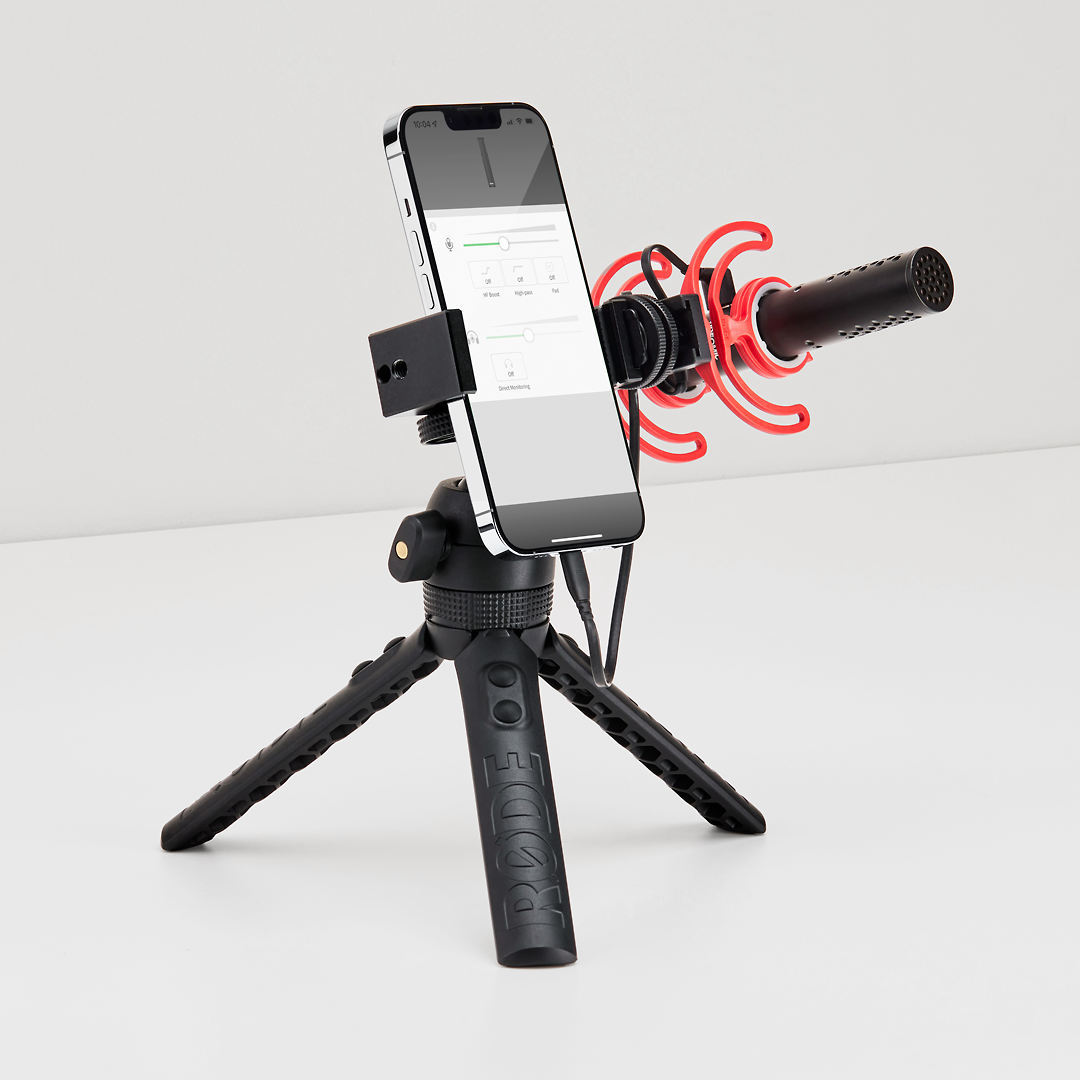
Grazie al suo design estremamente compatto e leggero, VideoMic GO II è il microfono perfetto per l’utilizzo con sistemi di registrazione mobili. Per collegare VideoMic GO II a uno smartphone o a un tablet, è necessario un cavo USB aggiuntivo (venduto separatamente – vedi sotto). Una volta collegato, il dispositivo rileverà e imposterà automaticamente VideoMic GO II come microfono predefinito, bypassando il microfono integrato.
Se disponi di un iPhone o iPad con porta Lightning, avrai bisogno di RØDE SC15 o SC19 (nota: i cavi standard da USB-C a Lightning non funzionano).
Se disponi di un dispositivo con ingresso USB-C, come uno smartphone Android o un iPad Pro, avrai bisogno di un cavo da USB-C a USB-C come RØDE SC16 o SC17.
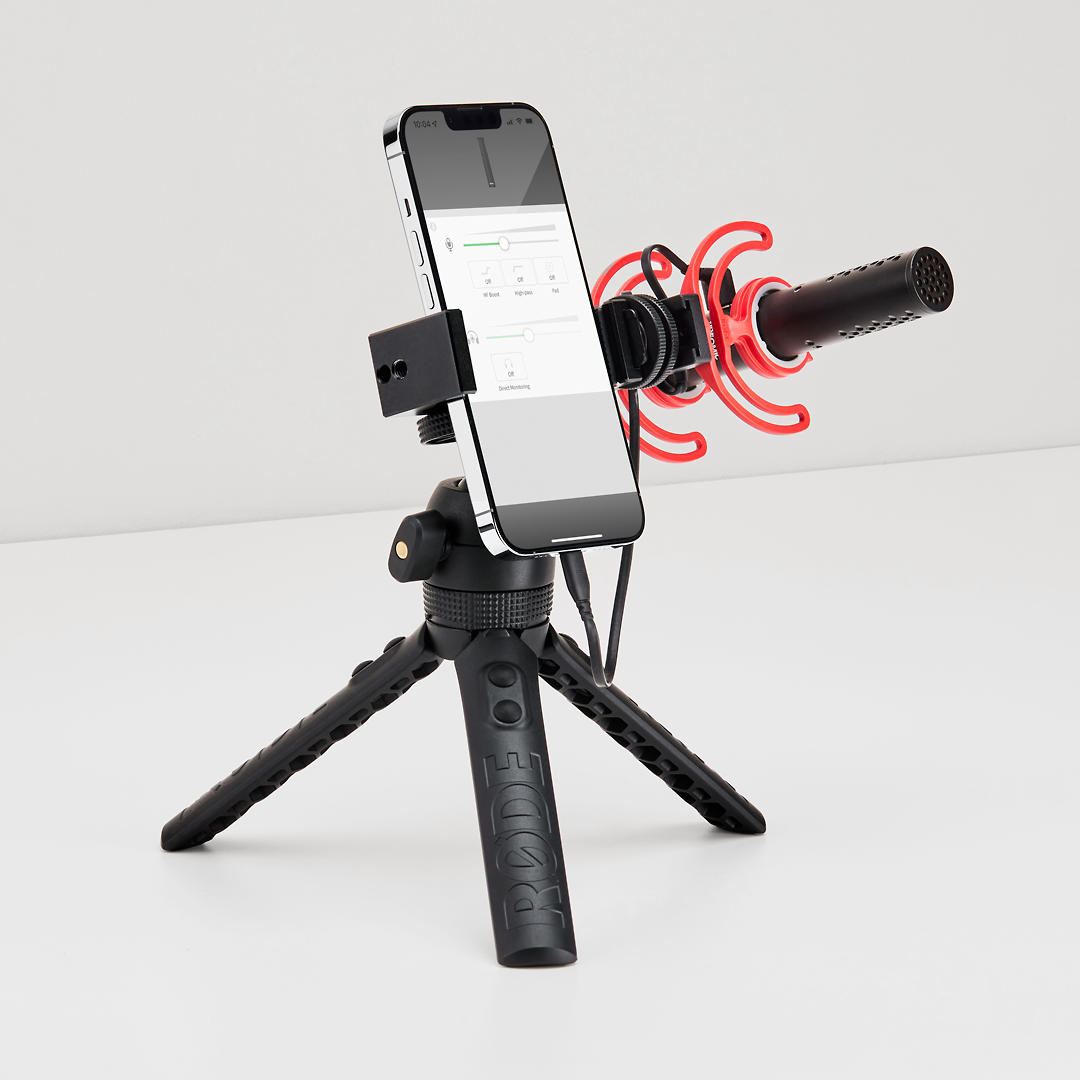
Quando utilizzi VideoMic GO II con uno smartphone o un tablet, puoi accedere alle funzioni avanzate tramite RØDE Central, tra cui il controllo del livello di ingresso e del monitoraggio diretto, un filtro passa-alto e un boost delle alte frequenze, oltre a un pad da -20dB . Per ulteriori informazioni, consulta la sezione ‘Utilizzo di VideoMic GO II con RØDE Apps’.
Utilizzo di VideoMic GO II con un computer
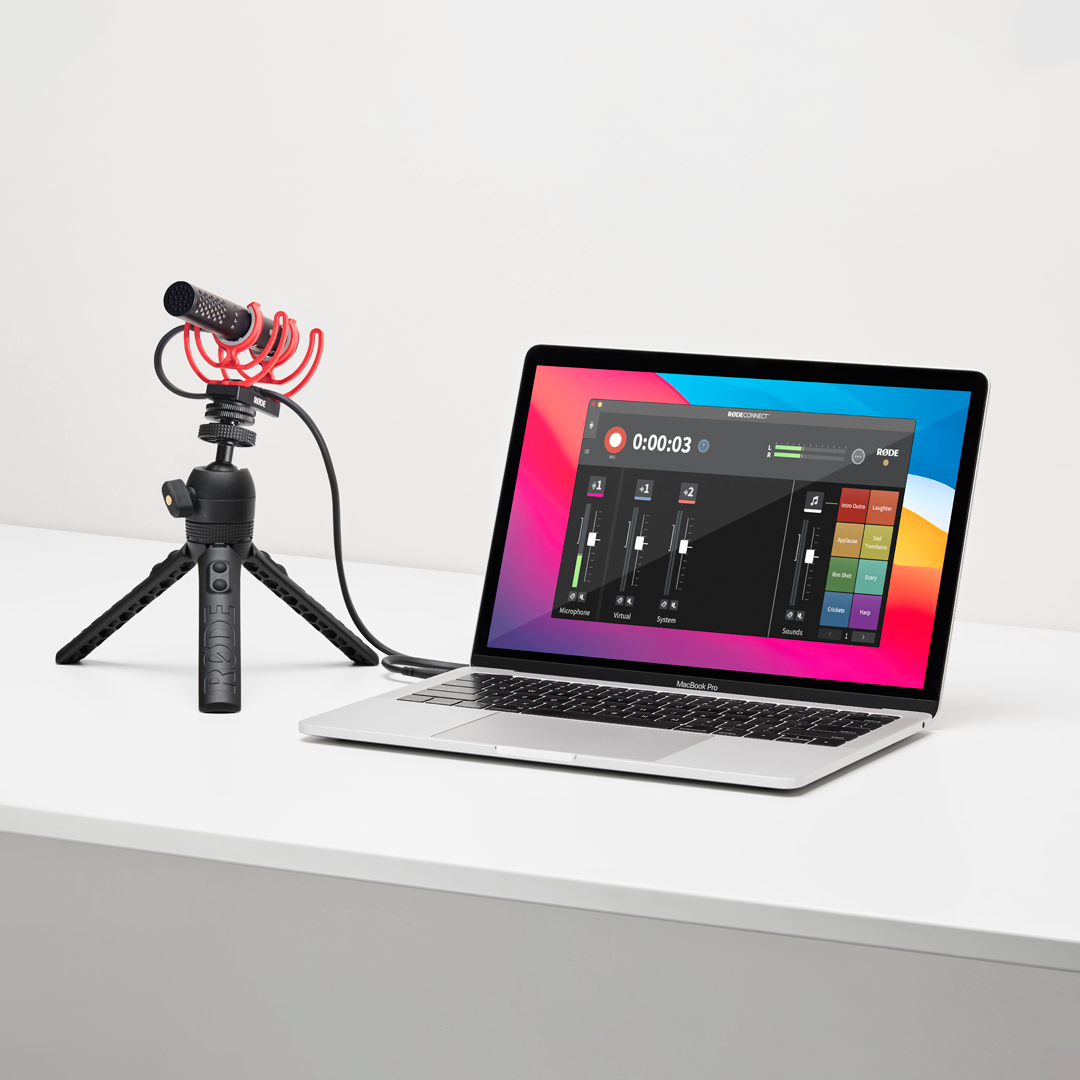
Quando viene utilizzato con un computer, VideoMic GO II funziona come un USB microfono completamente operativo, con monitoraggio in cuffia tramite l’uscita da 3,5 mm.
Per collegare VideoMic GO II al computer, è necessario un cavo da USB-C a USB-C come RØDE SC16 o SC17, oppure un cavo da USB-C a USB-A come RØDE SC18, a seconda delle porte USB disponibili sul computer. Una volta effettuato il collegamento, accedi alle impostazioni/preferenze di sistema del computer e seleziona VideoMic GO II come dispositivo di ingresso e uscita audio . In questo modo verranno bypassati il microfono e gli altoparlanti interni del computer, utilizzando invece VideoMic GO II. Dovrai inoltre selezionare VideoMic GO II come dispositivo di ingresso e uscita in qualsiasi software o applicazione con cui utilizzi il microfono.
Quando utilizzi VideoMic GO II con un computer, puoi accedere a funzioni avanzate tramite RØDE Central, tra cui il controllo del livello di ingresso e del monitoraggio diretto, un filtro passa-alto, un boost delle alte frequenze e un pad da -20dB . Se utilizzi VideoMic GO II per podcast o livestreaming, ti consigliamo di usare il nostro software gratuito RØDE Connect. Per ulteriori informazioni, consulta la sezione ‘Utilizzo di VideoMic GO II con le app RØDE ’.
Utilizzo di VideoMic GO II con la RØDE App Suite
VideoMic GO II è compatibile con l’intera suite di app RØDE , offrendoti accesso a funzionalità avanzate, un potente processamento audio e registrazioni di qualità da studio su qualsiasi dispositivo.
 |
 |
 |
|
|---|---|---|---|
| Disponibile su | Computer (Mac e Windows) | Dispositivi mobili (iOS e Android) | Computer (Mac e Windows) e dispositivi mobili (iOS e Android) |
| Aggiornamento del firmware | |||
| Regolazione del guadagno d’ingresso | |||
| Attivazione/disattivazione del monitoraggio diretto | Sempre attivo | ||
| Controllo del livello di monitoraggio diretto | |||
| Controllo del filtro passa-alto | |||
| Enfasi delle alte frequenze | |||
| Pad | |||
| Elaborazione audio avanzata | |||
| Ideale per | Podcast e livestreaming su un computer | Registrazione di audio di qualità broadcast su uno smartphone o tablet e regolazione delle impostazioni del dispositivo | Configurazione del dispositivo quando viene utilizzato con applicazioni e software di terze parti |
Scarica ora |
Scarica ora |
Scarica ora |
RØDE Central (Desktop/Mobile)
RØDE Central è un'app complementare per desktop e dispositivi mobili per VideoMic GO II e altri dispositivi RØDE che consente di accedere alle funzioni avanzate e configurare le impostazioni del dispositivo ovunque ci si trovi. È inoltre il punto in cui è possibile aggiornare il firmware del dispositivo. In RØDE Central è possibile regolare il livello di ingresso del microfono e il livello di monitoraggio in cuffia, attivare/disattivare il monitoraggio diretto (solo su dispositivi mobili) e attivare il filtro passa-alto, l'incremento delle alte frequenze e l'attenuatore.
RØDE Connect
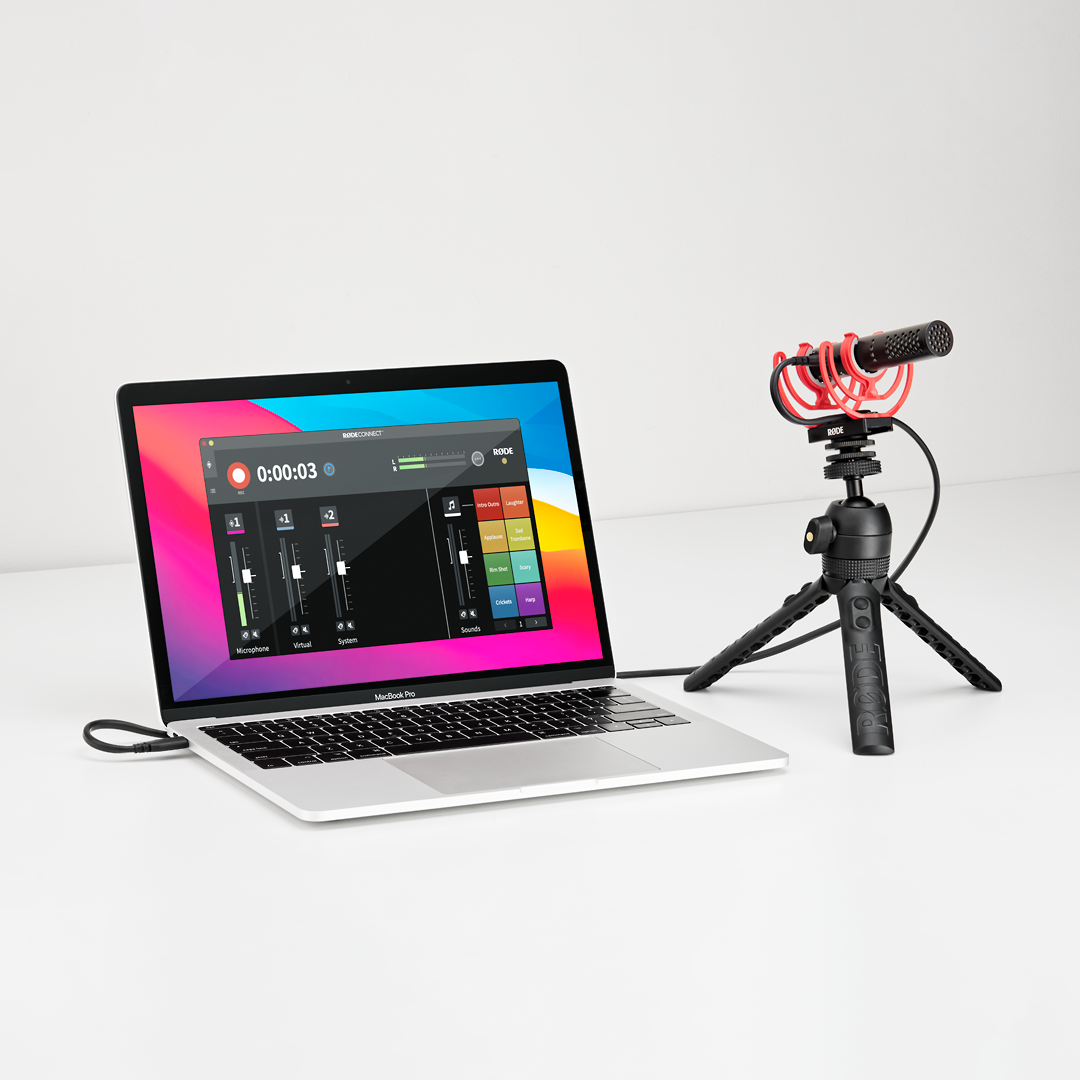
VideoMic GO II è completamente compatibile con RØDE Connect, la nostra soluzione software semplice, potente e gratuita per podcast e livestreaming. RØDE Connect consente di collegare fino a quattro VideoMic GO II (e altri RØDE microfoni compatibili) a un singolo computer. Offre un'interfaccia di registrazione completa, con fader in stile broadcast, misurazione dei livelli, sound pad, pulsanti solo/mute, registrazione multicanale e molto altro.
RØDE Connect consente di controllare il livello d'ingresso del microfono e di attivare il filtro passa-alto, l'enfasi delle alte frequenze e l'attenuatore. Il software offre inoltre l'accesso a quattro processori audio di qualità da studio: noise gate, compressore, APHEX Aural Exciter e Big Bottom. Sono perfetti per conferire alle registrazioni una qualità ricca e professionale (scopri di più su di essi qui).
Questi processori sono attivati per impostazione predefinita in RØDE Connect (ad eccezione del noise gate) e possono essere disattivati/attivati facendo clic sul numero sopra ciascun canale microfonico e sull'interruttore accanto a ciascun processore. Per controllare il livello delle cuffie, dovrai utilizzare RØDE Central.
Consiglio da professionisti
Utilizzare un microfono shotgun come VideoMic GO II o VideoMic NTG per podcast o streaming è ideale per le configurazioni di registrazione in cui si desidera tenere il microfono più lontano dalla bocca, poiché questi microfoni sono altamente direzionali e mantengono presenza e chiarezza anche a distanza.
RØDE Reporter
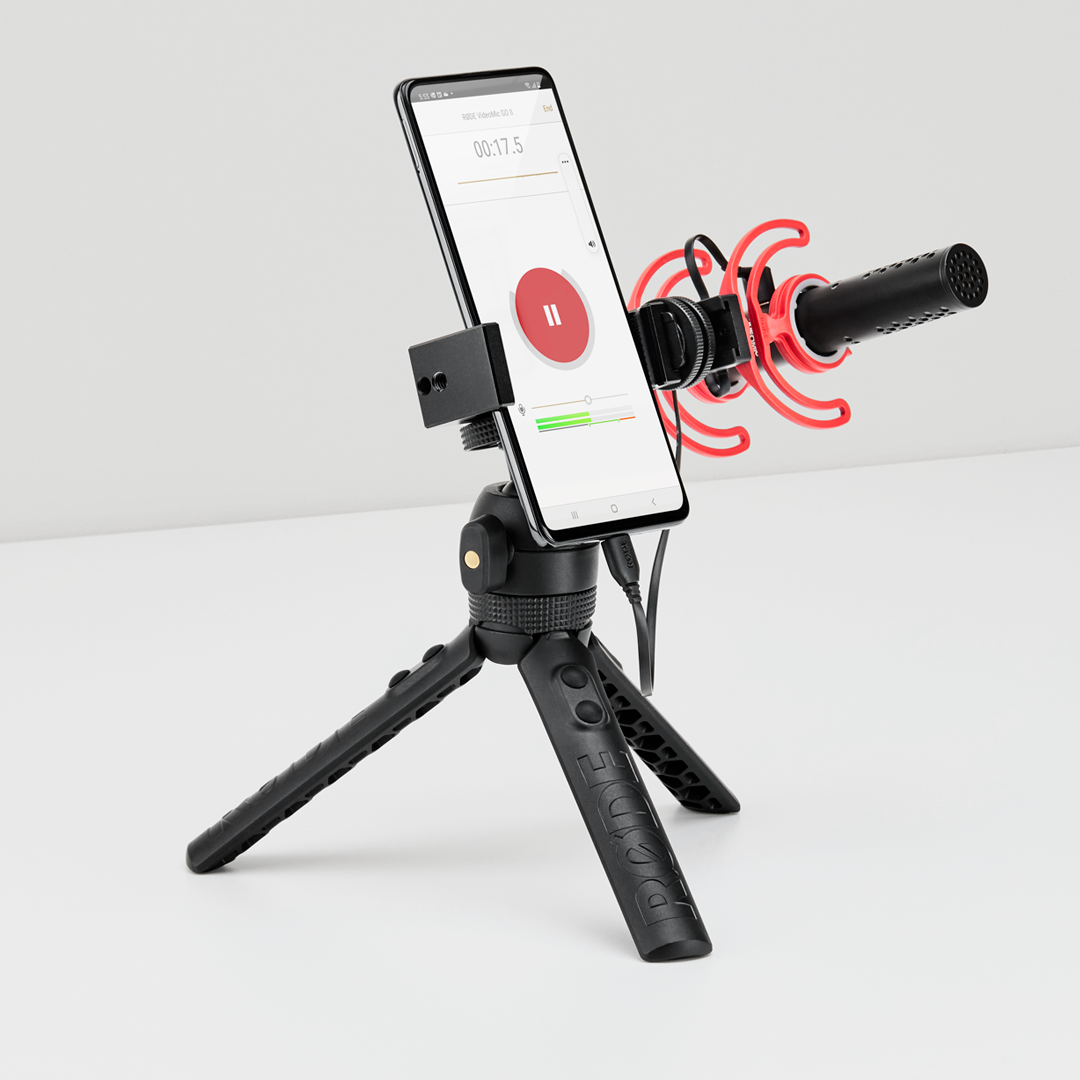
RØDE Reporter è una pratica app iOS/Android per registrare audio di qualità broadcast su smartphone o tablet. Registra ovunque audio ad alta risoluzione a 24 bit e 48 kHz, con accesso ai controlli del livello di ingresso e del monitoraggio in cuffia di VideoMic GO II, al filtro passa-alto, all’enfasi delle alte frequenze e all’attenuatore.
Regolazione del guadagno d’ingresso
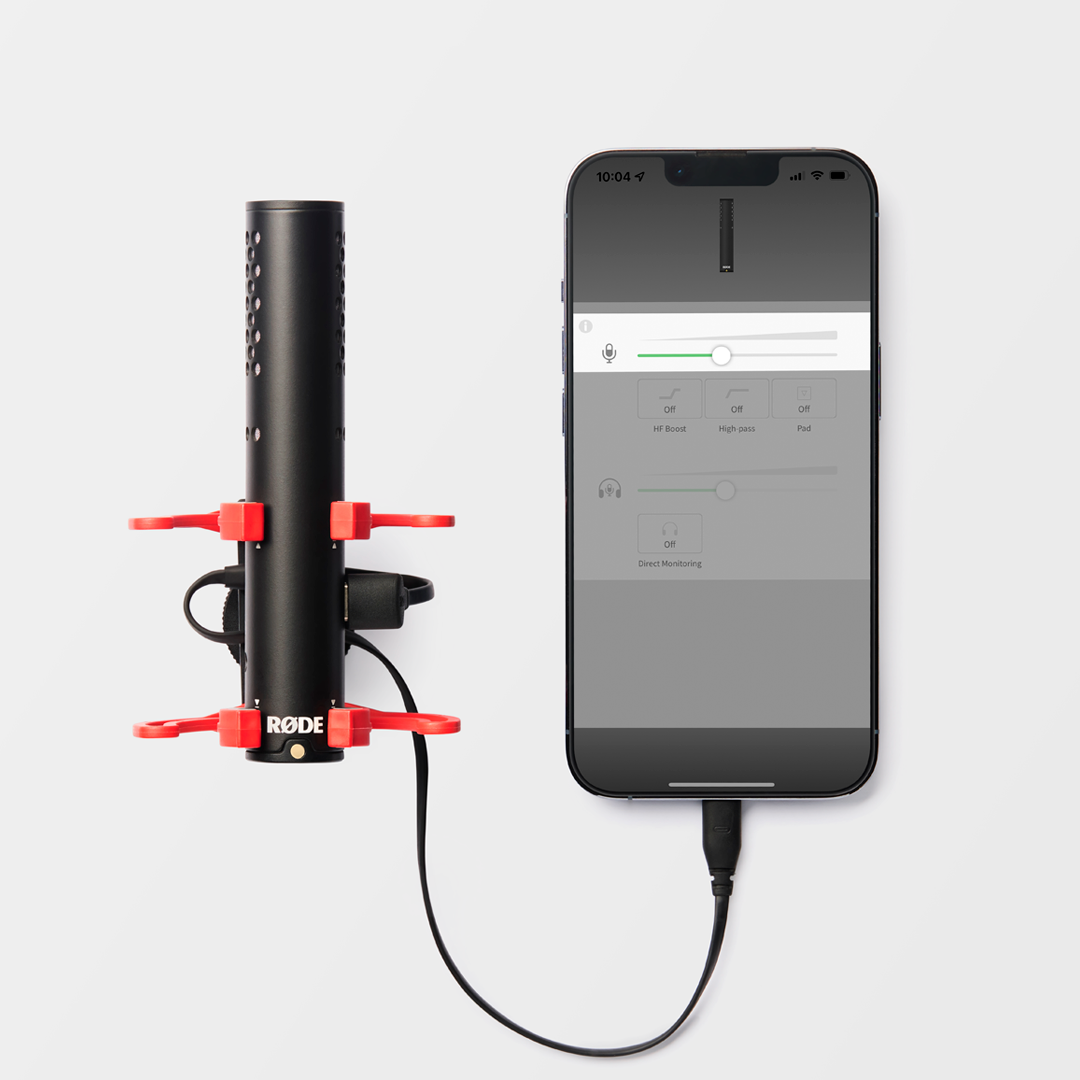
È possibile regolare il guadagno d’ingresso di VideoMic GO II utilizzando RØDE Connect, RØDE Central e RØDE Reporter, nonché la maggior parte dei software e delle app di terze parti dotati di un controllo del livello (se si utilizza un software o un’app senza controllo del livello o che non interagisce con VideoMic GO II e si desidera regolare il guadagno d’ingresso, utilizzare RØDE Central). Questa funzione è utile quando si registra una sorgente sonora particolarmente intensa che causa distorsione nel preamplificatore del microfono (ad esempio, se si sta registrando un podcast e la bocca è vicina al microfono). Il LED di avviso del picco di livello sul lato del microfono è un modo semplice per capire se il livello d’ingresso è troppo alto.
Nota: le modifiche apportate al guadagno d’ingresso o l’attivazione dell’attenuatore tramite un’app RØDE non verranno mantenute quando si utilizza VideoMic GO II in modalità 3,5 mm. Quando si utilizza il microfono con una videocamera, il guadagno d’ingresso e di uscita sono impostati su livelli ottimizzati per questo tipo di registrazione. Se si sta registrando una sorgente sonora intensa e si nota che il livello audio sulla videocamera è in “clipping” (raggiunge la zona rossa del meter), abbassare il livello d’ingresso sulla videocamera.
Monitoraggio diretto
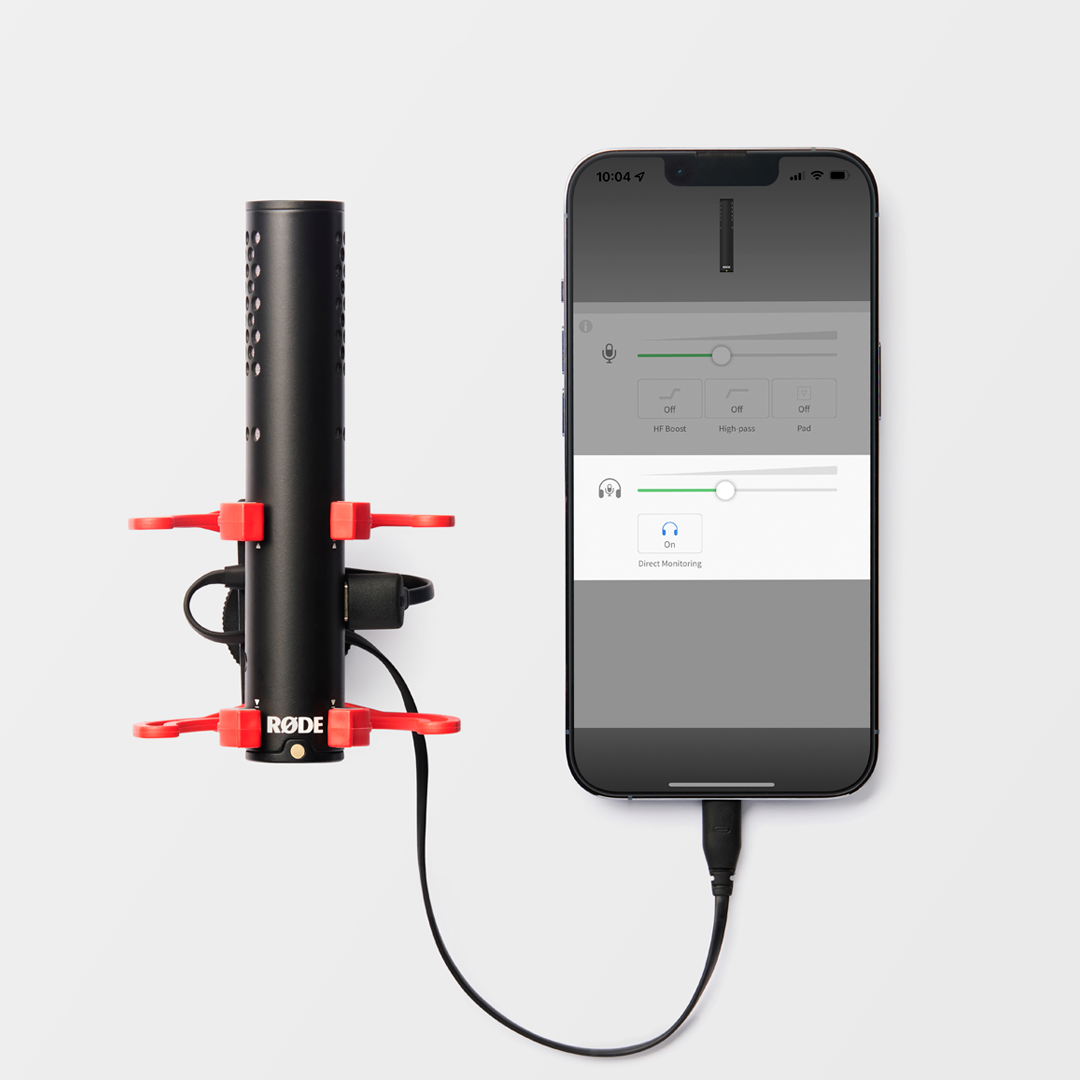
Quando utilizzi il microfono in modalità USB con uno smartphone, un tablet o un computer, puoi collegare un paio di cuffie all’uscita da 3,5 mm per monitorare l’audio. Hai inoltre il pieno controllo del livello di uscita tramite RØDE Central. Fai semplicemente clic sull’icona “Monitoraggio diretto” nell’app e regola il cursore secondo necessità. Nota: per regolare il livello di uscita delle cuffie quando utilizzi VideoMic GO II con RØDE Connect, usa RØDE Central oppure regola il livello tramite le impostazioni audio del computer.
Pad
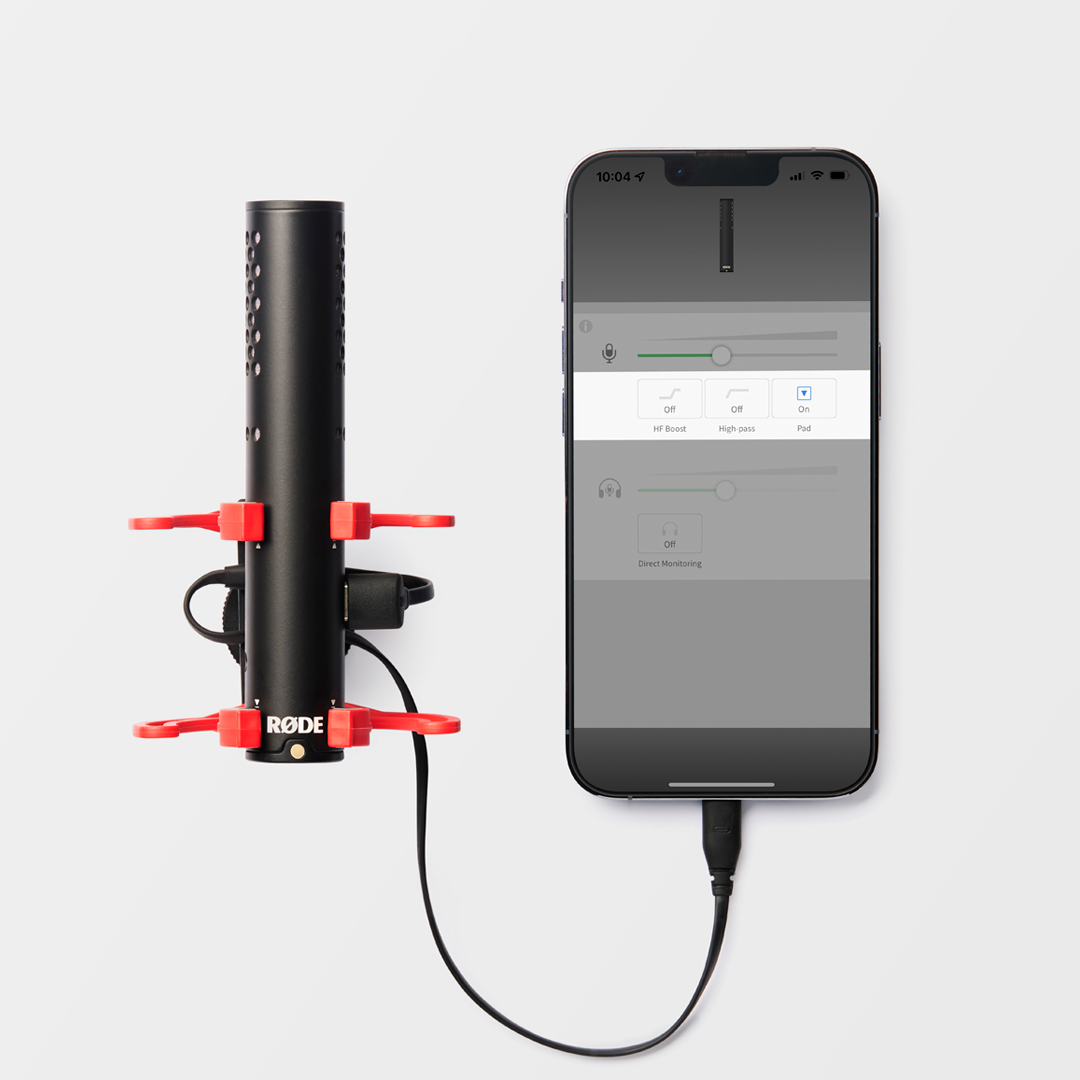
Puoi attivare un pad d’ingresso da -20dB per il microfono tramite RØDE Connect, RØDE Central e RØDE Reporter. È un modo semplice per regolare rapidamente il livello d’ingresso se stai registrando una sorgente sonora particolarmente forte o stai parlando nel microfono a distanza ravvicinata. Ti consigliamo di attivare il pad quando registri un podcast o in qualsiasi altra situazione in cui la bocca si trova vicino al microfono.
Filtro passa-alto
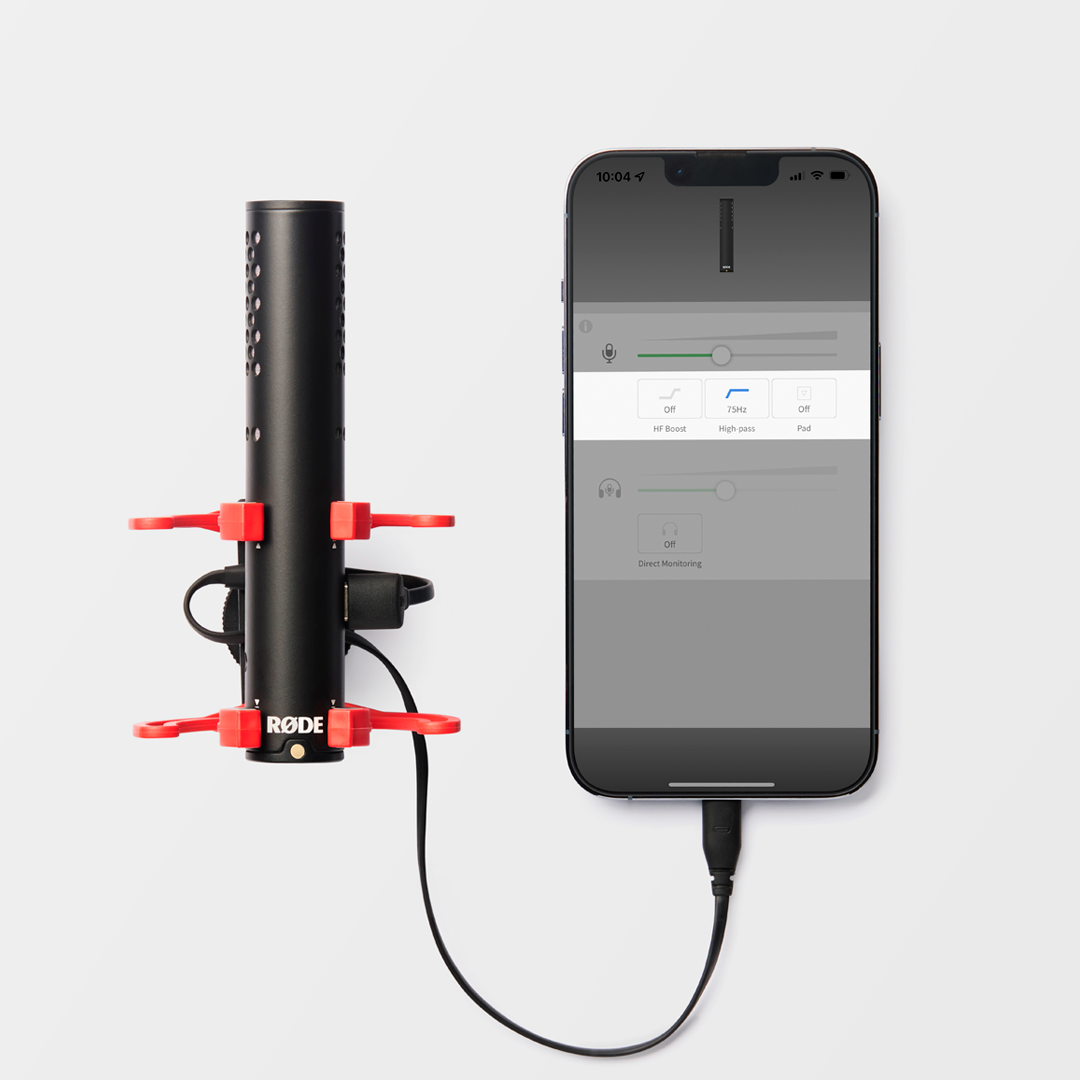
VideoMic GO II dispone di un filtro passa-alto a due livelli, accessibile tramite RØDE Connect, RØDE Central e RØDE Reporter. Questo attenua le frequenze basse nella registrazione, contribuendo a ridurre la presenza di rumori indesiderati a bassa frequenza causati dal vento, dai condizionatori, dal traffico e da altri suoni ambientali presenti nell’ambiente di registrazione.
È possibile scegliere tra due impostazioni del filtro. L’impostazione a 75 Hz sarà più discreta, mentre quella a 150 Hz sarà più marcata. Monitora attentamente l’audio in cuffia e alterna le due impostazioni. Se il filtro a 75 Hz produce l’effetto desiderato nel ridurre i rumori indesiderati, lascialo attivo. Se continui a sentire un rimbombo alle basse frequenze, passa al filtro a 150 Hz.
Enfasi sulle alte frequenze
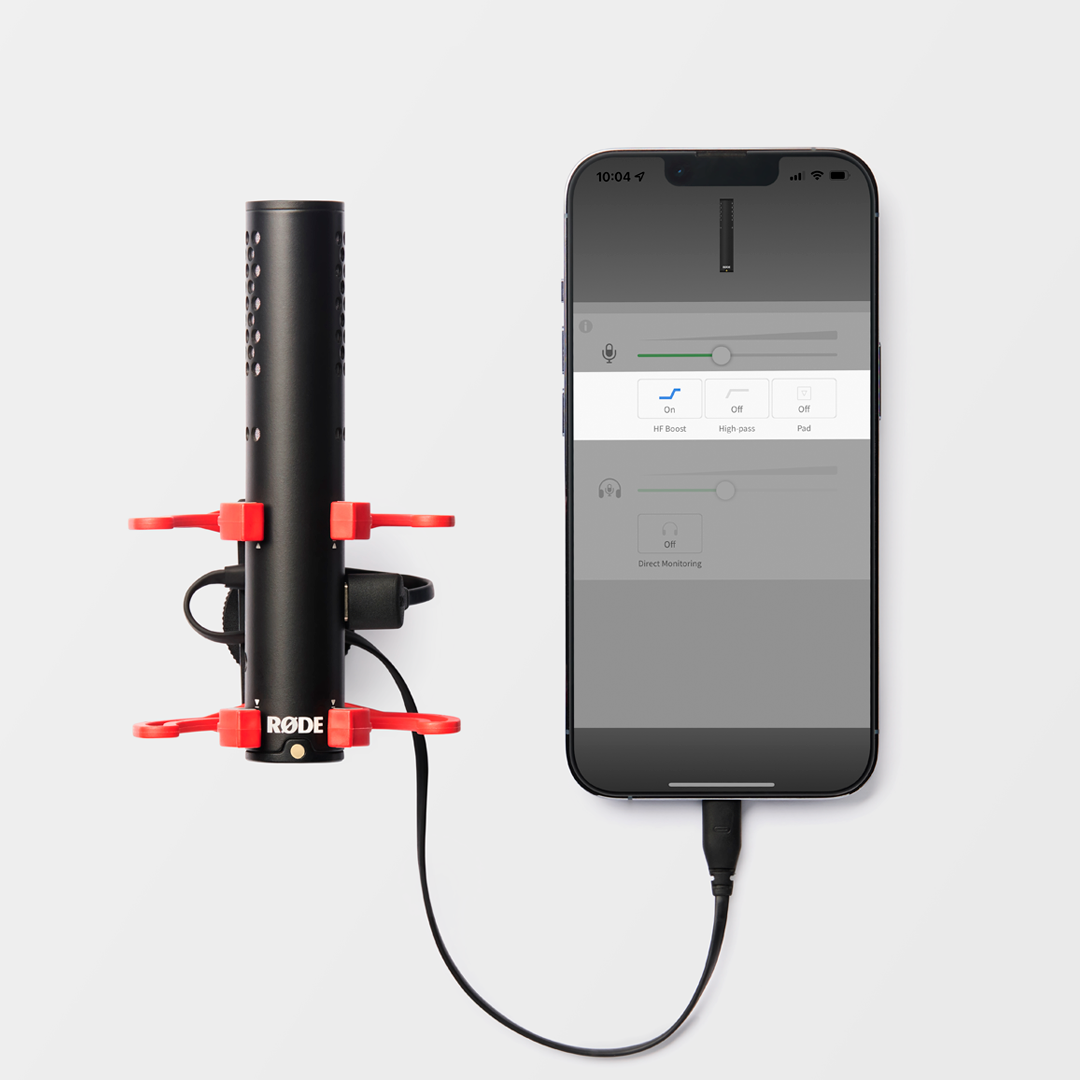
Anche VideoMic GO II offre un’enfasi sulle alte frequenze. Questa è stata appositamente ottimizzata per preservare dettaglio e chiarezza quando si utilizza il RØDE WS12 antivento.
Aggiornamento del firmware del dispositivo
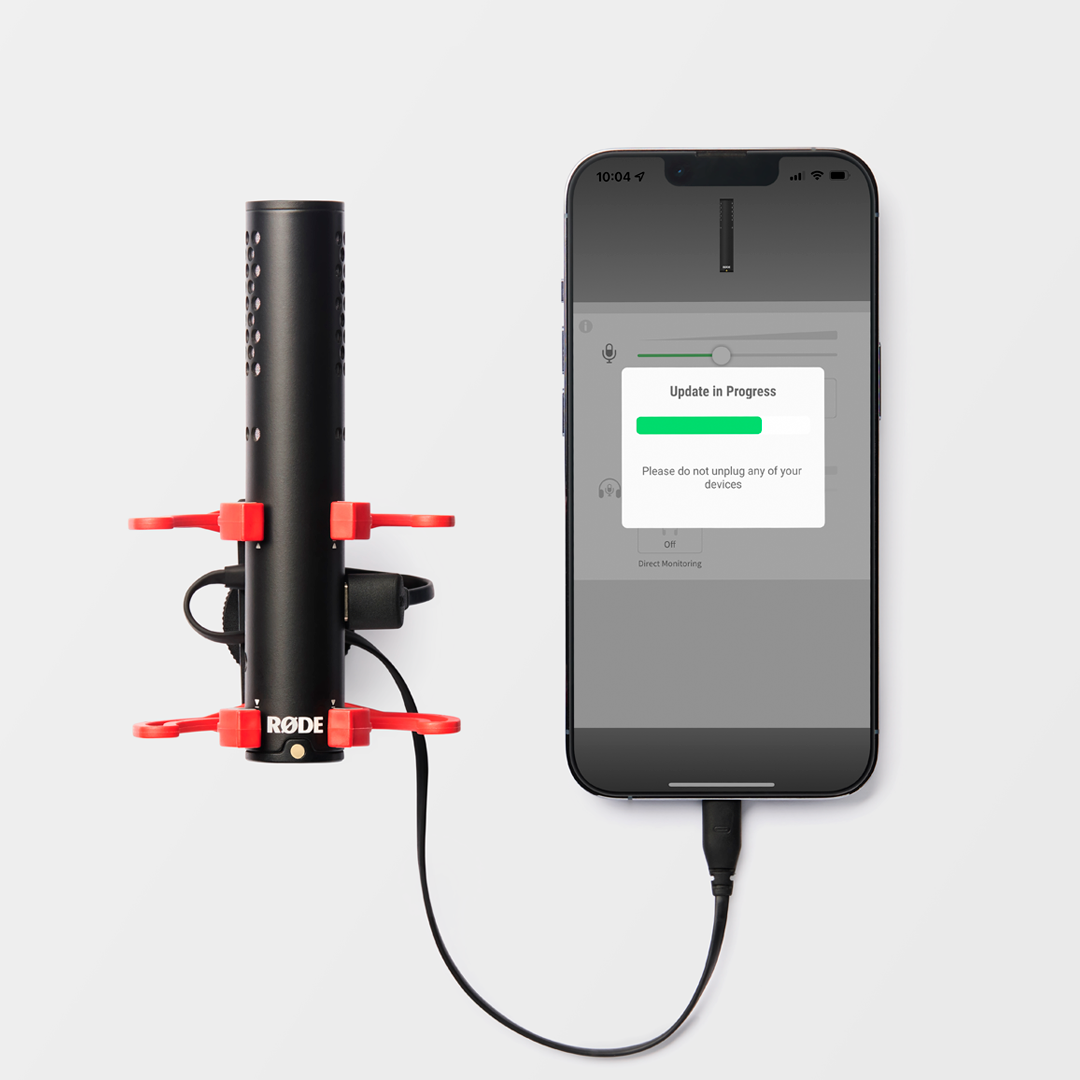
Puoi aggiornare il firmware del tuo VideoMic GO II utilizzando RØDE Connect, RØDE Central (solo desktop) e RØDE Reporter.