Configurazione con RØDE Central
RØDE Central è un'app complementare facile da usare per Wireless GO, disponibile su Mac e Windows per desktop e su iOS e Android per dispositivi mobili. Consente di configurare tutte le impostazioni di Wireless GO , accedere alle registrazioni integrate (solo desktop), associare e dissociare i trasmettitori e il ricevitore e aggiornare il firmware.
Configurazione delle modalità di routing in RØDE Central
Con il tuo Wireless GO ricevitore collegato al computer o al telefono, puoi selezionare una qualsiasi delle modalità di routing disponibili facendo clic sul menu «Routing». Per ulteriori informazioni, consulta la sezione «Modalità di routing».
Configurazione dei preset della fotocamera in RØDE Central
In RØDE Central puoi scegliere da un elenco di preset per un’ampia gamma di modelli di fotocamere diffusi. Questi preset impostano automaticamente i livelli di guadagno dell’uscita del tuo Wireless GO per adattarli al meglio alla fotocamera con cui lo utilizzi.
Per accedere a questi preset, collega il tuo Wireless GO receiver al computer e apri RØDE Central (desktop). Fai clic su ‘Gain Mode’ e seleziona ‘Preset’ con l’icona della fotocamera. Ora puoi fare clic sul pulsante successivo denominato ‘Preset’, fare clic sul pulsante ‘+’ e selezionare il produttore e il modello della fotocamera che stai utilizzando.
Nella schermata successiva troverai un link a una guida per configurare le impostazioni audio della fotocamera e ottenere prestazioni ottimali con Wireless GO. Dopo aver seguito queste istruzioni, fai clic su ‘Add’ per caricare il preset sul tuo Wireless GO. Ripeti la procedura per aggiungere altri preset (fino a 10) per tutte le altre fotocamere che utilizzerai con Wireless GO.
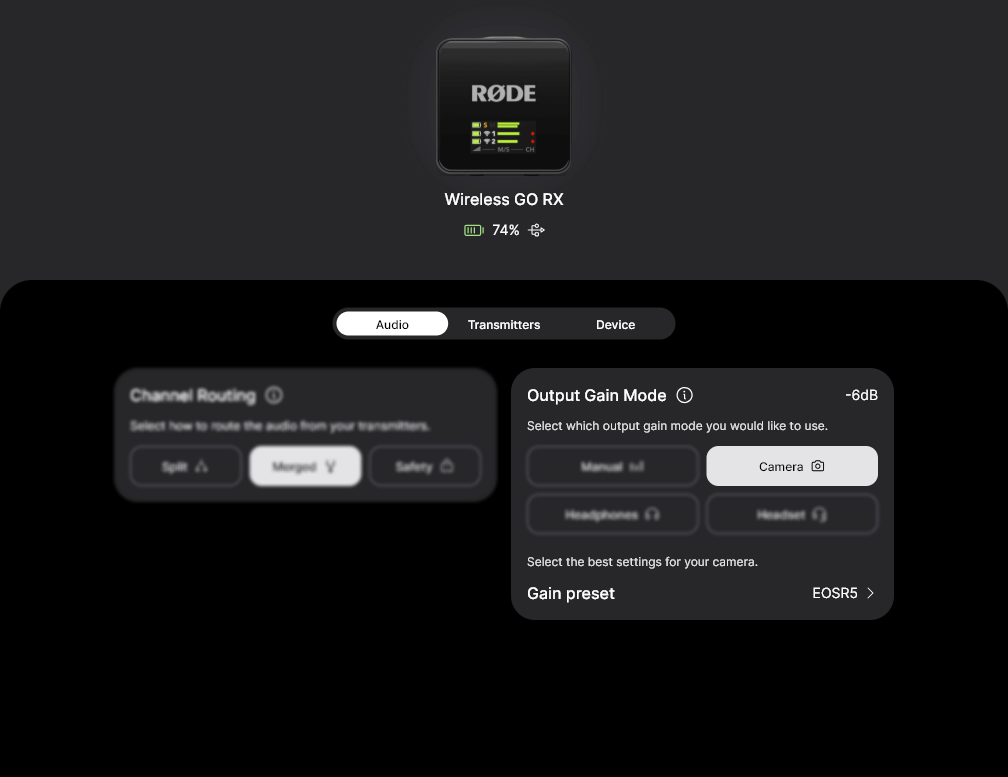
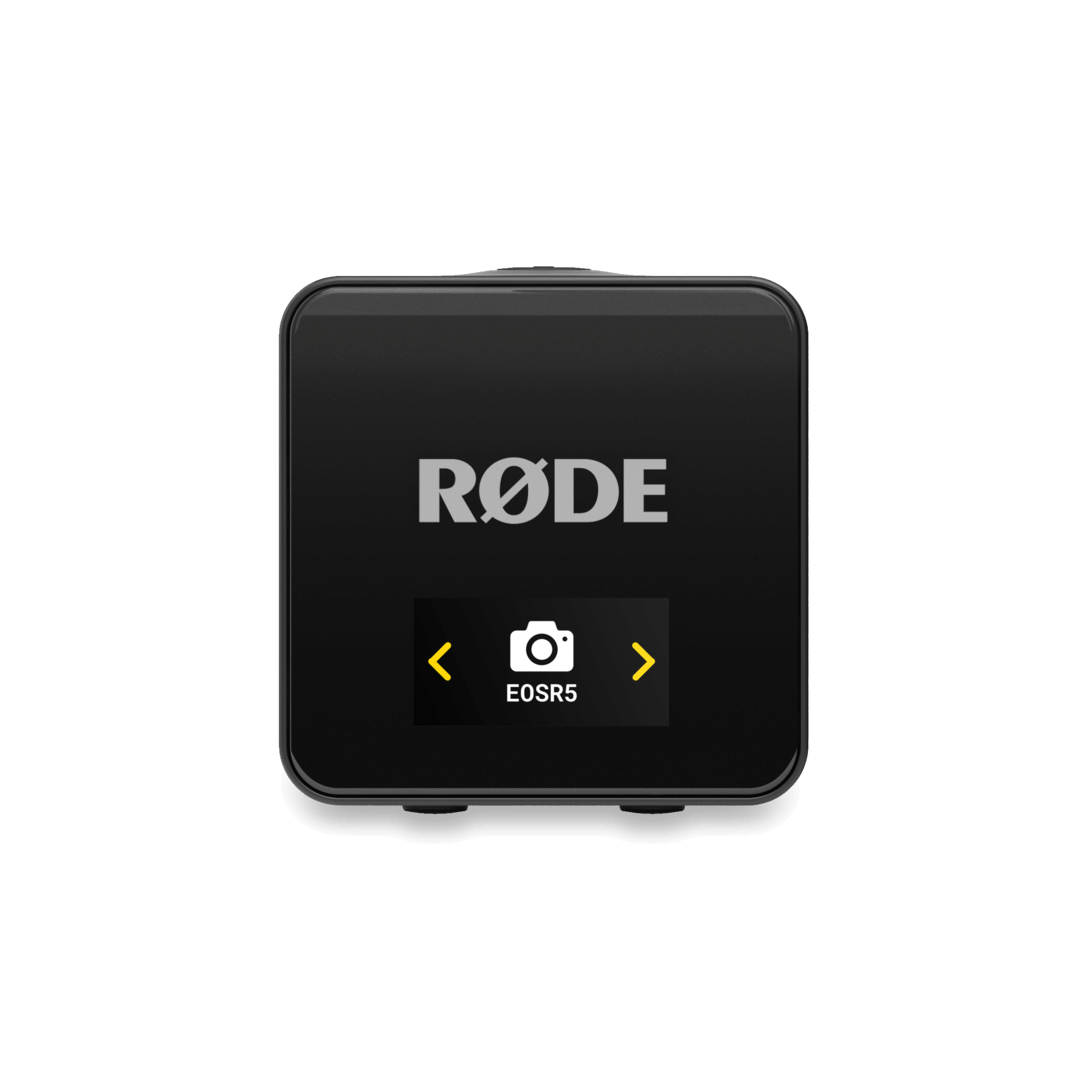
Selezione di un preset per la fotocamera sul ricevitore
Con i preset della fotocamera caricati e il tuo Wireless GO in modalità di guadagno Camera Preset, puoi scorrere i preset salvati premendo il pulsante di navigazione sinistro sul ricevitore dalla schermata iniziale, quindi utilizzando i pulsanti di navigazione sinistro e destro.
Oltre agli eventuali preset della fotocamera e personalizzati che hai salvato, sarà disponibile anche un’opzione «RØDE» che funge da preset predefinito. Il livello di guadagno di questo preset può essere regolato nell’app desktop RØDE Central facendo clic sui tre puntini accanto a RØDE nell’elenco dei preset.
Consiglio da professionisti
Puoi anche creare i tuoi preset selezionando «Custom» dall’elenco dei produttori. Qui potrai assegnare un’etichetta al preset (che verrà visualizzata sul display del ricevitore Wireless GO ), impostarne il livello di guadagno e aggiungere una descrizione per selezionarlo facilmente in RØDE Central.
Configurazione della retroilluminazione e della luminosità dei LED
Lo schermo del ricevitore Wireless GO è dotato di una retroilluminazione che può essere impostata per attenuarsi automaticamente dopo 10 secondi di inattività. Per attivare questa funzione, collega il ricevitore a un computer o a un telefono, apri RØDE Central, quindi imposta ‘Dim (Backlight)’ su ‘Auto’. Impostalo su ‘Off’ per disattivare l’attenuazione automatica.
Puoi anche regolare la luminosità dei LED del trasmettitore per un’estetica più discreta. Con il/i trasmettitore/i collegato/i a un telefono o a un computer su cui è in esecuzione RØDE Central, fai clic sull’interruttore ‘LEDs’ per alternare tra ‘Bright’ e ‘Dim’.
Configurazione del pulsante Ø
Sia i trasmettitori sia il ricevitore dispongono di un pulsante Ø che, se tenuto premuto a lungo, consente di accendere e spegnere l’unità corrispondente; inoltre, è possibile configurare ciascun pulsante affinché esegua diverse funzioni con una pressione breve.
Ricevitore (RX)
- Marker – inserisce un marker nelle registrazioni integrate di entrambi i trasmettitori.
- Record – avvia o interrompe simultaneamente la registrazione integrata di entrambi i trasmettitori.
Transmitter (TX)
- Marker – inserisce un marker nella registrazione integrata del solo trasmettitore sul quale viene premuto il pulsante.
- Mute – silenzia il segnale inviato dal trasmettitore al ricevitore, senza influire sulla registrazione integrata.
Nota
Se un trasmettitore non è associato, una breve pressione del pulsante Ø attiverà la modalità di associazione.
Filtri passa-alto
Wireless GO dispone di un filtro passa-alto a due stadi per ciascun trasmettitore. Un filtro passa-alto, noto anche come «low-cut», rimuove le frequenze più basse da un segnale audio, contribuendo a rendere l’audio più nitido e ad attenuare eventuali rumori sordi causati dal vento.
Con il trasmettitore collegato a RØDE Central, puoi impostare il filtro su 75 Hz, 100 Hz oppure disattivarlo, per ciascun trasmettitore. Questi filtri si applicano sia al microfono integrato nel trasmettitore sia a qualsiasi microfono esterno collegato.
Rilevamento Plug-in e timeout
Wireless GO dispone delle funzioni di rilevamento dell’alimentazione plug-in e timeout, entrambe progettate per ottimizzare la durata della batteria del sistema. Tuttavia, se desideri disabilitare queste funzioni, puoi farlo tramite RØDE Central: “Rilevamento Plug-in ” si trova nelle impostazioni RX, mentre “Timeout” si trova nelle impostazioni TX .
- Rilevamento Plug-in – accende automaticamente il ricevitore quando accendi la fotocamera, purché il ricevitore rilevi l’alimentazione, e spegne automaticamente il ricevitore quando spegni la fotocamera.
- Timeout – spegne automaticamente un trasmettitore dopo 15 minuti se non è associato e non sta effettuando una registrazione.
Aggiornamento del firmware di Wireless GO con RØDE Central
Per aggiornare il firmware del tuo Wireless GO, collega il ricevitore e entrambi i trasmettitori al computer o al telefono utilizzando SC33 Charging Hub e il cavo USB-C inclusi, quindi apri RØDE Central. Fai semplicemente clic su «Aggiorna tutto» per avviare la procedura e segui le istruzioni visualizzate.
Nota
I trasmettitori e il ricevitore Wireless GO dovranno avere almeno il 15% di batteria per avviare il processo di aggiornamento.