Per iniziare
Il sistema Wireless GO di terza generazione è composto da una coppia di trasmettitori e un singolo ricevitore. Ogni trasmettitore acquisisce l’audio tramite il microfono integrato oppure un microfono esterno, come un lavalier, collegabile tramite l’ingresso da 3,5 mm. L’audio viene trasmesso in modalità wireless al ricevitore, che si collega alla fotocamera, allo smartphone, al computer o a un altro dispositivo di registrazione tramite USB oppure tramite l’uscita da 3,5 mm. L’audio può anche essere registrato direttamente sui trasmettitori, offrendoti la massima flessibilità.
Accensione del tuo Wireless GO
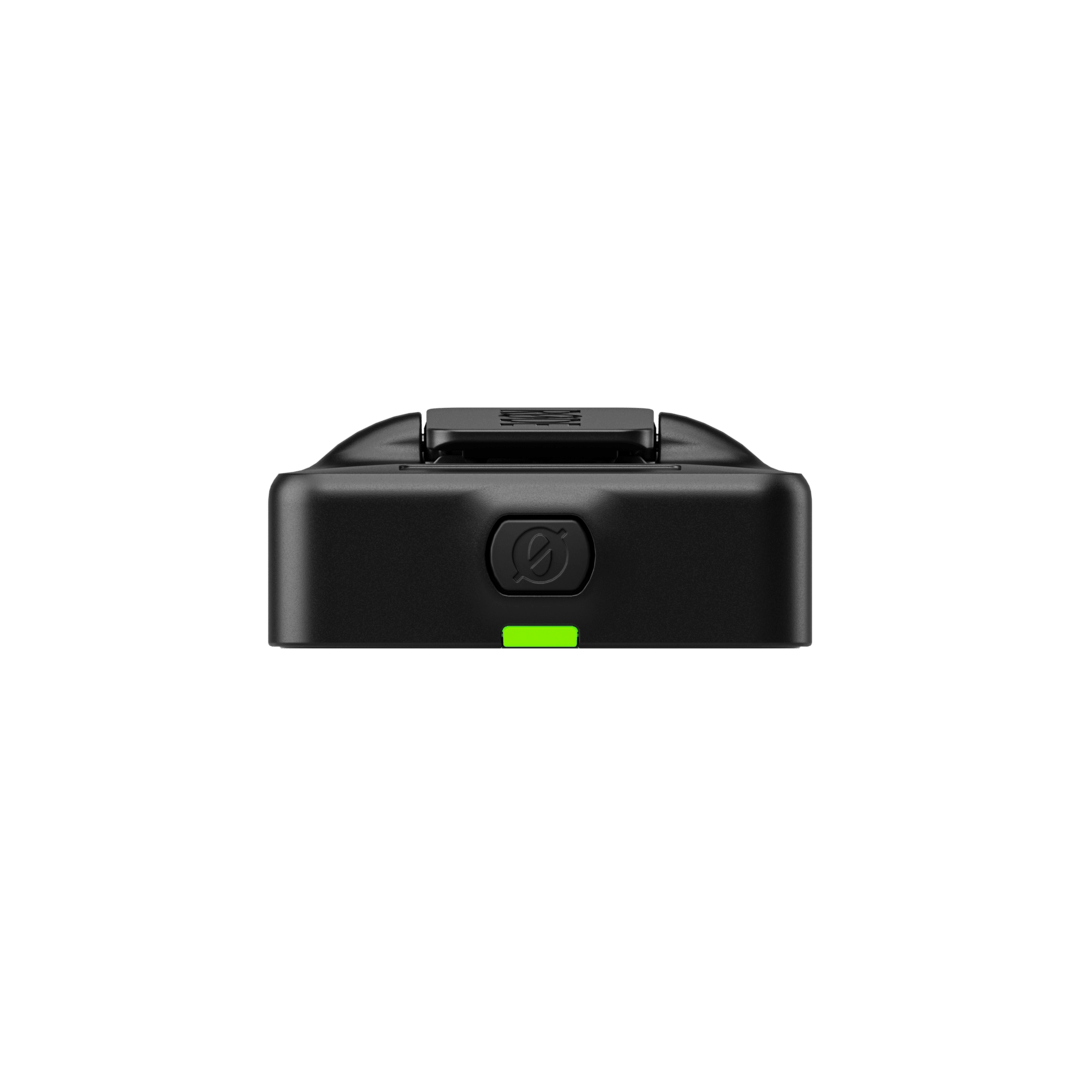
Accendi i trasmettitori e il ricevitore tenendo premuto a lungo il pulsante ‘Ø’. I Wireless GO trasmettitori si spegneranno automaticamente dopo 15 minuti se non sono associati e non stanno registrando. Il ricevitore non si spegne automaticamente.
Comprendere e utilizzare il display
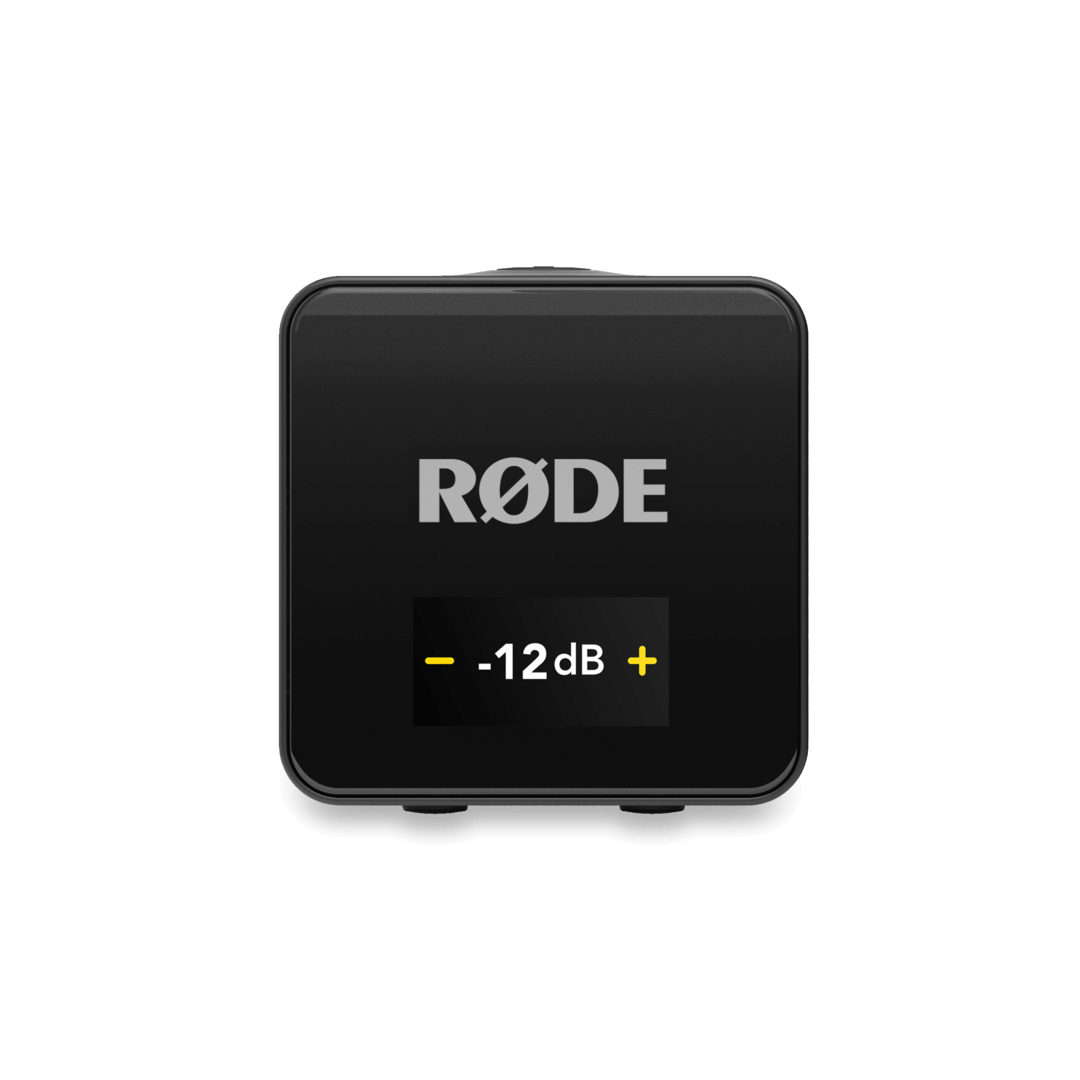
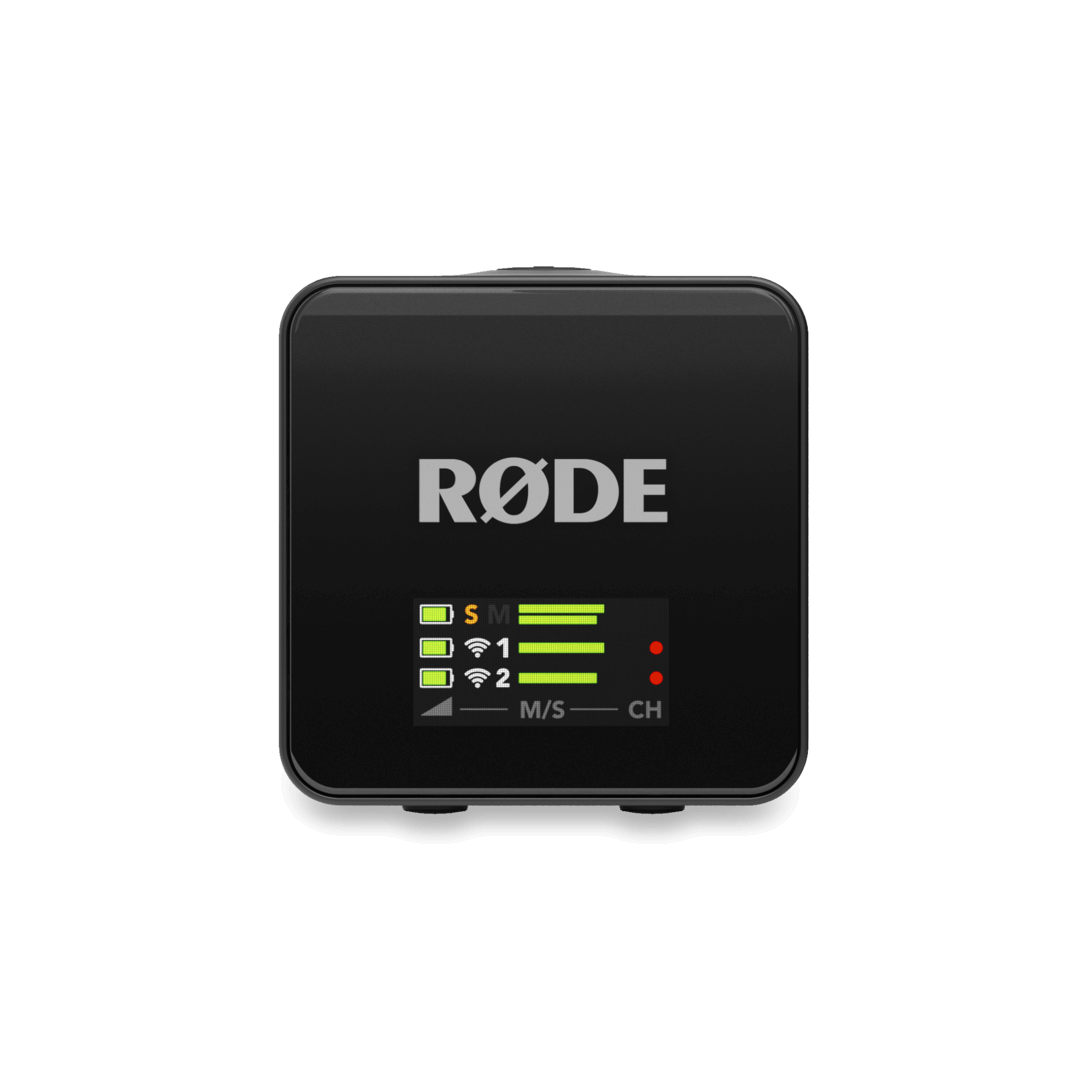
Il ricevitore Wireless GO è dotato di un display LCD che mostra informazioni essenziali sui livelli audio, sulla connettività, sullo stato della registrazione e altro ancora. Consente inoltre di navigare tra le varie impostazioni del sistema. Per navigare tra queste opzioni, si utilizzano i pulsanti di navigazione Sinistra e Destra sul ricevitore, con una pressione breve (inferiore a 1 secondo) o prolungata (1 secondo o più).
Questi pulsanti svolgono funzioni diverse a seconda della schermata visualizzata, ma corrispondono ai simboli e alle impostazioni sullo schermo che si trovano fisicamente più vicini a essi, per una rapida identificazione. Ad esempio, nella schermata di regolazione del guadagno di uscita (raffigurata), il pulsante di navigazione Sinistra riduce il livello di guadagno, poiché è più vicino al simbolo “–” sullo schermo, mentre il pulsante di navigazione Destra lo aumenta, poiché è più vicino al simbolo “+”.
Abbinamento del tuo Wireless GO
Quando accendi per la prima volta il tuo Wireless GO, i trasmettitori e il ricevitore si abbineranno automaticamente. Se necessario, puoi anche abbinarli manualmente.
Abbinamento manuale
- Con tutte le unità accese, premi brevemente il pulsante di navigazione destro sul ricevitore per passare alla schermata del primo trasmettitore, quindi tieni premuto il pulsante di navigazione destro per accedere alla modalità di abbinamento: sul display verrà visualizzato “PAIR TX NOW”
- Premi brevemente il pulsante Ø su uno dei trasmettitori per accedere alla modalità di abbinamento: il LED di abbinamento sul trasmettitore inizierà a lampeggiare rapidamente in blu, quindi resterà acceso con luce blu fissa quando l'abbinamento sarà completato
- Passa alla pagina del trasmettitore successivo sul ricevitore premendo brevemente il pulsante di navigazione destro e ripeti la procedura per il secondo trasmettitore
Nota
Per disassociare un trasmettitore, premi brevemente il pulsante di navigazione destro sul ricevitore per scorrere fino alla schermata del trasmettitore desiderato, quindi tieni premuto il pulsante di navigazione destro. Dopo questa operazione, dovrai associare nuovamente manualmente il trasmettitore.
Abbinamento in RØDE Central
Con il ricevitore Wireless GO collegato a un computer su cui è in esecuzione RØDE Central (scopri di più su RØDE Central qui), puoi verificare se i trasmettitori sono attualmente abbinati al ricevitore nella sezione in alto a destra dell’app. Se un trasmettitore non è abbinato, accendilo, premi brevemente il pulsante Ø, quindi fai clic su «abbina» nell’app. Qui puoi anche disabbinare i trasmettitori.
Batteria e ricarica
Il ricevitore e i trasmettitori contengono ciascuno una batteria agli ioni di litio ricaricabile, in grado di garantire fino a sette (7) ore di utilizzo con una carica completa. È possibile caricare singolarmente ciascun trasmettitore e il ricevitore tramite la porta USB-C dell’unità, utilizzando un computer o un altro dispositivo di ricarica USB , oppure contemporaneamente tramite l’hub di ricarica SC33 incluso.
Custodia di ricarica+
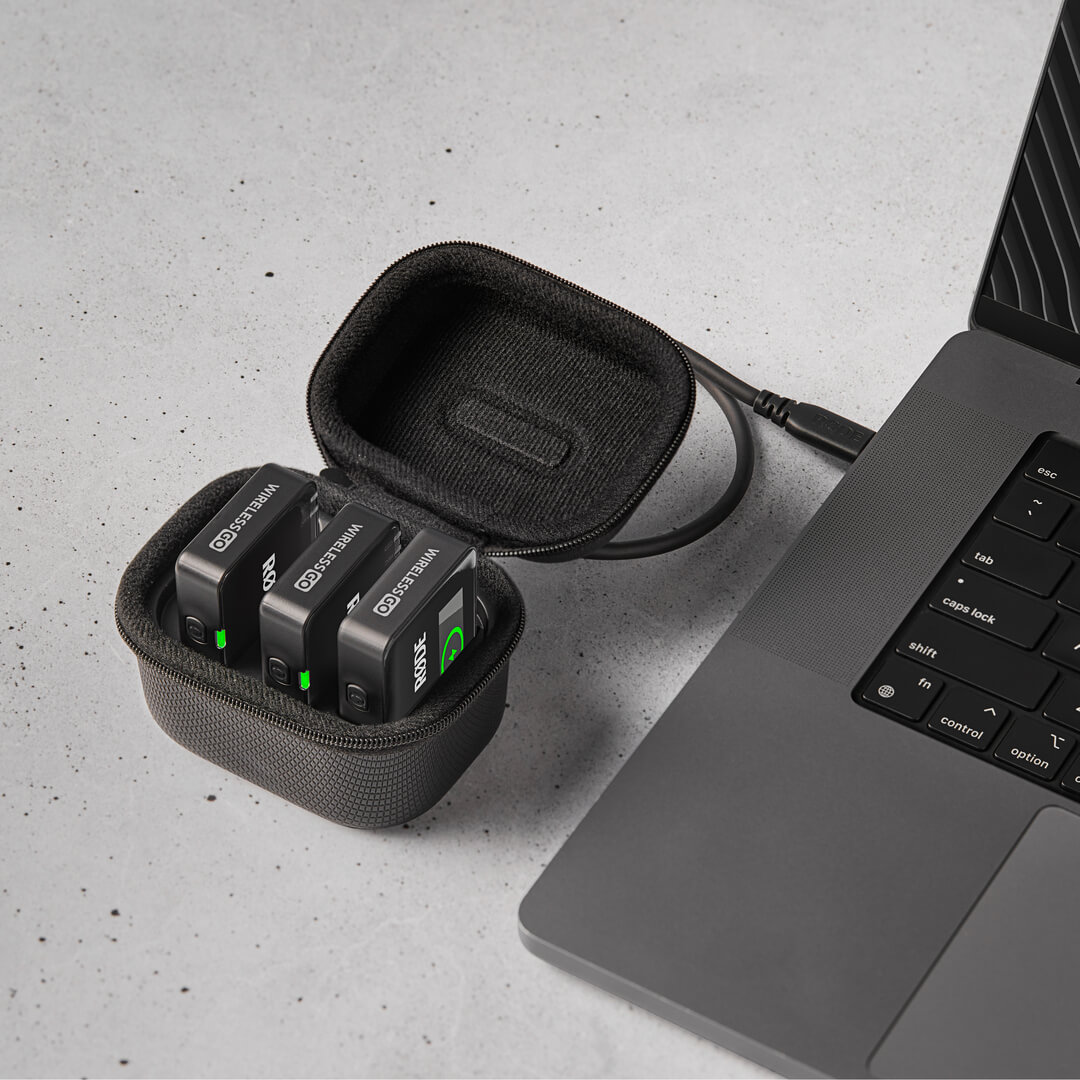
La Charge Case+ è una custodia compatta per il Wireless GO (venduto separatamente) che consente di ricaricare il sistema altre due volte, per un’autonomia complessiva fino a 21 ore, oltre a permettere di accedere a tutte le unità per trasferire le registrazioni e regolare le impostazioni. Per ricaricare il Wireless GO utilizzando la Charge Case+ , è sufficiente inserire tutte e tre le unità nella custodia, assicurandosi che il ricevitore sia posizionato nello slot contrassegnato con «RX» e che la porta USB-C di ciascuna unità sia allineata ai connettori USB-C presenti nella custodia.
Quando la Charge Case+ non è collegata all’alimentazione, il suo LED rimane acceso con luce blu fissa quando la custodia sta ricaricando una delle unità inserite al suo interno. Premendo il pulsante accanto al LED viene visualizzato lo stato della batteria della custodia. Il LED sarà verde fisso quando la carica è sufficiente, ambra quando è bassa, rosso quando è molto bassa e rosso lampeggiante quando è critica. Se la custodia di ricarica esaurisce la batteria, è possibile ricaricarla collegandola a una fonte di alimentazione tramite USB-C e, contemporaneamente, ricaricare i trasmettitori e i ricevitori inseriti al suo interno.
Indicatori del livello della batteria
Il display del ricevitore Wireless GO mostrerà il livello della batteria di ciascun trasmettitore e del ricevitore stesso, sul lato sinistro della schermata iniziale.
Ogni trasmettitore è dotato di un LED dedicato per l'indicazione del livello della batteria. Quando la batteria si sta scaricando, questo LED passerà dal verde all'ambra e dall'ambra al rosso quando il livello sarà molto basso. Il LED lampeggerà in rosso quando il livello della batteria sarà critico. Durante la ricarica, questo LED lampeggerà in verde fino a diventare verde fisso quando la batteria sarà completamente carica.
Fissare o montare il tuo Wireless GO
Sia i trasmettitori sia il ricevitore del Wireless GO sono dotati di una clip integrata. Le clip possono essere utilizzate per fissare i trasmettitori agli indumenti e ad altri oggetti, nonché per inserire il ricevitore nell’attacco cold shoe di una fotocamera o di un dispositivo simile, assicurandolo saldamente in posizione.
Collegare un microfono esterno
Oltre ai microfoni integrati, i trasmettitori Wireless GO dispongono anche di ingressi da 3,5 mm per collegare microfoni esterni come i microfoni lavalier e i RØDE VideoMics. Quando si collega un microfono esterno, questo sostituisce il microfono integrato come sorgente di ingresso.
Connettori con blocco
Gli ingressi da 3,5 mm sui due trasmettitori sono dotati di filettature di blocco per microfoni con connettori con blocco, come il Lavalier II. In questo modo è possibile fissare saldamente il microfono, evitando che venga scollegato accidentalmente durante l’uso. È sufficiente inserire il jack da 3,5 mm del microfono, quindi ruotare in senso orario l’anello di blocco dorato per fissare il cavo in posizione. Per scollegarlo, eseguire la procedura inversa.
VideoMics e altre sorgenti audio da 3,5 mm
È possibile collegare al Wireless GO qualsiasi microfono o sorgente audio dotata di un’uscita TRS da 3,5 mm, inclusi i microfoni shotgun da camera come il VideoMic NTG. Se necessario, verrà fornita l’alimentazione Plug-in .
Collegare il tuo Wireless GO a una fotocamera
Puoi collegare il ricevitore Wireless GO tramite l’uscita da 3,5 mm utilizzando il cavo TRS-TRS incluso, oppure tramite USB utilizzando il cavo USB-C-USB-C incluso, se la tua fotocamera dispone di un ingresso audio USB . Collega semplicemente un’estremità del cavo al ricevitore Wireless GO e l’altra all’ingresso audio della fotocamera.
Se utilizzi l’uscita da 3,5 mm, devi innanzitutto assicurarti che la modalità di guadagno dell’uscita sia impostata su «Manuale», che è l’impostazione predefinita. Per farlo:
- Premi il pulsante di navigazione destro finché non visualizzi la schermata della modalità di guadagno
- Premi il pulsante di navigazione sinistro per scorrere le opzioni finché non selezioni «Manuale» (indicato dall’icona del «livello»)
Puoi anche utilizzare la modalità di guadagno «Preset fotocamera» (indicata dall’icona della fotocamera): consulta la sezione «Preset fotocamera» per ulteriori informazioni.
Collegare il proprio Wireless GO a uno smartphone
Per collegare il Wireless GO a uno smartphone o tablet, collegare il ricevitore utilizzando il cavo da USB-C a USB-C incluso.
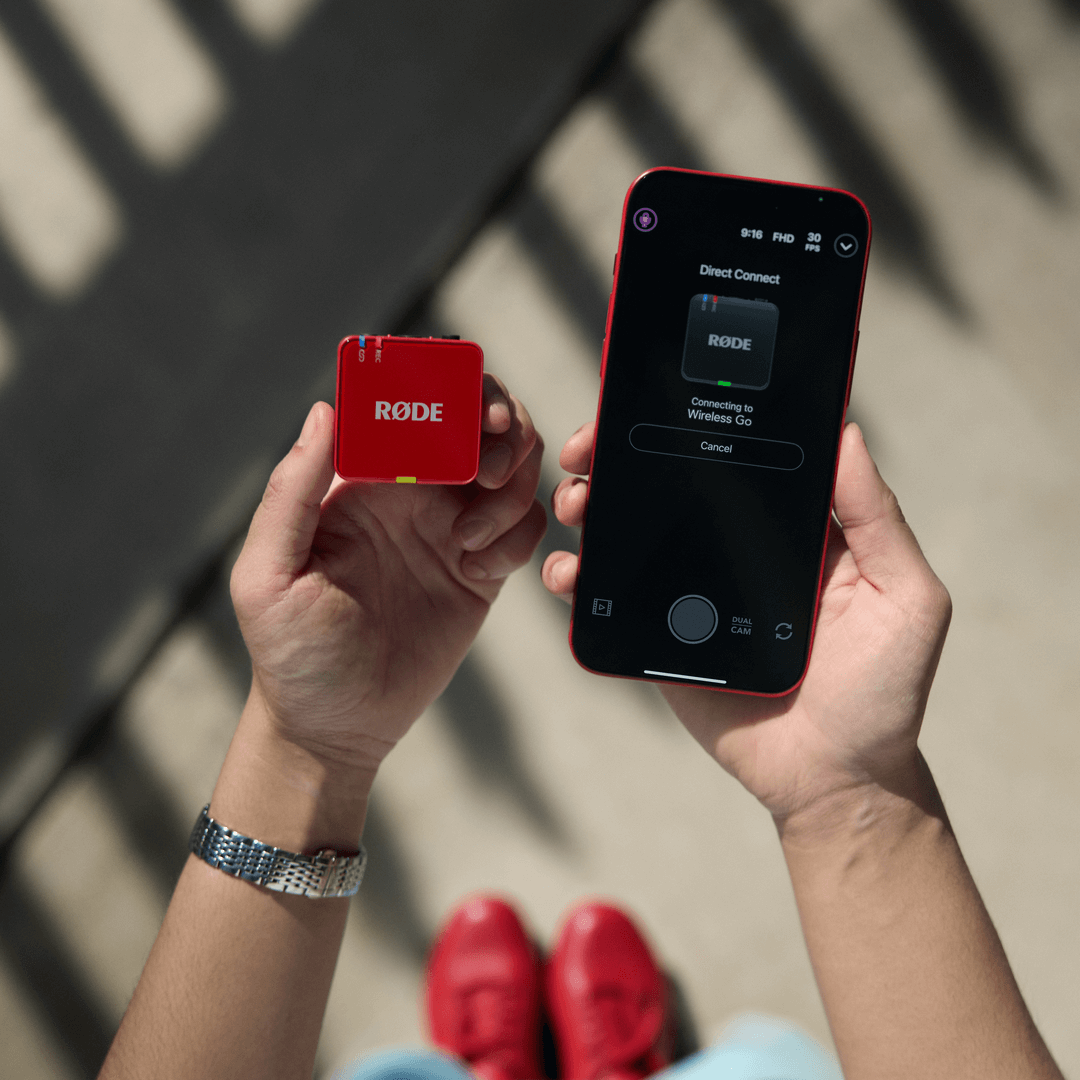
Con la versione più recente del firmware, è inoltre possibile collegare direttamente il trasmettitore Wireless GO (Gen 3) all’app RØDE Capture tramite Bluetooth® – senza bisogno del ricevitore.
Per aggiornare il firmware, collegare il dispositivo al proprio Mac o PC tramite USB e seguire le istruzioni visualizzate nell’ultima versione dell’app desktop RØDE Central. Una volta aggiornati i trasmettitori, connettersi è semplice:
- Accendere il trasmettitore
- Aprire l’app RØDE Capture sul dispositivo iOS
- Toccare l’icona del microfono in alto a sinistra
- Selezionare "Connessione diretta al TX"
- Premere brevemente il pulsante di accensione sul trasmettitore Wireless GO (Gen 3)
Il Transmitter Wireless GO (Gen 3) dovrebbe quindi mostrare il segnale nell’app RØDE Capture; a questo punto è tutto pronto.
Collegare Wireless GO a un computer
Puoi anche collegare Wireless GO a un computer e utilizzarlo come ingresso audio USB . Per farlo, collega semplicemente il ricevitore alla porta USB del computer utilizzando il cavo da USB-C a USB-C in dotazione, quindi accedi alle impostazioni audio e seleziona “Wireless GO RX" come dispositivo di ingresso. Dovrai fare lo stesso anche in qualsiasi software audio che stai utilizzando. Se il computer dispone solo di una porta USB-A, utilizza un cavo da USB-C a USB-A come SC18.
Il collegamento a un computer consente anche di esportare le registrazioni integrate nei trasmettitori, modificare le impostazioni e ricaricare le unità. Utilizza il cavo USB-C incluso con l’hub di ricarica SC33 per collegare tutte e tre le unità contemporaneamente. Per ulteriori informazioni, consulta le sezioni ‘Configurazione di Wireless GO con RØDE Central’ e ‘Registrazione integrata e formato float a 32 bit’.
Collegare cuffie o headset al ricevitore
La connessione TRRS da 3,5 mm sul Wireless GO ricevitore è estremamente versatile e consente di collegare diversi dispositivi audio di ingresso e uscita, come cuffie e microfoni.
Quando l’uscita da 3,5 mm non viene utilizzata per collegare il ricevitore a una videocamera (ad esempio quando si utilizza l’uscita USB-C o esclusivamente la funzione di registrazione integrata nei trasmettitori), è possibile collegare cuffie come le NTH-100 per monitorare l’audio oppure un headset come l’NTH-100M. Il collegamento di un headset consente sia di monitorare l’audio sia di registrare la propria voce tramite il microfono dell’headset; per ulteriori informazioni su come viene instradato questo terzo canale audio (RX Mic), consultare la sezione «Instradamento audio».
Prima di collegare le cuffie o l’headset al ricevitore, assicurarsi che la modalità di guadagno dell’uscita sia impostata su «Cuffie» o «Headset». Per farlo, premere il pulsante di navigazione destro finché non si raggiunge la schermata della modalità di guadagno, quindi premere il pulsante di navigazione sinistro per scorrere le opzioni fino a visualizzare «cuffie» o «headset», quindi premere il pulsante di navigazione destro per selezionare la modalità. Dopo averla selezionata, è possibile regolare il livello di uscita delle cuffie premendo il pulsante di navigazione sinistro dalla schermata iniziale di Wireless GO, quindi utilizzare i pulsanti di navigazione sinistro e destro per regolare il volume.
Nota
Il Wireless GO è dotato di un amplificatore per cuffie ad alta potenza, con un’uscita sufficiente per cuffie ad alta impedenza che richiedono un volume elevato.
Utilizzo dei paravento
I trasmettitori Wireless GO sono dotati di microfoni a condensatore omnidirezionali integrati di alta qualità. Questi microfoni sensibili sono progettati per captare i suoni provenienti da ogni direzione con grande dettaglio. Durante le registrazioni all’aperto o in ambienti ventosi, si consiglia di utilizzare i paravento antivento in pelliccia sintetica in dotazione, che aiutano a proteggere le capsule e a ridurre il rumore del vento o di fondo nella registrazione.
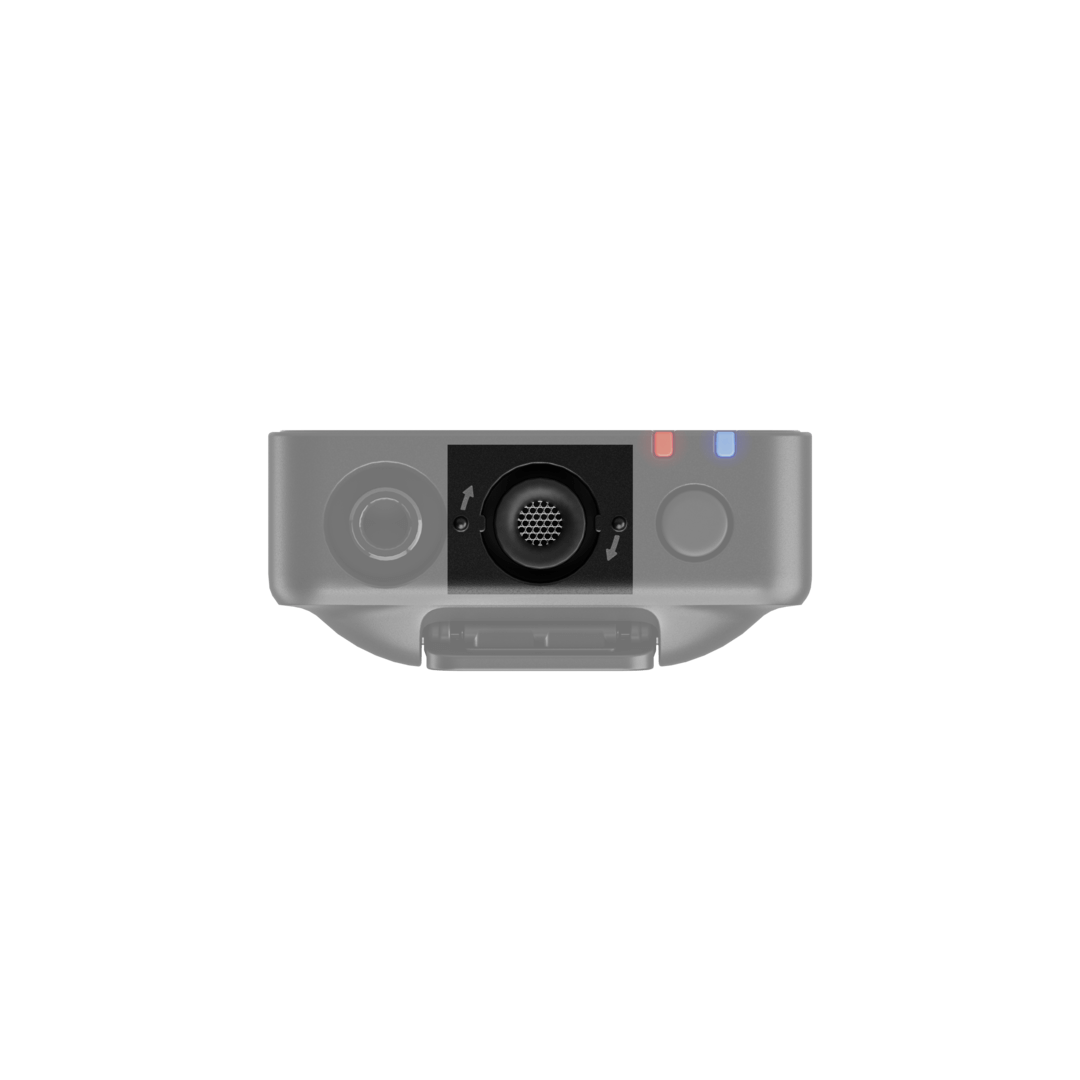
Il Wireless GO viene fornito con tre paravento antivento in pelliccia sintetica. Sono progettati per garantire un fissaggio estremamente saldo e non si staccheranno dai trasmettitori, nemmeno durante un utilizzo intenso. Per fissarli saldamente, allineare i due punti bianchi sul paravento con i punti neri sul trasmettitore, quindi spingere il paravento verso il basso e ruotarlo per bloccarlo in posizione. Per rimuoverli, eseguire la procedura inversa.