ファームウェア更新時にWireless GO IIの録音データをバックアップする方法
Wireless GO IIの特長の一つが、本体に搭載された録音機能です。送信機本体に直接バックアップ録音を行えます。これにより、万一問題が発生した場合にもバックアップ用の音声ファイルを確保できるだけでなく、各送信機を小型のフィールドレコーダーとして使用できます。
Wireless GO IIのもう一つの大きな特長は、ファームウェアアップデートを通じて提供される多彩な新機能と改善です。この記事では、Wireless GO IIのファームウェアを更新する際に、本体に保存された録音データを安全にバックアップする方法をご紹介します。
RØDE Centralでバックアップ録音を保存
まず、デスクトップ用のRØDE Centralの最新バージョンをインストールし、ソフトウェアを開きます。次に、Wireless GO IIユニットをコンピューターに接続します。すべてのユニットを一度に接続できない場合は、各ユニットについて更新プロセスを繰り返してください。
トランスミッターを接続すると、「Update」または「Backup & Update」のいずれかを選択するプロンプトが表示されます(すでに最新のベータ版ファームウェアを使用している場合は、「Update」プロンプトのみが表示されます。この場合、ファイルをバックアップする必要はないため、そのまま正式公開版へ更新できます)。後者を選択し、画面の指示に従って、オンボード録音をデスクトップ上に新しく作成されたフォルダーへ安全に転送し、ユニットを更新してください。
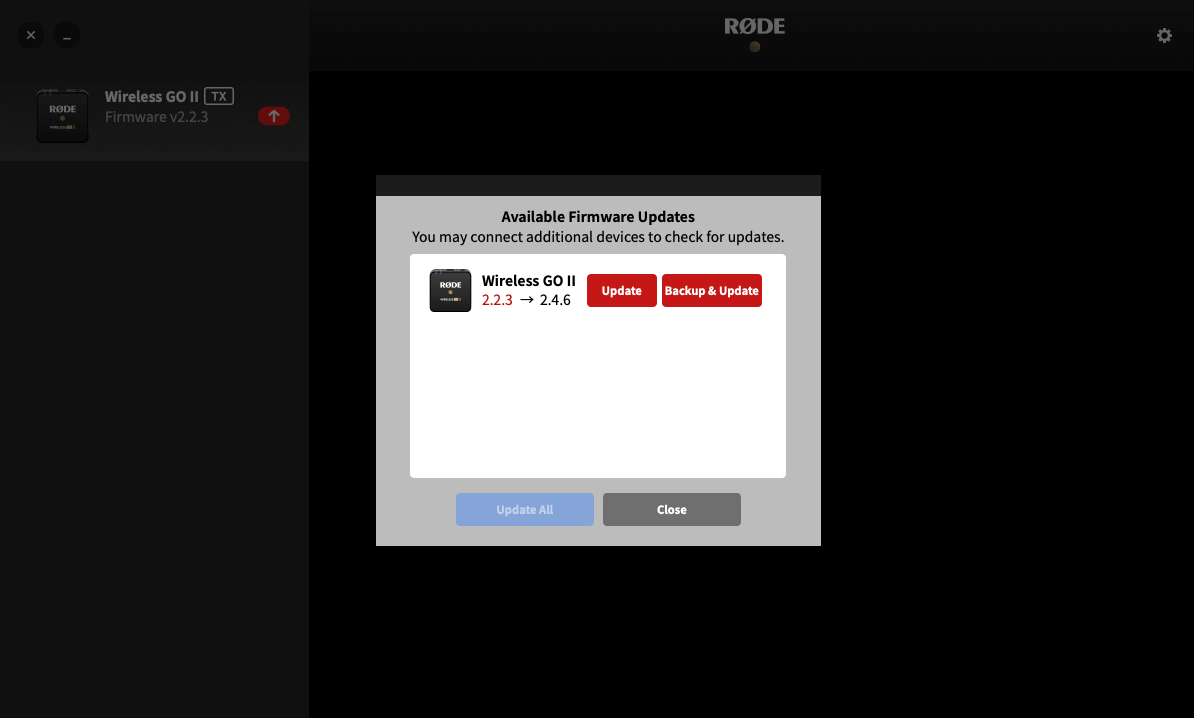
すべてのWireless GO IIトランスミッターについてこの手順を繰り返し、レシーバーも最新のファームウェアに更新することが重要です。一致しないファームウェアで動作している場合、システムが正しく機能しない可能性があります。更新中に問題が発生した場合に備え、エラーを修正して各ユニットを正常に動作させる特別な診断ツールを用意しています。
RØDE Centralで録音を確認・書き出す
先ほどバックアップした録音にアクセスして書き出すには、RØDE Centralを開き、右上隅にある設定の歯車アイコンをクリックします。ここで「ローカル録音」という設定が表示されるので、これをクリックし、前の手順でデスクトップに作成したフォルダーを選択します。設定メニューを終了します。
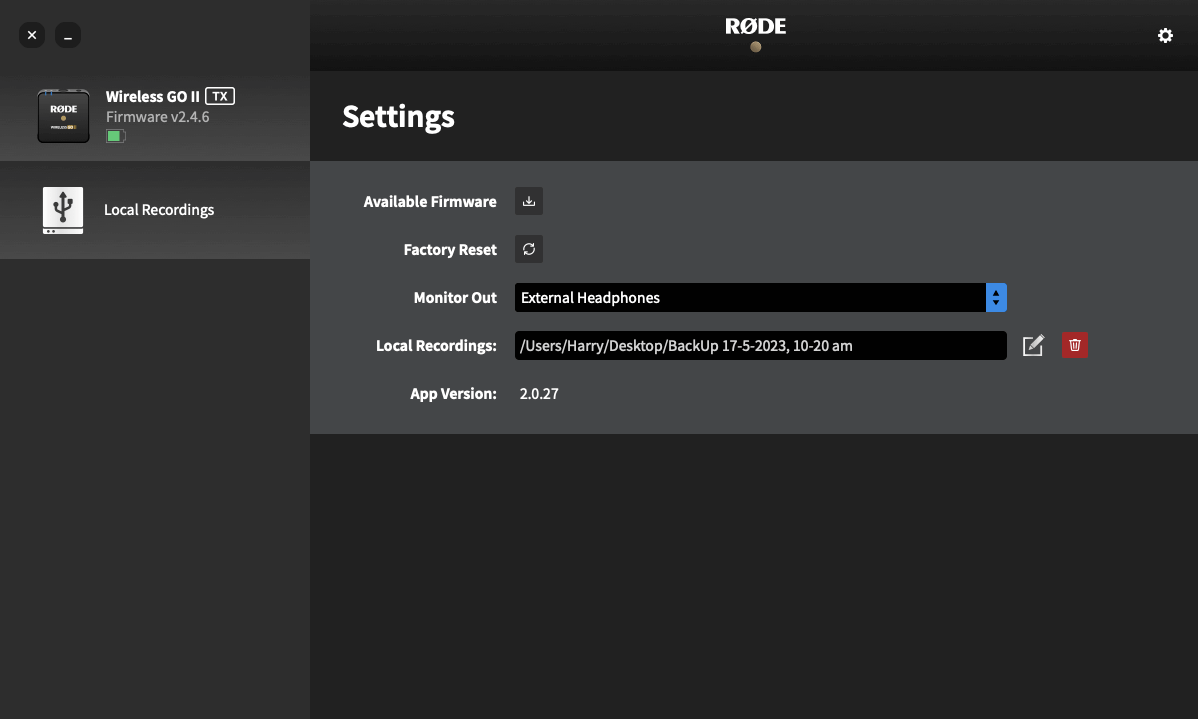
RØDE Centralの左側に、「ローカル録音」という項目があります。これをクリックすると、Wireless GO IIトランスミッターで確認する場合と同じように、バックアップしたすべての録音が表示されます。ここから、さまざまなカスタマイズオプションを使用して、音声をWAVまたはMP3ファイルとして書き出せます。
詳しくは、Wireless GO IIユーザーガイドをご覧ください。