Wireless GO IIをコンピューターまたはノートパソコンに接続する方法
Wireless GO IIは、カメラやスマートフォンで高音質なワイヤレス音声を収録するための究極のマイクですが、さらに汎用性を高める重要な機能のひとつが、コンピューターやノートパソコンに直接録音できることです。
レシーバーのUSB-C入力は充電に使用しますが、デジタル音声出力としても機能するため、コンピューターに接続してワイヤレスUSB マイクとして使用できます。これにより、Wireless GO IIは、機動性の高い映像制作に最適なだけでなく、コンピューターに動画を直接録画する用途にも適しています。Vlogの撮影、授業・講義・チュートリアルの収録、さらにはZoom通話にも活用できます。
ここでは、Wireless GO IIをコンピューターまたはノートパソコンに簡単に接続する方法と、可能な限り最高の音声を得るためのヒントやテクニックをご紹介します。
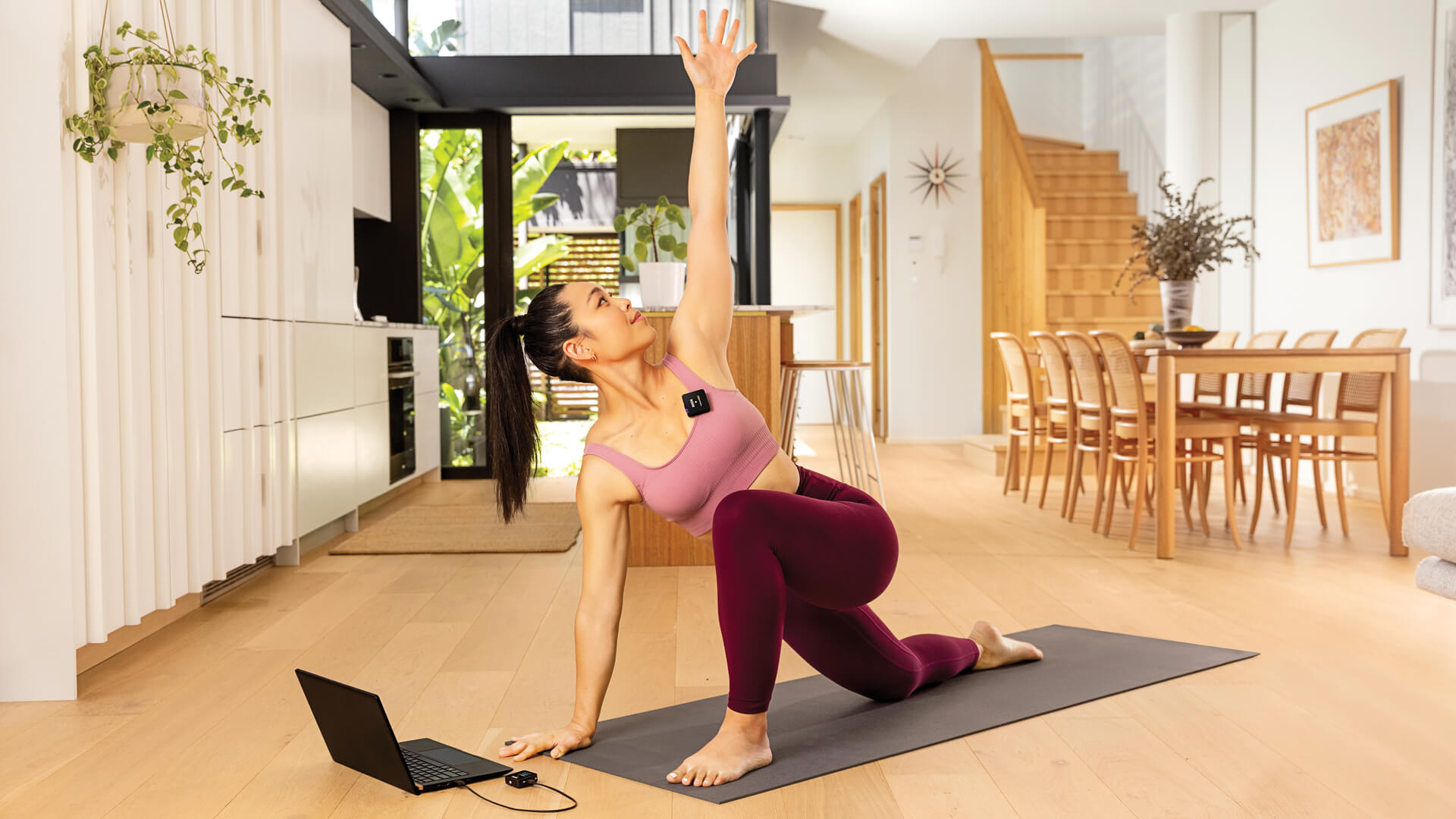
Wireless GO IIをコンピューターまたはノートパソコンに接続する方法
- コンピューターにUSB-Aポートがある場合は、付属のSC20 ケーブルを使用します
- コンピューターにUSB-Cポートしかない場合は、SC16 のようなUSB-C to USB-Cケーブルを使用します
- Wireless GO IIの電源を入れてペアリングし、コンピューターのオーディオデバイスとして選択します
Wireless GO IIをコンピューターまたはノートパソコンに接続するのはとても簡単です。コンピューターにUSB-Aポートがある場合は、付属のSC20 USB-A to USB-Cケーブルのいずれかを使って、レシーバーを任意の入力端子に接続するだけです。これらのケーブルはWireless GO IIの充電にも使用します。
コンピューターにUSB-Cポートしかない場合は、RØDE SC16のようなUSB-C to USB-Cケーブルを使用する必要があります。
レシーバーをコンピューターに接続したら、電源を入れてトランスミッターのいずれかをペアリングします。次に、Wireless GO IIをコンピューターのオーディオソースとして選択します。サウンド設定または環境設定を開き、入力デバイスとして「Wireless GO II RX」を選択するだけです。続いてトランスミッター内蔵のマイクに向かって話してください。コンピューターのオーディオ環境設定画面にあるオーディオレベルメーターが上下(または左右)に動き、コンピューターがWireless GO IIからの音声を受信していることを示します。
これで準備完了、録音を始められます!
Wireless GO IIを使ってコンピューターに録音する
- コンピューターから離れて立ちたい録音に最適
- 録音またはストリーミングに使用するあらゆるソフトウェアやアプリで使用可能
- コンピューターとアプリの入力ソースとして「Wireless GO II RX」を選択します
Wireless GO IIは、コンピューターにクリアで高音質な音声を録音したい、さまざまな用途に使用できます。講義、プレゼンテーション、Vlog、その他の動画コンテンツなど、カメラから離れて立つ必要がある録音に特に便利です。
ワイヤレスシステムなので、適切な画角を得るためにカメラから必要なだけ離れても、マイクを口元に近づけたまま、クリアで明瞭な音声を収録できます。標準的なデスクトップUSB マイクを使用している場合、コンピューターから離れるほど、録音に不快なエコーや「部屋鳴り」、不要な背景ノイズが入りやすくなります。特に、音響処理が施されていない部屋で録音する場合は顕著です。このような状況では、ワイヤレスマイクが最適です。
Wireless GO IIは、録音に使用するあらゆるソフトウェアやアプリのオーディオ入力として使用できます。ソフトウェアまたはアプリの設定で、入力ソースとして「Wireless GO II RX」が選択されていることを確認してください。使用するソフトウェアによっては、「マイク」など、別の名称で表示される場合があります。
Wireless GO IIでコンピューターに録音する際のヒント
- 布張りの家具などがあり、硬い表面が少ない空間で録音する
- ファンやエアコンを停止し、ドアや窓を閉める
- Wireless GO IIトランスミッターを口元からおよそ手のひら1つ分の距離に配置する
適切な録音環境を選ぶ
どのような音声録音でも、環境と、それが録音音声に与える影響を考慮することが重要です。誰もが音響処理された空間で録音できれば理想的ですが、特に自宅で録音する場合、実際にはそうはいきません。それでも、音声をできるだけ良い状態で収録するために、簡単にできることがいくつかあります。
無垢材やコンクリートの床、大きな窓、何もない壁など、反射面が少ない録音スペースを選びましょう。可能であれば、ラグやカーテンなど、反射音の吸収に役立つ柔らかな素材でこれらの表面を覆ってください。録音スペースを定期的に使用する予定があるなら、音響パネルの設置を検討してもよいでしょう。
また、ファンやエアコンを停止し、すべてのドアと窓を閉め、テレビや音楽など、録音に背景ノイズを加える可能性のあるものを控えることも忘れないでください。
マイクの配置
前述のとおり、動画撮影でワイヤレスシステムを使用する最大のメリットは、カメラから離れて立ちながら、マイクを口元に近づけておけることです。録音のセットアップでは、この利点を十分に活用しましょう。
クリアで明瞭な音声を録音するには、トランスミッターを口元から適切な距離、つまりおよそ手のひら1つ分離して配置してください。胸元のジャケットのラペルにマイクをクリップで取り付けるのが理想的ですが、ジャケットを着ていない場合は、あごの下のシャツの襟に取り付けても問題ありません。Wireless GO IIには高品質な無指向性カプセルが搭載されており、あらゆる方向からの音を均等に収録するため、配置の自由度が高いのが特長です。ただし、可能な限り良い音を収録できるよう、録音前に音声テストを行うことをおすすめします。
内蔵マイクに加えて、Wireless GO IIには外部ラベリアマイクを接続するための3.5mm入力端子も搭載されています。外部ラベリアマイクを使用すると、よりコンパクトで軽量なため、マイクの配置にさらなる柔軟性が得られます。Lavalier GOはWireless GO IIに最適なパートナーです。
Wireless GO IIの詳細はこちらをご覧ください。また、機能や操作についてさらに詳しく知りたい方は、Wireless GO IIユーザーガイドもぜひご確認ください。