Zoomビデオ通話でより良いサウンドを得る方法
ビデオ通話や会議アプリは、友人とのつながりを保ったり、リモートワーク中に同僚と会議をしたり、重要なビジネスコミュニケーションを行ったりするための、定番のプラットフォームになりつつあります。
Zoom、Skype、WebEx、Google Meetingsなどのアプリを使えば、簡単に人とつながり続けられます。一方で、音質が悪いと、こうした会議を乗り切るのが難しくなることも少なくありません。しかし、ビデオ通話の音質を改善するためにできる簡単な対策がいくつかあります。詳しく見ていきましょう。
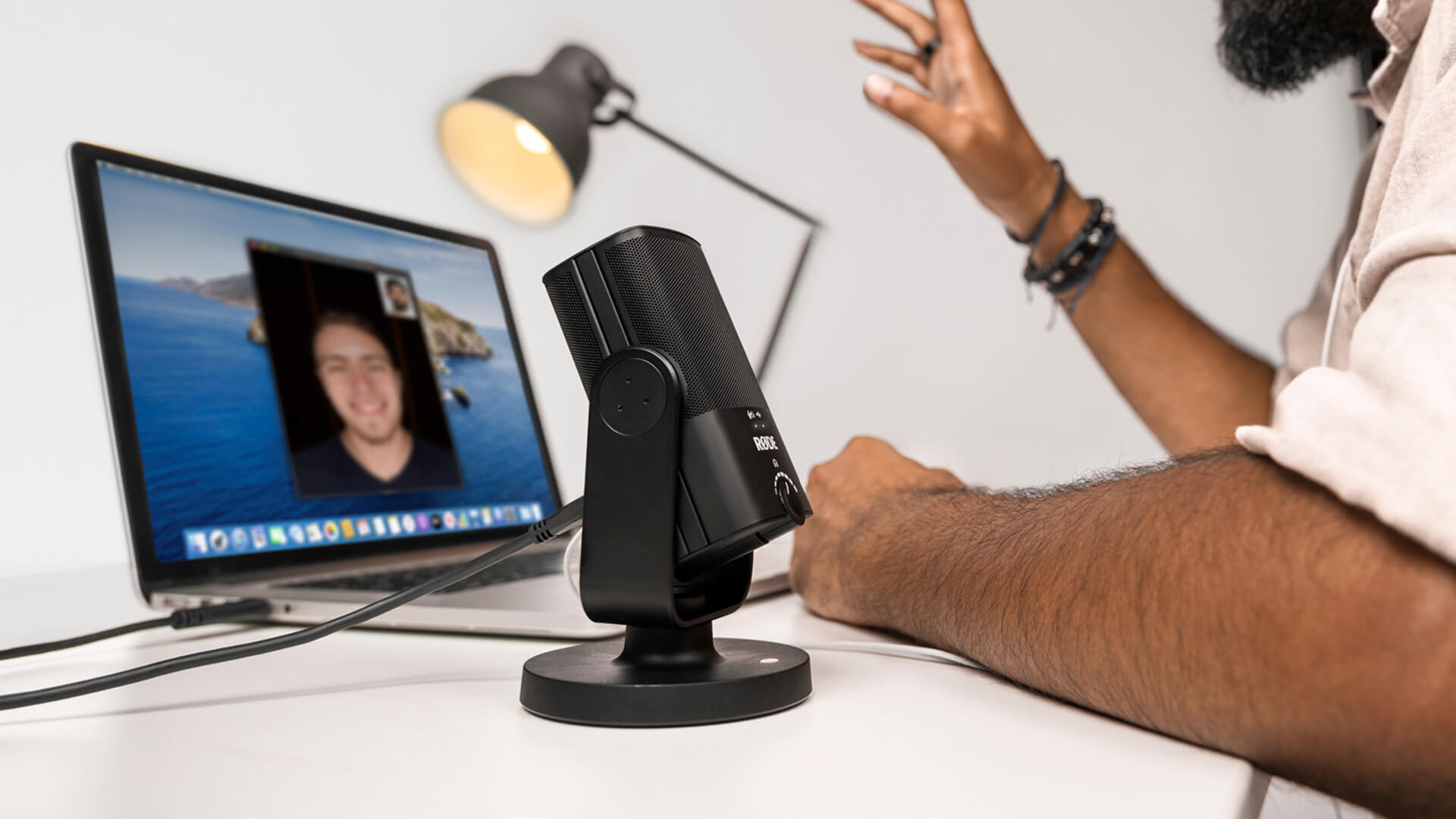
セットアップにNT-USB Miniを追加することは、ビデオ通話でプロフェッショナルな音声を実現する、最もシンプルかつコンパクトな方法の一つです。
外部マイクを使用する
ビデオ通話の音質を大幅に向上させる最も効果的な方法は、外部マイクを使用することです。コンピューターに内蔵されているマイクは高音質の録音用に設計されていないため、声が細く遠く聞こえたり、部屋の音を拾ったりして、全体的にコミュニケーションが難しくなります。外部マイクを使用すれば、音声がより豊かで明瞭になります。すぐに簡単にセットアップして使用できる選択肢がいくつもあります。
シンプルで手軽な方法は、USB マイクをコンピューターに直接接続することです。RØDE では、音声を大幅に向上させ、ビデオ通話からポッドキャストの制作、自宅での音楽録音まで、あらゆる用途に最適な優れたUSB マイクを多数取り揃えています。NT-USB+、NT-USB Mini、Podcaster、VideoMic GO II、VideoMic NTGはいずれも優れた選択肢です。使い方は非常に簡単で、動作に追加のソフトウェアやドライバーは必要ありません。コンピューターに接続し、オーディオ設定で入力デバイスと出力デバイスの両方に選択するだけで、すぐに使用できます。
もう一つの優れた選択肢はAI-Microです。これは、3.5mm出力を備えたほぼすべてのマイクをコンピューター、スマートフォン、タブレットに接続できるコンパクトなオーディオインターフェースです。ラベリアマイクも接続できるため、ビデオ通話にも最適です。シャツにクリップで取り付けられるので、画面から離れた位置に座ることができます。AI-Micro にはヘッドホン出力も搭載されているため、音声を簡単にモニタリングできます。
適切な録音環境を選ぶ
ビデオチュートリアルの録音、自宅からの授業、音楽の録音など、どのような録音環境であっても、周囲の環境と、それが音声にどのような影響を与えるかを少し考えることは非常に重要です。
フローリングの床、コンクリートの壁、高い天井など、反射面が多い部屋では、音声に残響やエコーが加わり、相手側でビデオ通話を聞き取りにくくなります。
可能であれば、カーペット、カーテン、本棚など、柔らかい表面が十分にある部屋を選びましょう。寝室やオフィスのような、より小さな空間も適しています。
ヘッドホンを使用する
すべての RØDE USB マイクには、ヘッドホンを接続して音声をモニターできる3.5mmジャックが搭載されています(そのため、マイクを入力デバイスと出力デバイスの両方として選択することが重要です)。ビデオ通話中にヘッドホンを装着すると、相手の声を明瞭に聞き取ることができ、会話をスムーズに続けられます。友人や同僚にも同じようにヘッドホンを使用するよう勧めましょう!
当社の USB マイクはすべて、ゼロレイテンシー・モニタリング機能を搭載しています。この機能を有効にすると、マイクからの音声が直接ヘッドホンに送られるため、自分の声も聞きながら話すことができます。通話中はこの機能を使用することをおすすめします。
NT-USB Miniでは、ヘッドホンレベルボタンを押すとゼロレイテンシー・モニタリングが有効になります。NT-USB+では、マイクからのダイレクト信号とコンピューターからのリターン信号をブレンドできます。Podcasterでは、ゼロレイテンシー・モニタリングが常に有効になっています。これらのマイクには、ヘッドホン出力レベルを調整するコントロールも搭載されています。
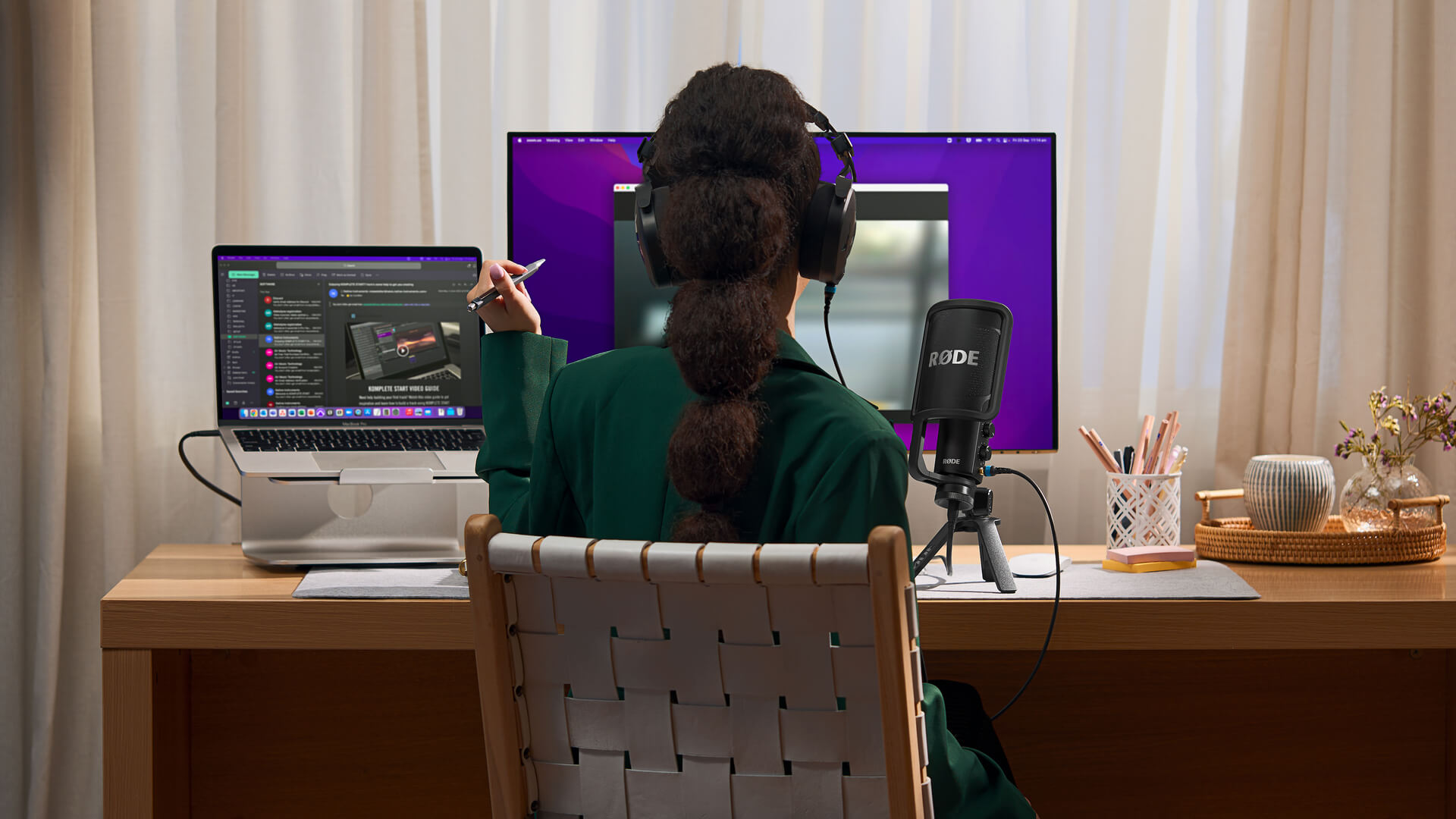
NT-USB+ プロフェッショナルUSB マイクロホンを使えば、コンピューターのオーディオとマイクロホン本体からの音量を(ゼロレイテンシー・モニタリングにより)ミックスできます。
マイクを口元に近づけて設置する
クリアで明瞭な音声を得るには、マイクを口元にしっかり近づけることが重要です。NT-USB とNT-USB Miniには、マイクの位置を調整できるデスクスタンドが付属しています。豊かで放送品質のサウンドを得たい場合は、PSA1+やDS1のようなスタジオアームまたはデスクスタンドを使って、マイクを口元にさらに近づけて設置できます。ただし、ビデオ通話では必須ではなく、通話相手の気が散る可能性もあります。マイクを自分から20~30cm離し、口元に向けている限り、十分に良好な音声を得られます。
マイクのレベルを正しく設定する
マイクの音量を調整するには、パソコンのオーディオ設定または会議アプリの設定でレベルコントロールにアクセスします。通話を始める前に音量を確認し、高すぎたり低すぎたりしないことを確かめるとよいでしょう。レベルメーターの約3分の2付近が適切な目安です。話すときにマイクの近くにいて、比較的静かな部屋にいる場合は、調整する必要はほとんどありません。
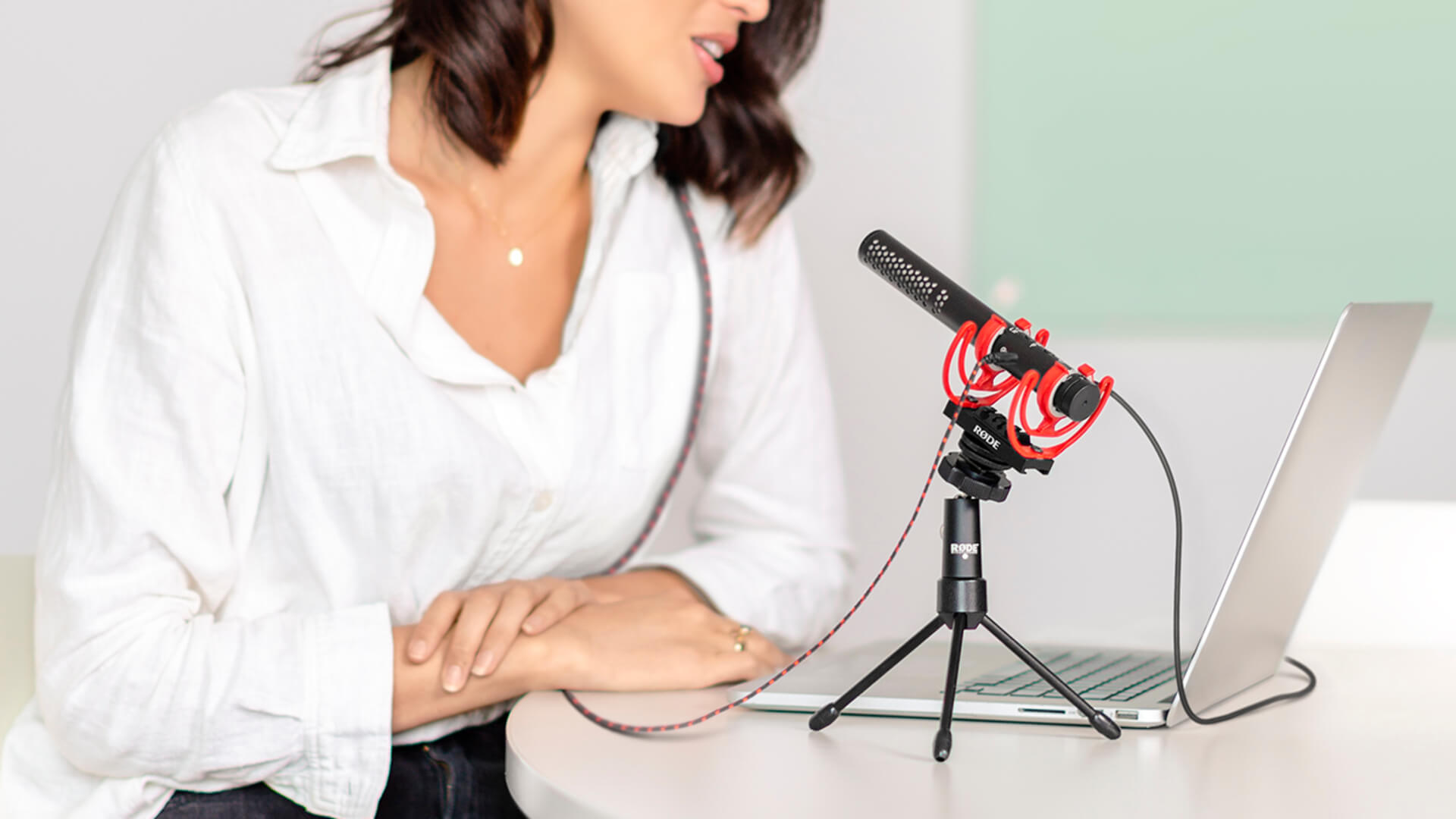
VideoMic NTGは、USB モード時にヘッドホン出力レベルを調整できる可変ゲインコントロールを搭載しています。
話していないときはマイクをミュートする
最後のポイントは、話していないときはマイクをミュートし、ほかの参加者にも同じようにしてもらうことです。ほとんどの会議アプリには、簡単にアクセスでき、音声をすばやくオン/オフできるミュートボタンが備わっています。
通話に参加している全員がこのルールに従えば、椅子を床で引く音、テーブルをたたく音、エアコンの音や屋外の交通音などのバックグラウンドノイズが目に見えて減少します。通話の参加者が2人を超えると、こうした環境ノイズが大きな気散じとなり、音声が途切れ途切れに聞こえる原因にもなります。
これらの手順に従うことで、ビデオ通話やオンライン会議の音質を大幅に向上させることができます。そして、通話がリラックスした雰囲気でスムーズに進むか、全員にとって大きな負担になるか、その違いを生み出すことができます。
ビデオ通話の音質を向上させたい方には、RØDE シリーズに、USB マイク、カメラ用マイク、モバイル用マイクなど、さまざまなソリューションをご用意しています。