NT-USB Miniでポッドキャストを始める、簡単・スピーディーな方法
ポッドキャストを始めたいと思っていても、音声制作の経験があまりなく、基本を学ぶ時間も十分に取れず、プロ仕様のポッドキャスト制作環境もない場合、どうすればよいのでしょうか?
まず、焦る必要はありません! 素晴らしいポッドキャストを作るのは、難しいことではありません。必要なのは、アイデア(すでにお持ちですね)、コンピューター、基本的な録音ソフトの簡単な操作方法、そしてUSB マイクです。
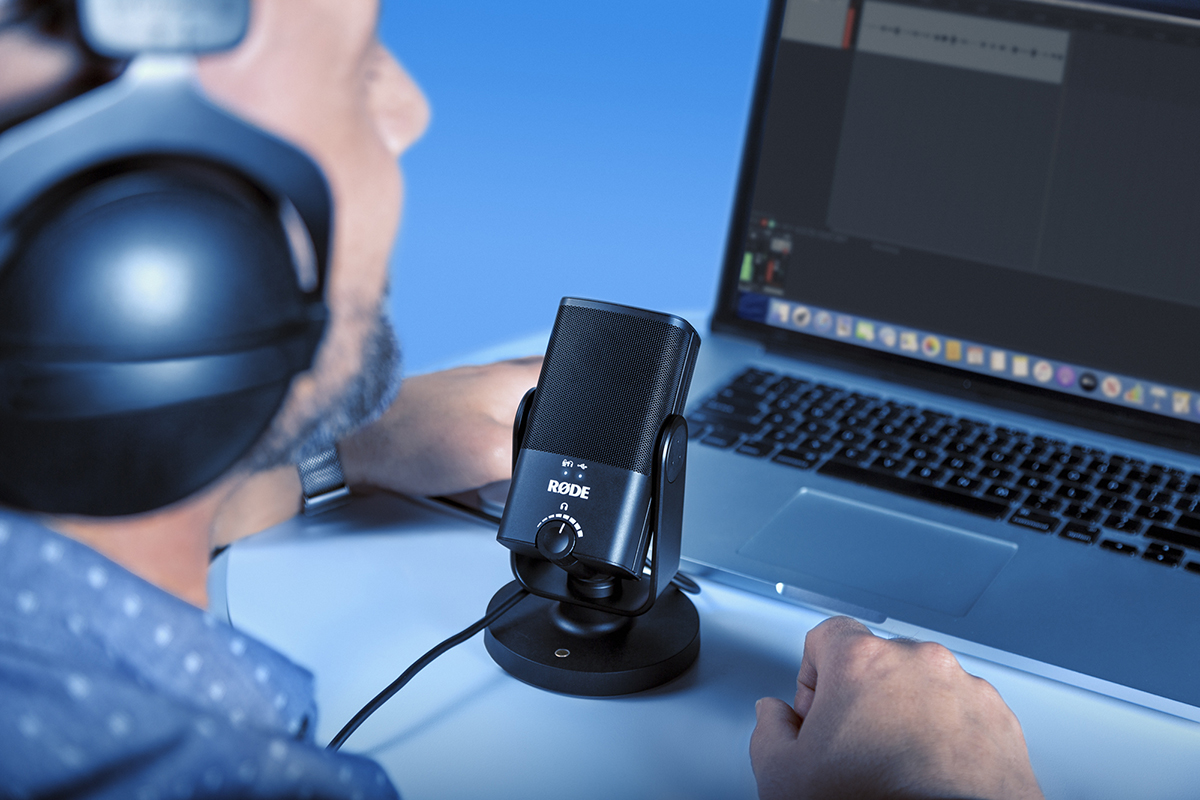
NT-USB Miniは、初心者に最適なポッドキャスト用マイクです。手頃な価格で、使いやすく、驚くほど高音質です。もちろん、RØDECaster Pro Podcast Production Studioを使うなど、より多くの選択肢と柔軟性を得られる録音方法もあります。しかし、セットアップと操作が簡単で、優れたサウンドを実現できるものをお探しなら、理想的な選択肢です。ここでは、NT-USB Miniを使って、簡単・スピーディーにポッドキャストを録音する方法をご紹介します。
NT-USB Miniとは?
NT-USB Miniは、コンパクトなスタジオ品質のUSB マイクで、コンピューターに直接、クリアな音声を録音できます。USB マイクなので、使用するためにオーディオインターフェースは必要ありません。付属のUSB-Cケーブルをノートパソコンまたはデスクトップコンピューターに接続するだけで、すぐに録音を始められます。
NT-USB Miniには、精密なレベルコントロールを備えたヘッドフォン出力が搭載されており、音声をモニターできます。また、録音中に発生する気になるエコーを除去するゼロレイテンシー・モニタリングモードも備えています(音量コントロールを押して有効にします)。破裂音(録音を損なうことのある耳障りな「b」や「p」の音)を低減するポップフィルターを内蔵し、デスクトップから伝わる衝撃や振動を吸収する独自のマグネット式デスクスタンドも装備しています。RØDE PSA-1のようなスタジオアームや、DS1 のようなデスクスタンドにマイクを取り付けたい場合も、簡単に取り外せます。さらにNT-USB Miniには、あらゆる録音環境で素早く簡単に位置を調整できる、360度回転式の一体型マウントが搭載されています。
NT-USB Miniを使って、簡単・スピーディーにポッドキャストを録音する
手軽にポッドキャストを録音するなら、MacではQuickTime Player、PCではボイスレコーダーを使うのが最も簡単です。これらのプログラムはすべてのコンピューターにあらかじめインストールされているため、追加のソフトウェアをダウンロードする必要はありません。ここではQuickTimeを例に説明します。
アプリケーションを開いたら、新しいオーディオ録音を開始します(「File」>「New Audio Recording」)。NT-USB Miniを接続し、録音ボタンの横にある矢印をクリックして、入力デバイスとしてマイクを選択します。音声をモニターし、録音を再生して確認できるよう、マイクの背面にヘッドフォンを接続します。ヘッドフォンで自分の声を聞くには、ヘッドフォン音量コントロールを押してゼロレイテンシー・モニタリングモードを有効にする必要があります。
準備完了です!赤いボタンを押して録音を開始します。マイクからおよそ30cm離れ、口をマイクの正面に向けて話せば、自分の声を明瞭かつ十分な音量で聞くことができます。終了したら停止ボタンを押し、録音を保存します。これでポッドキャストの完成です!
ポッドキャストを共有する方法
ポッドキャストを録音したら、世界中の人に聴いてもらえるよう公開しましょう。簡単に行うなら、Anchorがおすすめです。これは、SpotifyやApple Podcastsなどのプラットフォームにポッドキャストを簡単にアップロードして公開できる、非常にシンプルなウェブベースのツールです。QuickTimeと同様のシンプルなオーディオレコーダーも搭載されているため、オンライン上ですべて完結できます。仕組みについてはAnchorのウェブサイトをご覧ください。
Whooshkaaも優れた選択肢です。同社のPrivate Podcastsプラットフォームは、授業を担当するクラスの学生や、会社の従業員など、限られたグループだけにポッドキャストを共有したい場合に特に便利です。
ポッドキャストを編集する
初めてのポッドキャストを録音したら、編集、音声処理、音楽や効果音の追加など、より高度な作業にも挑戦したくなるでしょう。そのためには、QuickTimeのような基本ソフトから一歩進み、デジタル・オーディオ・ワークステーション(略してDAW)の使い方を覚える必要があります。難しく考える必要はありません。GarageBandやAudacityなどのソフトウェアは無料で使いやすく、素晴らしいポッドキャストを制作するために必要なツールをすべて提供してくれます。ここではGarageBandを例に説明します。
まずGarageBandを開きます(Macでのみ利用できます。通常はコンピューターにインストールされていますが、削除してしまった場合はApp Storeから無料で再ダウンロードできます)。新しいセッションを開始します(「File」>「New」)。オーディオトラックの作成を求められるので、このウィンドウでNT-USB Miniが入力デバイスと出力デバイスに設定されていることを確認します。「Create」をクリックします。
「Audio 1」という名前のオーディオトラックが表示されます。「Track」>「Configure Track Header」に進み、「Record Enable」の横にあるボックスにチェックを入れます。トラックに赤い「R」ボタンが表示されるので、クリックしてトラックを録音可能にします。マイクに向かって話すと、トラック上の緑色のレベルメーターが動き、ソフトウェアがマイクからの音声を受信していることを示します。これで録音の準備は完了です!キーボードの「R」または上部ツールバーの赤い録音ボタンを押して録音を開始します(メトロノームをオフにする必要がある場合があります)。間違えても、いつでも録音を停止・再開でき、後から編集できます。
このようなソフトウェアを使えば、ポッドキャストを正確に編集したり、レベルを調整したり、声にエフェクトや音声処理を加えたり(詳しくはこちら)、音楽や効果音を挿入したり、録音済みのインタビューやその他の音声を追加したりできます。可能性は無限です。DAWと利用できる編集機能について時間をかけて理解しましょう。簡単な調整や工夫でも、ポッドキャストのサウンドに大きな違いを生み出せます。
MacとPCで2台のNT-USB Miniを使ってポッドキャストを録音する
2人で出演するポッドキャストの場合はどうでしょうか?朗報です!2台のNT-USB Miniを同じコンピューターに接続できます。ただし、2台のマイクをコンピューターに接続して録音ボタンを押すだけではありません。動作させるには、いくつかの手順が必要です。
Macで2台のNT-USB Miniを使うには、複合デバイスを作成する必要があります。まずマイクを接続し、「Audio MIDI Setup」を開きます(最も簡単な方法は検索バーを使うことです)。ダイアログボックス左下の「+」をクリックし、「Create Aggregate Device」を選択します。新しい複合デバイスの名前を「2x RØDE NT-USB Mini」などに変更し、デバイス一覧から2台のRØDE NT-USB Miniを選択します。これで複合デバイスが作成されました。
次に、GarageBandで空のプロジェクトを作成します。「Microphone」オーディオトラックタイプを選択し、入力セクションの矢印をクリックして「Preferences」を開きます。入力デバイスと出力デバイスの両方に「2 x RØDE NT-USB Mini」を選択します。「Preferences」を閉じ、「Create」をクリックします。
オーディオトラックが作成されますが、2台目のマイク用にもう1つトラックが必要です。ツールバーの「Track」をクリックし、「New Track with Duplicate Settings」をクリックします。どのマイクがどのトラックに割り当てられているかを確認し、混乱を避けるため両方のトラック名を変更します。
1つ目のトラックの入力を「1 (2x RØDE NT-USB Mini)」に変更し、2つ目のトラックの入力を「2 (2x RØDE NT-USB Mini)」に変更します。「Track」>「Configure Track Header」に進み、「Record Enable」の横にあるボックスにチェックを入れます。各トラックを録音可能にして「Record」を押します。これで両方のトラックが同時に録音されます。
この手順は上の動画で説明しています。MacとPCでの手順を画像付きで詳しく確認するには、以下のリンクをクリックしてください。
GarageBandを使ってMacで2台のNT-USB Miniを録音する。
PC でReaperを使って2台のNT-USB Miniを録音する。
ご覧のとおり、ポッドキャストの制作は難しくありません! NT-USB Mini(またはその他のRØDE USB マイク)と、無料のシンプルな録音ソフトがあれば、すぐに録音を始められます。NT-USB Miniの詳細はこちらをご覧ください。また、RØDE が提供するポッドキャスト制作RØDE ツールの詳細はこちらでご確認いただけます。