Streamer X をOBSで使用する方法
Streamer Xは、USB ストリーミングインターフェースに対する期待を一新し、比類のないパワー、品質、柔軟性を提供します。ストリーミングを始めたばかりの方や、Streamer Xを手に入れたばかりの方は、その性能を最大限に引き出す方法を知りたいと思うかもしれません。
このガイドでは、Streamer X をOBS(Open Broadcaster Software)に統合し、デスクトップ環境に合わせて設定を最適化する方法をご紹介します。すぐにストリーミングを始められるよう、手順を詳しく解説します。
UNIFY の仕組み
オーディオソースや出力に関する具体的なニーズにかかわらず、Streamer X とOBSのセットアップ手順は同じです。ここでは、手順の主な4つのステップを簡単にご紹介します。各ステップについては、記事の後半でさらに詳しく説明します。
1. UNIFY をダウンロードし、必要なチャンネルを設定する
2. 入力を、ミックスに使用するUNIFY のフェーダーへ送る
4. 出力先のプログラム(OBSやDiscordなど)を、UNIFY のミックスを使用するように設定する。
まずは、ストリーミングのセットアップ例を見ていきましょう。
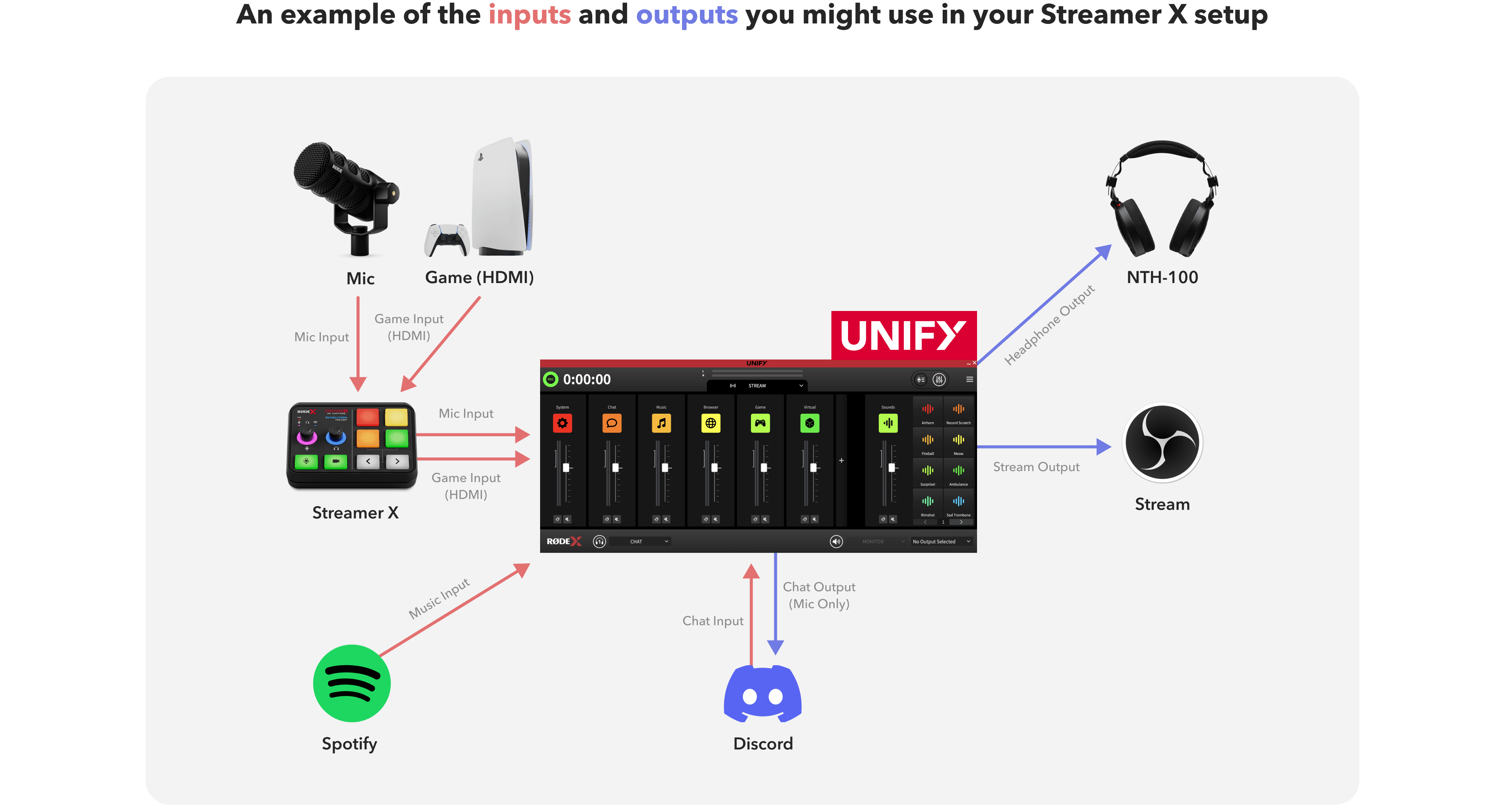
ここでは、UNIFY をオーディオストリーミング環境の中心としてご覧いただけます。Discordなどのアプリケーションは、入力と出力の両方になる場合があります。
入力
ご覧のとおり、このセットアップ例には次の入力があります
- PlayStation 5の映像
- PlayStation 5のゲーム音声
- チャット入力(Discordなどのチャットアプリ、またはコンソールから)
- XLRマイクロフォン
- 音楽
出力
このセットアップ例には、次の出力もあります。
- ストリームミックス:ストリームの視聴者に聞こえる音声です。すべての入力を、視聴者にどのように聞かせたいかに合わせてミックスします。
- ヘッドフォンミックス:ほとんどのストリーマーにとって、これはストリームミックスと同じです。ただし、好みに応じて変更してもよいでしょう。たとえば、自分の声を小さくしたい場合や、ヘッドフォンでのみ音楽を小さくしたい場合などです。
- チャットミックス:友人に聞こえる音声です。多くのストリーマーは、このミックスにマイクロフォンとSMARTパッドだけを含めます。
- (オプション)VODミックス:OBSを使用すると、ストリーマーはTwitchの録画専用に、別のオーディオミックスをTwitchへ送信できます。詳しくはこちらをご覧ください。
ストリーマーのセットアップはそれぞれ異なり、個々のスタイルや要件を反映しています。このガイドでは特定のセットアップを例として使用していますが、実際の構成は異なる場合があります。ただし、心配する必要はありません。基本的な手順は同じです。オーディオ入力をUNIFYに取り込み、適切にミックスしてから、選択した出力へこれらのミックスを送ります。
ルーティングテーブルの作成:セットアップを視覚化するガイド
さらに分かりやすくするために、ルーティングテーブルを作成してみましょう。これは、各入力からUNIFYを経由して対応する出力へ至る経路を示す、シンプルな図または表です。すべてを接続するための地図やガイドのようなものだと考えてください。
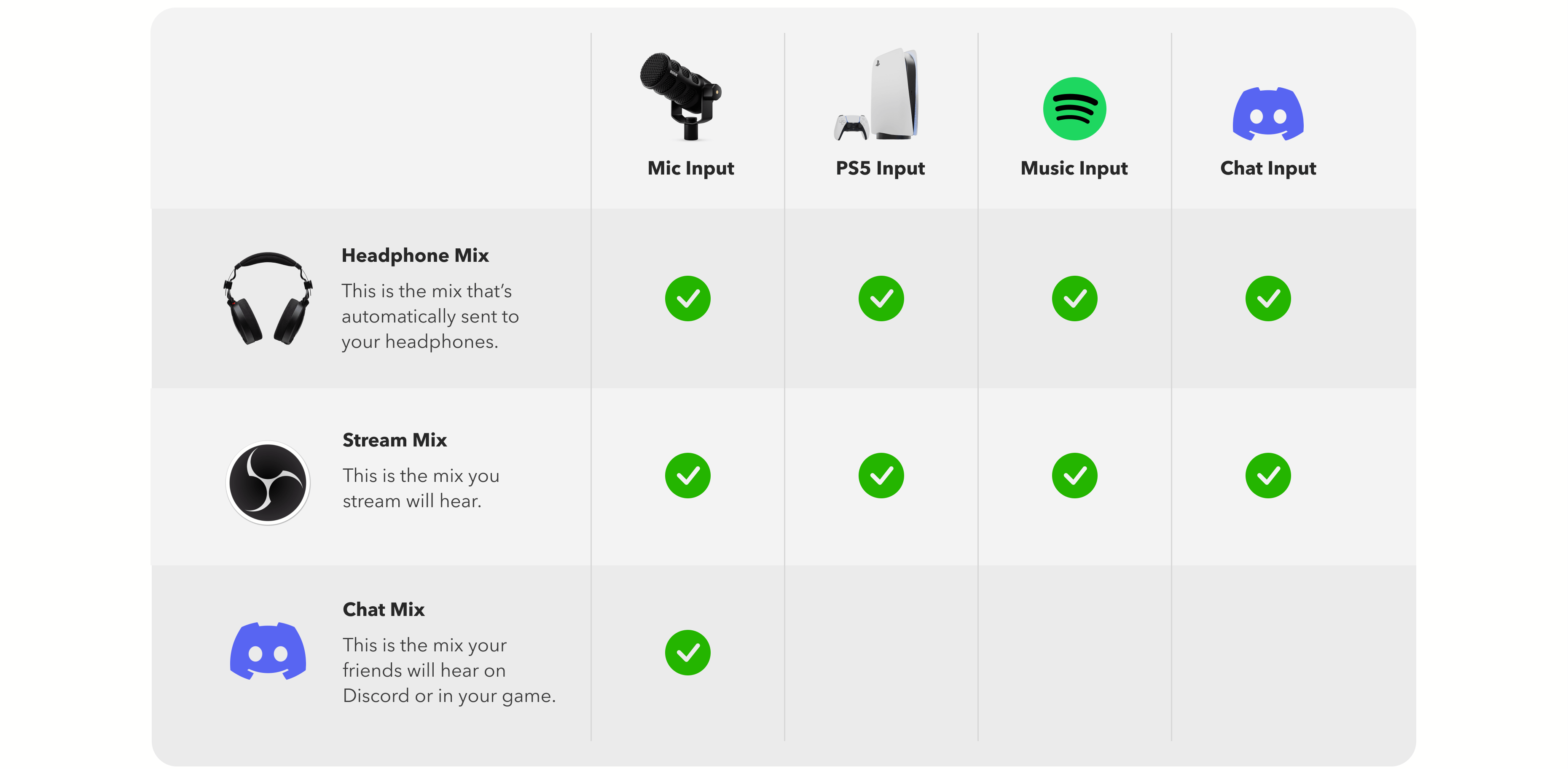
ルーティングテーブルを使うと、セットアップの詳細をより簡単に把握できます。これは、このガイドで使用しているセットアップ用に作成した例です。
それでは、セットアップの手順をもう少し詳しく見ていきましょう。
1. UNIFYのダウンロードとセットアップ
このチュートリアルでは、UNIFY をバーチャルミキサーとして使用します。物理ミキサーと同様に機能し、各オーディオソース用のチャンネルを備えています。
UNIFY はこちらからダウンロードできます。ダウンロードしたら、インストール手順に従ってコンピューターにセットアップしてください。
まず、特定したすべての入力を処理できる状態にUNIFY がなっていることを確認しましょう。
UNIFYの「チャンネル割り当て」メニューについて
初めてUNIFY を開くと、「チャンネル割り当て」メニューが表示されます。このメニューでオーディオソースを管理します。
後からこのメニューに再度アクセスする必要がある場合は、 “” ボタンをクリックして「チャンネル割り当て」を選択してください。
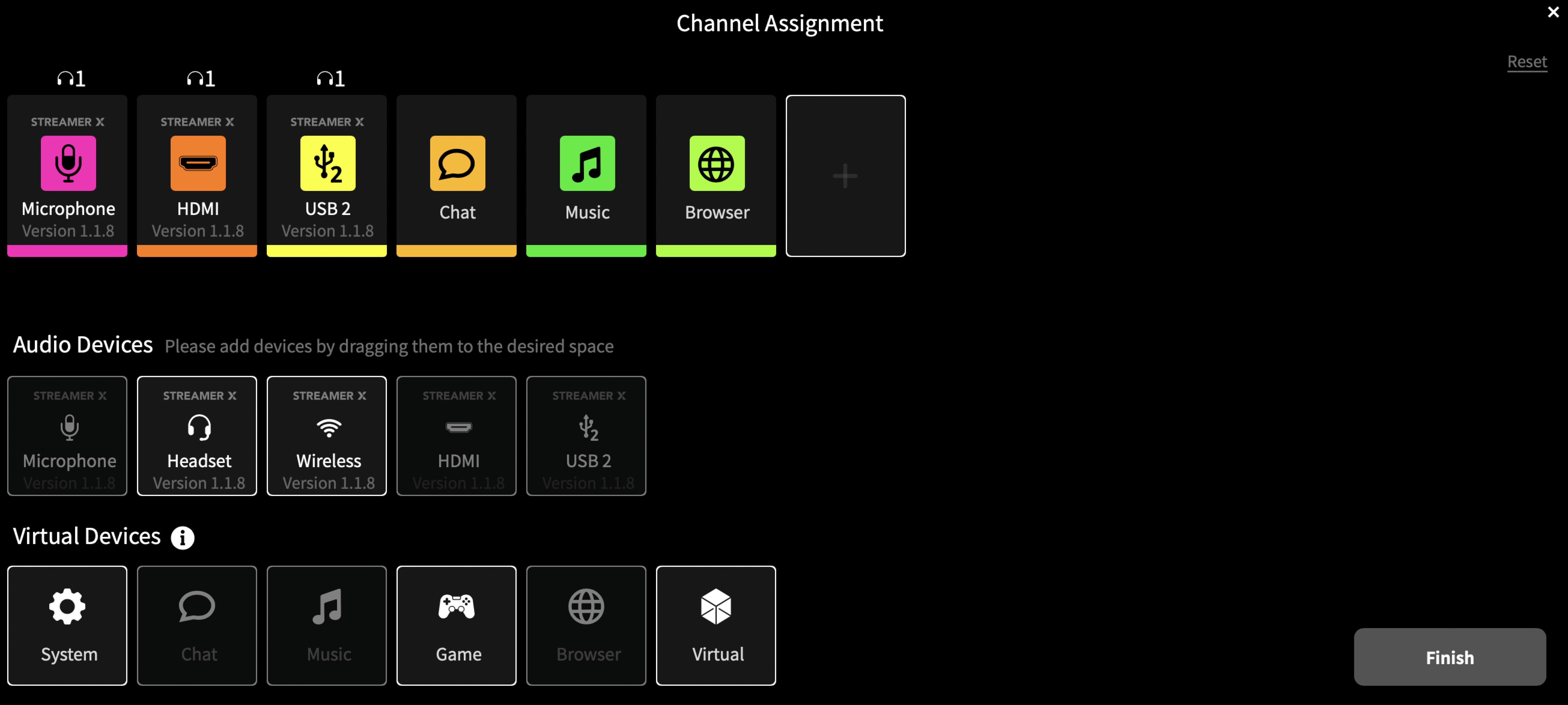
ストリーミング用に利用可能なオーディオデバイスと仮想デバイスを表示した、UNIFYの初期チャンネル割り当てインターフェース。
チャンネル割り当てメニューは、2つの主要なセクションに分かれています。
上部セクション:ここには、現在ミックスで有効になっているチャンネルが表示されます。配信でさまざまな音声を管理する、主要なオーディオレーンと考えてください。
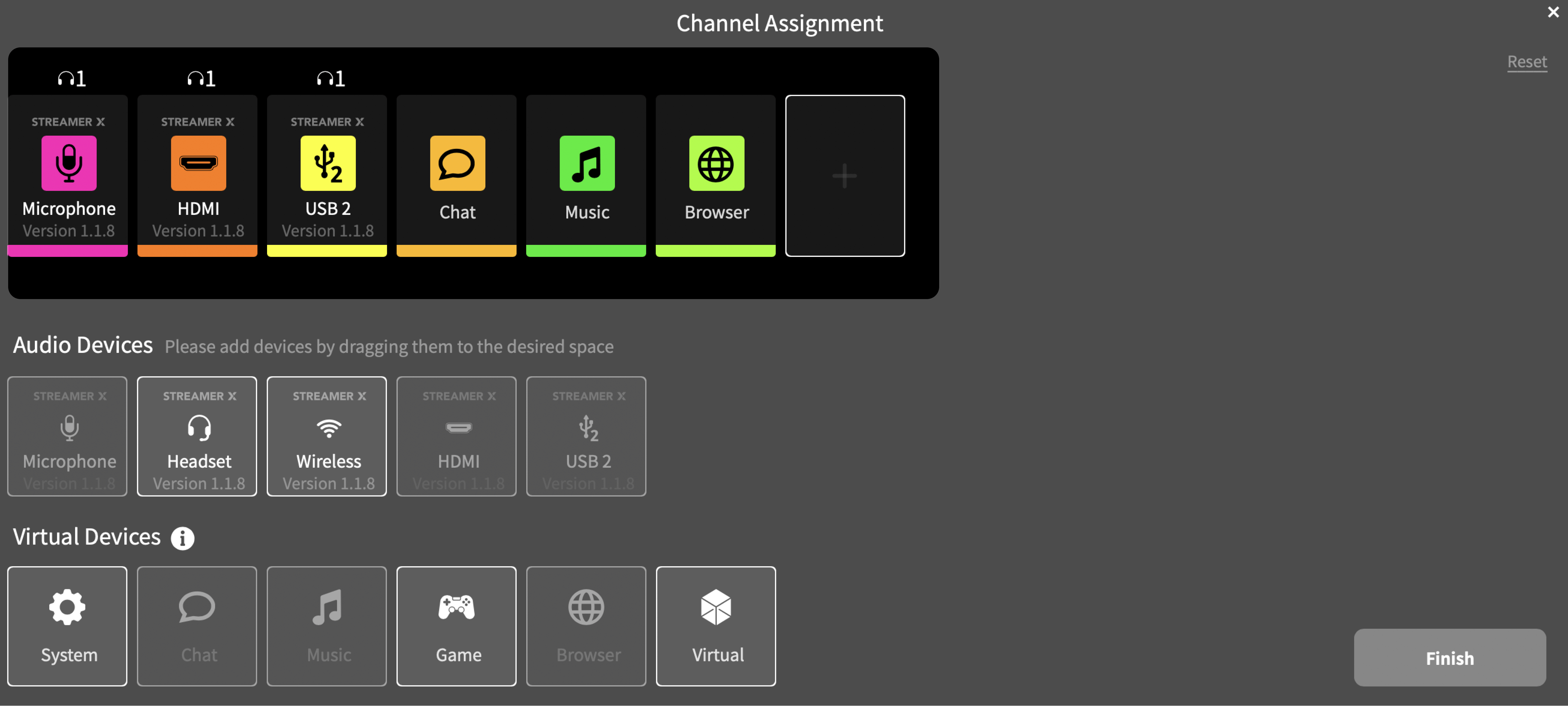
上部には、ストリームで使用するチャンネルが表示されます。
下部セクション:ここには、UNIFYに追加できるすべてのチャンネル候補が表示されます。使用していないチャンネルはハイライト表示されます。これらのいずれかをストリームに追加するには、上部セクションのアクティブなチャンネルの横にある「+」ボタンまでドラッグするだけです。
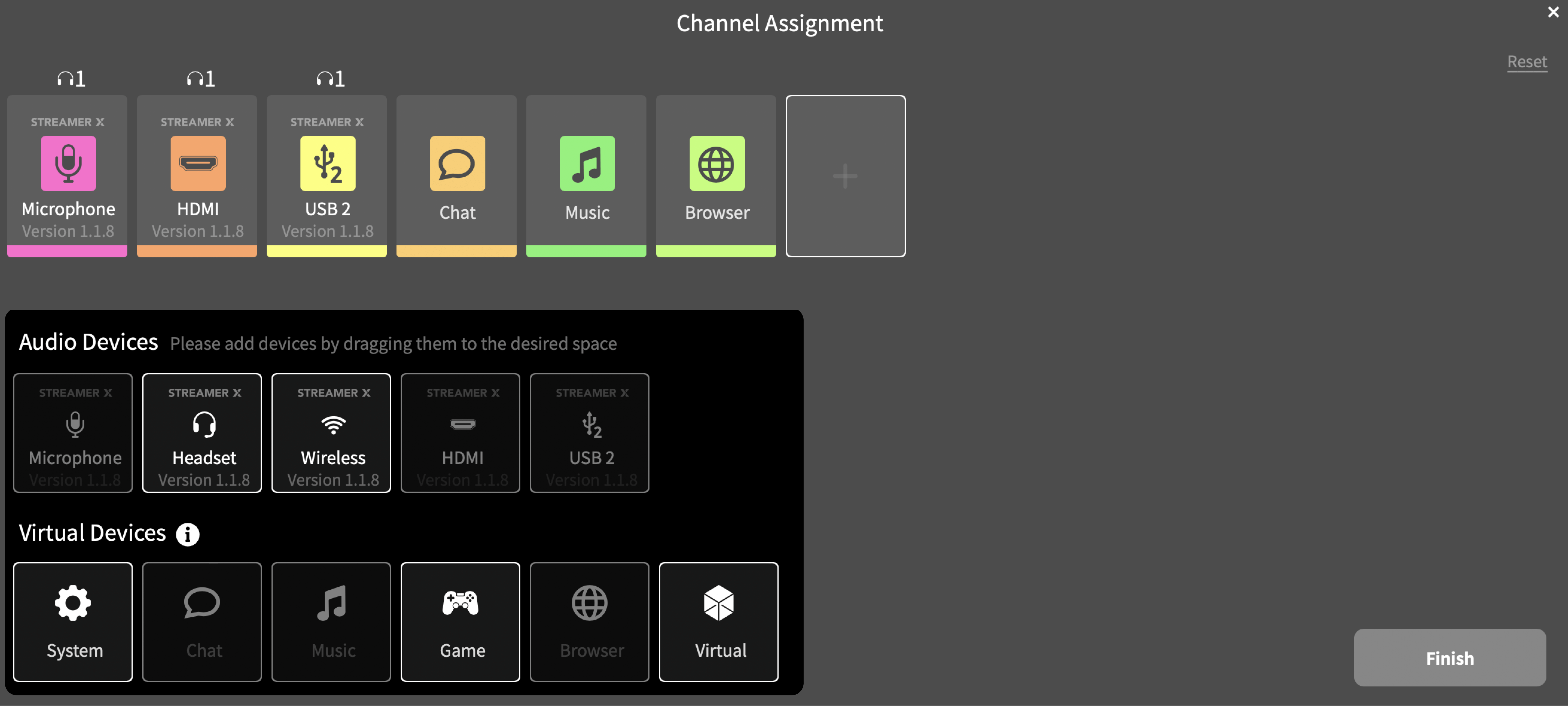
下部には使用可能なすべてのチャンネルが表示され、現在使用していないチャンネルが強調表示されます。使用する場合は、これらのチャンネルを上部までドラッグするだけです。
チャンネル構成のカスタマイズ
UNIFYで有効にするチャンネルを調整する必要がある場合があります。
- チャンネルを追加するには:下部セクションのハイライト表示されたチャンネルを、上部セクションの「+」ボタンまでドラッグします。
- チャンネルを削除するには:別のチャンネル用のスペースを確保する必要がある場合は、既存のチャンネルを削除できます。削除したいチャンネルアイコンの上にある「x」ボタンを押すだけです。
2. Streamer X 入力をUNIFY フェーダーに割り当てる
UNIFYを使用すると、Streamer X からの入力(HDMIオーディオ入力、マイク入力、ワイヤレスマイク入力、ヘッドセットマイクなど)がすべて自動的にUNIFYに表示されます。表示されない場合は、チャンネル割り当てメニューを使用して再度表示できます。
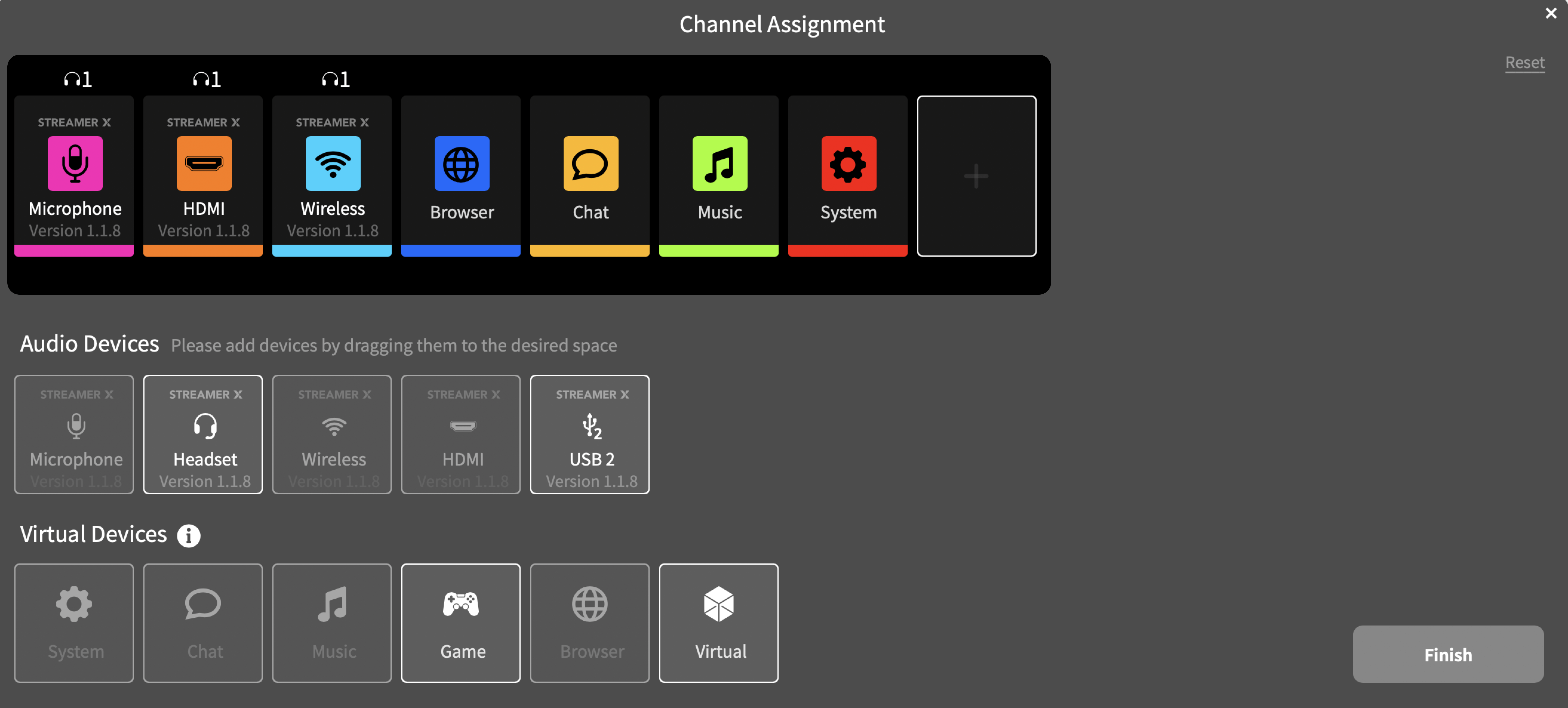
チャンネル割り当てメニューには、UNIFYで使用できるすべてのチャンネルが含まれています。
UNIFY フェーダーで仮想入力を設定する(Windows)
ストリーミング環境を構築するうえで重要なのは、入力ソース(マイク、ゲーム音声、Discordなどのアプリ)がUNIFY フェーダーに正しくルーティングされていることを確認することです。
1. UNIFY で「Windows 設定」ボタンをクリックして、「音量ミキサー」を開きます
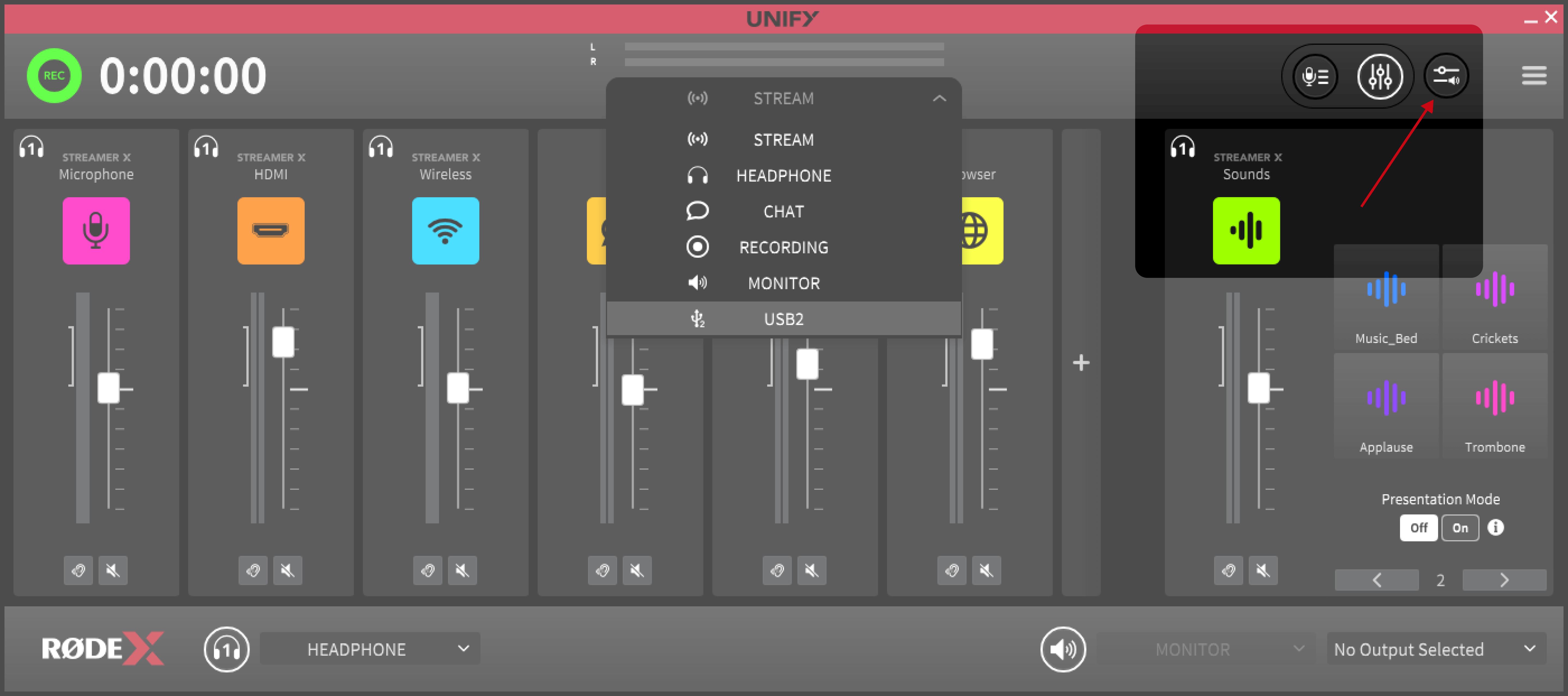
このボタンを押すと、Windows サウンドミキサーが開きます。
2. ボリュームミキサーでアプリの設定を構成する:ここでは、各アプリケーションについて2つの項目を指定できます:
- 出力デバイス:アプリのサウンドをどのUNIFY フェーダーチャンネルに送るかを決定します。たとえば、Discordでは、出力デバイスを「Chat Output (RØDE UNIFY)」に設定します。これにより、Discordの音声はUNIFYのChatフェーダーに送られます。
- 入力デバイス:アプリが聞き取る音声を選択します。Discordの場合は、入力デバイスを「Chat Input (RØDE UNIFY)」に設定します。これにより、Discord上の相手にはChatミックスだけが聞こえます。デフォルトでは、ChatミックスにはマイクとSMARTパッドのみが含まれます。入力として「Stream Mix」を選択しないでください。ゲーム音や音楽も含まれるため、Discord上の相手にエコーが発生します。
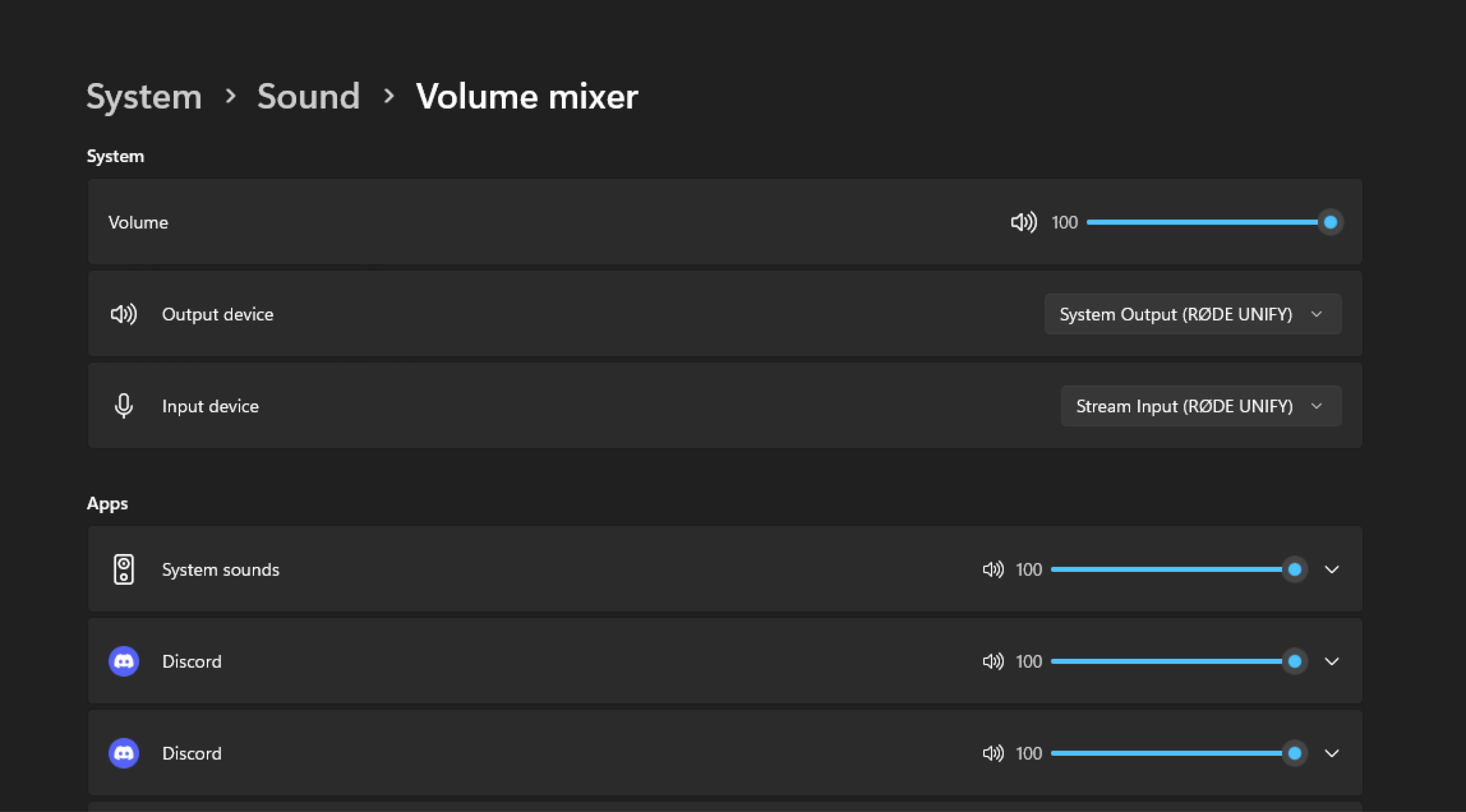
入力デバイスと出力デバイスの両方としてRØDE UNIFY Chatを使用するよう、Windows Volume MixerでDiscordの音声設定を調整。
UNIFY フェーダーを使用した仮想入力の設定(Mac)
Windowsとは異なり、macOSにはアプリごとのオーディオ設定を変更するためのシステムパネルがありません。その代わり、アプリのオーディオ入力と出力を手動で変更できます。方法は次のとおりです。
- アプリでサウンド設定を開く:まず、設定するアプリケーション(ゲームやチャットソフトウェアなど)を開きます。ほとんどのアプリケーションでは、サウンド設定は環境設定メニューにあります。通常は、メニューバーでアプリ名をクリックし、「環境設定」を選択して開きます。
- アプリケーションの出力を設定する:アプリのサウンド設定で、アプリの出力に適切なUNIFY チャンネルを選択します。たとえば、ゲームを設定する場合は、出力チャンネルとして「Game Output (RØDE UNIFY)」を選択します。これにより、ゲーム音声がUNIFY内の指定したフェーダーに送られます。
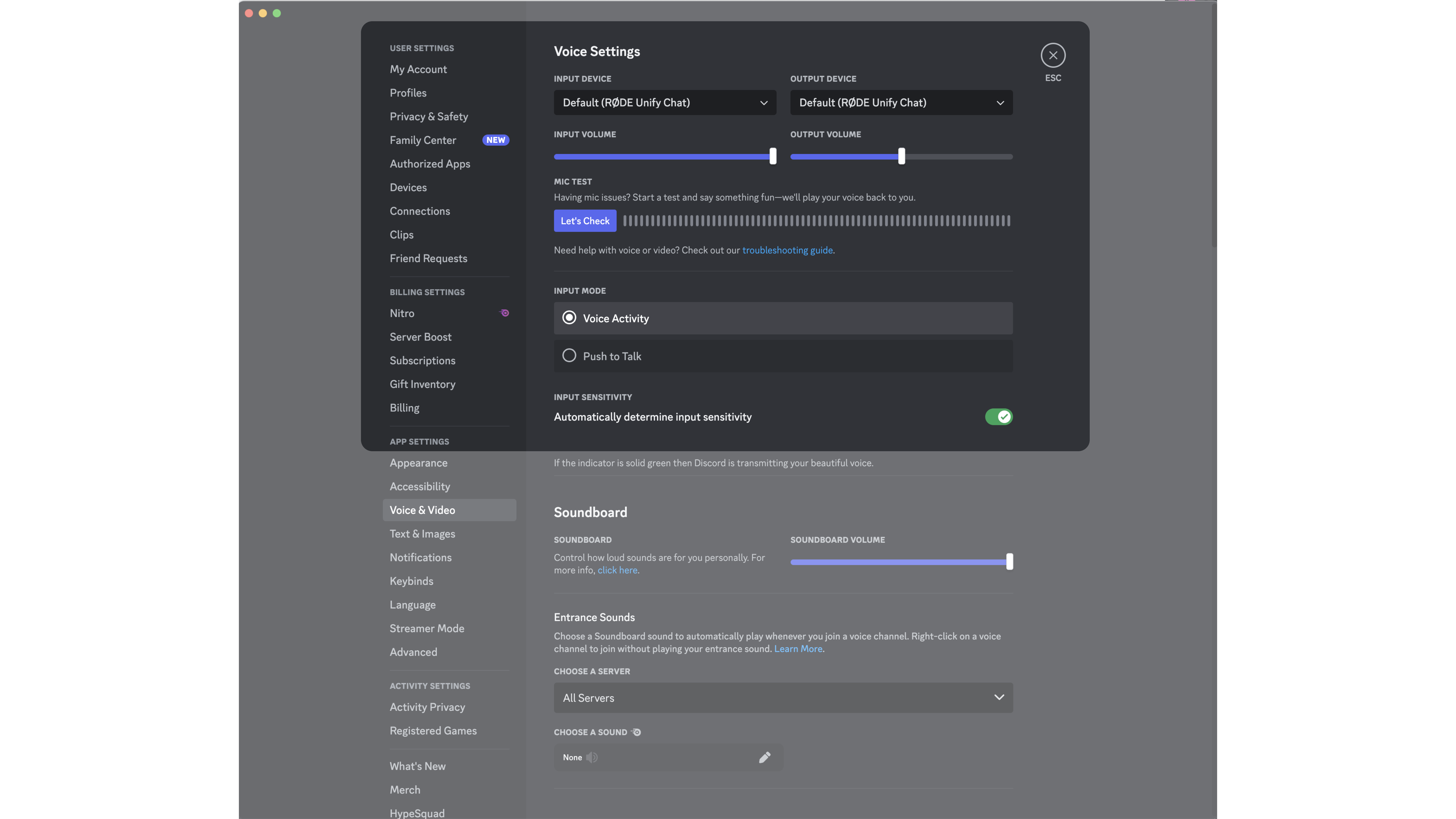
macOSで入力デバイスと出力デバイスの両方にRØDE UNIFY Chatを使用するよう調整したDiscordの音声設定。
- アプリケーションの入力を選択する:アプリケーションでも音声入力(ボイスチャットアプリなど)を使用する場合は、マイクの音声のみを受信するか、ストリーム全体のミックスを受信するかを決めます。たとえば、チャットアプリでは、マイクの音声のみを含めるために「Chat Input(RØDE UNIFY)」を選択できます。
アプリでサウンド設定を変更できない場合
- システムのサウンド設定を変更する:Appleメニューを開き、「システム環境設定」を選択してから「サウンド」をクリックします。「出力」タブで、システムのデフォルトとしてUNIFY チャンネルを選択します。これにより、サウンド設定をカスタマイズできないアプリは、このシステム設定に従います。
Streamer XでPlayStation 5を使用する
Streamer X とUNIFY がHDMIおよびUSB オーディオを処理する仕組みにより、PlayStation 5をストリームで使用するための設定は簡単です。
PlayStation 5で「ゲーム内チャット」を使用しない場合:
- PlayStationからStreamer Xの「IN」ポートにHDMIケーブルを接続します。UNIFYを使用すると、この音声を「HDMI」チャンネルでミックスできます。
PlayStation 5で「ゲーム内チャット」を使用する場合:
- HDMIケーブルの接続に加えて、PlayStation 5からStreamer XのUSB 2ポートにUSB ケーブルを接続します。これにより、このUSB 接続がPlayStation 5のマイク入力として自動的に設定されます。
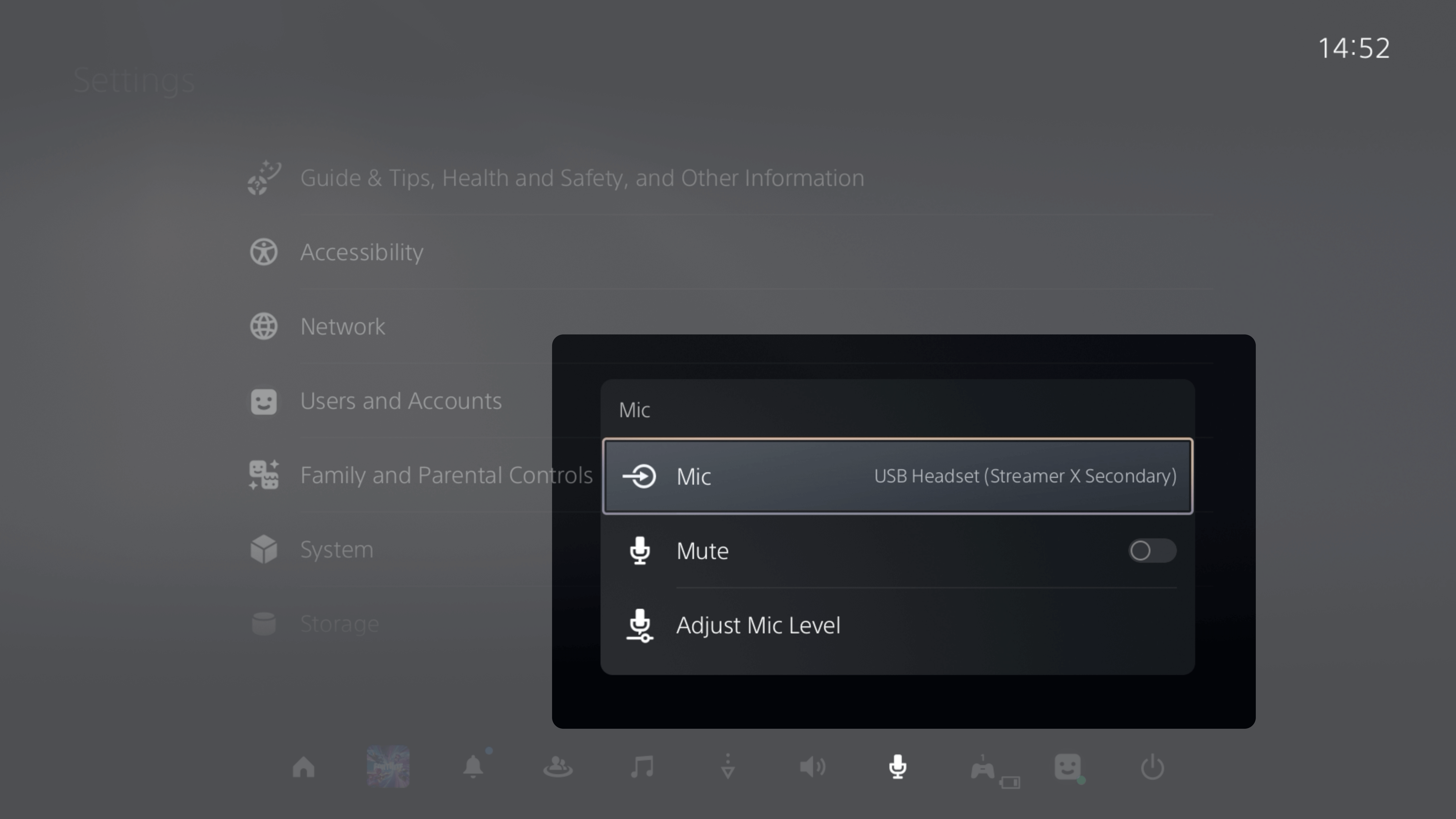
入力用のStreamer X デバイスの選択方法を示す、マイク設定が表示されたPlayStation 5の設定メニュー。
- 次に、UNIFYでこの新しいUSB 接続に対応できるよう、システムを設定する必要があります。まずストリームミックスに移動し、すべてのチャンネルの右側にある「+」ボタンをクリックして、「USB 2 Streamer X」を追加します
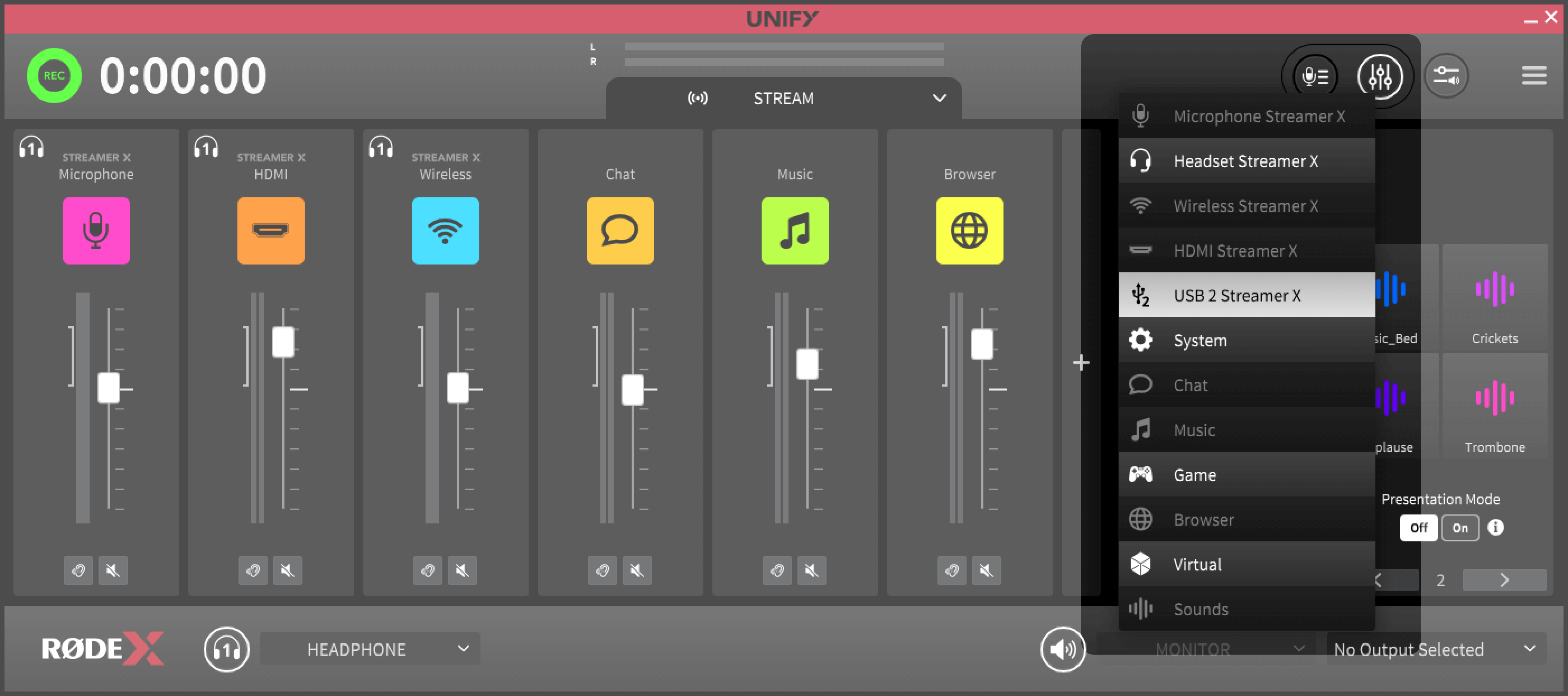
「+」ボタンを押した後、このボタンを押して、Streamer Xに入力されるUSB2入力を追加します。
- 次に、USB 2ミックスに進みます。これは、PlayStation上のフレンドが聴くミックスです。
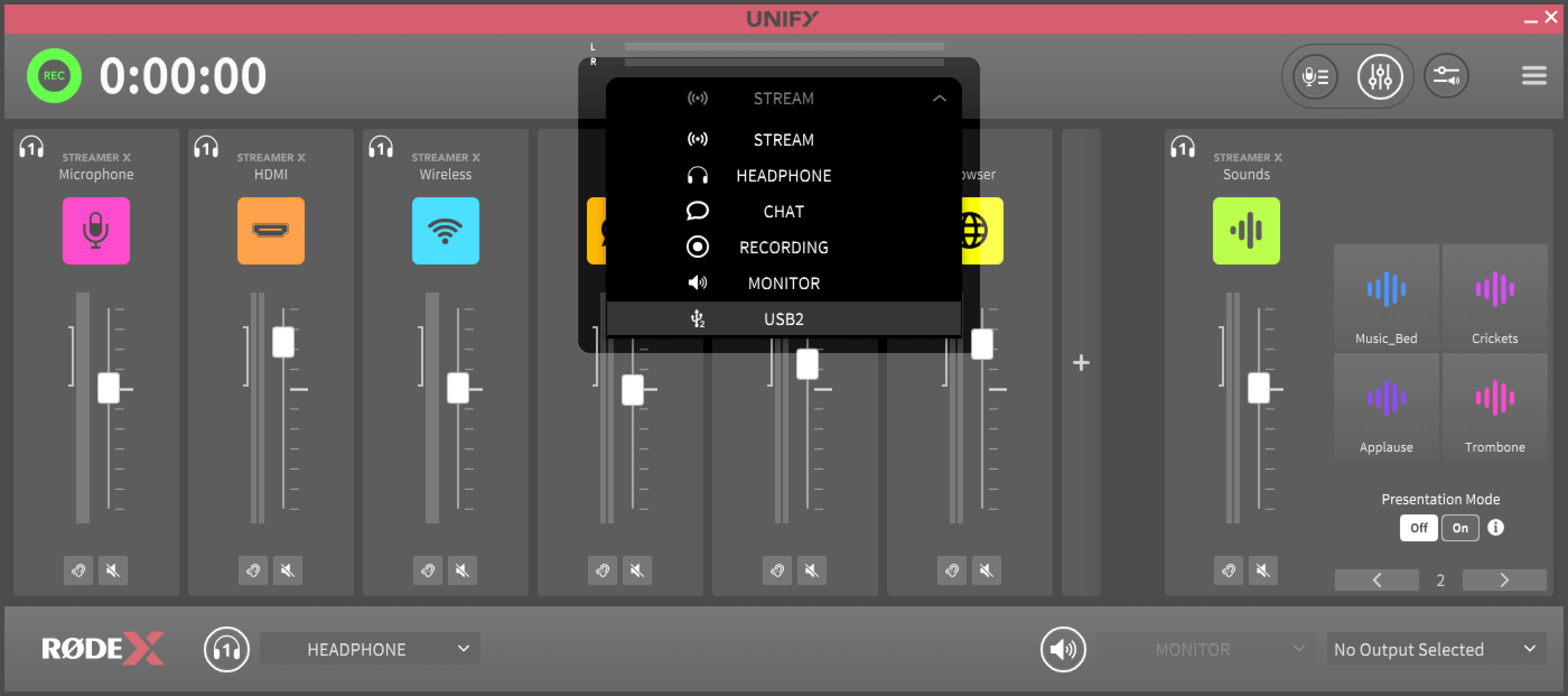
ここから「USB2」サブミックスにアクセスできます。これは、PS5のボイスチャットでチームメイトが聞く音声です。
- 友人には自分の声だけを聞いてもらい、音楽やゲーム音は聞かせたくないため、マイク以外のすべてのチャンネルの上にあるキャンセルボタンを押します。
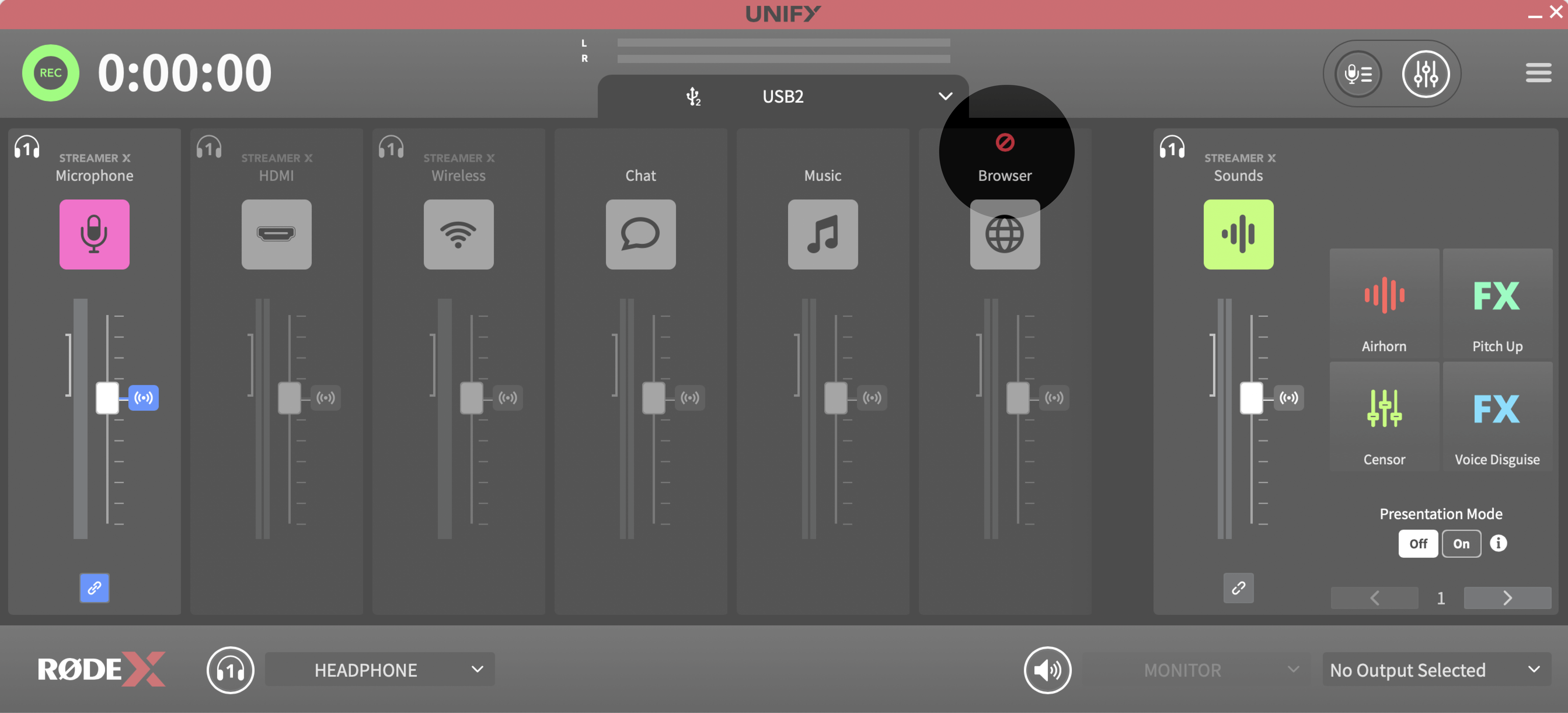
「USB2」サブミックスでは、Streamer Xのマイクロフォンのみを有効にします。PS5のボイスチャットでチームメイトに聞かせたいのは、これだけだからです。
- PlayStationでプレイしていると、チームメイトの会話音声とゲーム音声の両方が、UNIFYのUSB 2チャンネルを通っていることに気付くかもしれません。これらの音源を個別にミックスしたい場合、ストリームには適していない可能性があります。
- ゲーム音声をHDMI入力から、ゲーム内チャットをUSB 2入力から出力したい場合は、PlayStation 5の設定を開き、「サウンド」を選択して「音声出力」ページに移動します。下にスクロールし、「ヘッドホンへの出力」設定で「ボイスチャット音声」を選択してください。これで、これら2つの音源がStreamer Xに個別に送信されます。
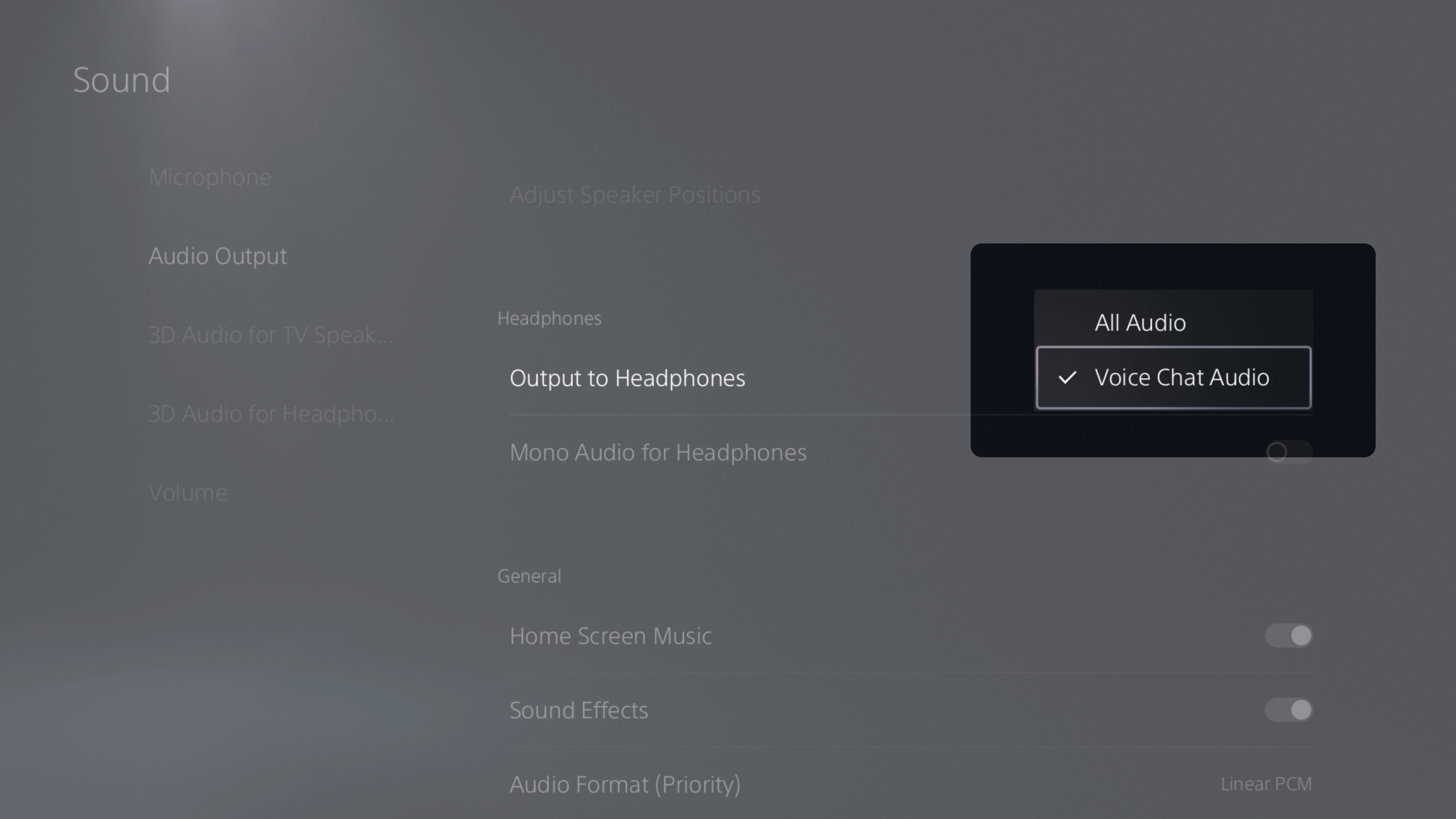
ゲーム音声とチャット音声を分離するため、「ボイスチャット音声」を選択したPlayStation 5のサウンド設定。
3. ストリームをミックスする
チャンネルのミックス方法やエフェクトの適用方法、UNIFYのSMARTパッドの使い方について知りたい場合は、UNIFY ユーザーガイドはこちらをご覧ください。
4. UNIFY とStreamer XでOBSを設定する
UNIFY の設定が完了し、仮想オーディオソースがUNIFY のフェーダーに正しくルーティングされたら、このセットアップをOBS(Open Broadcaster Software)と統合して配信を行います。
OBSに配信のオーディオミックスを追加する
1. OBSのソースメニューにアクセスする: OBSを開き、「ソース」パネルに移動します。ここでは、配信に使用するさまざまなオーディオソースとビデオソースを管理できます。既存のオーディオソースのうち不要になったものが一覧に表示されている場合は、削除してください。これにより、オーディオ設定での競合や不要な混乱を防げます。
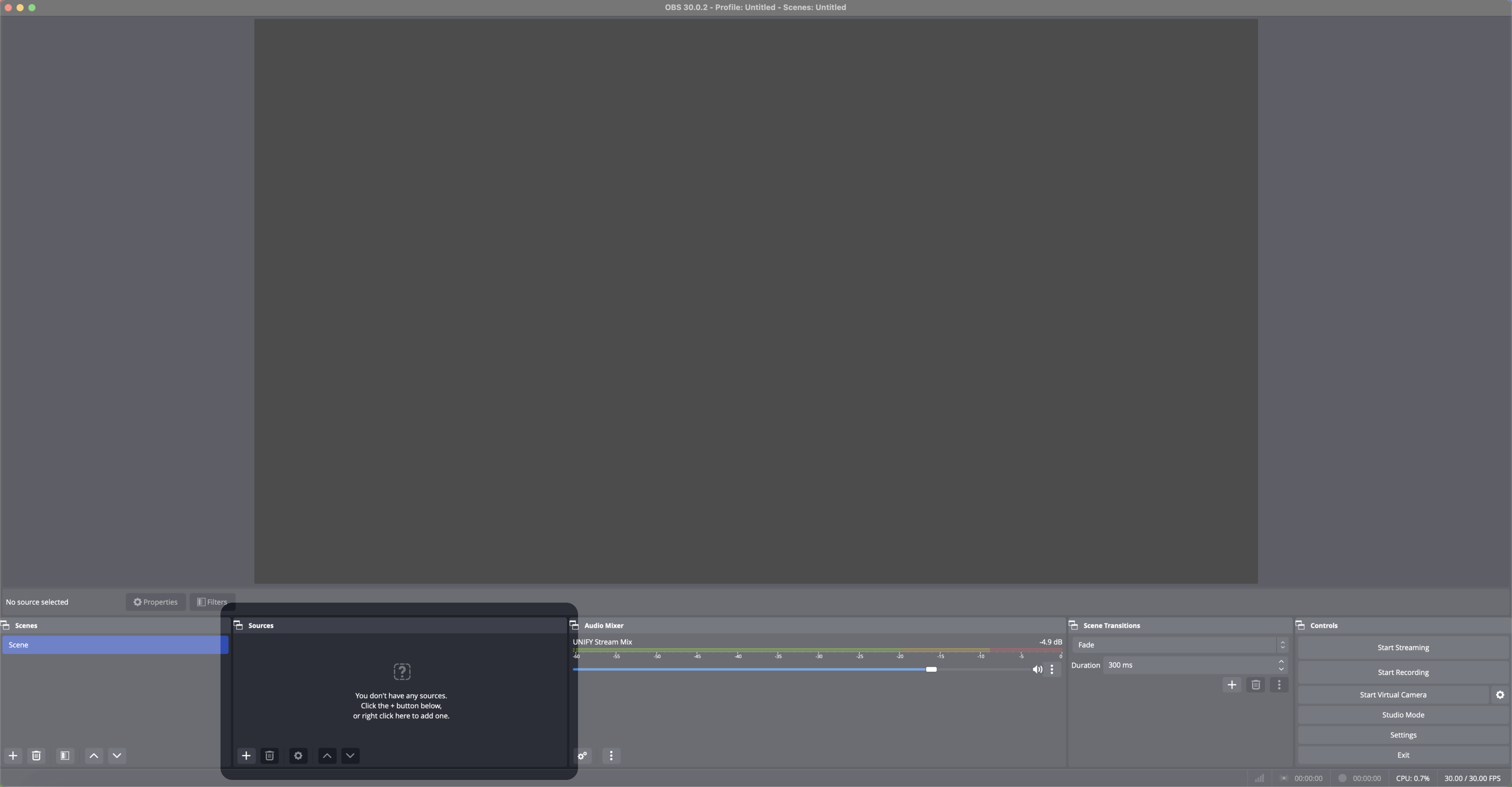
ストリーミング用のオーディオおよびビデオソースを追加できる、初期状態のクリーンなOBSインターフェース。
2. UNIFY Stream Mixの追加:
- 「Sources」パネルの「+」ボタンをクリックします。
- オプションから「Audio Input Capture」を選択します。
- この新しいオーディオソースに「UNIFY Stream Mix」という名前を付けます。これにより、OBS内で簡単に識別・管理できます。
3. セットアップの完了:「UNIFY Stream Mix」を追加すると、OBSの「Audio Mixer」パネルにこのソースが表示されます。このパネルでは、ストリームのオーディオレベルをリアルタイムでモニタリングし、調整できます。
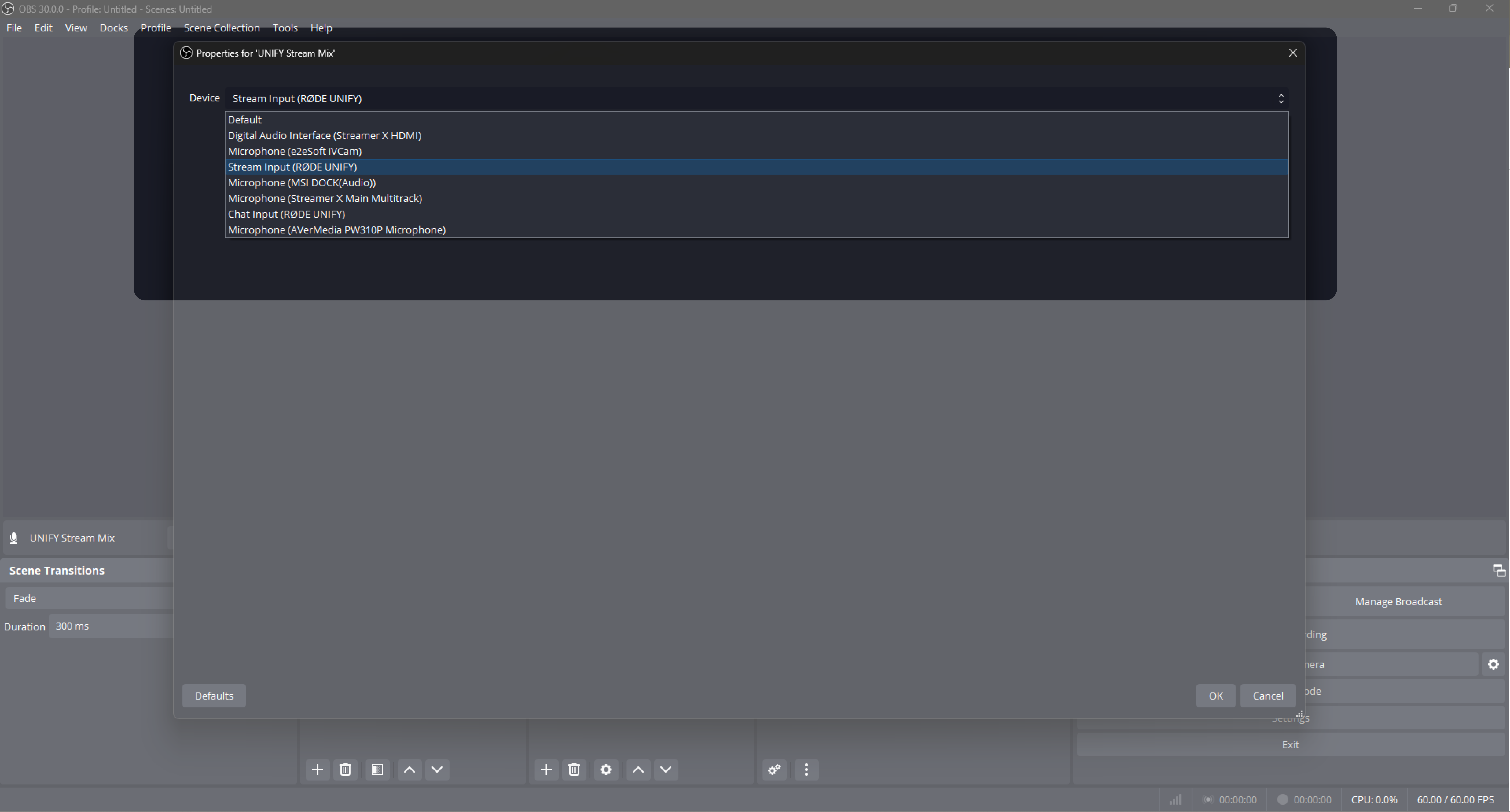
「UNIFY Stream Mix」をソースとして選択したOBS Audio Input Capture設定ウィンドウ。
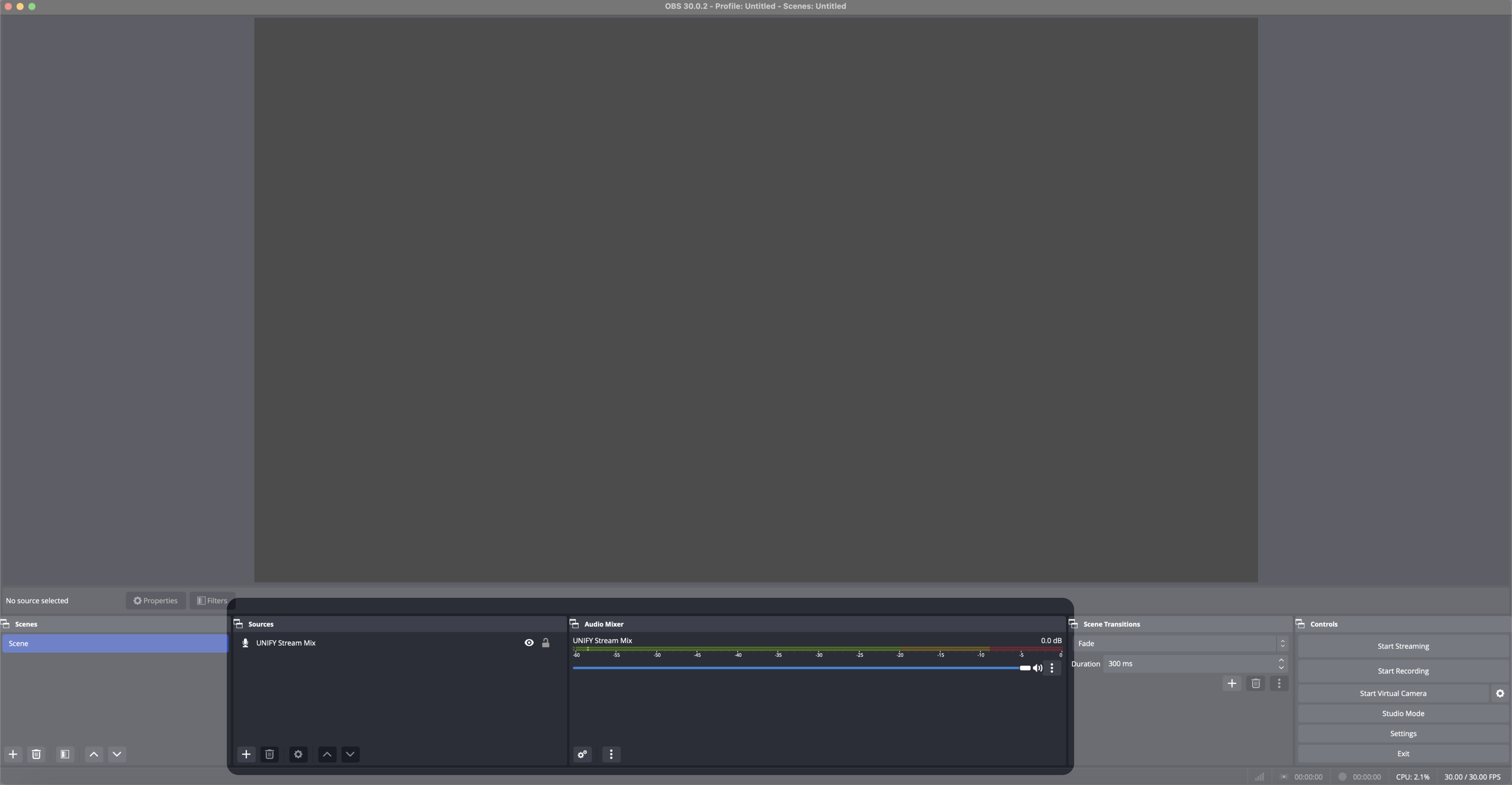
オーディオミキサーパネルに新たに追加された「UNIFY Stream Mix」を表示したOBSインターフェース。
Streamer Xの映像フィードをOBSに追加する
1. OBSの「ソース」パネルを開きます。
2. 「+」ボタンを押し、「映像キャプチャデバイス」を選択します。
3. このソースを「Streamer X Video Input」のような名前にして、管理しやすくします。
4. 次の画面では、デフォルト設定を変更する必要はありません。そのまま「OK」をクリックしてください。
5. 画面に映像ソースが表示されるはずです。ここで代わりにエラー画面が表示された場合は、トラブルシューティングのヒントについて、ユーザーガイドのこちらのセクション、またはヘルプセンターのこちらのページをご確認ください。
5. VODミックスの作成(任意)
「VODミックス」が何かよくわからなくても問題ありません。実際には必要ない場合もあります。VODミックスは、音楽など特定の音声要素をTwitchの録画から除外したいTwitchストリーマーに特に便利です。録画コンテンツにおける著作権上の問題や好みに対応するうえで重要です。
この設定には2つの方法があります。
A) チャットミックスを使用していない場合
UNIFYを使って友人とコミュニケーションするためにチャットミックスを使用していない場合は、このミックスを使って、音楽を含まない配信ミックスのバージョンを作成します。手順は次のとおりです。
1. まず、音楽アプリケーションの出力先がUNIFYの「Music」チャンネルになっていることを確認します。
2. Stream Mixを調整する:
- UNIFYでStreamミックスを開きます。
- ミュートボタンをクリックしてMusicチャンネルをミュートします。
3. Chat Mixを設定する:
- UNIFYでChatミックスに切り替えます。
- 各フェーダー上部のキャンセルボタンをクリックし、Musicチャンネル以外のすべてのチャンネルをミュートします。
- Musicチャンネルのリンクボタンを押して、Streamミックスとのリンクを解除します。
4. VODミックス用にOBSを設定する:
- OBSで「UNIFY Stream Mix」の横に新しい音声入力キャプチャを追加し、「VOD Mix」という名前を付けます。
- デバイス設定では「Chat Input (RØDE UNIFY)」を選択します。
5. OBSの設定を仕上げる:
- OBSのオーディオミキサーに、「UNIFY Stream Mix」と「VOD Mix」の2つのソースが表示されます。
- オーディオミキサーパネルの設定アイコンをクリックして、オーディオの詳細プロパティを開きます。
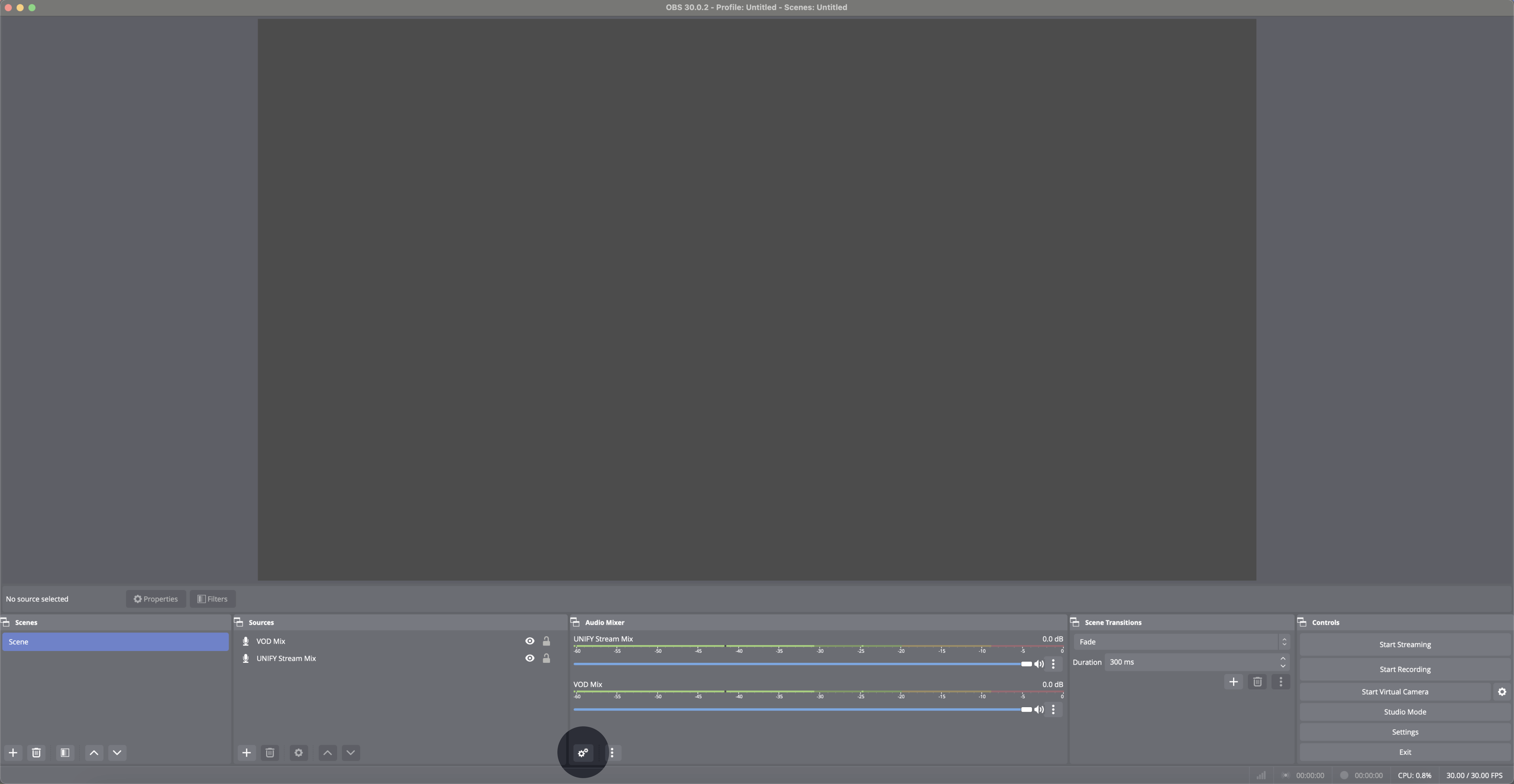
このボタンをクリックすると、「Advanced Audio Properties」メニューに移動します。
- 以下のようにチェックボックスをオンにして、ストリームミックスがライブストリームに、VODミックスがTwitchのVODに送信されるようにします。
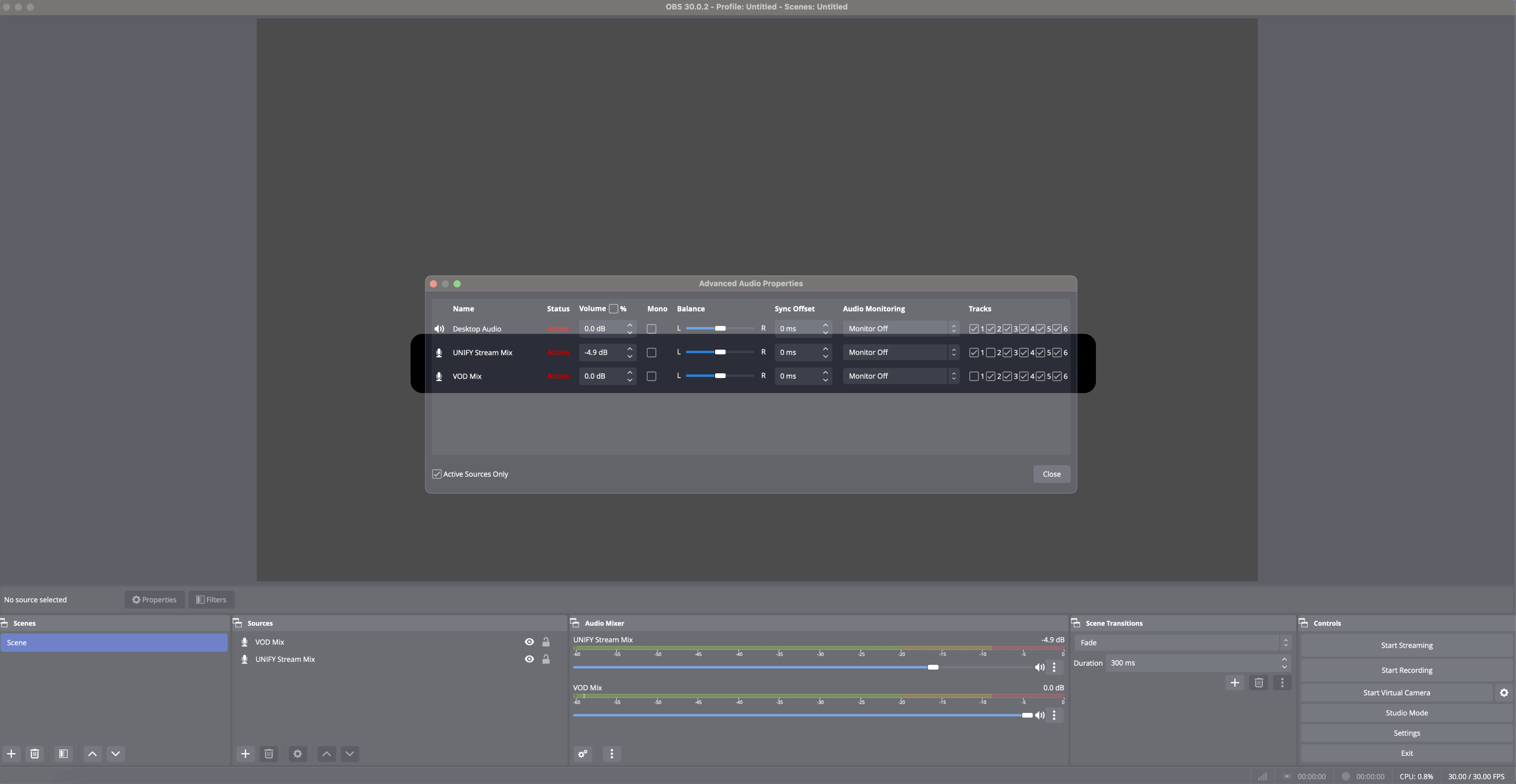
OBSの高度な音声プロパティウィンドウ。Twitchのライブ配信に送信されるミックス(チャンネル1)と、VODチャンネルに送信されるミックス(チャンネル2)を示しています。
6. VODチャンネルの設定を完了するには、OBSのウェブサイトにあるこのガイドの手順に従ってください。
B) チャットミックスを使用している場合
チャットミックスを使用している場合、2つのミックスはどちらもストリームで使用されます。そのため、VODミックスを作成するには、ストリームミックスから音楽トラックを除外し、OBSに個別に送信します。これにより、OBSは音楽を取り除いたミックスのバージョンをTwitchに送信できます。
1. ストリームミックスから音楽を除外する:UNIFYの「Music Output」チャンネルで音楽の出力を続けますが、ストリームミックスではミュートします。
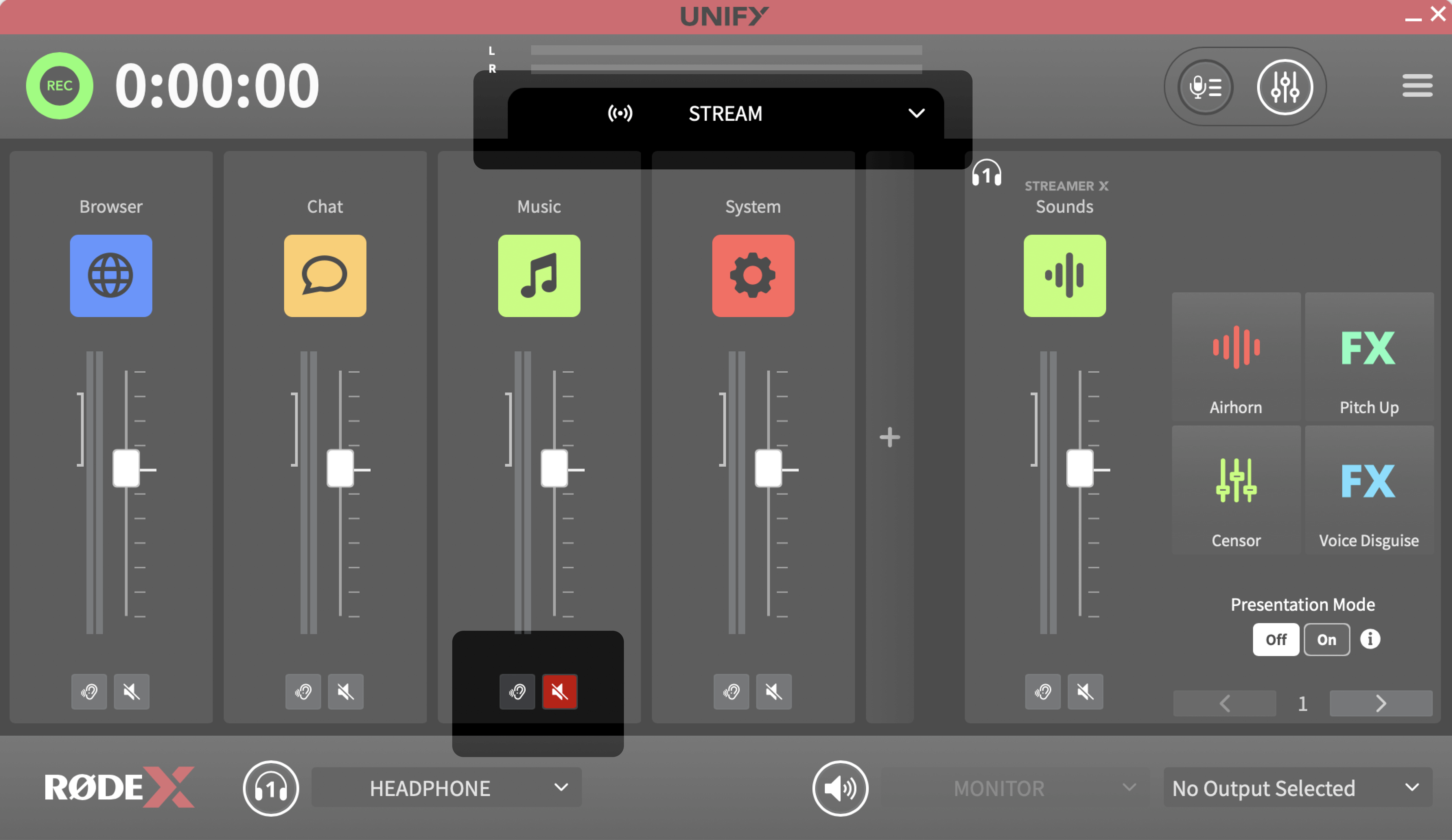
ここにあるミュートボタンを押すと、Streamミックスでこのチャンネルをミュートできます。
2. ヘッドホンミックスとストリームミックスのリンクを解除:UNIFYで、音楽音声を個別に管理できるよう、ヘッドホンミックスとストリームミックスのリンクを解除します。ヘッドホンミックス内の音楽チャンネルを見つけ、「リンク」ボタンをクリックしてください。
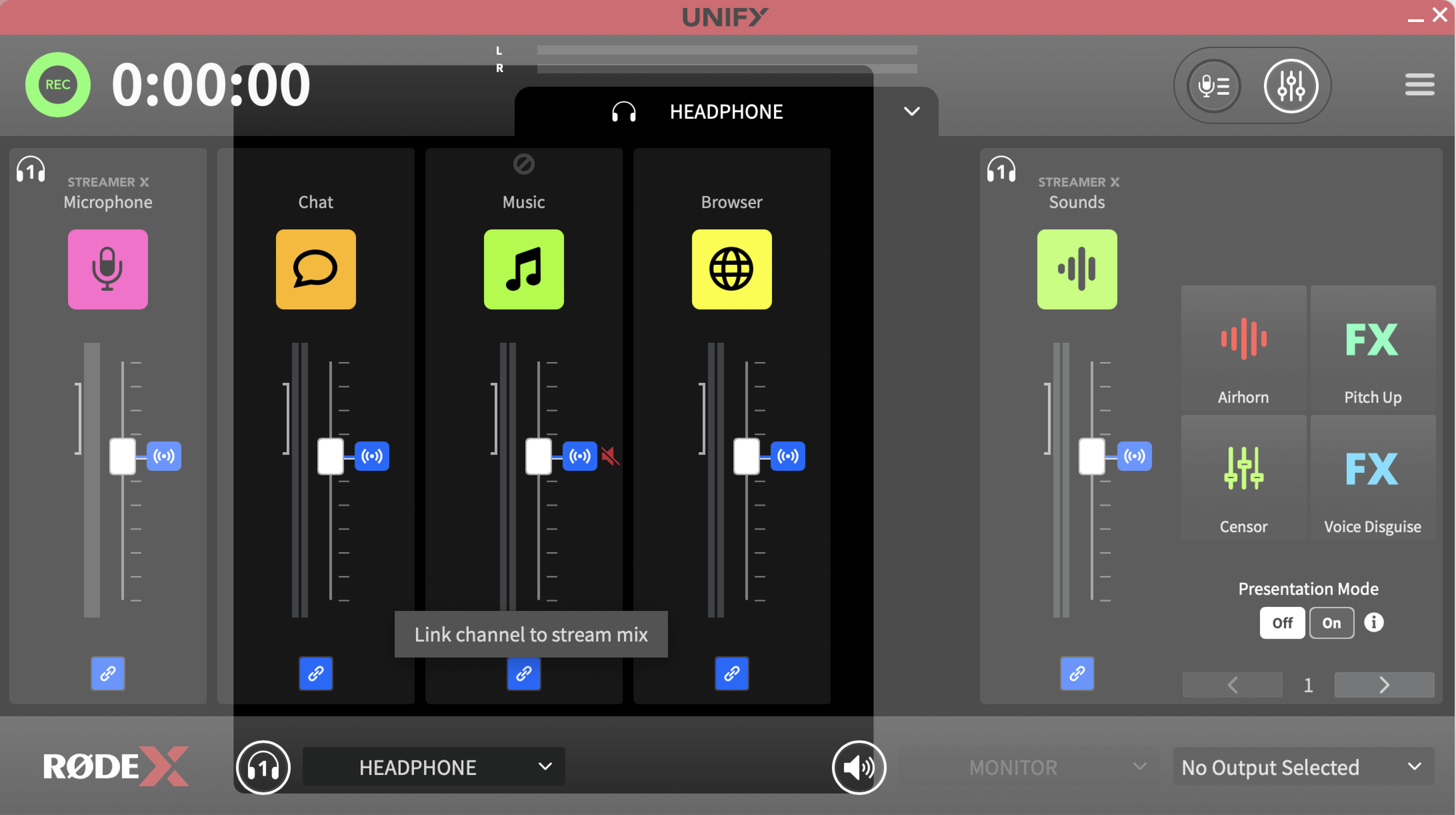
このボタンを押すとチャンネルの「リンク」が解除され、ストリームミックスと同じ動作をしなくなります。
3. OBSで音楽出力を設定する:OBSで、音楽専用の新しい出力を作成します。名前を「Music Input」にし、デバイスとして「Music Output (RØDE UNIFY)」を選択します。
4. OBSのオーディオ入力を管理する:これでOBSに2つのオーディオ入力があるはずです:「UNIFY Stream Mix」(音楽を除く)と「Music Input」(音楽のみ)。
5. 残りの手順については、OBSウェブサイトの便利なガイドをご覧ください。
つまり、音楽の音量を変更したい場合は、Spotifyまたはお好みの音楽プラットフォームから変更するのが最適です。SpotifyからOBSへ直接ルーティングし、UNIFYでその音声をモニタリングしているためです。