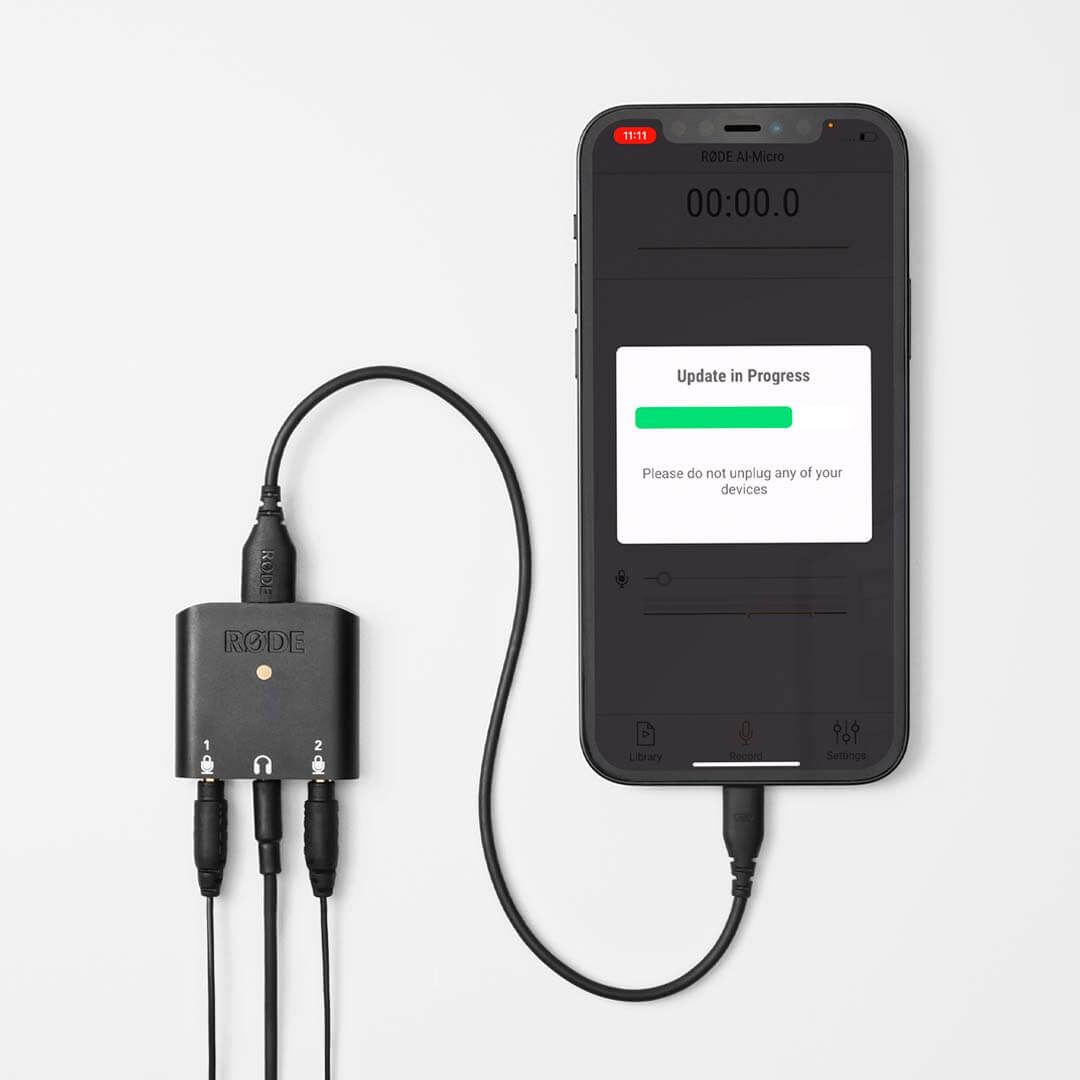
AI-Micro
AI-Micro は、どこでもコンピューターやモバイルデバイスに高音質の音声を簡単に録音できる、超コンパクトな2チャンネルインターフェースです。3.5mm出力を備えたほぼすべてのマイクを接続できる、入力信号を自動検知する2系統の入力、ヘッドホンモニタリング、汎用USB 出力によるコンピューター、スマートフォン、タブレットとのシームレスな接続など、さまざまな機能を搭載しています。
AI-Micro の使い方について、必要な情報をすべてご覧ください。
特長
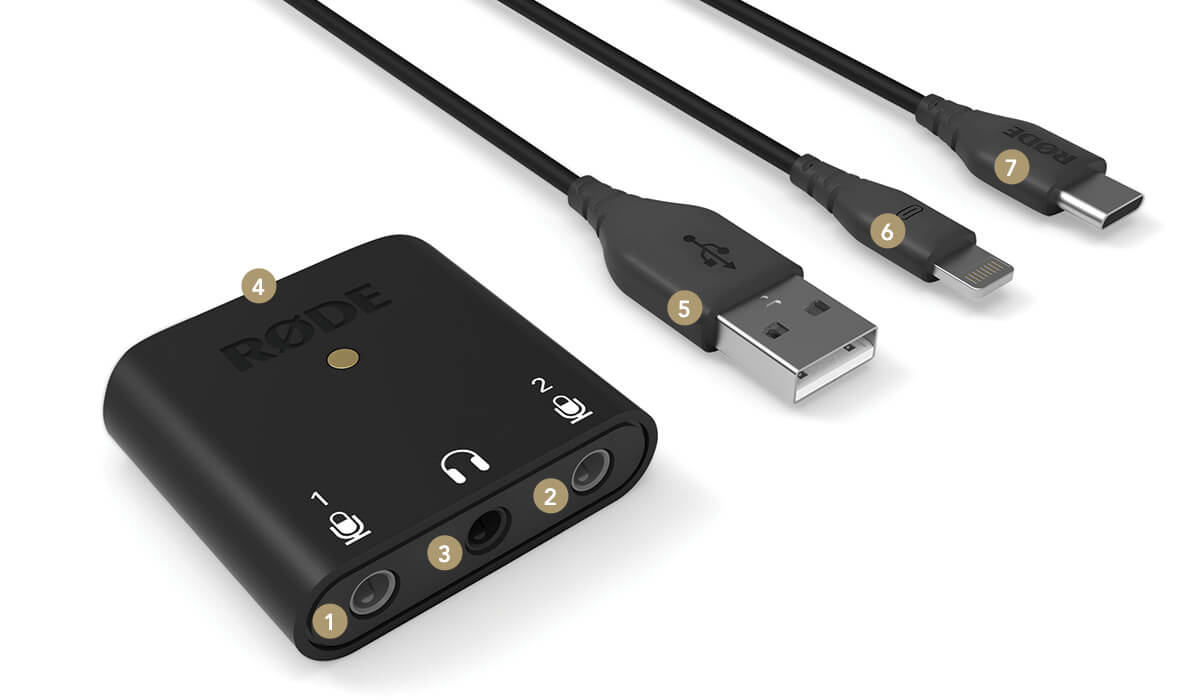
1マイク入力1(3.5mm TRS/TRRS)
2マイク入力2(3.5mm TRS/TRRS)
33.5mm ヘッドフォン出力
4USB-C出力
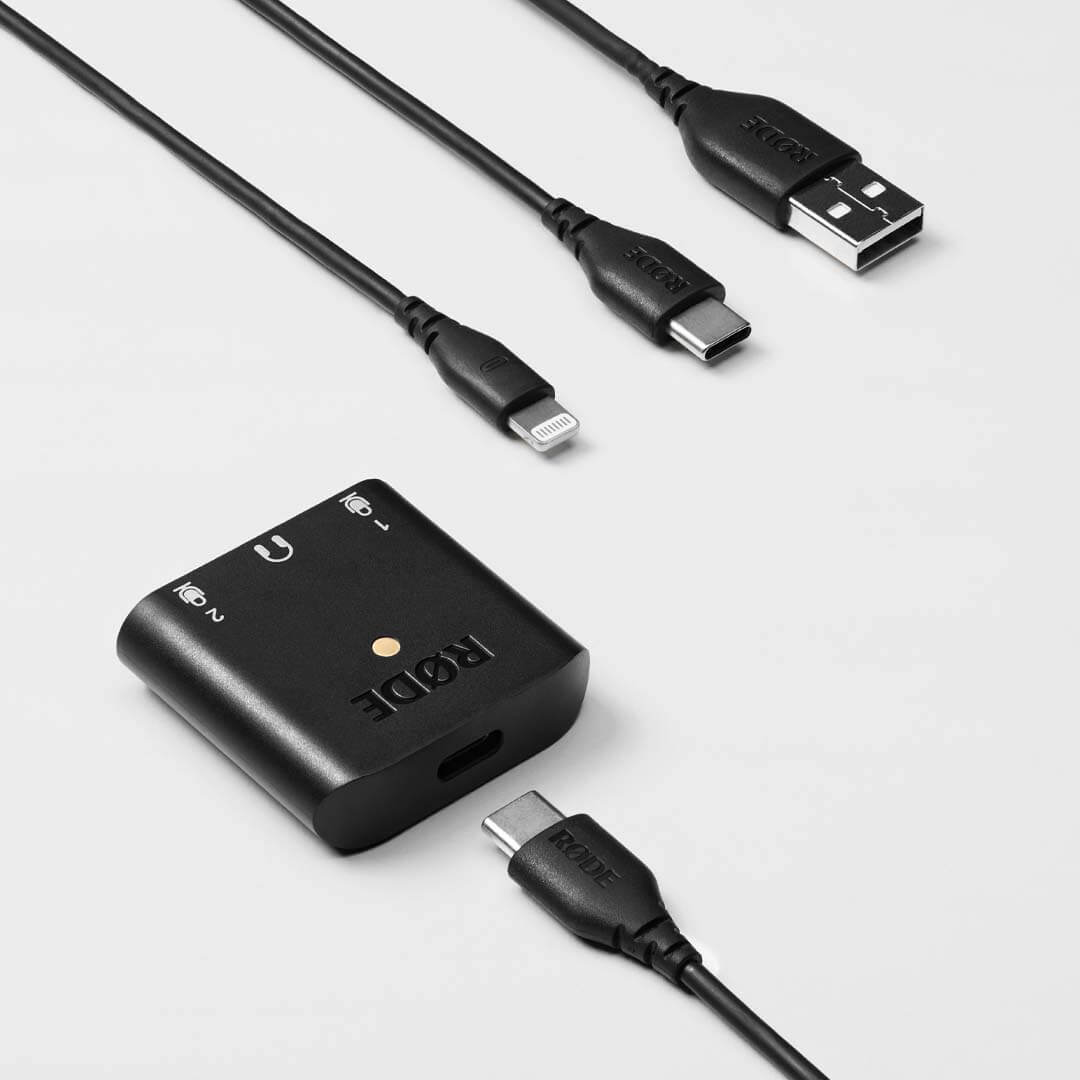
5SC23 - USB-C - USB-A
6SC21 - Lightningアクセサリーケーブル(USB-C - Lightning)
7SC22 - USB-C - USB-Cケーブル
はじめに:AI-Micro をコンピューターやモバイルデバイスに接続する
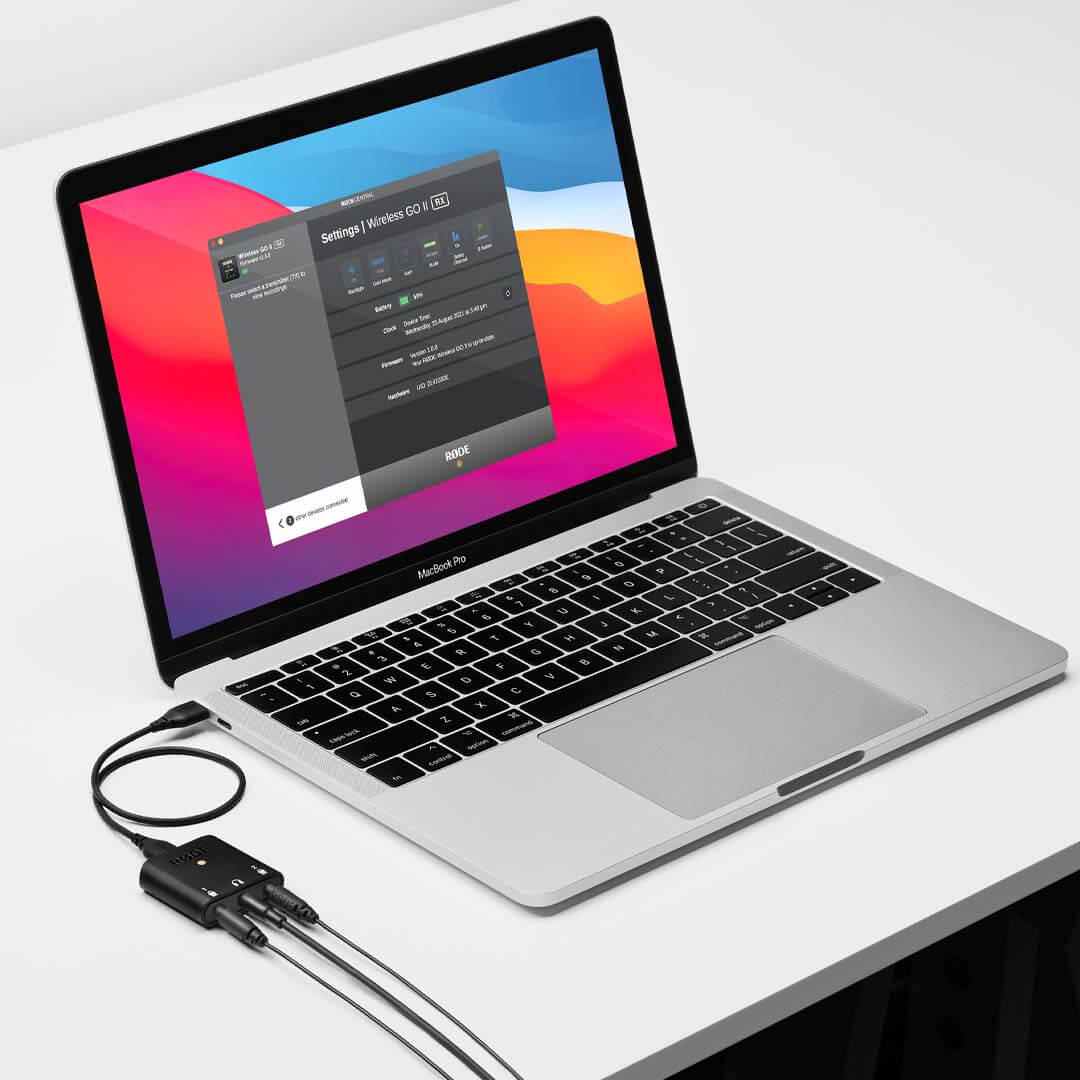
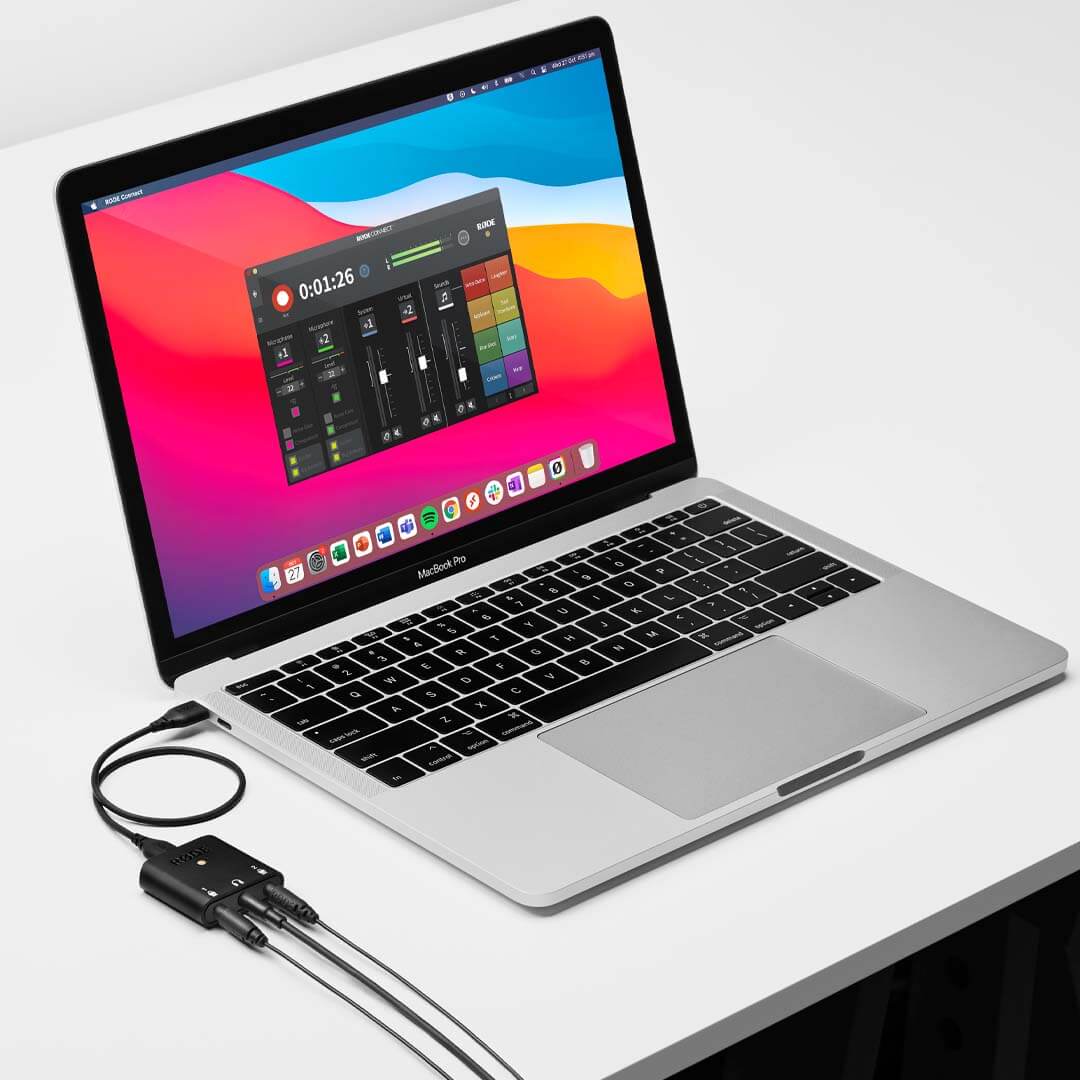
AI-Micro をコンピューターで使用するには:
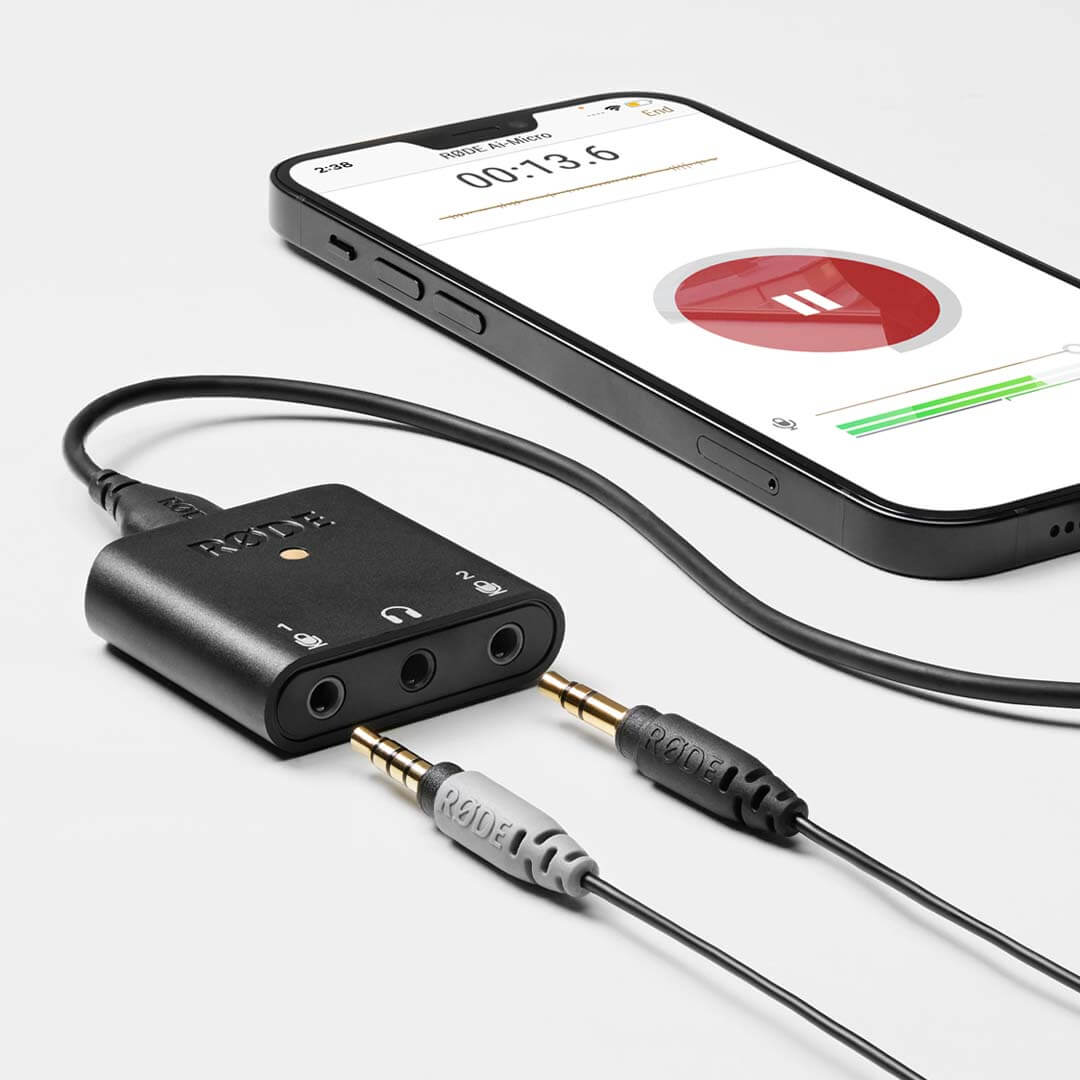
- 付属のUSB-AまたはUSB-Cケーブルを使用して、AI-Micro を接続します。
- マイクとヘッドホンを接続します。
- 録音ソフトウェア、またはAI-Micro を使用するアプリケーションを開きます。
- ソフトウェアまたはアプリケーションのオーディオ設定を開き、入力および出力デバイスとしてAI-Micro を選択します。
プロのヒント
AI-Microを使ってコンピューターでポッドキャストの収録やストリーミングを行う場合は、無料のRØDE Connectソフトウェアの使用をおすすめします。高度なオーディオ処理や、その他多数の強力な機能を利用できるようになります。詳しくは「RØDE アプリでAI-Micro を使用する」のセクションをご覧ください。
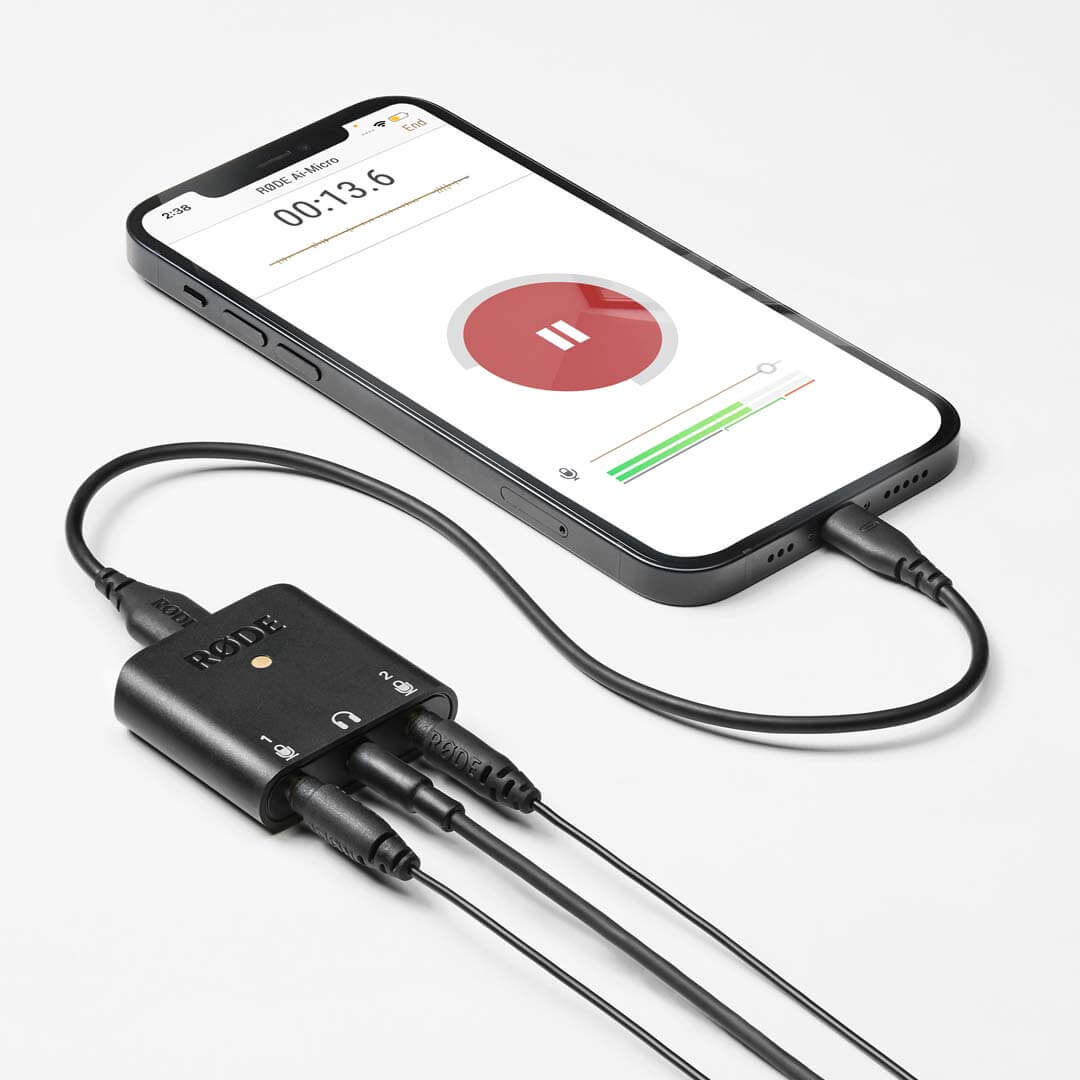
AI-Micro をスマートフォンまたはタブレットで使用するには:
- 付属のUSB-CまたはLightningケーブルを使用してAI-Micro を接続します。
- マイクとヘッドホンを接続します。
- デバイスが自動的にAI-Micro をオーディオデバイスとして指定し、内蔵マイクとスピーカーをバイパスします。
- これで、使用する録音アプリはマイクからの入力を録音し、すべての再生音声をヘッドホンで聴くことができます。
プロのヒント
モバイルデバイスで高音質の音声を録音する場合は、無料のRØDE Reporter アプリの使用をおすすめします。これによりデバイスを完全に設定でき、高度な機能や放送品質の録音・書き出し機能を利用できます。詳しくは「RØDE アプリでAI-Micro を使用する」のセクションをご覧ください。
オーディオインターフェースとは?
オーディオインターフェースは、マイクロフォンや楽器から出力されるアナログ音声信号を、コンピューターやモバイルデバイスで認識できるデジタル信号に変換するための機器です。AI-Microのような超小型モデルから、複数のチャンネルに対応したデスクトップ型まで、さまざまな製品があります。通常、インターフェースはUSB で接続し、音声のモニタリングや再生用にヘッドホンやスピーカーを接続するための出力を備えています。
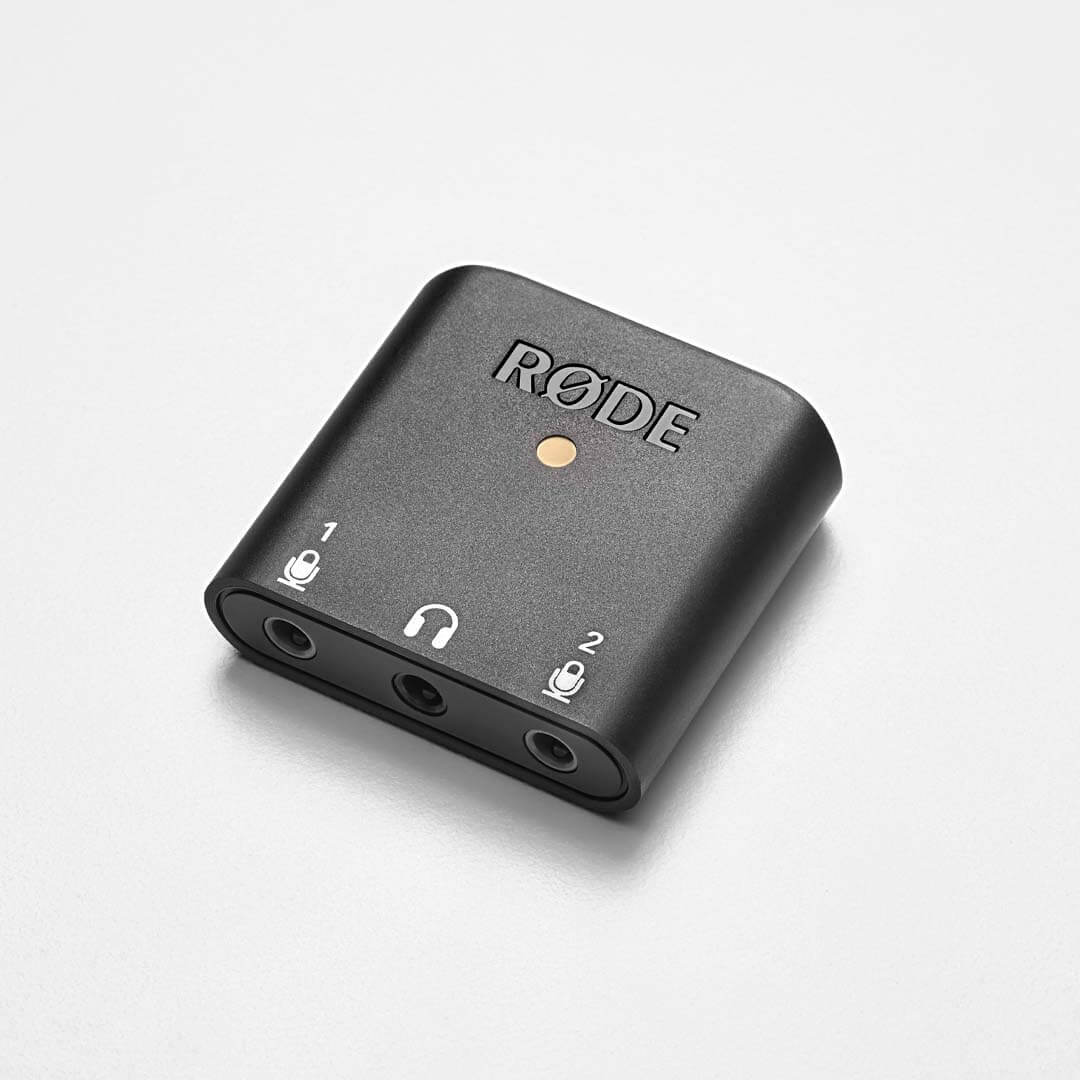
マイク入力
AI-Micro には3.5mm入力を2系統搭載しており、ラベリアマイク、RØDE VideoMics、Wireless GOなどのワイヤレスマイク、プラグインパワーを必要としないステレオマイクなど、3.5mm出力を備えたほぼすべてのマイクを接続できます。
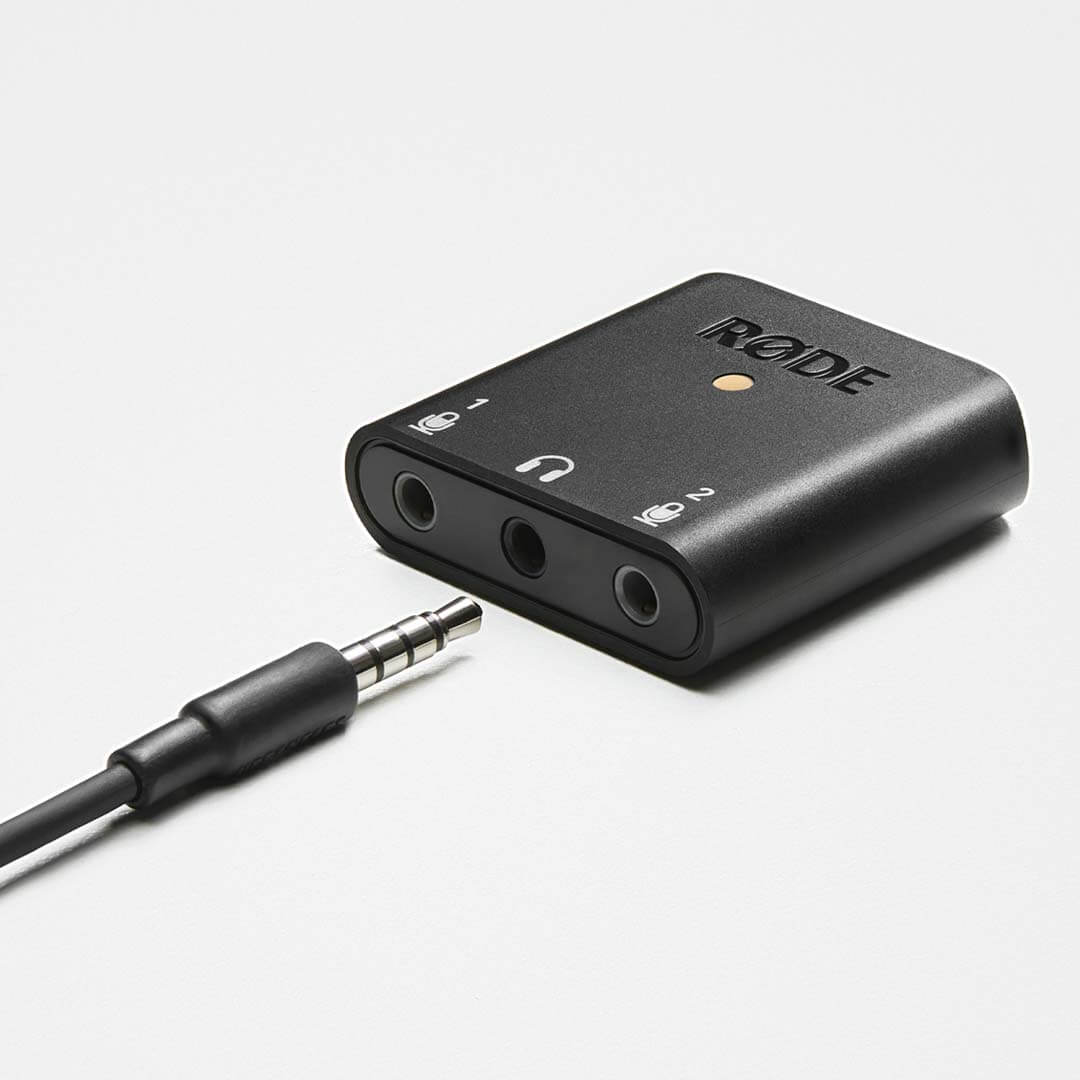
これらはオートセンシング入力で、接続されたマイクがTRSプラグまたはTRRS プラグのどちらを備えているかを検出し、いずれの接続タイプにも対応できるよう入力を自動的に切り替えます。これにより、マイクを接続する際にアダプターを用意する必要はありません。
プロのヒント
TRSとTRRS:違いは何ですか?
TRSとTRRS は、マイクロフォンまたはオーディオケーブルに搭載されているコネクターの種類を指します。TRSはTip-Ring-Sleeve、TRRS はTip-Ring-Ring-Sleeveの略で、ケーブルプラグの各セグメントを表しています。プラグの黒い帯の数で簡単に見分けられます。2本の帯=TRS、3本の帯=TRRSです。3.5mm出力を備えたマイクロフォンの多くはTRSコネクターを採用していますが、一部はTRRS です(一般的にモバイルデバイスやコンピューターへの接続を想定して設計されています)。AI-Microの自動検知入力により、アダプターなしでTRSとTRRS のマイクロフォン/ケーブルの両方を接続できます。
ヘッドホン出力
AI-Micro の中央にあるジャックがヘッドホン出力です。録音中の音声をモニタリングしたり、デバイスから音声を再生して聴いたりする際に便利です。これは高出力仕様の標準3.5mm TRSヘッドホンジャックで、音声を非常にクリアに再生できます。
ダイレクトモニタリング
デフォルトでは、AI-Micro のダイレクトモニタリングが有効になっています。これは、マイクからの入力信号が遅延やエコーなしで、接続されたデバイスとヘッドホンに直接送られることを意味します。これは「ゼロレイテンシーモニタリング」とも呼ばれます。
ダイレクトモニタリングの音量調整や完全な無効化は、RØDE CentralまたはRØDE Reporter で行えます(詳細については、「RØDE アプリでAI-Micro を使用する」セクションをご覧ください)。
注
ダイレクトモニタリングはモノラル出力のみに対応しています。つまり、ステレオモードまたはスプリットモードで録音している場合でも、AI-Micro からの音声はモノラル(ミックスされた)音声になります。
USB 出力
AI-Micro は、USB-A、USB-C、Lightningポートを搭載したコンピューターやモバイルデバイスに接続できる、汎用的なUSB 出力を備えています。MacおよびWindows コンピューター、iOSおよびAndroidのスマートフォンやタブレットに対応しています。AI-Micro には、あらゆるデバイスに接続できる30cmのケーブルが3本付属していますが、USB-Cコネクターと録音デバイスに適したコネクターを備えていれば、ほとんどの標準的なUSB ケーブル*も使用できます。
AI-Micro はクラスコンプライアントのUSB デバイスであるため、動作に追加のソフトウェアやドライバーは必要ありません。また、USB バスパワー駆動に対応しており、充電や外部電源を必要とせず、接続したデバイスから直接電力が供給されます。
*Lightningポートを搭載したiOSデバイスでAI-Micro を使用する場合は、付属のSC21 のようなRØDE Lightning Accessory Cable、またはRØDE SC15やSC19を使用する必要があります。
AI-Micro をRØDE Connect、RØDE Reporter 、RØDE Centralで使用する
AI-Micro はRØDE アプリスイート全体に対応しており、すべてのデバイスで拡張機能と多彩な機能、外出先での設定、放送品質の録音を利用できます。
 |
 |
 |
|
|---|---|---|---|
| 対応プラットフォーム | コンピューター(MacおよびWindows) | モバイルデバイス(iOSおよびAndroid) | コンピューター(MacおよびWindows)およびモバイルデバイス(iOSおよびAndroid) |
| 入力ゲインの調整 | |||
| チャンネルモードのコントロール | |||
| ハイパスフィルターのコントロール | |||
| ダイレクトモニタリングのコントロール | 常時オン | ||
| 高度なオーディオ処理 | |||
| ファームウェアのアップデート | |||
| 最適な用途 | コンピューターでのポッドキャスト制作およびライブストリーミング | スマートフォンまたはタブレットでの放送品質のオーディオ録音、デバイス設定の調整 | サードパーティ製アプリケーションおよびソフトウェアと併用する際のデバイス設定 |
今すぐダウンロード |
今すぐダウンロード |
今すぐダウンロード |
注
RØDE Reporter またはRØDE ConnectでAI-Microの設定を変更しても、サードパーティ製のアプリやソフトウェアで使用する際には保持されません。設定を保持するには、RØDE Centralを使用してください。
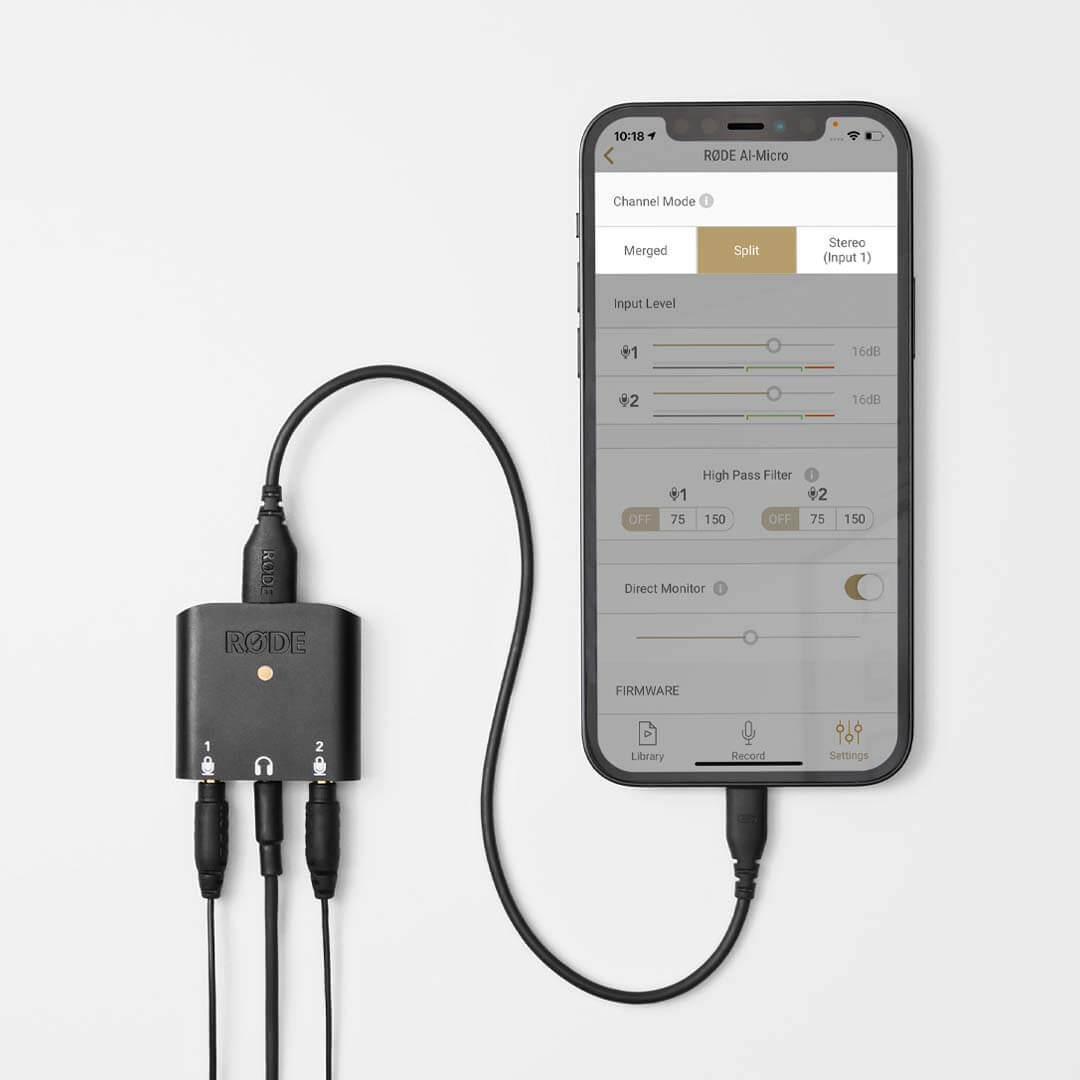
「Merged」「Split」「Stereo」チャンネルモード
AI-Micro では、入力チャンネルの音声を出力へどのようにルーティングするかを設定できます。「Merged」「Split」「Stereo」の3つのモードがあり、それぞれ異なる録音環境に適しています。
「Merged」モード
「Merged」モードでは、入力信号が出力の左右両方のチャンネルにルーティングされます。
1本のマイクで録音する場合に最適です。また、2本のマイクを使ってライブ配信する際に、左右にパンニングせず中央に定位させたい場合にも適しています。
「Split」モード
「Split」モードでは、入力1が出力の左チャンネルに、入力2が出力の右チャンネルにルーティングされます。
2本のマイクで録音し、それぞれのマイクの音声を個別に編集・処理したい場合に最適です。
「Stereo」モード
「Stereo」モードは、プラグインパワーを必要としないステレオマイクで使用します。入力1の左右チャンネルが出力の対応するチャンネルにルーティングされるため、マイクのステレオイメージを維持できます。「Stereo」モードを有効にすると、入力2は無効になります。
注
ステレオマイクを「Merged」モードで録音すると、入力の左チャンネルと右チャンネルが出力の左右両方のチャンネルにルーティングされるため、マイクのステレオイメージが失われます。「Split」モードで録音すると、オーディオの一方のチャンネルのみがアクティブになります。そのため、「Stereo」モードを使用することが重要です。
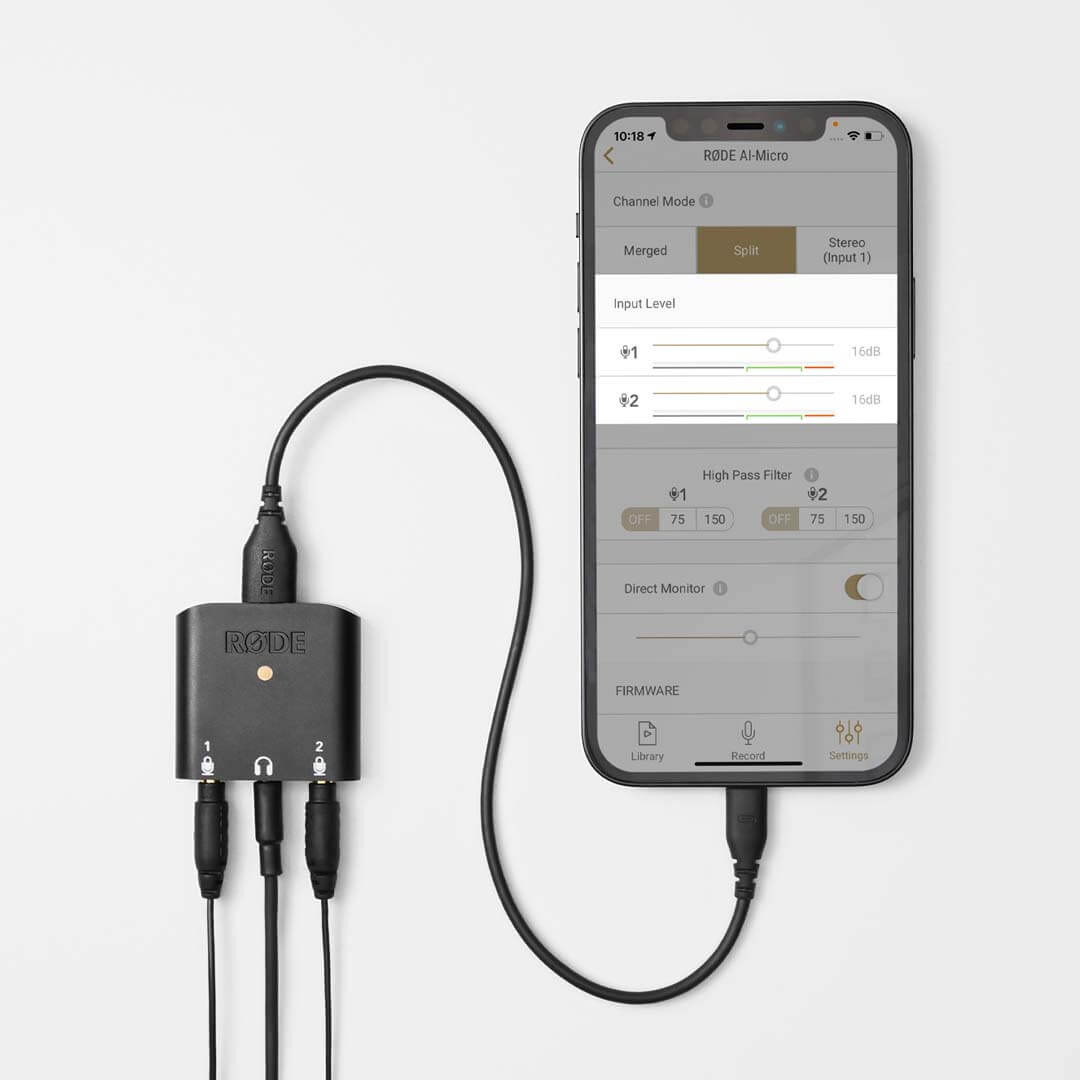
入力ゲインの調整
RØDE Connect、RØDE Central、RØDE Reporterを使用して、AI-Microの各入力のゲインを調整できます。これにより、AI-Microのプリアンプが過負荷になって歪みが発生するのを防ぎます。
RØDE ConnectとRØDE Reporter には、オーディオレベルを簡単にモニターし、必要に応じて調整できるレベルメーターが搭載されています。レベルコントロールを備えたサードパーティ製のオーディオアプリやビデオアプリでも、AI-Microの入力ゲインを調整できます。レベルコントロールのないアプリを使用していてゲインを調整したい場合は、RØDE Centralを使用してください。
ハイパスフィルター
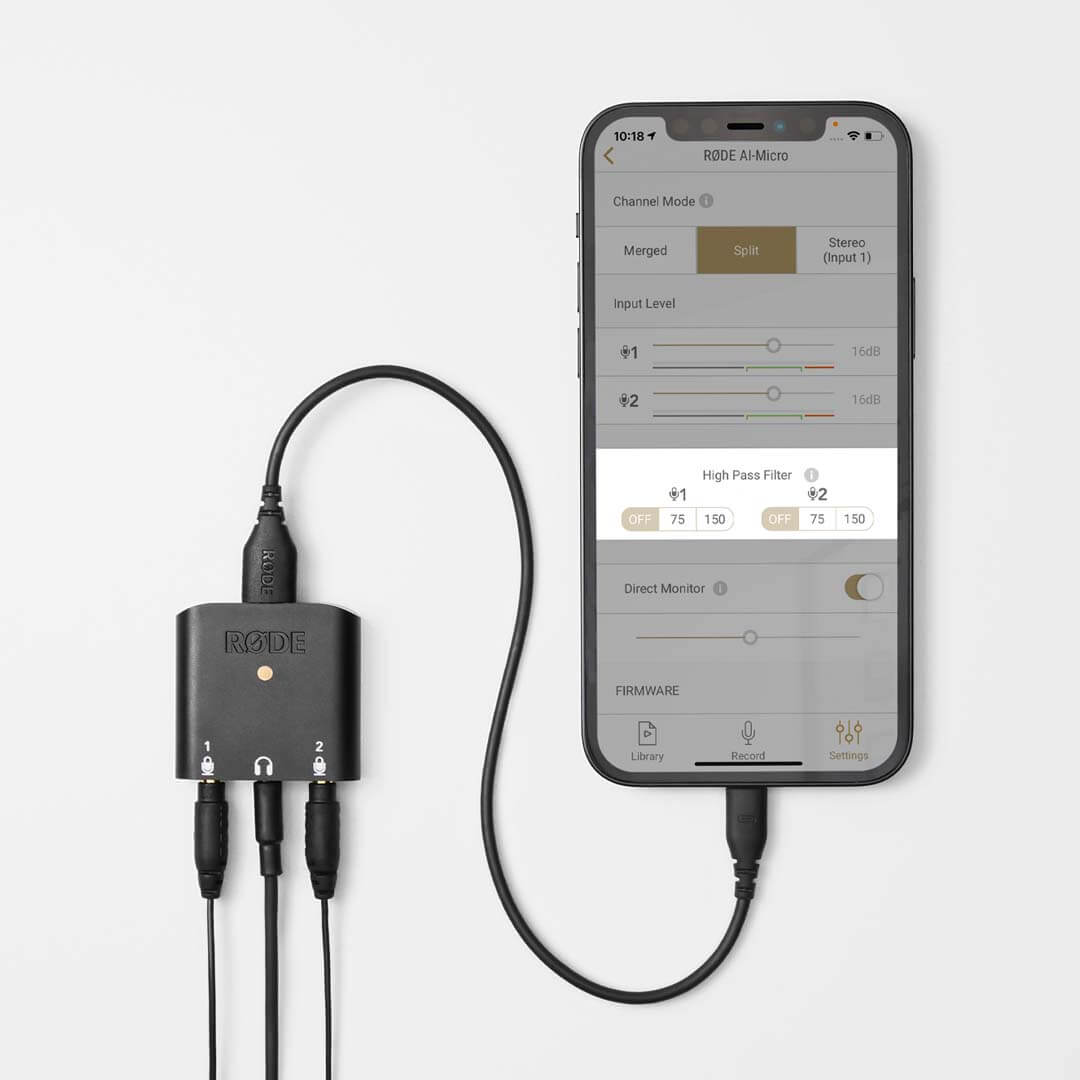
RØDE Connect、RØDE Central、RØDE Reporterを使用して、AI-Microの各入力にハイパスフィルターを適用できます。これにより録音の低域周波数が減衰し、風、エアコン、交通騒音など、録音環境における不要な低域ノイズやその他の環境音の混入を抑えるのに役立ちます。
選択できるフィルター設定は75Hzと150Hzの2種類です。75Hz設定はより穏やかに作用し、150Hz設定はより強く作用します。ヘッドホンで音声を注意深くモニターし、それぞれの設定を切り替えて確認してください。75Hzフィルターで不要なノイズを十分に低減できる場合は、そのまま使用してください。それでも低域のうなりが聞こえる場合は、150Hzフィルターに切り替えてください。
ダイレクトモニタリングのコントロール
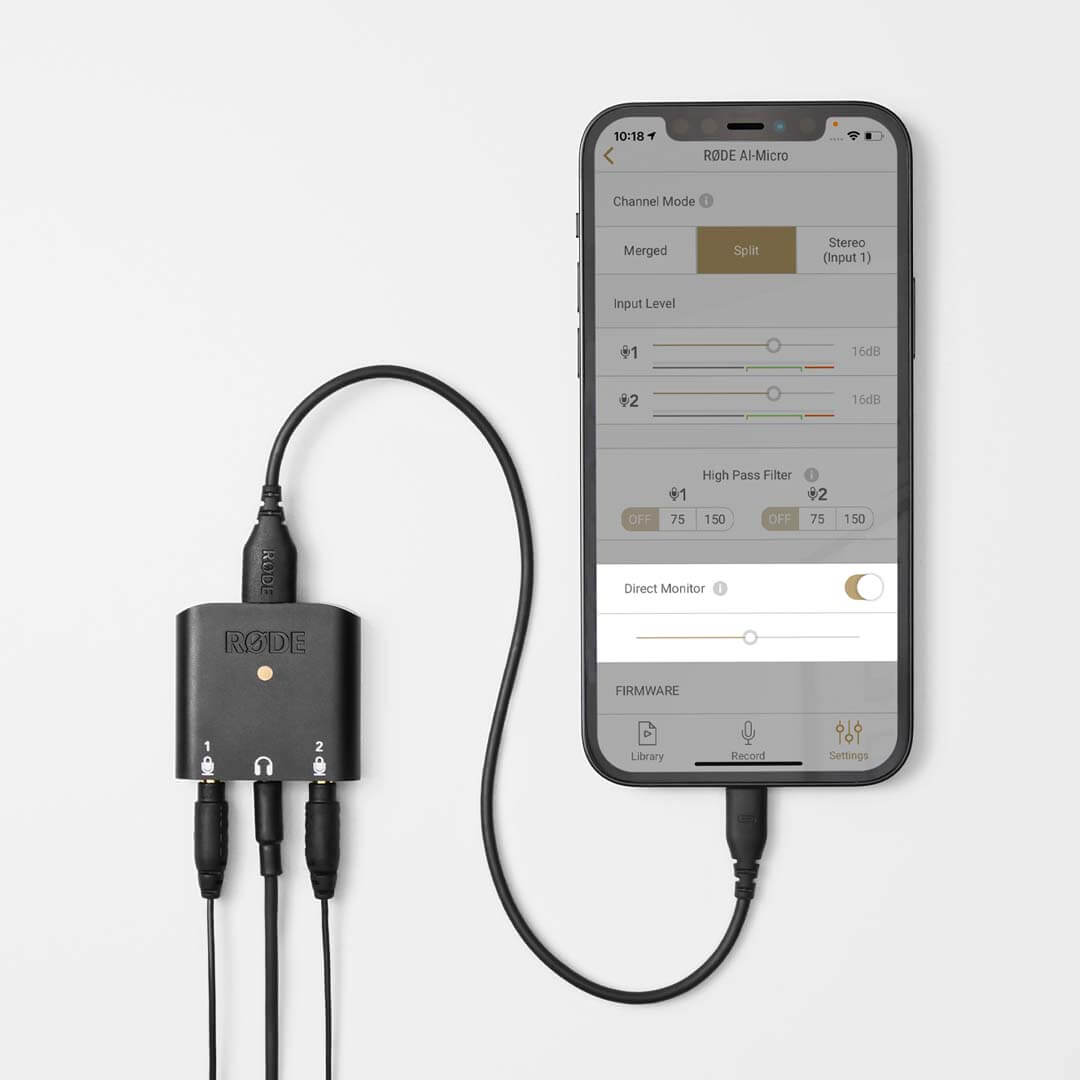
AI-Microのダイレクトモニタリング機能は、デフォルトで有効になっています。RØDE CentralおよびRØDE Reporter を使用して、機能を無効にしたり、モニター出力レベルを調整したりできます(RØDE Connectではダイレクトモニタリングを無効にできません)。
録音を再生して確認する場合や、単にAI-Micro を使ってデバイスからの音声を聴き、マイクの音声は同時に聴きたくない場合は、ダイレクトモニタリングを無効にすると便利です。
高度なオーディオ処理(RØDE Connect専用)
ハイパスフィルターに加え、RØDE Connectでは、AI-Micro 用にスタジオ品質の4種類のオーディオプロセッサー(ノイズゲート、コンプレッサー、APHEX Aural Exciter、Big Bottom)を利用できます。AI-Microでポッドキャストの収録やストリーミングを行う際、録音に豊かでプロフェッショナルな音質を加えるのに最適です。
これらのプロセッサーはデフォルトで有効になっています(ノイズゲートを除く)。RØDE Connectで各マイクチャンネルの上にある番号をクリックし、各プロセッサーの横にあるトグルをクリックすることで、オン/オフを切り替えられます。
コンプレッサー – 声のレベルをよりバランスよく、安定したものにします。
ノイズゲート – エアコンや交通音など、オーディオ信号に含まれるバックグラウンドノイズを低減し、録音をよりクリアでプロフェッショナルなサウンドにします。
APHEX Aural Exciter – 声の高域を強調し、より明るくきらびやかな音にします。
APHEX Big Bottom – 声の低域を強調し、豊かさと深みを加えます。
デバイスのファームウェアを更新する
RØDE Connect、RØDE Central(デスクトップのみ)、およびRØDE Reporterを使用して、AI-Microのファームウェアを更新できます。