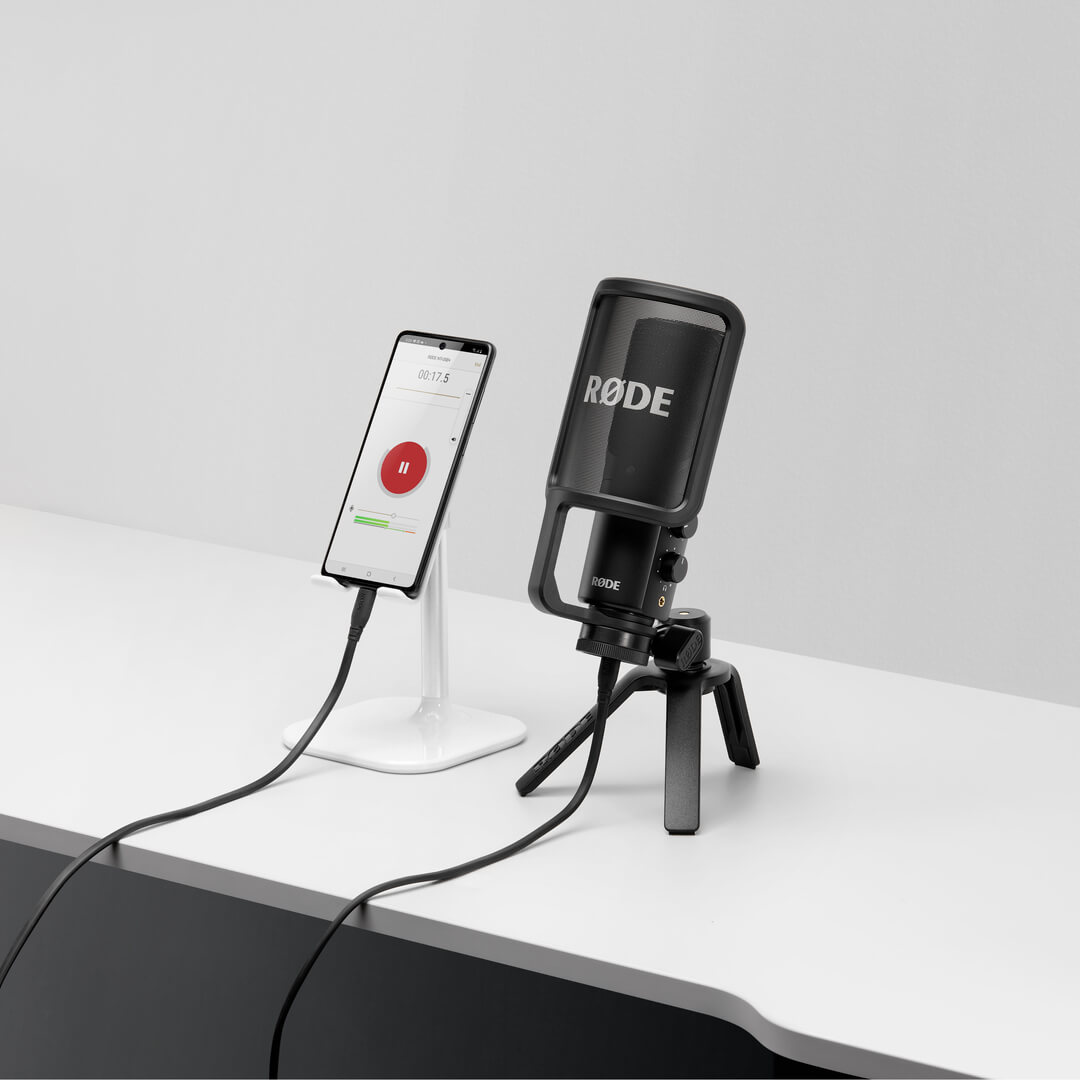
NT-USB+
NT-USB+ は、コンピューターやモバイルデバイスに直接、卓越した音声を録音できる次世代機能を備えたプロ仕様のUSB マイクロフォンです。
NT-USB+ の使用方法について知っておくべきことをすべてご紹介します。
特長

1コンデンサーカプセル
2ステータスLED
3ゴールドドット(マイク前面)
4マウント用ねじ穴
5USB-Cコネクター
6着脱式ポップフィルター
7モニターミックスコントロール
8ヘッドフォンレベルコントロール
93.5mmヘッドフォン出力
10リングマウント
11デスクスタンド
セットアップ
NT-USB+ にはデスクスタンドとポップフィルターが付属しているため、ほかの機器を用意しなくてもすぐに使用を開始できます。
Ring Mount とポップフィルターの取り付け
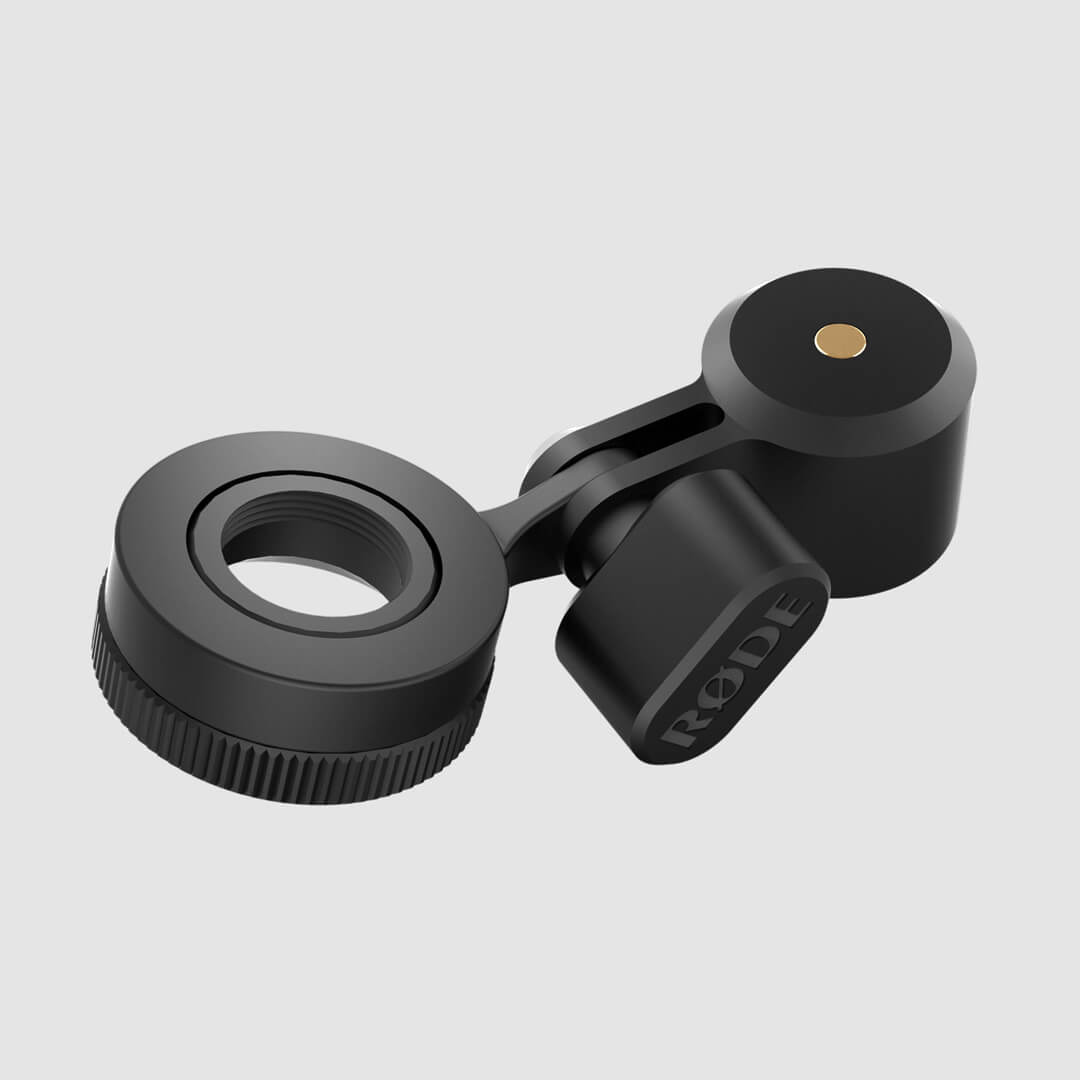
取り付けるには、NT-USB+ のねじ付きベースをリングマウントの「リング」に差し込み、時計回りに回して締めます。ポップフィルターを取り付ける場合は、取り付ける前にmicrophoneとリングマウントの間にセットしてください。正しい位置と向きに調整したら、リングマウントのベースにあるローレットリングを使ってmicを固定できます。金色のドットが自分の方向を向いていることを確認してください。
スピーチやボーカルを録音する際は、ポップフィルターを使用して破裂音(「plosive」の「p」のように、特定の単語や音を発音したときに生じる突然の空気の噴出)の影響を抑えてください。
デスクスタンドおよびその他のマウントへの取り付け
リングマウントにNT-USB+ を取り付けた状態で、デスクスタンドをリングマウントの金色のねじ穴にねじ込めます。リングマウントに取り付けたmicrophoneは、ほかの三脚やスタジオアーム(Tripod 2やPSA1+など)にも取り付けられます。リングマウントの内部には1/4インチから5/8インチへのねじアダプターがあり、必要に応じて取り外せます。
コンピューターへの接続
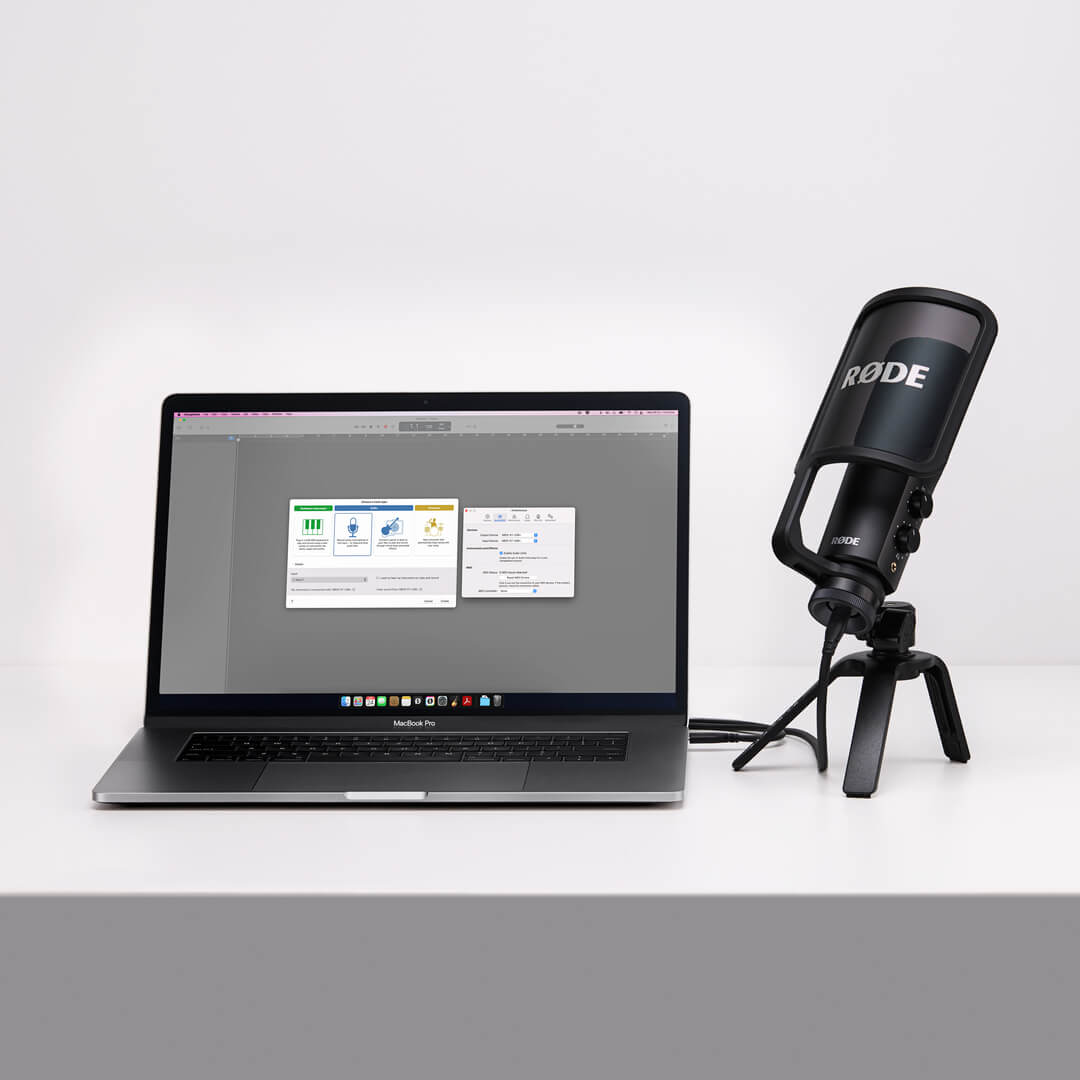
付属のケーブルの一端をマイクロフォン底部のUSB-Cポートに接続し、もう一端をコンピューターに接続します。コンピューターにUSB-Aポートしかない場合は、RØDE SC18のようなUSB-C - USB-Aケーブルが必要です。NT-USB+ は、コンピューターから供給されるUSB 電源で動作します。接続するとステータスLEDが青色に点灯し、マイクロフォンの電源がオンになったことを示します。
NT-USB+ はクラスコンプライアントのUSB デバイスであるため、コンピューターによって自動的に認識され、デフォルトのオーディオ入力および出力デバイスとして設定されます。認識されない場合は、コンピューターのオーディオ環境設定または設定画面を開き、オーディオ入力デバイスと出力デバイスの両方に「NT-USB+」を選択してください。これにより、コンピューターのすべてのオーディオがマイクロフォンのヘッドフォン出力に送られ、コンピューター内蔵マイクロフォンの代わりに本製品がオーディオ入力として使用されます。
注
NT-USB+ を録音ソフトウェアまたはコミュニケーションアプリで使用する場合は、ソフトウェアで入力デバイスおよび出力デバイスとして設定されていることを確認してください。
スマートフォンまたはタブレットへの接続
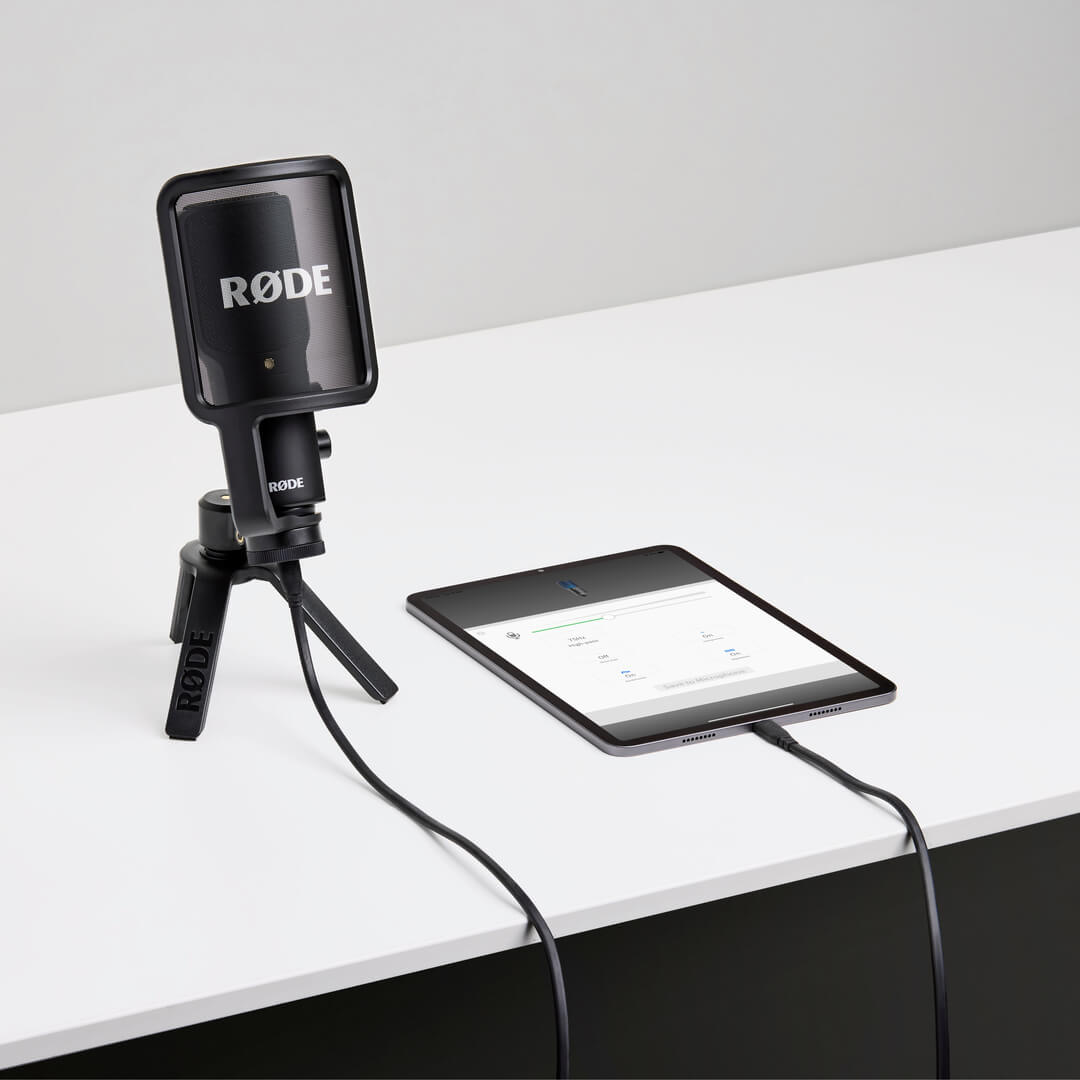
USB-Cポートを搭載したスマートフォンまたはタブレット(ほとんどのAndroidデバイスや、iPad Proなど一部のiOSデバイスを含む)を使用する場合は、付属のケーブルでマイクを直接接続してください。Lightningポートを搭載したiPhoneまたはiPadを使用する場合は、代わりにSC19などのLightning Accessory Cableを使用する必要があります。
注
デバイスに接続すると、NT-USB+ は自動的にマイク入力とヘッドホン出力の両方に設定されます。デバイスの音量を最大まで上げ、マイクのヘッドホンレベルコントロールで出力レベルを調整してください。マイク入力レベルは通常、RØDE Reporterなど、使用しているオーディオまたはビデオアプリで設定できます。
ヘッドホン出力の使用
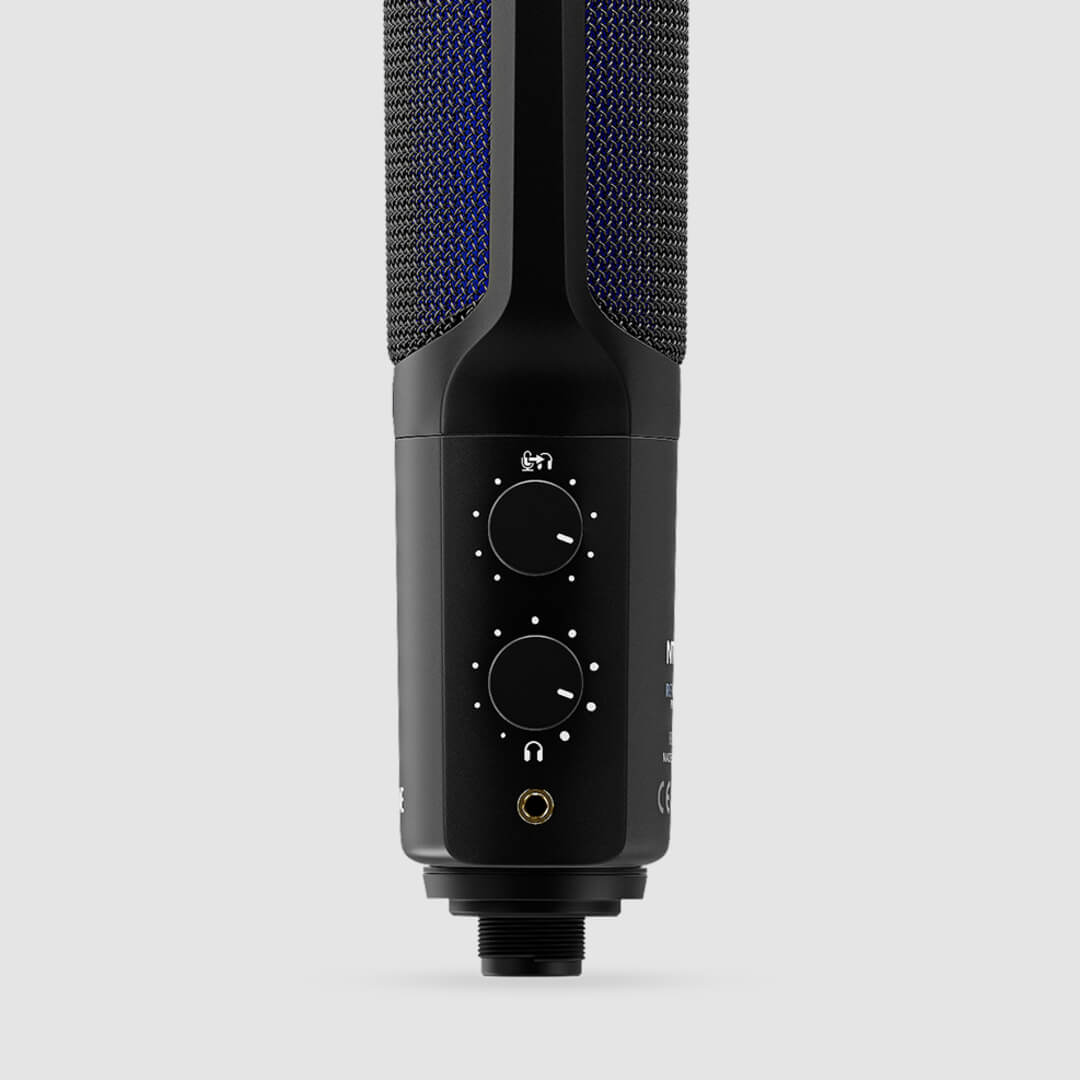
NT-USB+ には3.5mmヘッドホン出力が搭載されており、録音やストリーミング中の音声のモニタリング、録音した音声の再生、またはデバイスから再生される音楽やその他の音声を聴くことができます。ヘッドホン出力には、レベルコントロールとモニターミックスコントロールの2種類のコントロールがあります。
レベルコントロール(下)
レベルコントロールでは、NT-USB+に接続したヘッドホンへ送られる音声の音量を調整します。コンピューターやモバイルデバイスからの音声だけでなく、マイクロフォン自体からの音声も含まれます。
モニターミックスコントロール(上)
上側のコントロールでは、ダイレクトマイクロフォン信号をどの程度ヘッドホンへ送るかを調整します。このコントロールを反時計回りいっぱいに回すと、ダイレクトマイクロフォン音声は聞こえなくなりますが、デバイスからの音声は引き続き聞こえます。ダイレクトマイクロフォン信号には、音声がコンピューターへ送られてからヘッドホン出力へ戻る際に発生することのある遅延やエコー(「レイテンシー」とも呼ばれます)がありません。
注
録音またはストリーミング中は、このコントロールを時計回りにいっぱいまで回し、DAW(デジタル・オーディオ・ワークステーション)またはストリーミングソフトウェアでソフトウェアモニタリングを無効にすることをおすすめします。これにより、ダイレクトモニタリング信号とコンピューターからの遅延信号を同時に聴くことで生じる、気になるエコーが聞こえなくなります。
RØDE Connectで使用する
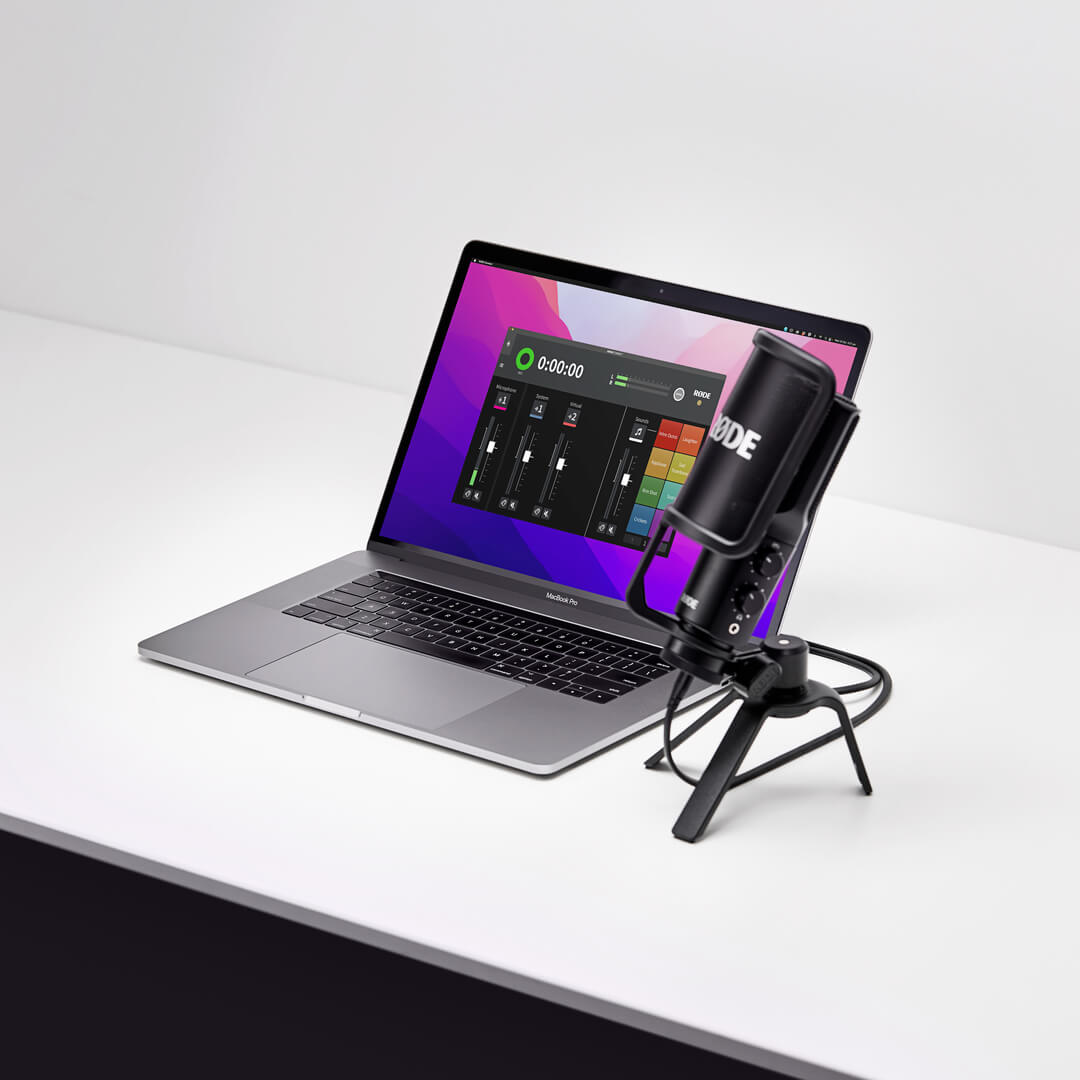
RØDE Connectをダウンロードしてインストールすると、マイクの高度なオーディオ処理や、最大4台のNT-USB+ またはその他のRØDE USB マイクをコンピューターに同時接続する機能など、追加機能を利用できます。
- NT-USB+ がコンピューターに接続されていることを確認し、RØDE Connectを開きます
- 「Available Microphones」セクションからNT-USB+ を4つのマイクスロットのいずれかにクリック&ドラッグし、「Next」をクリックします
- 必要に応じて、バーチャルチャンネルを目的のスロットにドラッグして設定し、「Next」をクリックします
- 「Finish」をクリックしてセットアップアシスタントを終了します(RØDE ロゴの横にある3点アイコンを選択すれば、いつでも再びアシスタントにアクセスできます)
- NT-USB+ のチャンネル番号(ピンク色のタグが付いた「1」など)をクリックして、設定を表示します
- ここでは、入力ゲインの調整、ノイズゲート、コンプレッサー、ハイパスフィルター(75Hzまたは150Hz)の有効化、さらに伝説的なAPHEX Aural ExciterおよびBig Bottomプロセッサーの有効化を行えます
ポッドキャストの録音やストリーミングでのソフトウェアの使用方法について詳しくは、RØDE Connectユーザーガイドをご覧ください。
マイクを接続した状態でRØDE Connectを起動し、アップデートが利用可能な場合、RØDE ConnectはNT-USB+ のファームウェアを自動的に更新します。
注
RØDE Connectと併用すると、NT-USB+ のモニターミックスコントロールは無効になり、自動的に最大位置(時計回りいっぱい)に設定されます。これにより、遅延なくマイク音声を最大音量で聴くことができます(詳しくは「モニターミックスコントロール」セクションをご覧ください)。
RØDE Centralとの使用
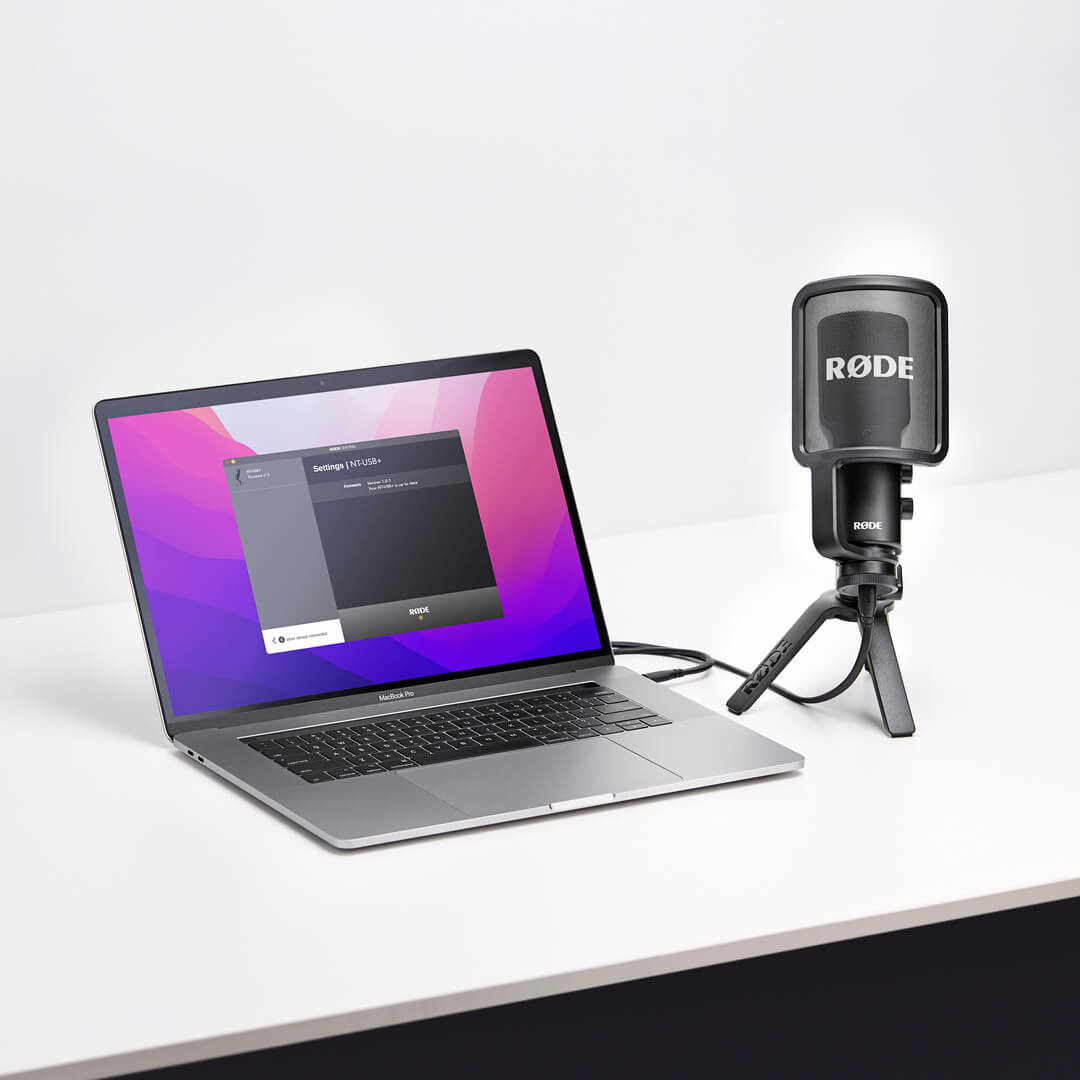
RØDE Centralは、デスクトップとモバイルの両方で利用できる、さまざまなRØDE 製品向けのコンパニオンアプリです。RØDE CentralおよびRØDE Central Mobileを使用して、NT-USB+ のファームウェアを更新できるほか、ノイズゲート、コンプレッサー、ハイパスフィルター(75Hzまたは150Hz)、そして伝説的なAPHEX Aural ExciterおよびBig Bottomプロセッサーを含む、高度なオーディオ処理を有効にできます。
RØDE Centralで処理設定を有効にすると、その設定はNT-USB+に保持されます。つまり、アプリを終了して、これらのエフェクトを有効にしたまま、DAWやその他の録音アプリケーションでマイクロフォンを使用できます。
RØDE Reporterとの使用
RØDE Reporter は、iOSおよびAndroid向けのモバイル録音アプリで、さまざまなRØDE マイクのコンパニオンアプリとしても機能します。Settings > Configureに移動すると、入力ゲイン、ハイパスフィルター、コンプレッサー、ノイズゲート、そして伝説的なAPHEX Aural ExciterおよびBig Bottomプロセッサーなど、各種NT-USB+ 処理設定を調整できます。RØDE Centralと同様に、「Save to Microphone」をタップすると、NT-USB+の接続を外した後もこれらの設定が保存されます。RØDE Reporter は、NT-USB+ ファームウェアの更新にも使用できます。