NT1 第5世代
NT1 第5世代は、象徴的なNT1 のクラシックなサウンドシグネチャーと、最先端の次世代テクノロジーを融合した、画期的なスタジオコンデンサーマイクです。
NT1 第5世代の使い方について知っておくべきことを、こちらですべてご紹介します。
特長
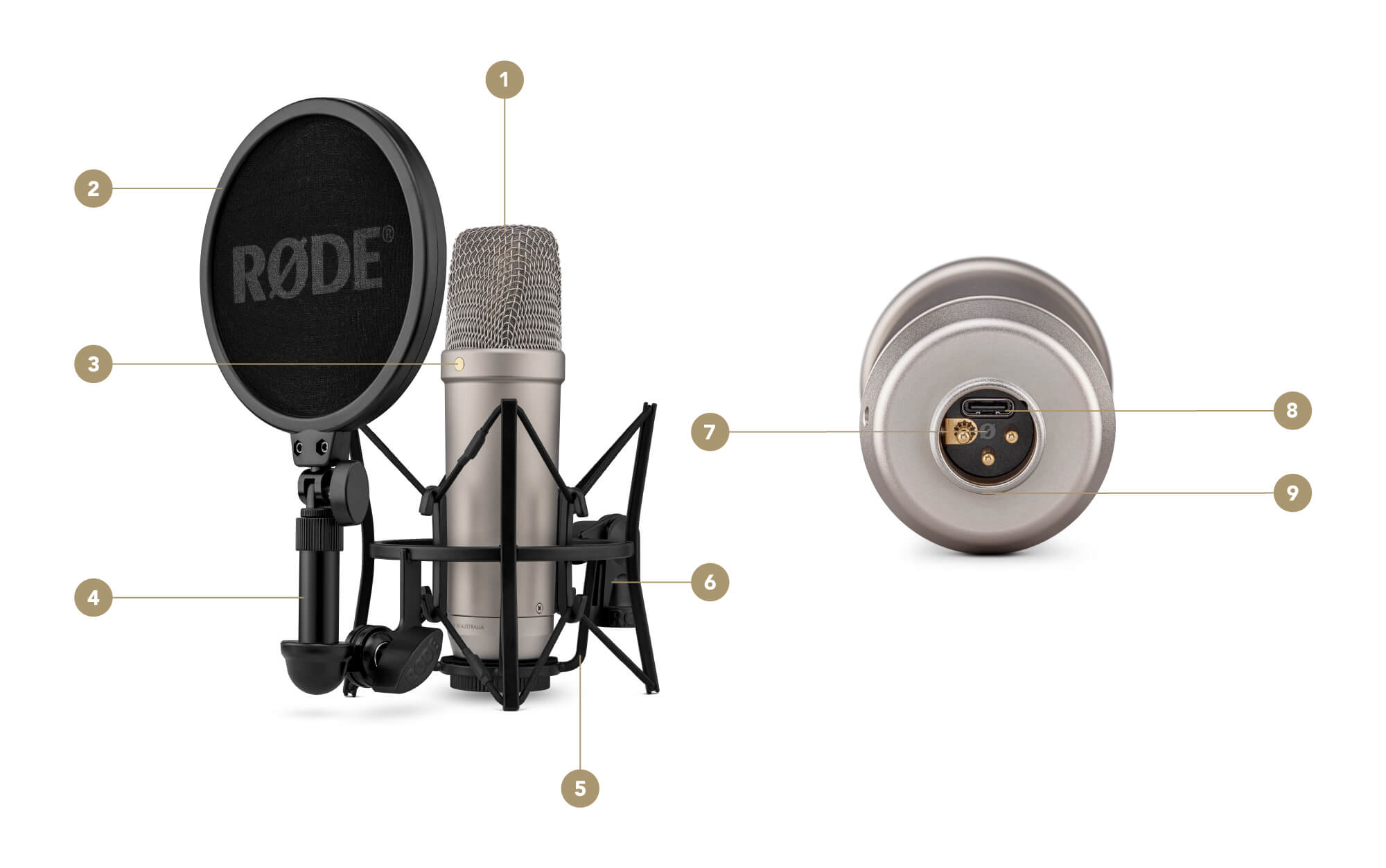
1ラージダイアフラム・カプセル
2ポップフィルター
3ゴールドドット(マイク前面)
4Pop Filter マウントアーム
5SM6 ショックマウント
6マイクスタンドマウント
7XLRコネクター
8USB-Cコネクター
9ねじ山
スタジオの万能選手
NT1 5th Generationは、スタジオレコーディングをはじめ、さまざまな用途に対応する非常に汎用性の高いマイクロフォンです。豊かな低域の表現力と輝きのある高域を備えたワイドな周波数特性、高いSPL(音圧レベル)への対応能力、わずか4dBAという超低ノイズを実現。さらに、特許出願中のDual Connectテクノロジーにより、アナログ(XLR)またはデジタル(USB-C)接続で、この驚くほど美しいサウンドを収音できます。
収音パターンと設置
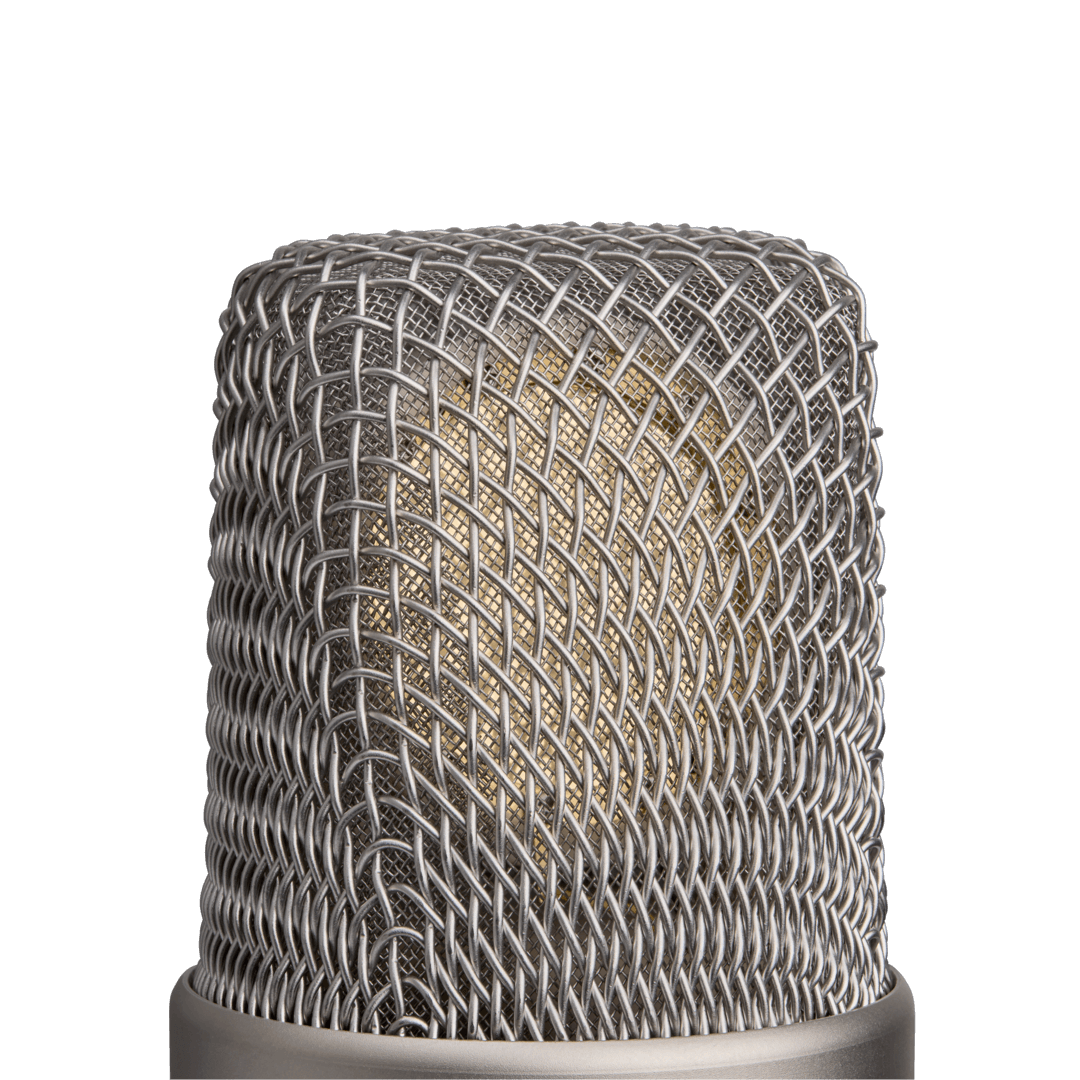
NT1 5th Generationはサイドアドレス型マイクロフォンで、タイトなカーディオイド指向性を備えています。これは、マイクロフォン本体に対して垂直方向および正面からの音を収音し、背面からの音を抑制することを意味します。NT1 5th Generation本体の金色のドットはマイクロフォンの正面を示しているため、必ず音源に向けてください。
セットアップ
NT1 第5世代には、レコーディングを始めるために必要なアクセサリーがすべて付属しています。スタジオ品質のショックマウント、ポップフィルター、XLRケーブル、USB-Cケーブル、ダストカバーが含まれます。
ショックマウントの使用
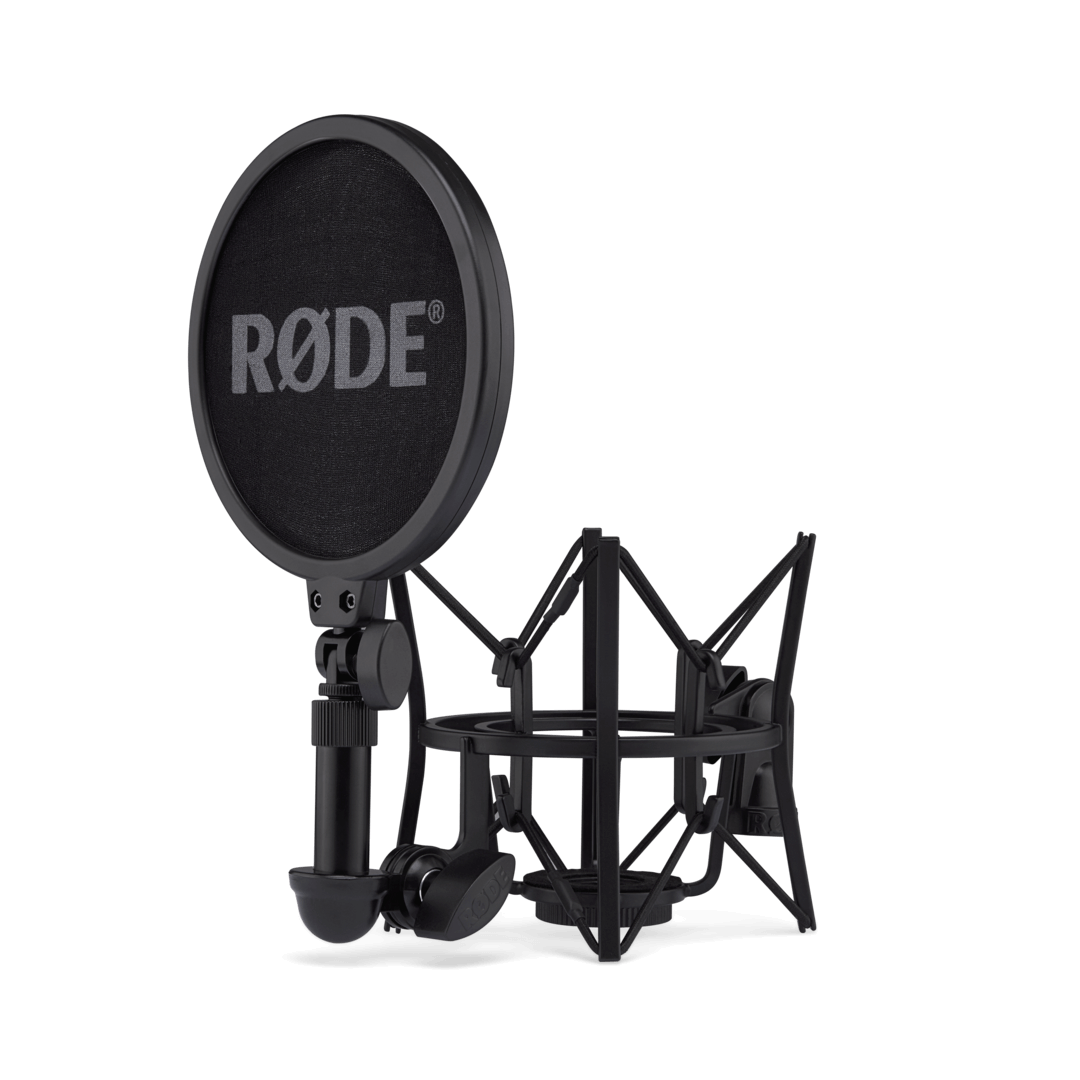
SM6 ショックマウントとポップフィルターは、外部からの衝撃やその他の動きによって生じる不要な音、さらに破裂音(カプセルを過負荷状態にする、口から出る空気の吹き出し)を優れた性能で遮断します。標準的なマイクスタンドやスタジオアームに、正位置でも逆さまでも取り付けられます。マウントには5/8インチと3/8インチの両方のねじサイズに対応しています。
ポップフィルターの取り付け
ポップフィルターをショックマウントに取り付けるには、「L」字型ブラケットのジョイントを緩め、ねじ穴が上を向くようにします。ポップフィルターをこのねじ穴にしっかり固定されるまでねじ込みます。取り付け後は、伸縮アームを使ってポップフィルターの高さ、左右の向き、前後の傾きを調整できます。
NT1 第5世代の取り付け
NT1 第5世代をSM6 ショックマウントの内側に入れ、マイクを時計回りに回してマウントのベースに緩くねじ込みます。マイクの向きを調整して金色のドットをポップフィルターに向け、マイクを押さえながらマウント下部のリングを締めて固定します。
XLRでNT1 第5世代を接続する
NT1 第5世代を取り付けたら、XLR出力を介してアナログ機器(オーディオインターフェース、ミキサー、アウトボード機器など)に接続できます。接続するには、XLRケーブルのメス端(3つの穴)をマイクロフォンの底部(3本のピン)に差し込みます。ケーブルのもう一方の端をミキサー、オーディオインターフェース、または同様の機器に接続する前に、予期しないフィードバックや大きな音を防ぐため、入力音量が完全に下がっていることを確認してください。
.jpg)
XLR経由でNT1 第5世代に電源を供給する
NT1 第5世代をXLR経由で接続して使用するには、48Vファンタム電源を供給する必要があります。XLR入力を備えたほとんどのミキサー、オーディオインターフェース、その他のオーディオ機器は、XLRケーブルを介してマイクに供給されるファンタム電源に対応しています。すべてのマイクにファンタム電源が必要なわけではないため、通常は機器側でファンタム電源を有効にする必要があります。
NT1 第5世代をUSB-C経由でコンピューターに接続する
アナログXLR出力に加え、NT1 第5世代にはデジタルUSB-C接続が搭載されており、外部オーディオインターフェースを使わずに、コンピューターやノートパソコンへ直接録音できます。付属のUSB-Cケーブルの一端をNT1 第5世代の底面に差し込みます。XLRピンを収めた開口部と同じ場所にポートがあります。もう一端をコンピューターに接続してください。コンピューターにUSB-Cポートがない場合は、SC18などのUSB-A - USB-Cケーブルを使用する必要があります。
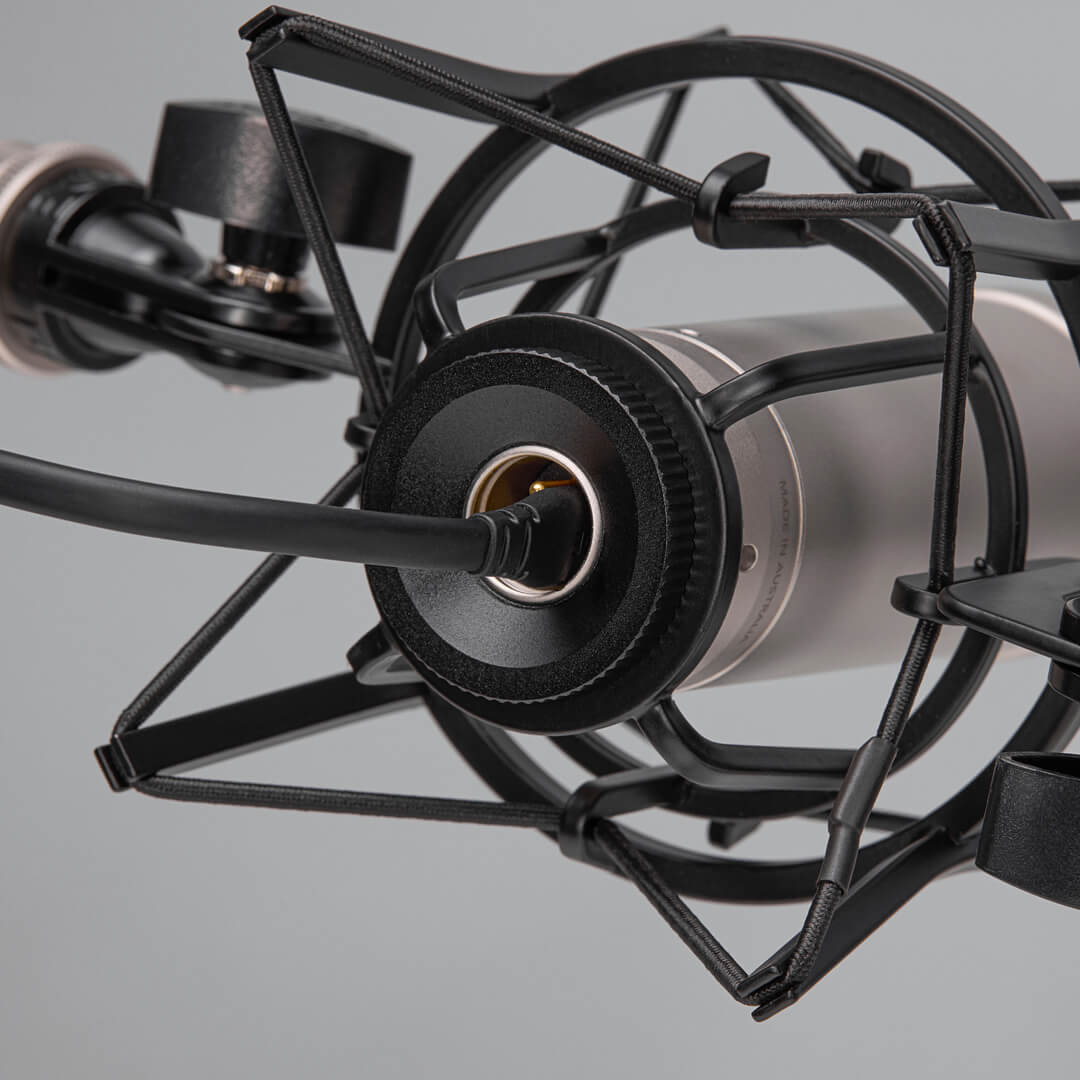
注
NT1 第5世代は、Windows 10以降を搭載したコンピューターおよびMac OS 10.15以降に対応しています。
Windows用ASIOドライバー
Windows コンピューターでNT1 5th Generationを使用する際に、32ビット・フロートやマルチマイク録音を含む機能を最大限に活用するには、専用ASIOドライバーをダウンロードしてください。
-1080x1080-1412f7f.jpg)
ASIOドライバーを使用するためのファームウェア更新
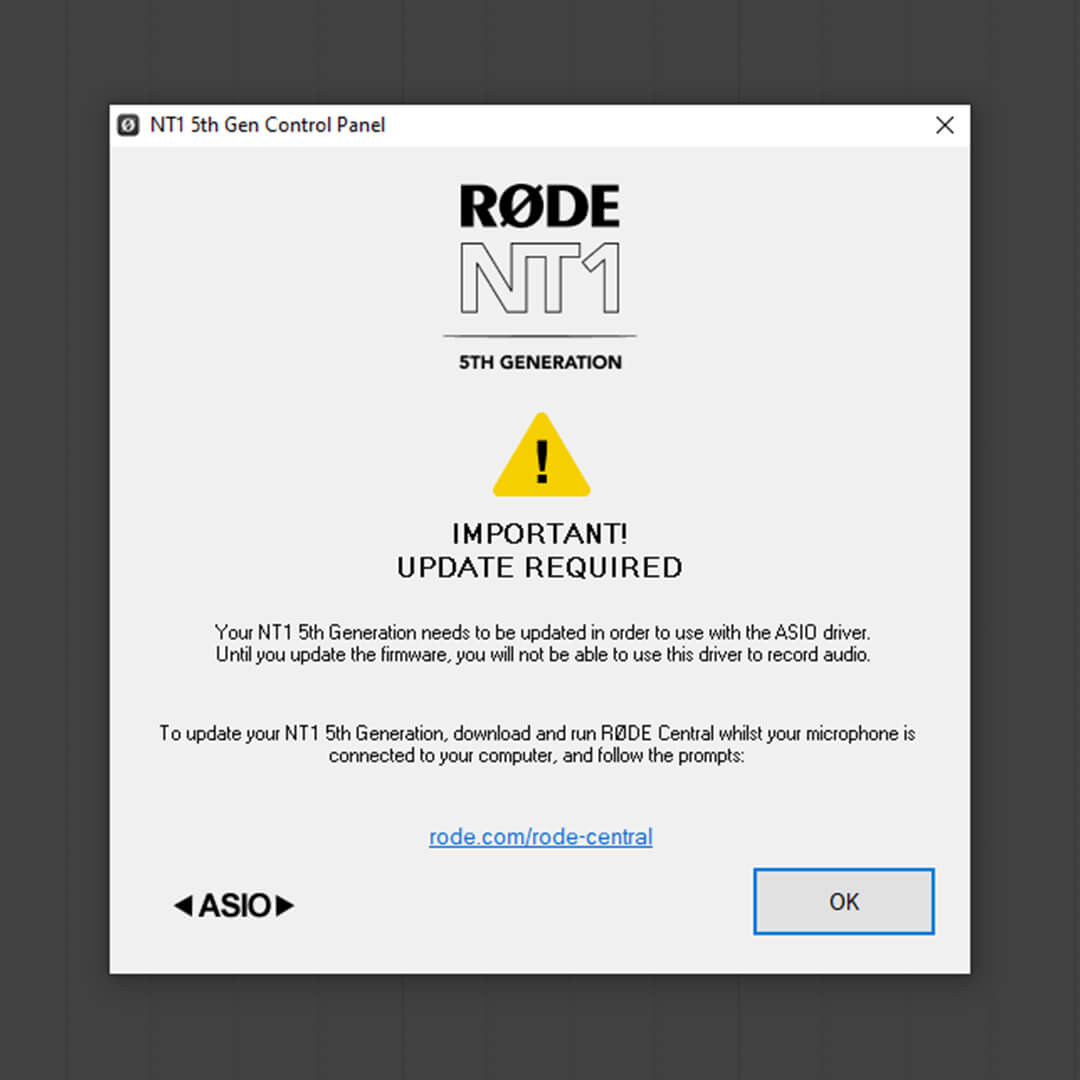
NT1 5th GenerationでASIOドライバーを使用するには、マイクのファームウェアバージョンが1.1.3以降である必要があります。互換性のないファームウェアを使用している場合は、更新を促すエラーメッセージが表示されます(左図)。
NT1 5th Generationを最新のファームウェアに更新するには、RØDE Centralをダウンロードしてください。
ASIOドライバーの使用
ASIOドライバーを有効にするには、すべてのプログラムとアプリを終了し、任意のDAWを開いて、DAWの設定でASIOドライバーをオーディオデバイスとして選択します。この手順の詳細については、下記の「NT1 第5世代で32ビット浮動小数点録音を行う」セクションにある手順ガイドをご覧ください。
カスタムASIOドライバーを使用すると、USB を介してWindows PCで録音する際に、NT1 第5世代の強力な機能を利用できます。32ビット浮動小数点モードで録音する場合や、複数のNT1 第5世代マイクロフォンを1台のコンピューターに接続してマルチトラック録音を行う場合は、このドライバーが必要です。また、接続したマイクロフォンの入力ゲインを調整したり、デバイスのバッファーサイズを選択したりすることもできます。24ビット録音では、ASIOドライバーは必要ありません。
NT1 第5世代は、互換性を確認するため、さまざまなコンピューター用サウンドカードおよび外部オーディオデバイスでテストされています。
テスト済みデバイスの完全な一覧を見るには、こちらをクリックしてください。
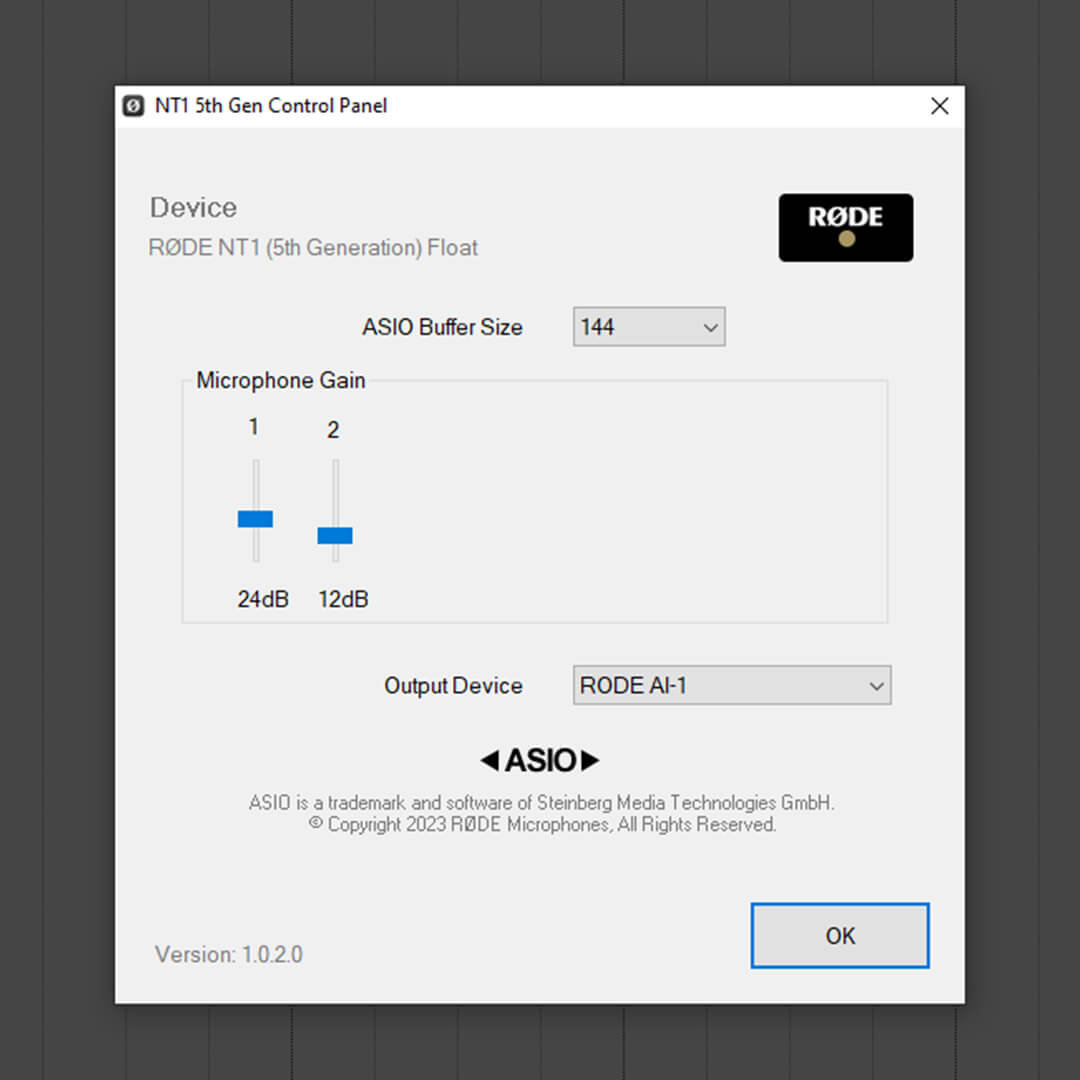
注
ASIOドライバーはステレオ出力デバイスにのみ対応しています。マルチチャンネル出力を備えたデバイスには対応していません。
NT1 5th Generationをオーディオソフトウェアで使用する
コンピューターに接続すると、内蔵ノートパソコン用マイクやオーディオインターフェースのチャンネルと同様に、コンピューターのデバイス設定とオーディオソフトウェアの両方で、「RØDE NT1 5th Gen」をオーディオ入力として選択できるようになります。
オーディオをモニタリングする
USB接続時にNT1 5th Generationで録音している音を聴くには、ヘッドホンをコンピューターの3.5mmヘッドホン出力(オーディオインターフェースを使用している場合はその出力)に接続する必要があります。接続後、コンピューターのデバイス設定とオーディオソフトウェアの両方で、このヘッドホンを「出力」デバイスとして選択できます。ASIOドライバーを使用している場合は、DAW内のASIO設定パネルで設定します(詳しくは、以下の32ビット浮動小数点の手順ガイドをご覧ください)。DAWまたはオーディオソフトウェアでは、モニタリングを有効にし、NT1 5th Generationが割り当てられているトラックを録音待機状態にする必要がある場合があります。
ASIOドライバーは、ステレオ出力を備えたデバイスでのみモニタリングをサポートします。マルチチャンネル出力を備えたデバイスには対応していません。
レイテンシーについて
NT1 5th Generationを含むすべてのデジタルオーディオデバイスでは、ある程度のレイテンシーが発生します。これは、ボーカルや楽器の演奏と、ヘッドホンから聴こえる音との間に遅延が生じる可能性があることを意味します。レイテンシーの量は、使用しているコンピューターやオーディオソフトウェア、開いているプログラムの数など、さまざまな要因によって異なります。ほとんどの場合、レイテンシーは気にならない程度に低く抑えられます。録音ソフトウェアでレイテンシーに関する問題が発生した場合は、バッファサイズの縮小など、レイテンシーを管理する方法についてソフトウェアのユーザーガイドを参照してください。
入力ゲイン、サンプルレート、ビット深度の設定
NT1 5th Generationは、最大192kHzのサンプルレート、最大32ビット浮動小数点のビット深度で音声を録音できます。ご使用のソフトウェアが、以下の「32ビット浮動小数点でNT1 5th Generationを録音する」セクションに記載されている場合は、リンク先のガイドに記載された手順に従って、入力レベル、サンプルレート、ビット深度の設定を調整できます。
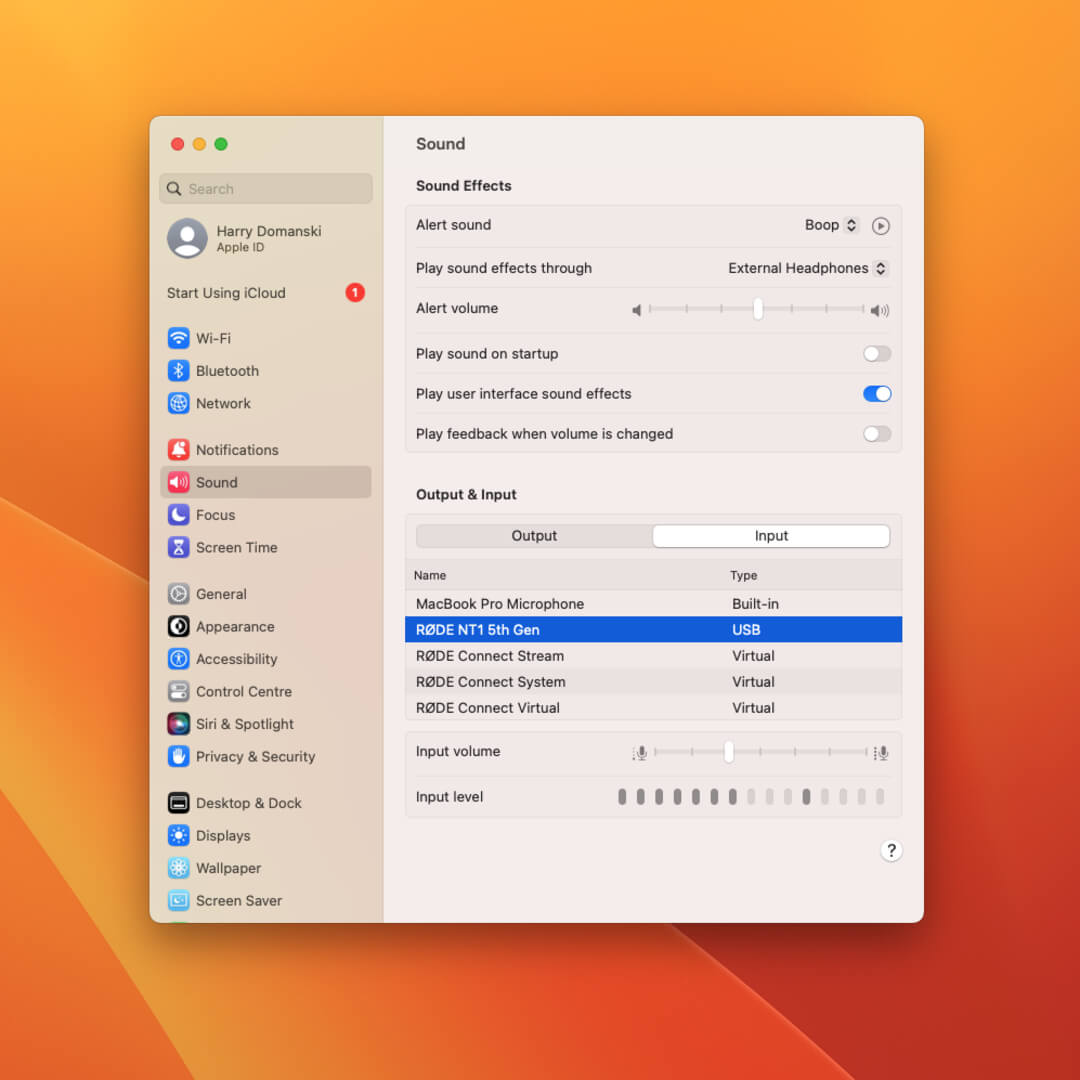
Macの場合:「システム設定」>「サウンド」>「入力」に移動し、「RØDE NT1 5th Gen」を選択します。録音する最も大きな音によって「入力レベル」メーターが約75%になるまで、「入力音量」スライダーを調整します。
「アプリケーション」>「ユーティリティ」>「Audio MIDI Setup」に移動し、左側のリストから「RØDE NT1 5th Gen」を選択します。「フォーマット」ドロップダウンメニューから、使用するサンプルレートとビット深度を選択します。
Windowsの場合:「コントロールパネル」>「サウンド」>「録音」に移動し、デバイス一覧から「RØDE NT1 5th Gen」を選択します。「プロパティ」をクリックし、「詳細」タブで「既定の形式」ドロップダウンからサンプルレートを選択します。「レベル」タブをクリックし、「マイク」スライダーを調整して入力ゲインを増減します。
-1080x1080-6195cfa.jpg)
注
Windows マシンでビット深度の32ビット浮動小数点オプションにアクセスするには、ASIOドライバーをダウンロードしてインストールし、他のすべてのプログラムとアプリを終了してからDAWを起動し、DAWの設定内で「NT1 5th Gen (Float)」ASIO Driverを選択してください。この手順の詳細については、次の「NT1 5th Generationを32ビット浮動小数点で録音する」セクションをご覧ください。
NT1 第5世代で32ビット・フロート録音
NT1 第5世代は32ビット・フロートでの録音に対応しているため、音声がクリップしたり歪んだりする心配なく、あらゆるレベルで音声を収録できます。32ビット・フロートで録音すると、収録後に「クリップした」音声のレベルを下げて復元したり、ノイズフロアを上げることなく、音量の小さい音声のレベルを上げたりできます。
Macコンピューターでは、「オーディオMIDI 設定」でサンプルレートと32ビット・フロートのビット深度を設定し、DAWを開いてプロジェクトとデバイスの設定をこのビット深度およびサンプルレートに合わせてから、録音を開始します。Windows コンピューターでは、ASIOドライバーをインストールする必要があります(詳しくは上記をご覧ください)。その後、他のすべてのプログラムを終了し、DAWを開いて、使用するDAW内でASIOドライバーをオーディオデバイスとして選択してください。
32ビット・フロートで録音する手順は、DAWによって異なります。32ビット・フロート録音に対応した主要なDAWについて、手順を追って説明するガイドを以下に掲載しています。
注
GarageBandなど、すべてのDAWが32ビット浮動小数点録音に対応しているわけではありません。また、Audacityなど、ASIOドライバーにまったく対応していないDAWもあります。お使いのDAWがこのリストに掲載されておらず、32ビット浮動小数点録音に対応している場合は、info@rode.comまでお問い合わせください。
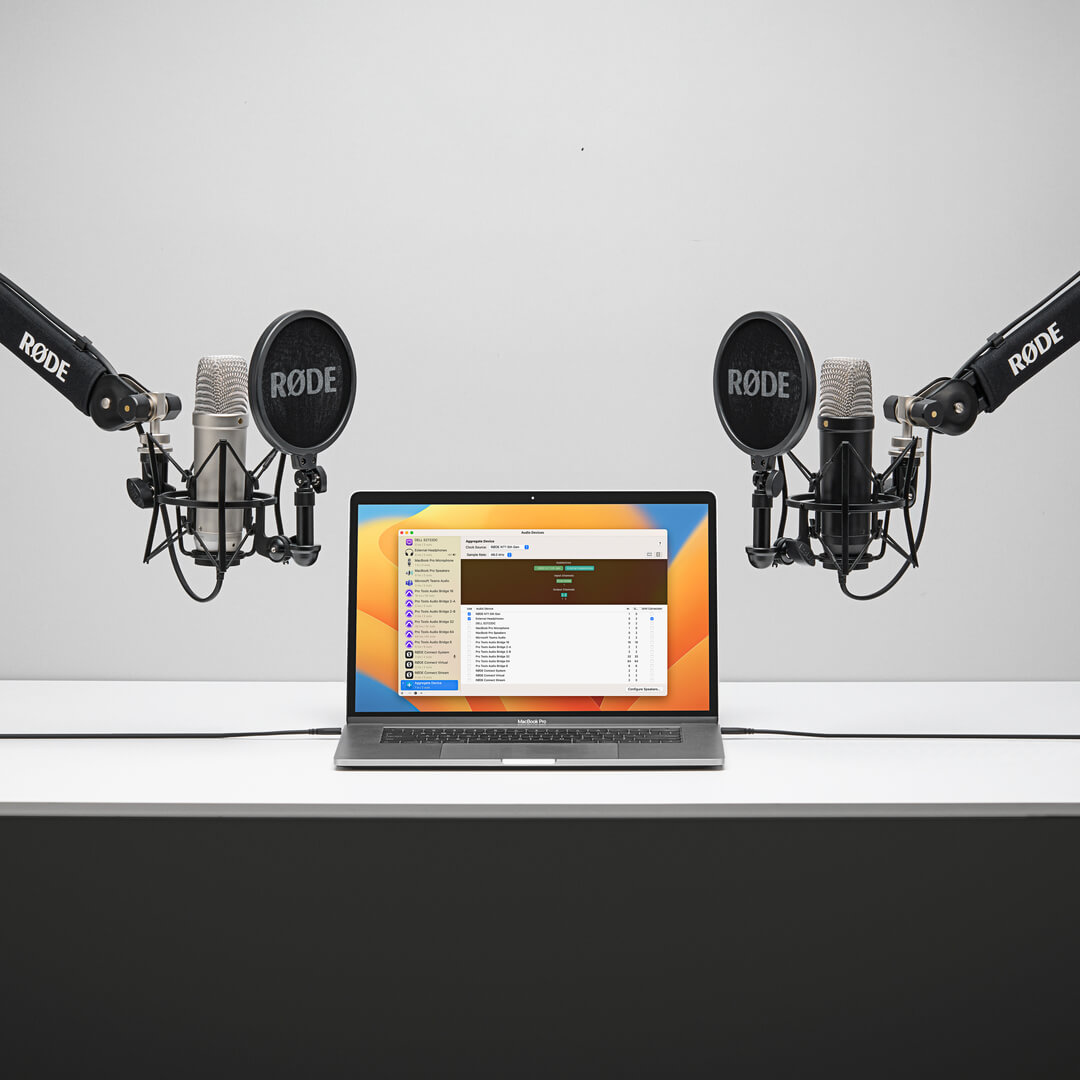
USB経由で複数のNT1 第5世代マイクロフォンを接続する
Macの場合
macOSデバイスでは、最大8台のNT1 第5世代マイクロフォンを1台のマルチチャンネル仮想デバイスにまとめる複合デバイスを作成できます。これをDAWで使用すると、すべてのマイクロフォンからの音声を同時に取り込み、各マイクロフォンを別々のトラックに録音できます。
- 「アプリケーション」>「ユーティリティ」>「Audio MIDI Setup」の順に開きます
- ウインドウ左下の追加(「+」)ボタンをクリックし、「複合デバイスを作成」を選択します
- サイドバーで新しい「複合デバイス」を選択し、「使用」チェックボックスで含めるUSB デバイスを選択します。この場合、表示される「RØDE NT1 5th Gen」項目をすべて選択します。デバイスを選択した順番によって、割り当てられるチャンネル番号(チャンネル1、2、3など)が決まります
- サイドバーで各マイクロフォンを選択し、設定を調整することで、サンプルレート、ビット深度、入力ゲインを個別に変更できます
- DAWで、この複合デバイスをすべてのオーディオトラックの入力デバイスとして選択し、各トラックには異なるチャンネルを選択します(チャンネル1、2、3などがそれぞれ別のトラックになります)
Windowsの場合
Windowsで複数のNT1 第5世代マイクロフォンをUSB 経由で同時に使用するには、まずASIOドライバーをインストールする必要があります。ほかのプログラムをすべて終了し、使用するDAWを開きます。次に、DAWの設定でオーディオデバイスまたはドライバーの種類として「ASIO」を選択し、ASIOドライバーとして「NT1 5th Gen」または「NT1 5th Gen (float)」を選択します。これで、接続されている各NT1 第5世代マイクロフォンが個別の入力として表示され、マルチチャンネルオーディオインターフェースと同じように、別々のチャンネルに録音できます。
注
RØDE Connectを使用すると、最大4台のNT1 5th Generationマイクロホンを1台のコンピューターにすばやく簡単に接続することもできます(以下を参照)。
RØDE Connectでの使用
RØDE Connectをダウンロードしてインストールすると、マイクの高度なオーディオ処理や、最大4台のNT1 5th Generationまたはその他のRØDE USB マイクをコンピューターに同時接続する機能など、追加機能にアクセスできます。
- マイクがUSB 経由でコンピューターに接続されていることを確認し、RØDE Connectを開きます
- 「Available Microphones」セクションからNT1 5th Generationをクリックしてドラッグし、上段にある4つのマイクスロットのいずれかに移動します(デフォルトで表示されない場合)。その後、「Next」をクリックします
- 必要に応じて、バーチャルチャンネルを目的のスロットにドラッグして設定し、「Next」をクリックします
- 「Finish」をクリックしてセットアップアシスタントを終了します(RØDE ロゴの横にある3点アイコンを選択すれば、いつでもアシスタントに再度アクセスできます)
- RØDE Connectの右上にあるメニューをクリックし、「Preferences」に移動します。ここで、「Monitor Out」から使用する出力(例:「External Headphones」)を選択し、「Monitor Mix」から「Microphones Included」も選択します。
- NT1 5th Generationのチャンネル番号(例:ピンク色のタグが付いた「1」)をクリックして、設定を表示します
ここでは、マイクの入力ゲインを調整したり、VoxLab™処理(Depth SparkleやPunchを含む)を調整したり、ノイズゲート、コンプレッサー、ハイパスフィルター、そして伝説的なAPHEX® Aural Exciter™およびBig Bottom™プロセッサーなど、高度な処理を細かくコントロールしたりできます。
ポッドキャストの録音やストリーミングでのソフトウェアの使用方法について詳しくは、RØDE Connectユーザーガイドをご覧ください。
マイクを接続した状態でRØDE Connectを起動し、アップデートが利用可能な場合、RØDE ConnectはNT1 5th Generationのファームウェア更新を自動的に促します。
-1080x1080-0f8b138.jpg)
注
オーディオ処理を使用するには、NT1 5th Generationのデジタル(USB)出力で、サンプルレート48kHz、ビット深度24ビットを選択する必要があります。
RØDE Centralとの使用
RØDE Centralは、さまざまなRØDE 製品に対応するコンパニオンアプリで、NT1 5th Generationのファームウェアの更新、マイクロフォンの入力ゲインの調整、VoxLab™プロセッシング(Depth、Sparkle、Punchを含む)の調整、さらにノイズゲート、コンプレッサー、ハイパスフィルター、そして伝説的なAPHEX® Aural Exciter™およびBig Bottom™プロセッサーを含む高度なプロセッシングの詳細なコントロールに使用できます。
RØDE Centralでプロセッシング設定を有効にすると、その設定はNT1 5th Generationに保持されます。つまり、アプリを閉じても、これらのエフェクトを有効にしたまま、DAWやその他の録音アプリケーションでマイクロフォンを使用できます。
-1080x1080-313e3a9.jpg)
注
オーディオ処理を使用するには、NT1 5th Generationのデジタル(USB)出力で、48kHzのサンプルレートと24ビットのビット深度を選択する必要があります。