NTH-100M
NTH-100M は、受賞歴のあるNTH-100ヘッドホンの卓越した音響性能と驚くほど快適な装着感に、放送品質のヘッドセットマイク(NTH-Mic)を組み合わせたプロフェッショナルなオーバーイヤー型ヘッドセットです。メディア、放送、ポッドキャスト、ストリーミング、ゲーム、ご自宅やオフィスでの作業に最適です。
NTH-100M & NTH-Mic の使用方法について、必要な情報をすべてこちらでご確認いただけます。
特長

1 NTH-Mic ヘッドセットマイク
2
右側マイク取り付けソケット
マイクのバヨネットを差し込み、時計回りに回してロックします
3
左側ケーブル取り付けソケット
付属のTRRS ケーブルを接続します
4 人間工学に基づいたイヤーカップ
5 取り外し可能なAlcantara®️ヘッドバンドクッション
6
ヘッドバンドクッションのロックタブ
両側のロックタブを下にスライドして取り外します
7
FitLok™️ロックタブ
回してヘッドバンドのサイズ調整をロック/ロック解除します
8 右側イヤーカップを示す赤色インジケーター
9
取り外し可能なAlcantara®️イヤークッション
引っ張って取り外します
ヘッドセットへのTRRS ケーブルの接続
NTH-100M またはNTH-Mic に付属するケーブルは、両端に異なるタイプのコネクターを備えています。バヨネットコネクターと南京錠の記号が付いたジャックプラグを左側のヘッドホンイヤーカップに差し込み、時計回りに回してしっかりと固定します。取り外すには、反時計回りに回してロックを解除し、引き抜いてください。

注
マイクロフォンを正しく機能させるには、付属のTRRS ケーブルをNTH-Mic またはNTH-100M と一緒に使用する必要があります。
NTH-Micの接続と使用
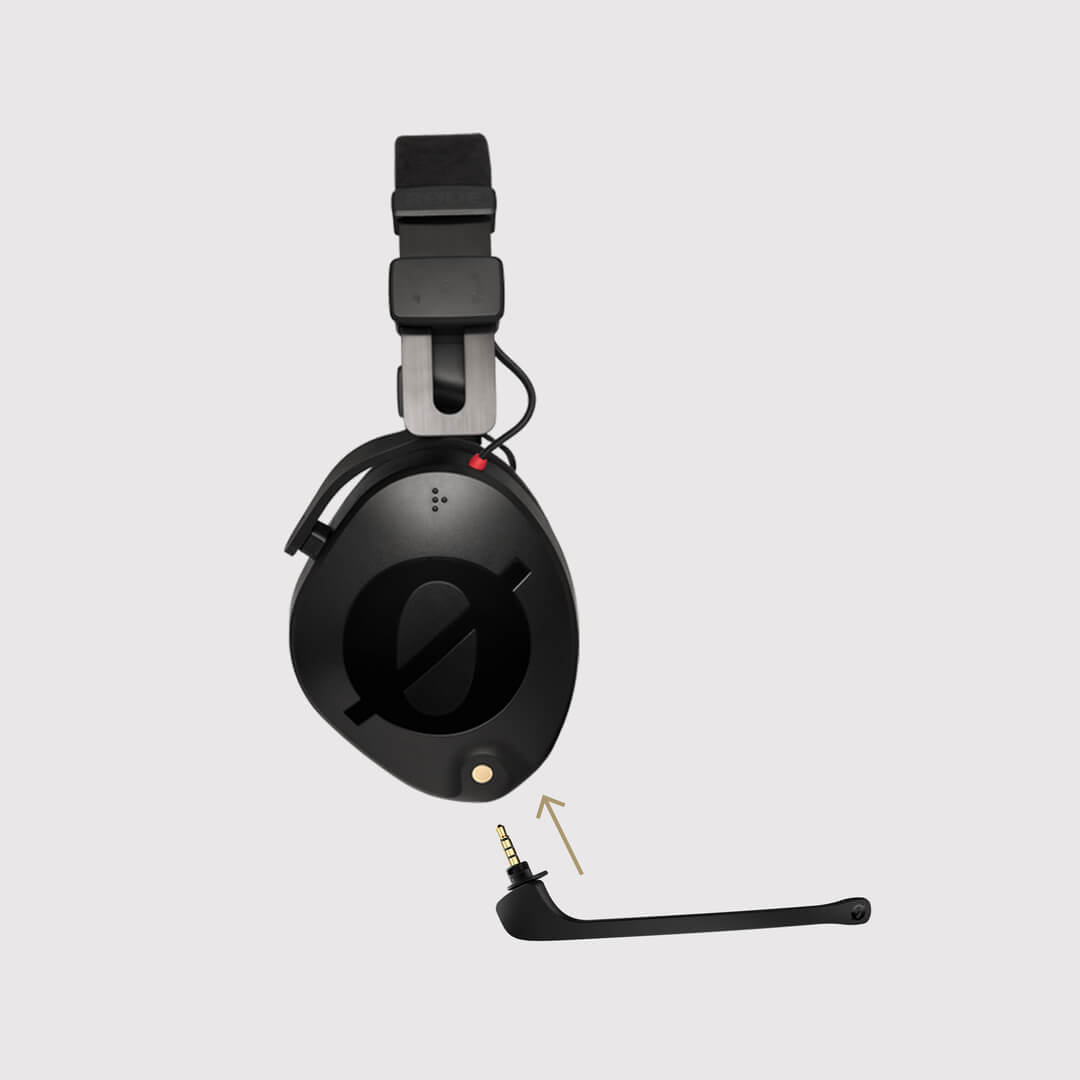
NTH-Mic をNTH-100ヘッドホンまたはNTH-100M ヘッドセットに取り付けるには、プラスチック製のバヨネット端子を右側イヤーカップのソケットに差し込み、ケーブルと同じように時計回りに回してマイクロフォンを固定します。マイクロフォンを取り外すには、反時計回りに回してロックを解除し、マイクロフォンを引き抜きます。
取り付け時、マイクロフォンは声を明瞭に収音し、破裂音(「plosive」の「p」のように、特定の音節を発音する際に生じる、短く鋭い空気の吹き出し音)を効果的に抑制できる最適な位置に配置されます。
ヘッドセットをデバイスに接続する
付属のTRRS ケーブルには、スマートフォンやノートパソコンなど、3.5mm出力を備えたデバイスに接続するための標準3.5mmジャックプラグが付いています。また、ミキサーやオーディオインターフェースなどのプロフェッショナルオーディオ機器に接続するための、1/4インチ-3.5mm変換アダプターも付属しています。

プロのヒント
NTH-100M は、低インピーダンス・高感度のヘッドセットです。そのため、接続したデバイスの音量が小さくても、非常に大きな音が出る場合があります。ヘッドセットを接続する前に音量をゼロまで下げ、その後、希望するレベルまで徐々に音量を上げることをおすすめします。
NTH-100M を入力および出力デバイスとして設定する
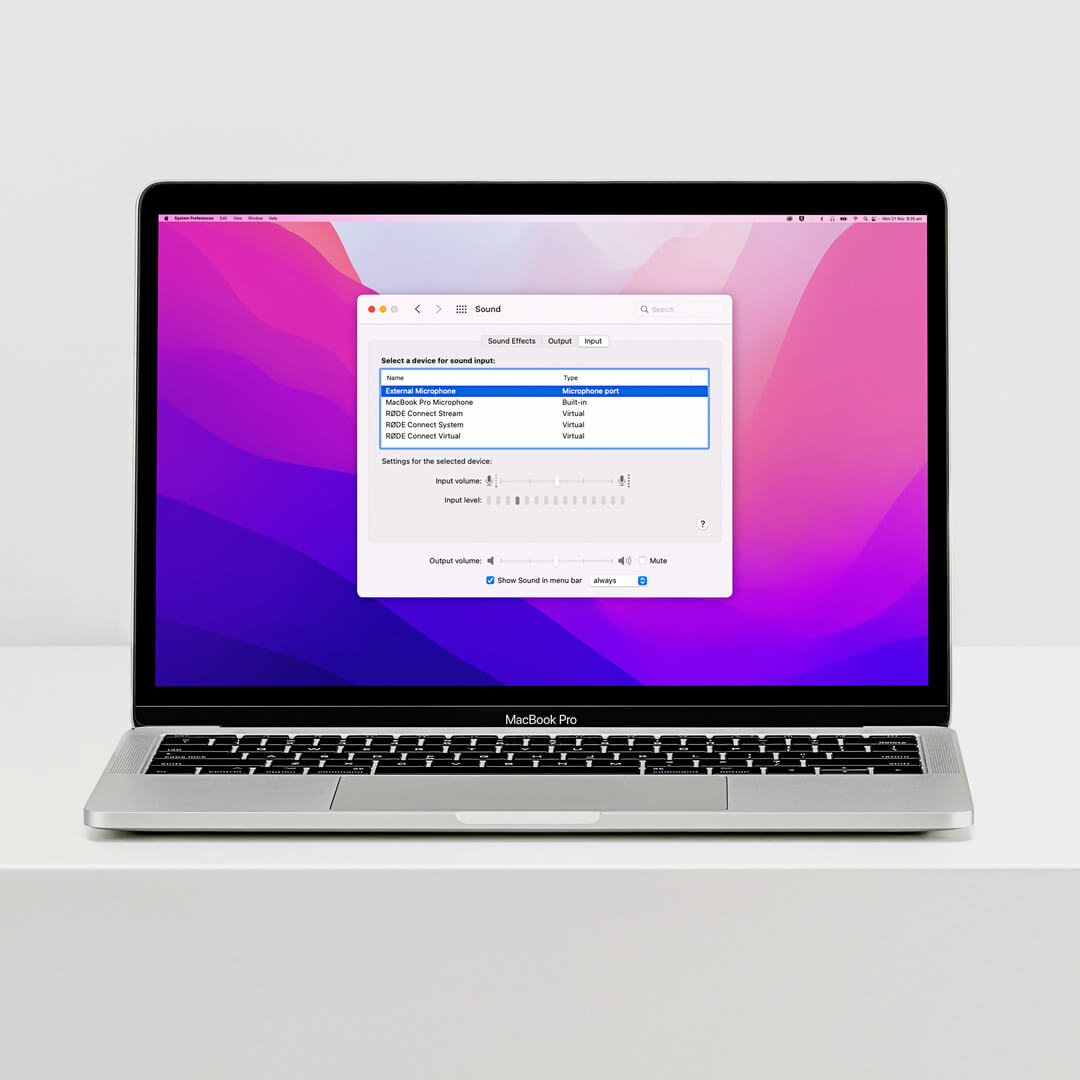
接続すると、NTH-100M は自動的にオーディオ出力および入力デバイスとして認識・設定されます。認識されない場合は、「サウンド環境設定」(Mac)または「サウンド設定」(Windows)を開き、出力デバイスとして「外部ヘッドフォン」、入力デバイスとして「外部マイク」をそれぞれ選択してください。
Zoom、Teams、Skype、Discordなどのビデオ通話アプリでNTH-100M を使用する場合は、入力(「マイク」とも呼ばれます)と出力(「スピーカー/ヘッドフォン」とも呼ばれます)の両方のデバイスとして設定されていることを確認してください。また、アプリ内の自動ゲイン調整をオフにしてください。このオプションの名称はアプリによって異なります。
- Zoom:「マイク音量を自動調整」> オフ
- Discord:「入力感度を自動的に決定」> オフ
- Skype:「マイク設定を自動調整」> オフ
システムのゲインレベルを設定する
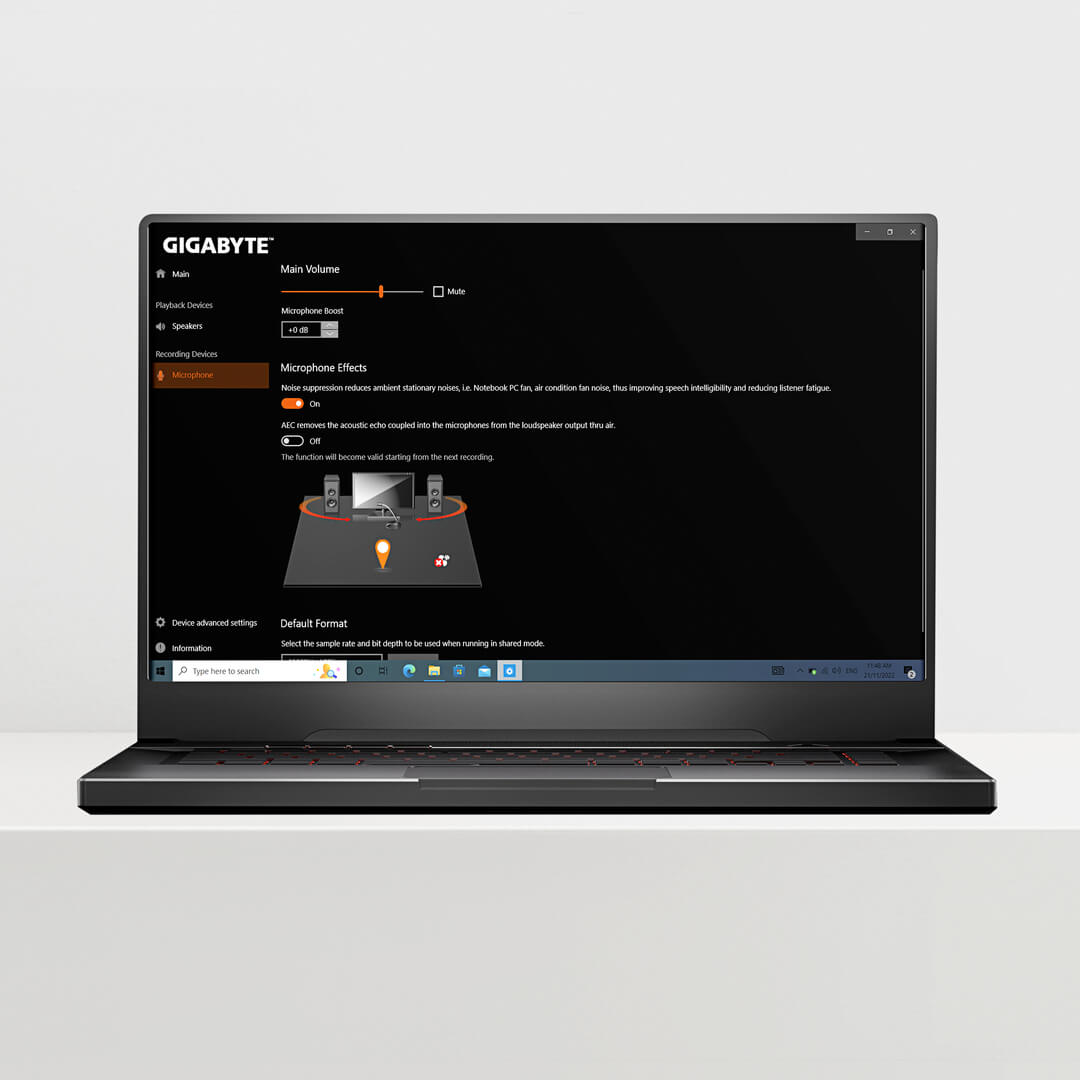
マイクのレベルを変更したい場合(使用中に音が歪んでいる、音量が大きすぎる、または小さすぎることに気付いた場合など)は、「サウンド環境設定」(Mac)または「サウンド設定」(Windows)にアクセスし、入力音量スライダーを上下に調整してください。
Windows コンピューターを使用している場合は、オーディオドライバーまたはサウンドカードで追加のマイクゲイン設定が有効になっていないことを確認してください。たとえば、Realtekのコントロールパネルには「マイクブースト」オプションがあり、これを+10dB や+20dB などではなく、0dB に設定します。この設定には、「サウンド設定」>「サウンドコントロールパネル」(または「その他のサウンド設定」)>「録音」>「マイク(Realtek)」の順に移動してアクセスできます。
スプリッターケーブルの使用
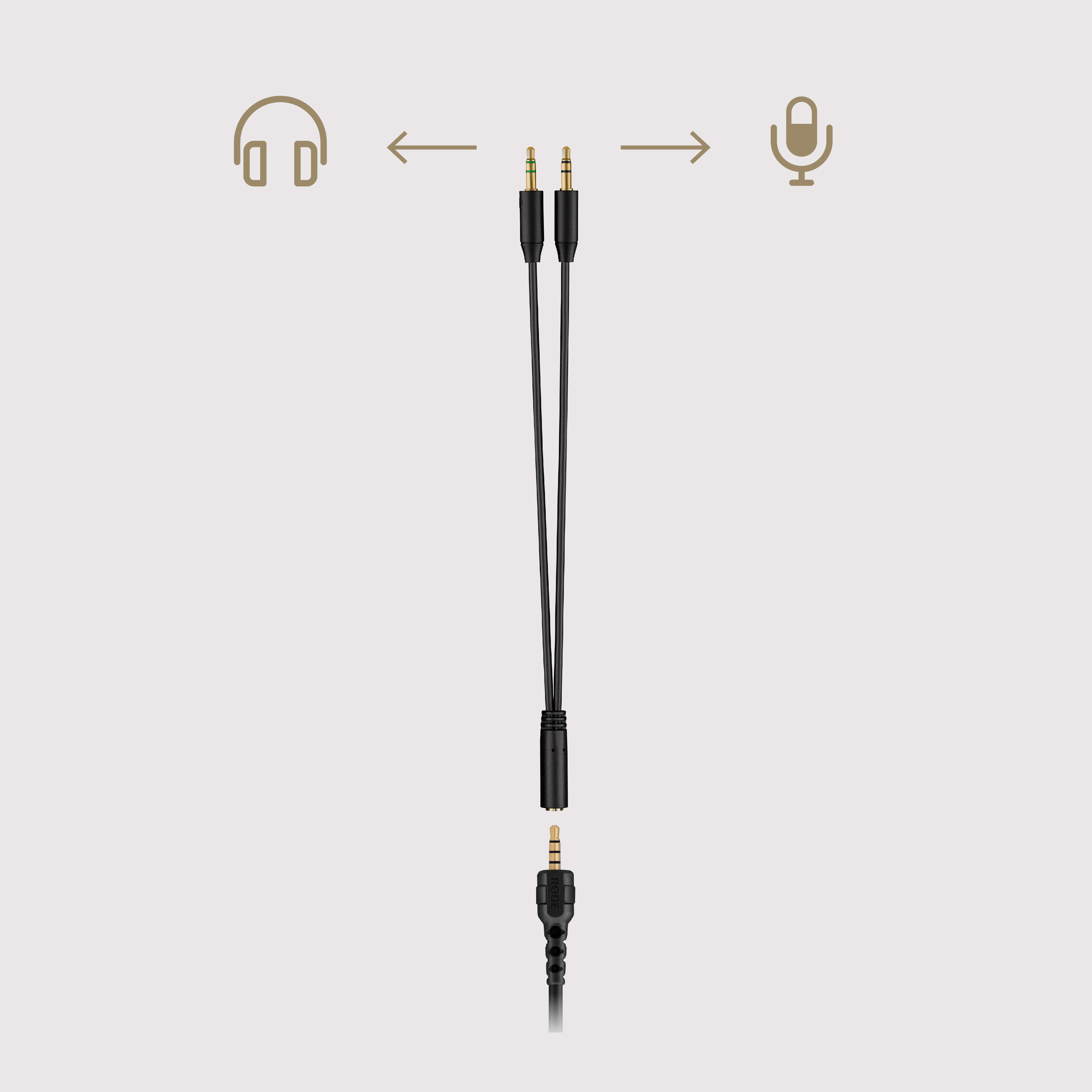
NTH-100M とNTH-Mic には、旧型のノートパソコンやデスクトップコンピューター、またはマイク入力とヘッドホン出力が分かれているRØDECaster Pro IIなどの機器で使用できるスプリッターケーブルアダプターが付属しています。アダプターの1本に分かれていない側をTRRS ヘッドセットケーブルに接続し、マイクの記号と黒いリングが付いた側を機器のマイク入力に、ヘッドホンの記号と緑色のリングが付いた側を機器のヘッドホン出力に接続するだけです。NTH-100M をRØDECaster Pro IIに接続するには、ヘッドホンケーブルの接続に1/4インチアダプター(HJA-4など)を、マイクケーブルの接続にVXLR+またはVXLR Proを使用する必要があります。
FitLok™ロックシステムの使用方法
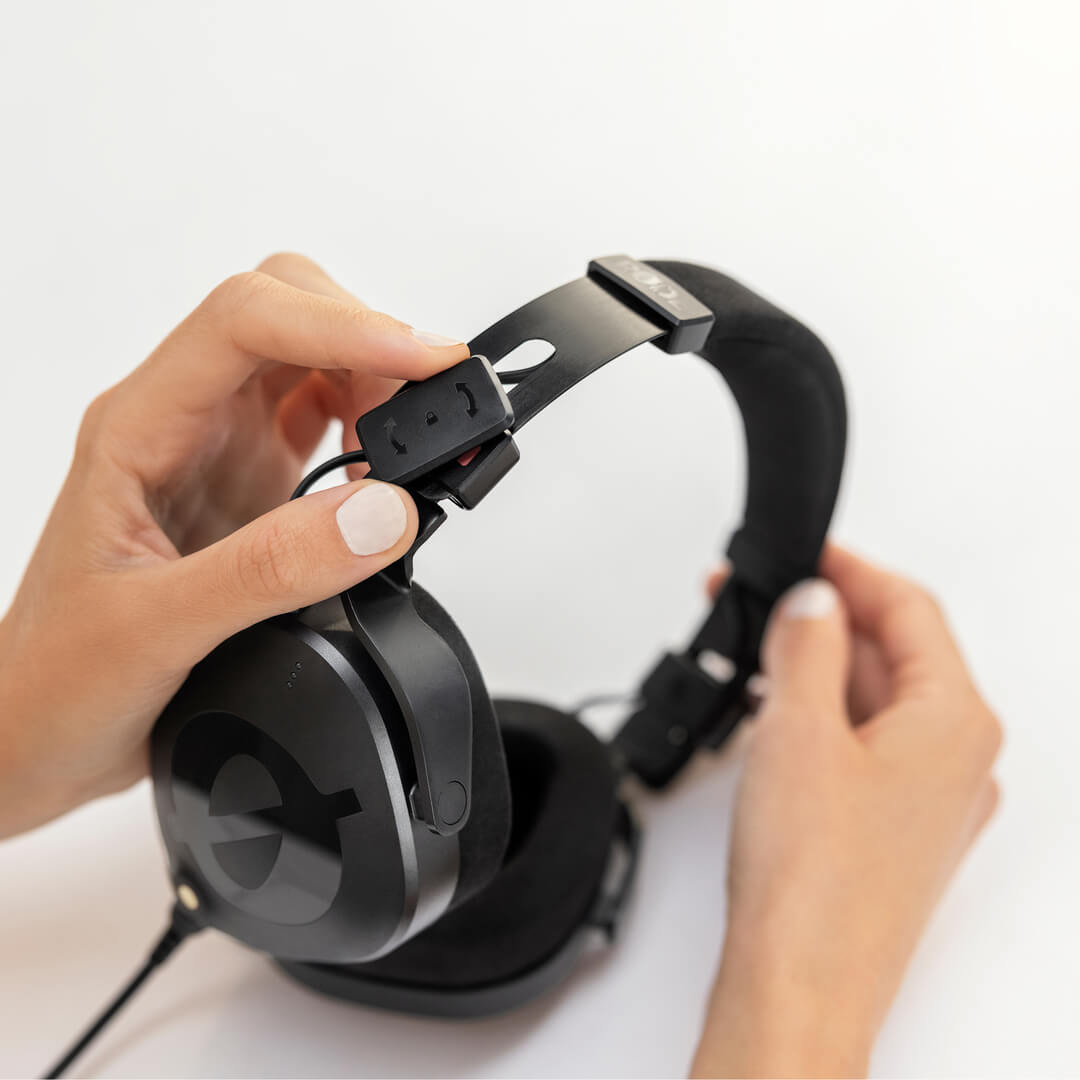
FitLok™システムでは、NTH-100M ヘッドバンドのサイズをお好みの快適な位置に調整してから、その位置にロックできます。これにより、再度調整する必要がありません。ヘッドバンドの調整を解除するには、右側のイヤーカップにあるロッキングカムを時計回りに回し、左側のイヤーカップにあるカムを反時計回りに回します。これでイヤーカップが自由にスライドするようになり、お好みの位置に設定できます。快適な位置に調整できたら、カムを元の位置に回すだけで、イヤーカップを所定の位置にロックできます。
プロのヒント
NTH-100M を装着したままFitlok™調整機構のロックを解除・固定できるため、最適なフィット感を実現できます。長時間のコンテンツ制作に最適です。
ラバーシールの使用
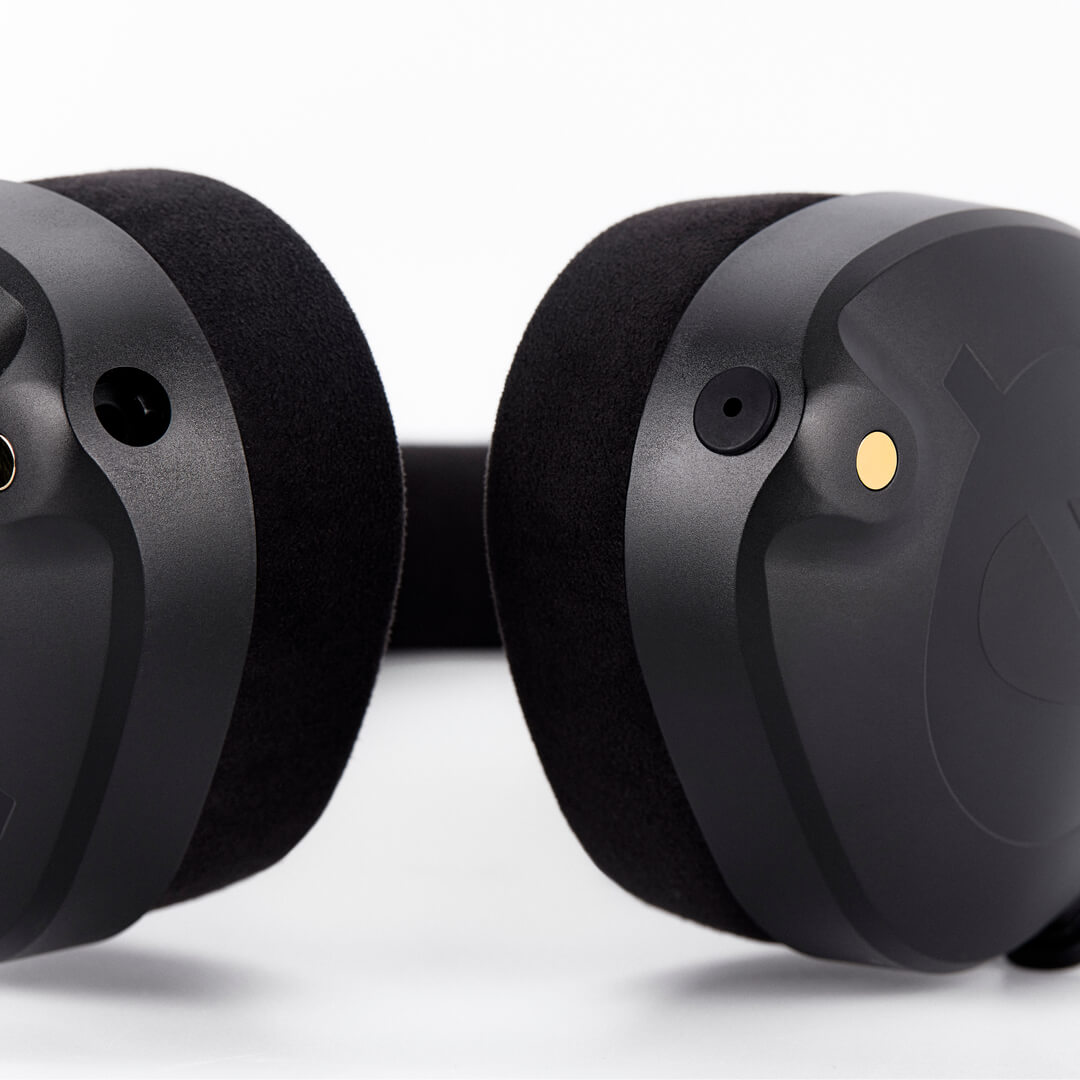
アクセサリーパックには、NTH-Mic を使用していないときにイヤーカップのソケットを塞ぐためのラバーシールが含まれています。マイクロフォンを接続していないときは、常にこれを使用することをおすすめします。ソケットへの汚れや異物の侵入を防ぐだけでなく、クリティカルなモニタリングにおいて、左右のイヤーカップの周波数特性を完全に一致させることができます。
COLOR IDリングの使用
NTH-100M には、8色のCOLOR IDリングが付属しています。複数のヘッドセットを使用する環境で、すばやく識別するために使用できます。使用するには、ヘッドセットケーブルの両端にあるプラグ本体の周囲に取り付けられた黒いIDリングを外し、お好みの色のリングに交換してください。各色は、RØDECaster Pro IIおよびRØDE Connectで使用されているチャンネルIDの色に対応しています。
.jpg)
イヤーパッドとヘッドバンドクッションの取り外しおよびクリーニング
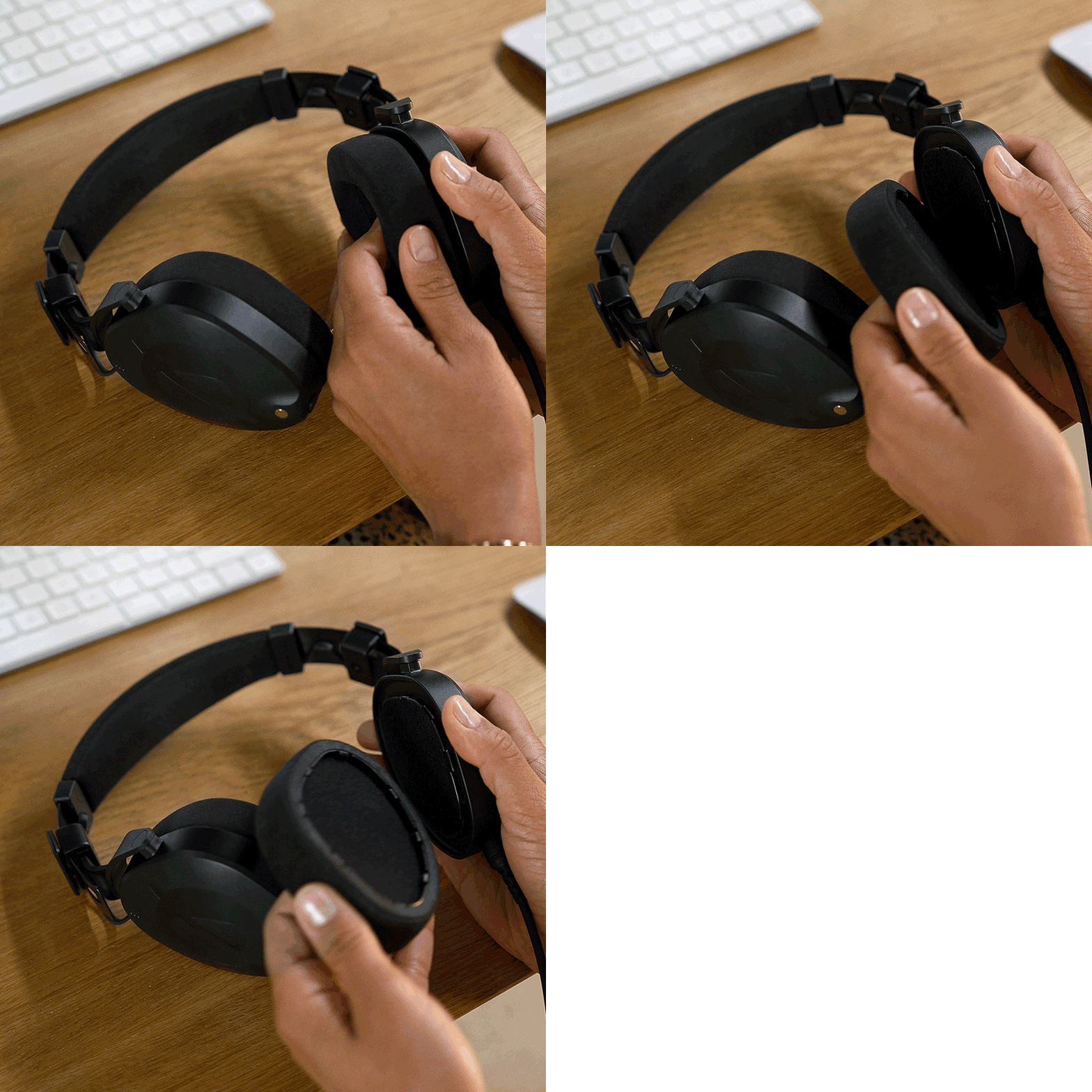
ヘッドホンからイヤークッションを取り外すには、イヤーカップからクッションをゆっくり引き離します。取り付ける際は、周囲に沿ってすべてのタブが所定の位置にロックされるよう確認しながら、クッションを押し込んでください。
ヘッドバンドクッションを取り外すには、ヘッドバンドの両側にあるロックタブをクッションから離れる方向にスライドさせます。作業しやすくするため、下側からロックタブを押す必要がある場合があります。クッション下部(面ファスナーで固定されています)を引き外し、続いて上部をスライドさせて取り外します。取り付ける際は逆の手順で行い、クッションの両端上部にロッククリップが正しく配置されていることを確認してから所定の位置にスライドさせ、最後にロックされる際にカチッと音がすることを確認してください。
クッションをクリーニングするには、湿らせた布で軽く拭いてください。クッションを水に浸したり、革・スエード用クリーニング製品を使用したりしないでください。クッションを傷めるおそれがあります。交換用クッションをご用意しています。交換が必要な場合は、サービスセンターまでお問い合わせください。