PodMic USB
PodMic USB は、ポッドキャスト、ストリーミング、ゲーム、ナレーション、その他のコンテンツ制作における音声用途に最適な、非常に汎用性の高いダイナミックマイクです。
PodMic USB の使用方法について、必要な情報をすべてご覧いただけます。
特長
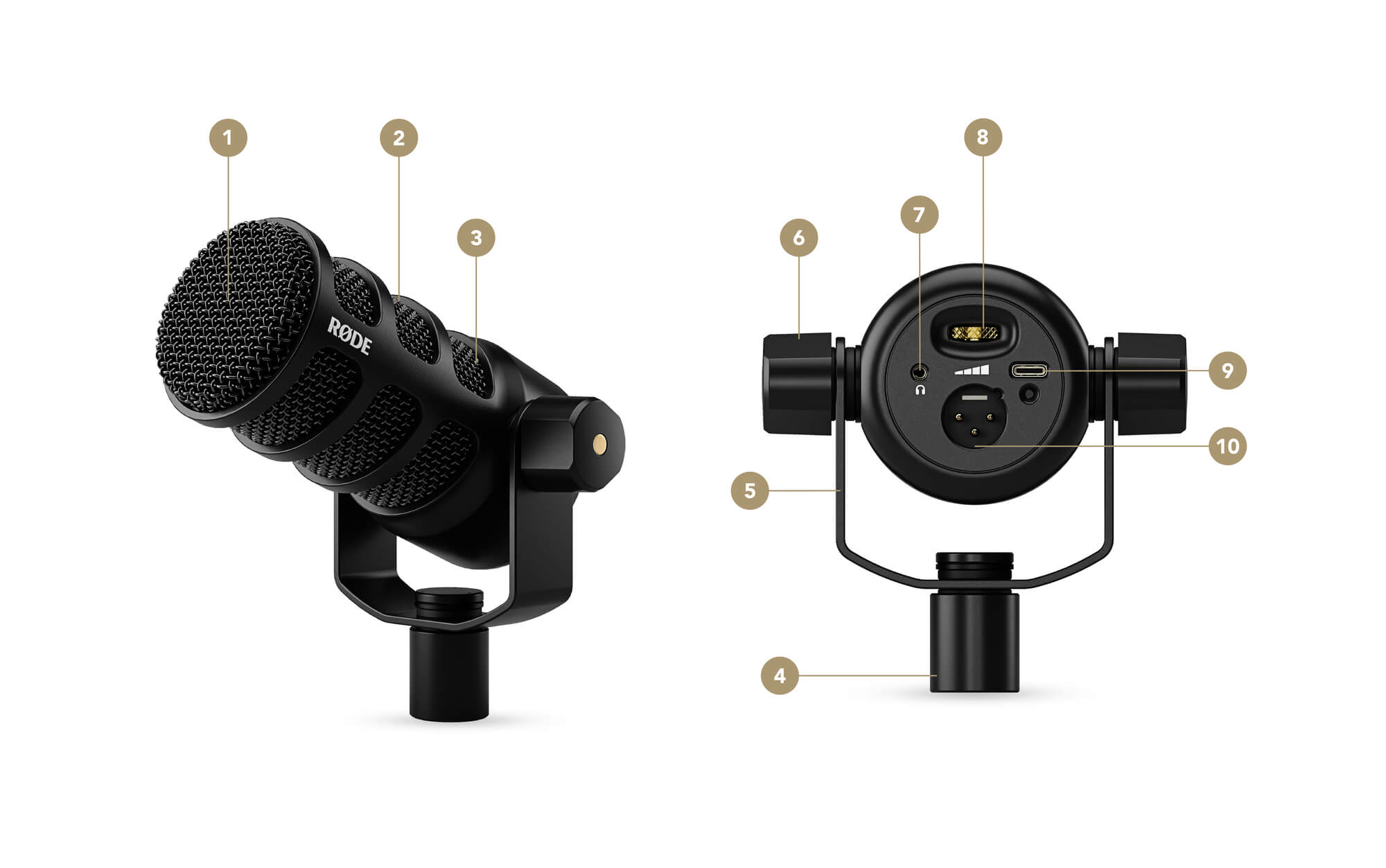
1内部ポップフィルター
2ネオジム・ダイナミック・カプセル
3内部ショックマウント
4マイクスタンドマウント
5スイングマウント
6スイングマウント用ファスナー
73.5mmヘッドフォン出力
8ヘッドフォン音量コントロール
9USB-C出力
10XLR出力
収音パターンと設置
PodMic USB はエンドアドレス型マイクで、タイトなカーディオイド指向性を備えています。これは、マイクグリルの先端方向からの音を収音し、周囲や背後からの音を抑制することを意味します。ダイナミックマイクであるため、口元から5~10cmほどの距離に近づけて設置すると、声を最も自然に収音できます。
セットアップ
PodMic USB には、ポップフィルターやUSB-Cケーブルなど、録音を始めるために必要なアクセサリーがすべて付属しています。
ポップフィルターの取り付け
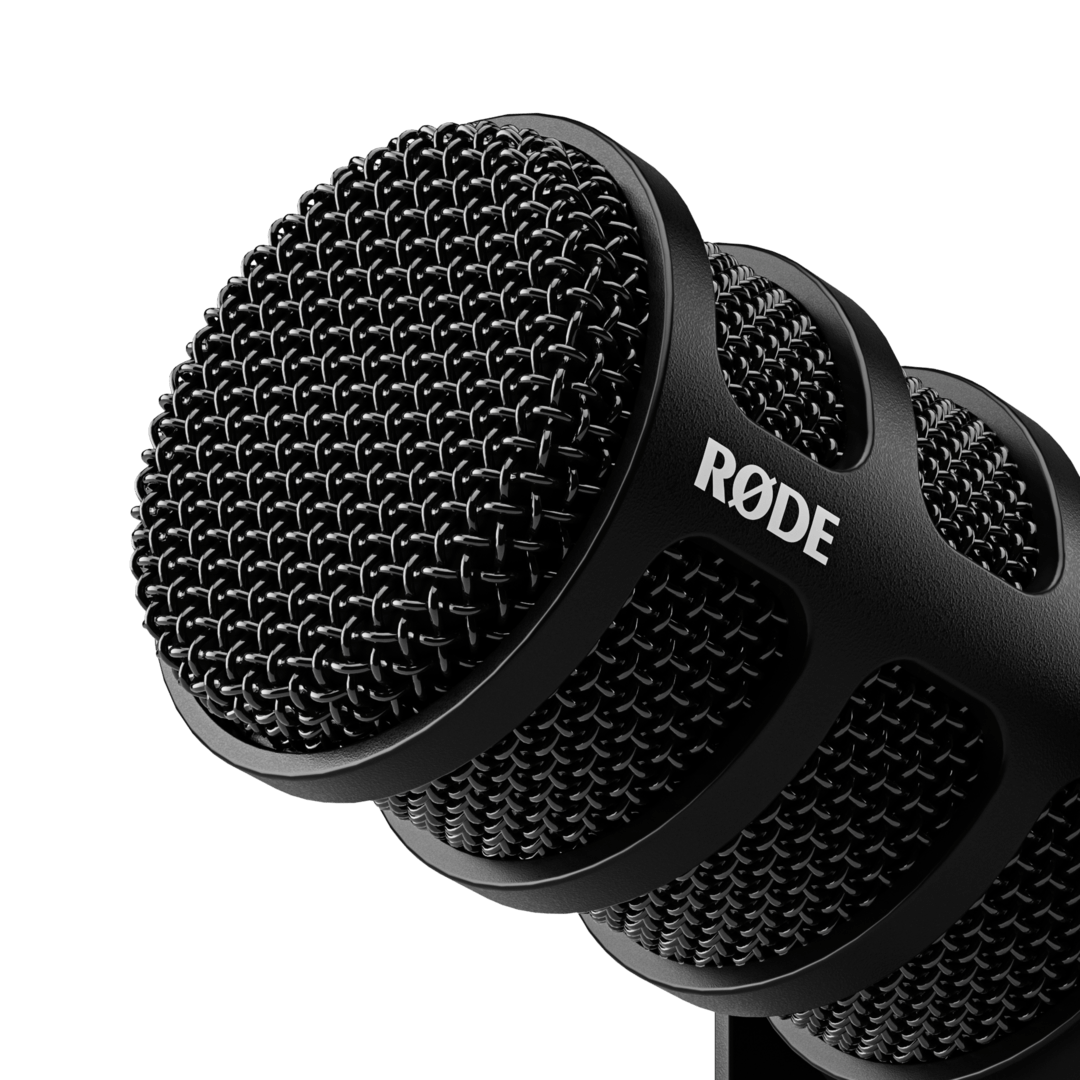
付属のポップフィルターは、破裂音に対する保護を強化します。破裂音とは、「plosive」の「p」のような特定の音節を発音する際に生じる鋭い空気の吹き出しで、音声にアーティファクトを引き起こすことがあります。PodMic USBにポップフィルターを取り付けるには、マイクロフォン・グリルにかぶせるようにスライドさせ、両側にある2つの半円形の切り欠きがスイングマウントのペグと揃うようにしてください。
PodMic USBの取り付けと調整
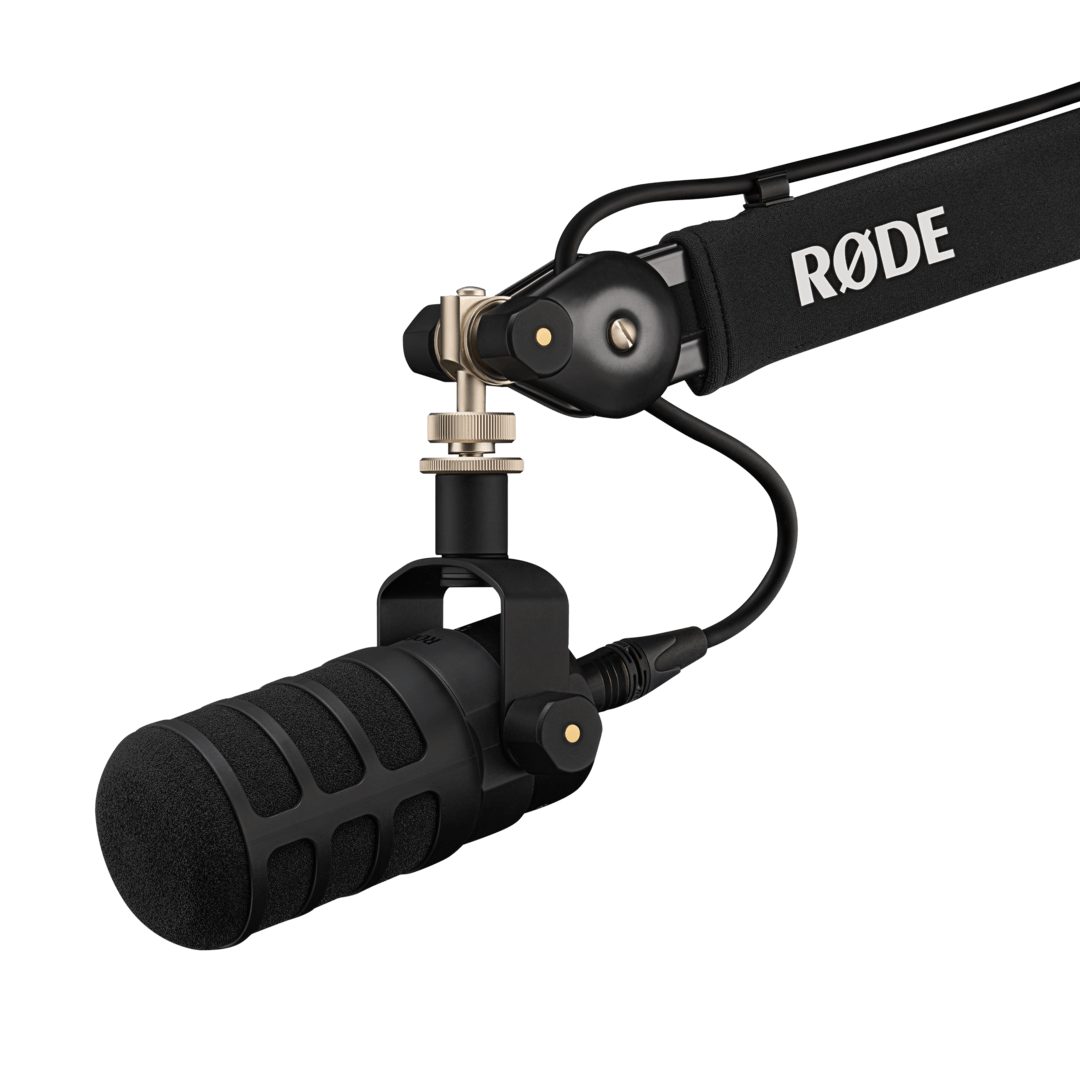
PodMic USB には一体型スイングマウントが搭載されており、その先端には5/8インチおよび3/8インチのねじに対応する取り付け穴があります。これをマイクロフォンスタンドまたはスタジオアーム(PSA1+など)にねじ込むだけで、PodMic USBを取り付けられます。
取り付け後は、スイングマウントを使ってPodMic USB を任意の方向に角度調整できます。ケーブルを接続するスペースを確保するため、背面に十分な空間を空けてください。位置が決まったら、スイングマウント両側のペグを締めて固定します。
PodMic USB をXLRで接続する
PodMic USBを設置したら、XLR出力を使って、アナログ機器(オーディオインターフェース、ミキサー、アウトボード機器など)に接続できます。接続するには、XLRケーブルのメス端(3つの穴)をマイクロフォンの底面にある3つのピンへ差し込みます。高品質なケーブルが必要な場合は、XLR-CABLEをご利用ください。3 mと6 mの長さがあり、さまざまなカラーからお選びいただけます。ケーブルのもう一方の端をミキサー、オーディオインターフェース、または同様の機器に接続する前に、予期しないフィードバックや大きな音を防ぐため、入力音量が完全に下がっていることを確認してください。

注記
PodMic USBの出力レベルに影響するため、デバイスのファンタム電源を必ずオフにしてください。
PodMic USB をコンピューターまたはモバイルデバイスで使用する
アナログXLR出力に加え、PodMic USB にはデジタルUSB-C接続も搭載されており、外部オーディオインターフェースを使わずに、コンピューター、ノートパソコン、またはモバイルデバイスへ直接録音やストリーミングを行えます。付属のUSB-Cケーブルの一端をPodMic USB の背面に接続し、もう一端をデバイスに接続するだけです。
コンピューターにUSB-Cポートがない場合は、SC18などのUSB-A - USB-Cケーブルを使用する必要があります。iOSスマートフォンでは、SC21などのLightningアクセサリケーブルを使用してください。
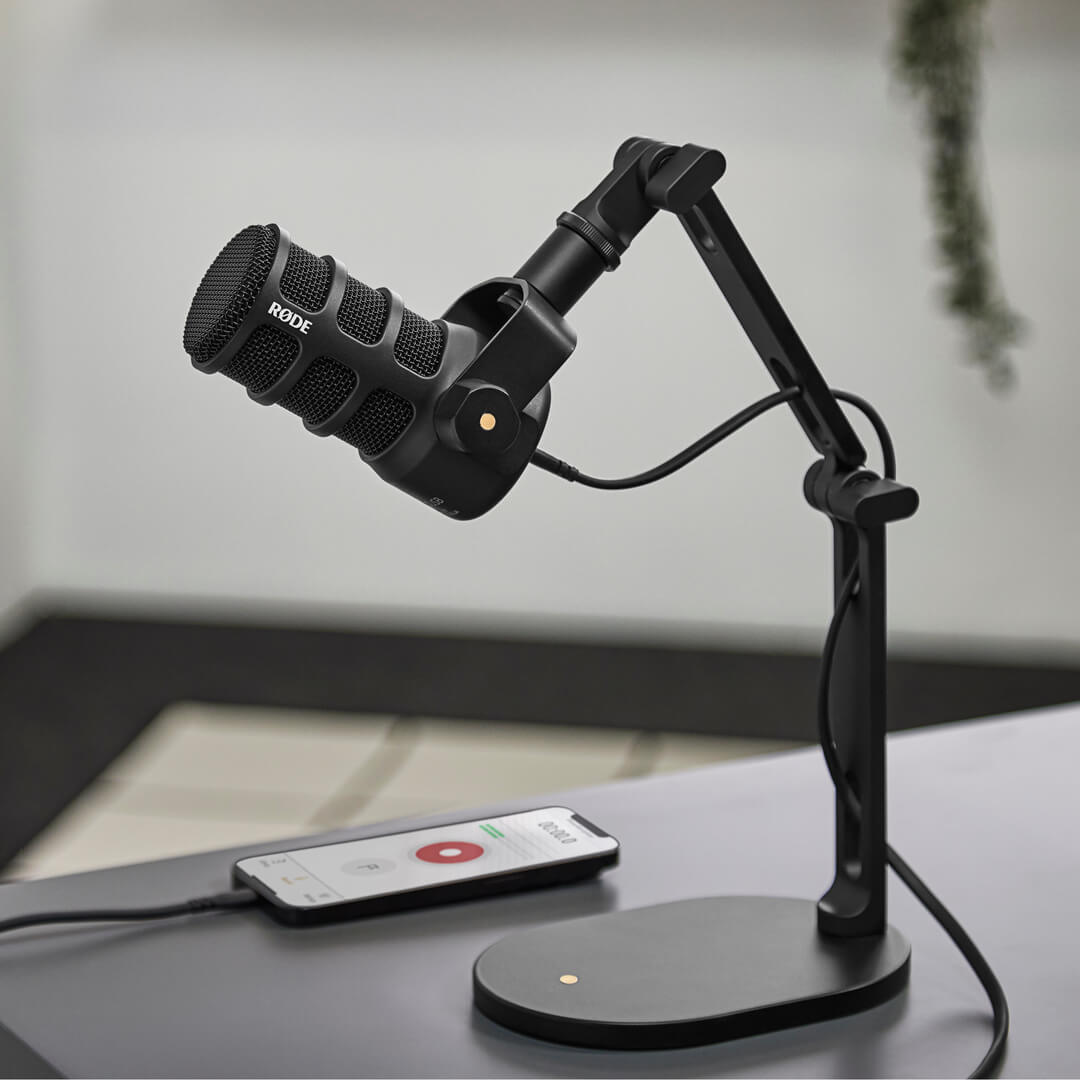
PodMic USB をオーディオソフトウェアで使用する
コンピューターに接続すると、コンピューターのデバイス設定とオーディオまたはメディアソフトウェアの両方で、内蔵ノートパソコン用マイクやオーディオインターフェースのチャンネルと同じように、「RØDE PodMic USB」をオーディオ入力として選択できます。
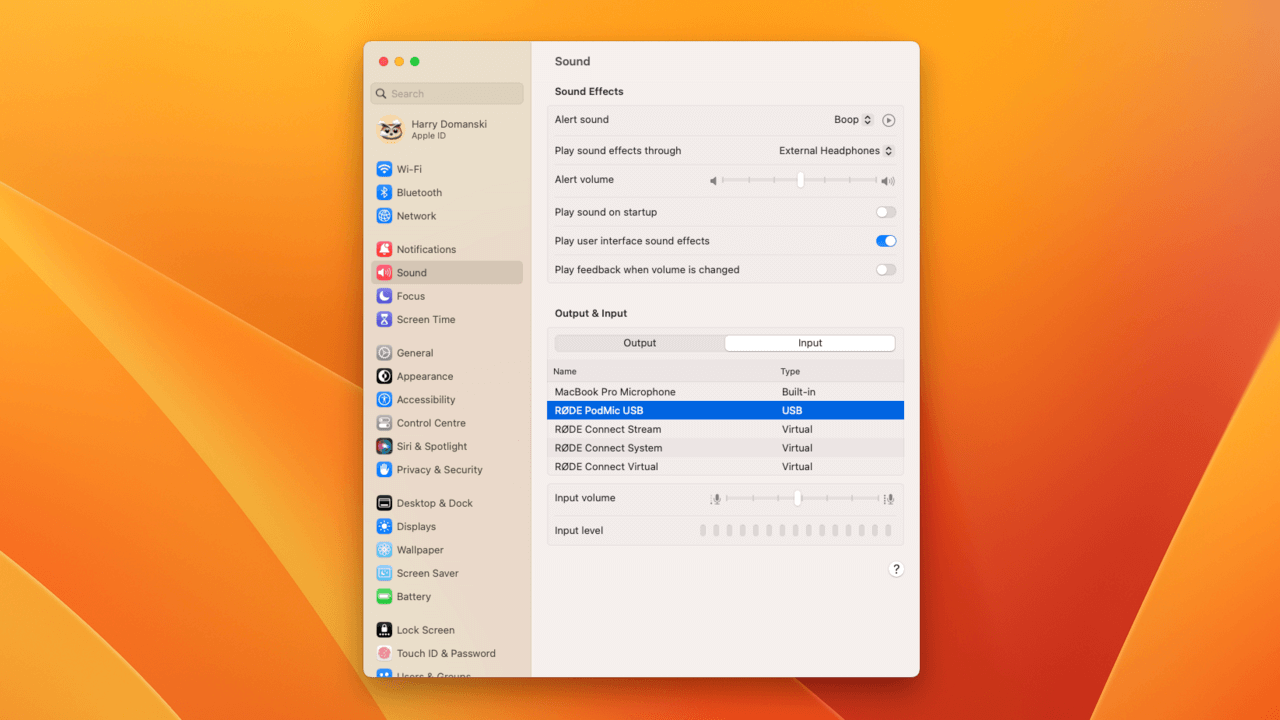
オーディオをモニタリングする
USB経由で接続したPodMic USB で録音中の音声を聴くには、ヘッドホンをマイク背面の3.5mm出力に接続し、音量コントロールを好みのレベルに調整します。音量コントロールを押すと、ゼロレイテンシー・モニタリングのオン/オフを切り替えられます。これにより、マイクが収音している音声を遅延なくモニタリングできます。ゼロレイテンシー・モニタリングが有効な場合は背面のLEDが緑色に点灯し、無効な場合は赤色に点灯します。
また、パソコンまたはモバイルデバイスの音声をこのヘッドホン出力に送ることもできます。パソコンのデバイス設定で、オーディオ出力デバイスとして「RØDE PodMic USB」を選択してください。

注
PodMic USB をRØDE ConnectまたはUNIFY (下記参照)と併用する場合、音量コントロールを押し込むと、ソフトウェア上のマイクチャンネルがミュートされ、ゼロレイテンシー・モニタリングも無効になります。
RØDE Centralでの使用
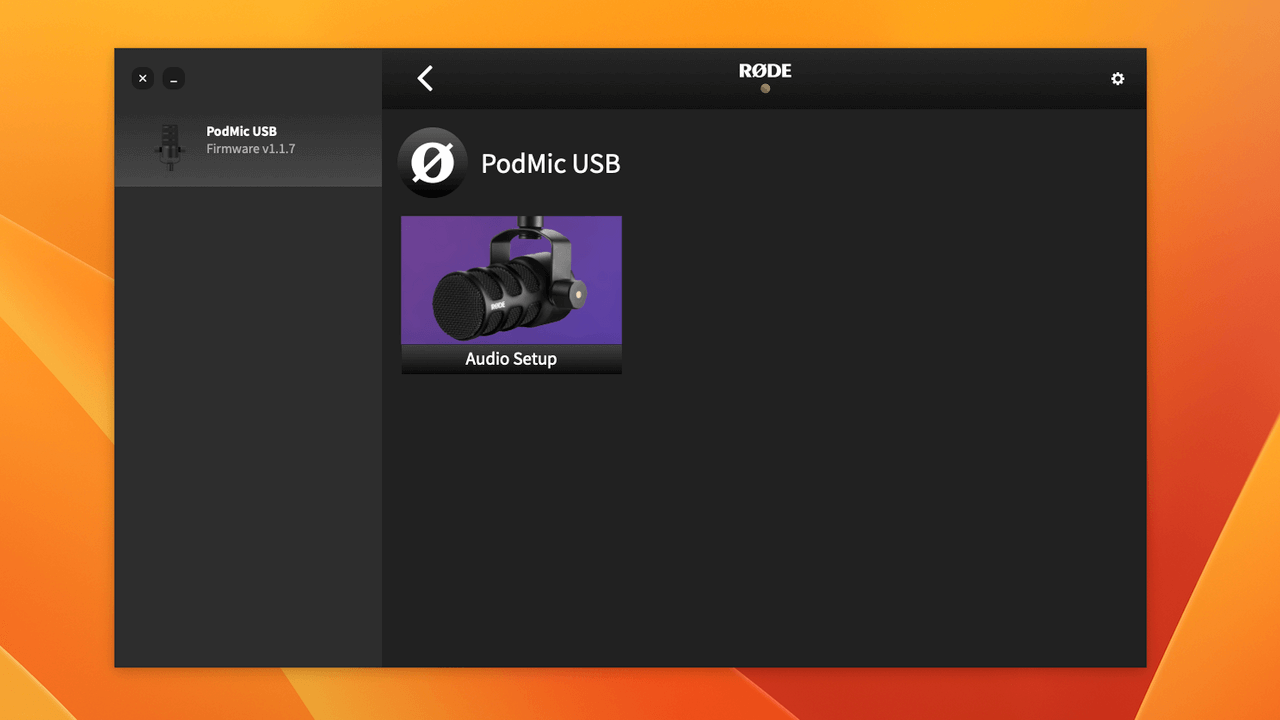
RØDE Centralは、さまざまなRØDE 製品に対応するコンパニオンアプリで、PodMic USB のファームウェアの更新や、マイクの入力ゲインおよび高度なオーディオ処理設定の調整に使用できます(詳細は以下をご覧ください)。
RØDE Centralで設定した内容はPodMic USBに保存されるため、アプリを終了しても、これらの設定やエフェクトを有効にしたまま、他のデバイスやソフトウェアでマイクを使用できます。
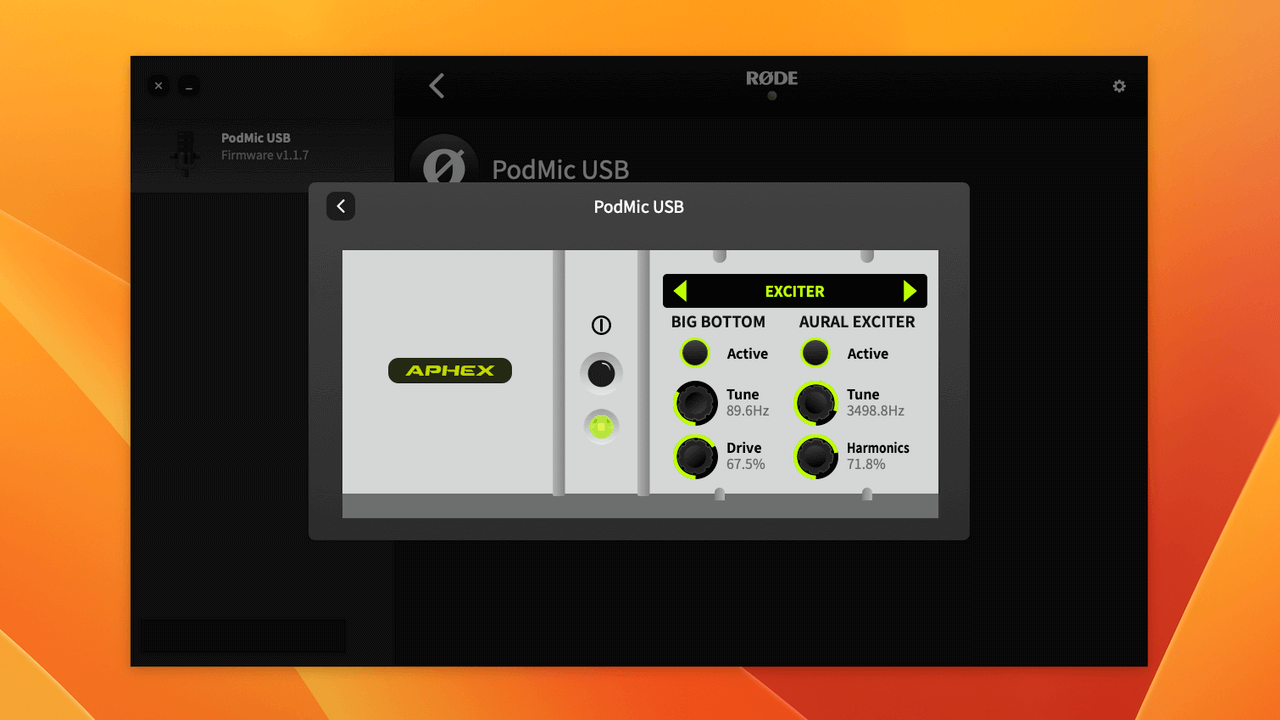
高度なオーディオ処理の使用
PodMic USB には、デスクトップ上のRØDE Centralから完全にアクセスして設定できる、強力なオンボード・デジタル信号処理(DSP)が搭載されています。PodMic USB をコンピューターに接続した状態でRØDE Centralを開き、左側にあるPodMic USB のアイコンをクリックしてから、「Audio Setup」をクリックします。
VoxLab™処理
ここでは、Depth、Sparkle、Punchをすばやく調整できるVoxLab™処理を設定できます。これら3つの設定は、以下に示す高度な処理のさまざまなパラメーターを制御し、強力なサウンドシェイピング・ツールにすばやくアクセスできるようにします。
高度なAPHEX®処理
「Advanced」をクリックすると、PodMic USBの強力な高度な処理に含まれる各パラメーターを細かく制御できます。ノイズゲート、コンプレッサー、ハイパスフィルターに加え、伝説的なAPHEX® Aural Exciter™およびBig Bottom™プロセッサーも搭載されています。
設定すると、RØDE Centralを終了した後も、すべてのオーディオ処理設定がPodMic USBのデジタル(USB)出力で有効なままになります。つまり、これらの設定を他のソフトウェアやデバイスでも使用できます。
RØDE Connectで使用する
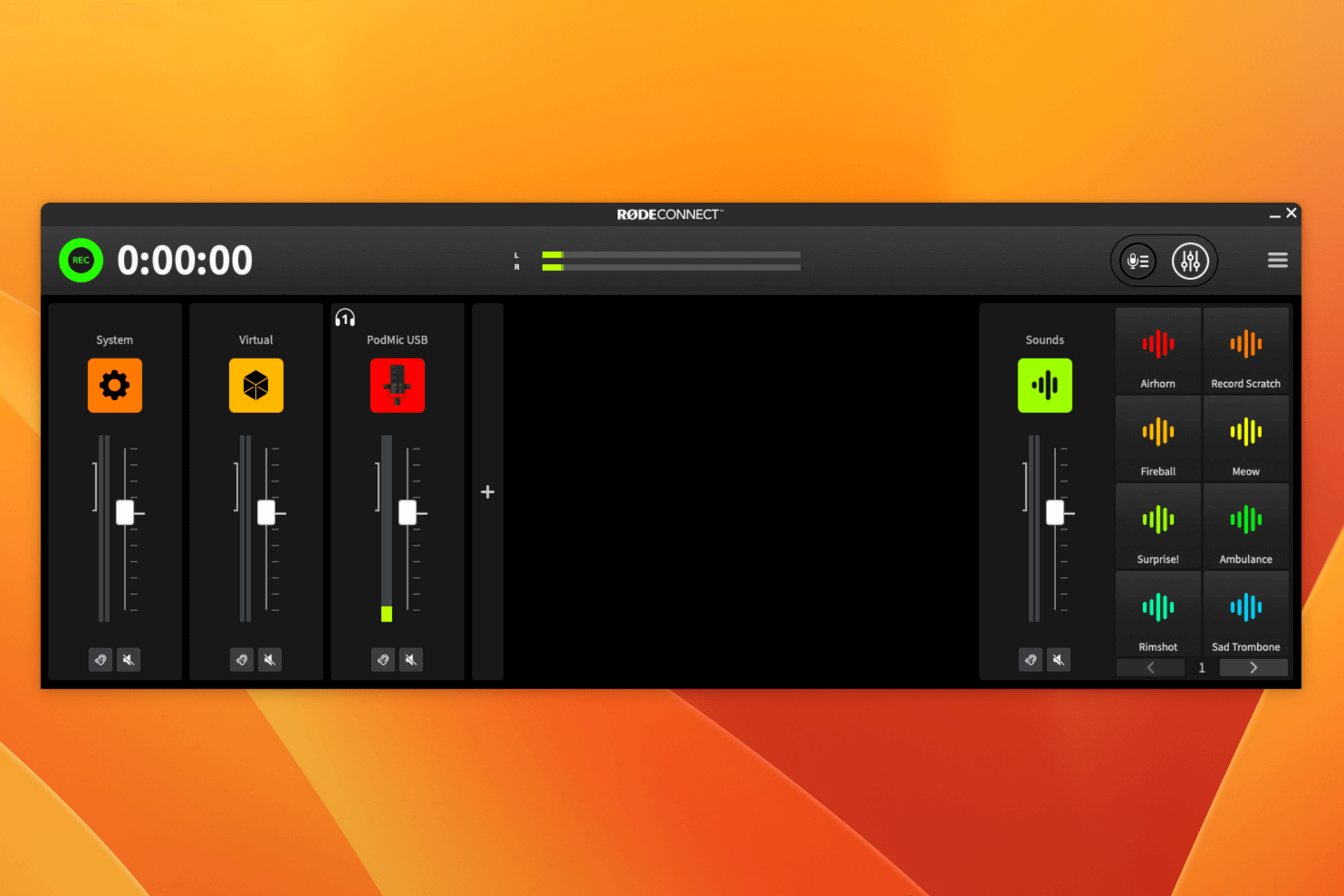
デスクトップにRØDE Connectをダウンロードしてインストールすると、マイクの高度なオーディオ処理や、最大4台のPodMic USB またはその他のRØDE USB マイクをコンピューターに同時接続する機能など、追加機能を利用できます。
- マイクがUSB 経由でコンピューターに接続されていることを確認し、RØDE Connectを開きます
- 「Available Microphones」セクションからPodMic USB をクリックしてドラッグし、上段にある4つのマイクスロットのいずれかに配置します(デフォルトで表示されない場合)。次に「Next」をクリックします
- 必要に応じて、仮想チャンネルを目的のスロットにドラッグして設定し、「Next」をクリックします
- 「Finish」をクリックしてセットアップアシスタントを終了します(RØDE ロゴの横にある3点アイコンを選択すれば、いつでも再びアシスタントにアクセスできます)
- RØDE Connectの右上にあるメニューをクリックし、「Preferences」に移動します。ここで、「Monitor Out」で使用する出力(例:「External Headphones」)を選択し、「Monitor Mix」で「Microphones Included」も選択します。
- PodMic USB のチャンネル番号(例:ピンク色のタグが付いた「1」)をクリックして、設定を表示します
ここでは、マイクの入力ゲインやVoxLab™処理を調整できるほか、ノイズゲート、コンプレッサー、ハイパスフィルター、そして伝説的なAPHEX® Aural Exciter™およびBig Bottom™プロセッサーなど、高度な処理を細かくコントロールできます。
ポッドキャストの録音やストリーミングでのソフトウェアの使用方法について詳しくは、RØDE Connectユーザーガイドをご覧ください。
マイクを接続した状態でソフトウェアを起動し、アップデートが利用可能な場合、RØDE ConnectはPodMic USB のファームウェア更新を自動的に促します。
UNIFYで使用する
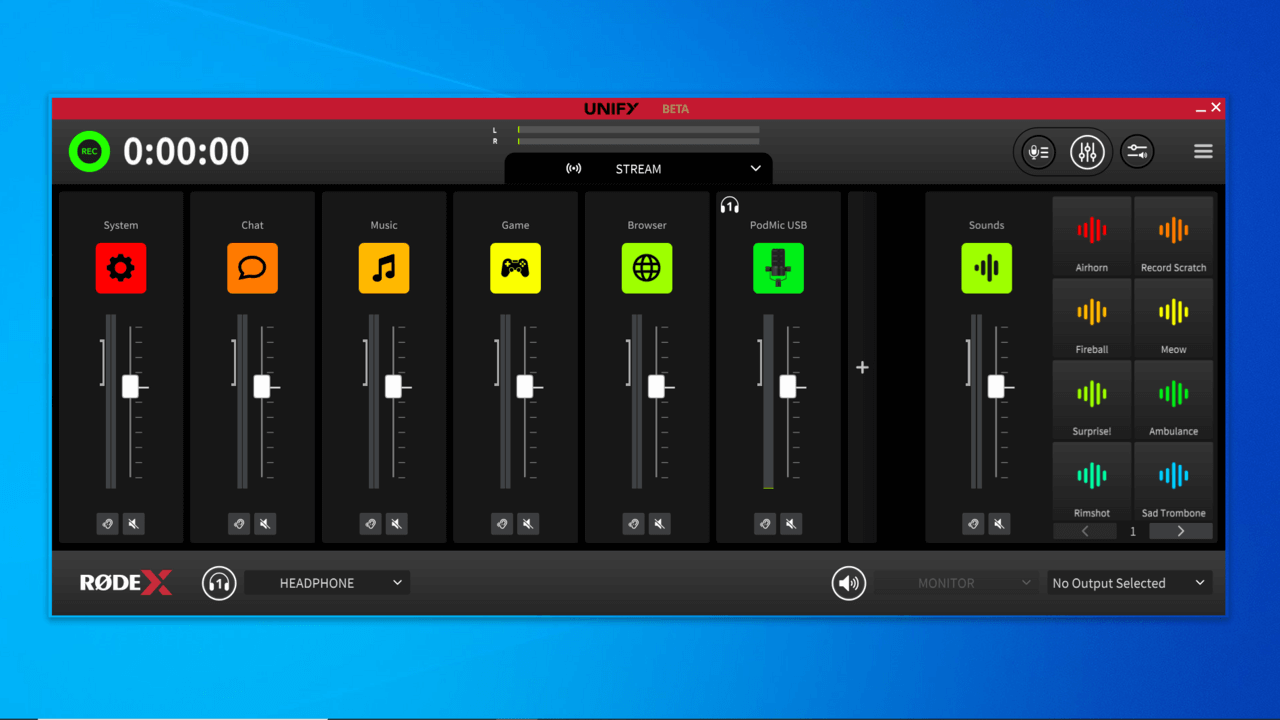
UNIFY は、ストリーミングやコンテンツ制作に適した強力なバーチャルミキシングソフトウェアです。直感的な1つのインターフェースで、オーディオのルーティング、ミキシング、プロセッシングを自在にコントロールできます。これらの強力な機能に加え、UNIFY ではPodMic USBの高度なオーディオプロセッシングパラメーターへのアクセス、入力ゲインの設定、ファームウェアの更新も行えます。
XLRカバーの使用
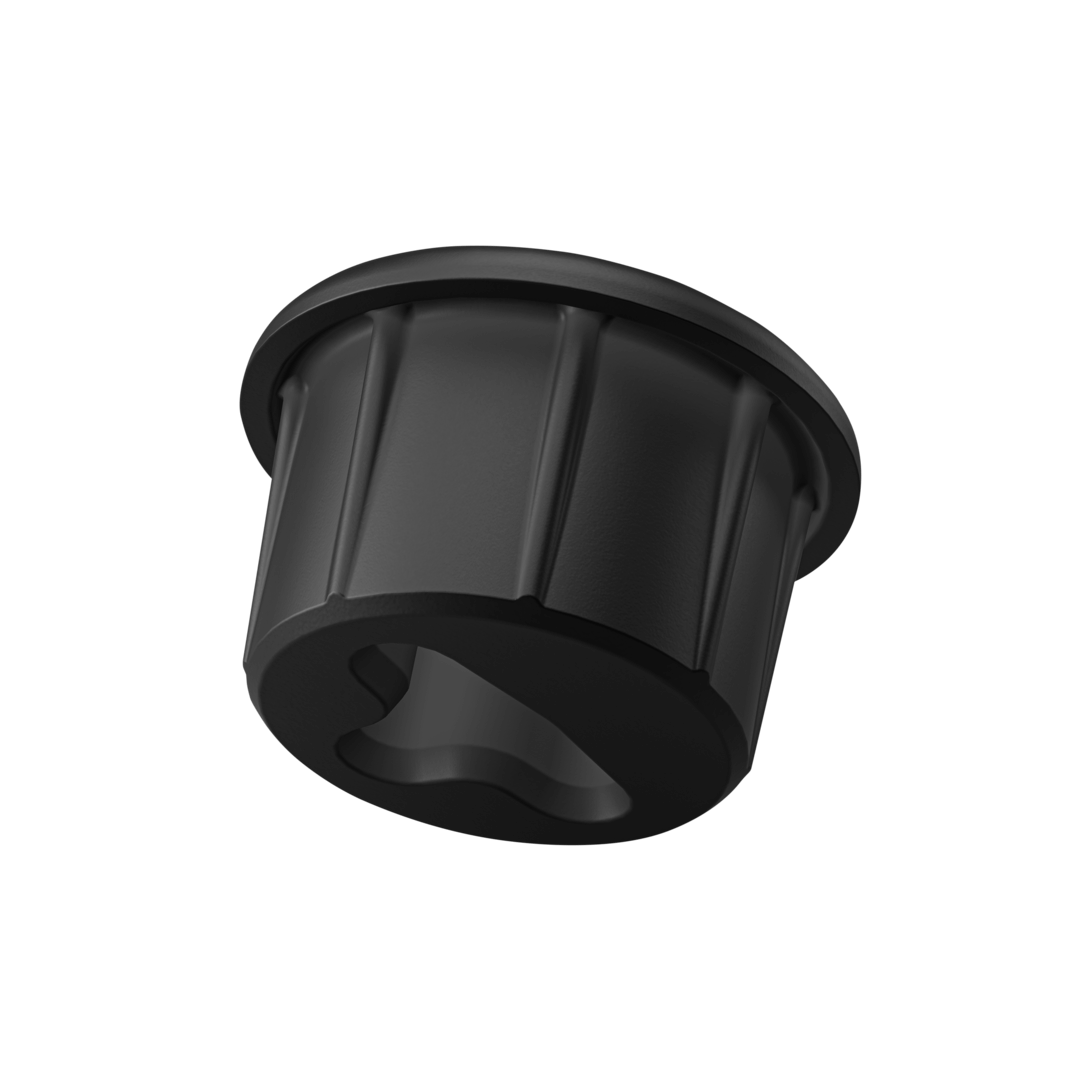
PodMic USB には、使用していないときにXLR出力を保護するゴム製カバーが付属しています。PodMic USB を保管するときや、USB 接続のみを使用するときは、XLR端子の差し込み口にカバーを差し込むだけです。