通話参加者とオンラインゲストをつなぐ
USB-Cデバイスの接続
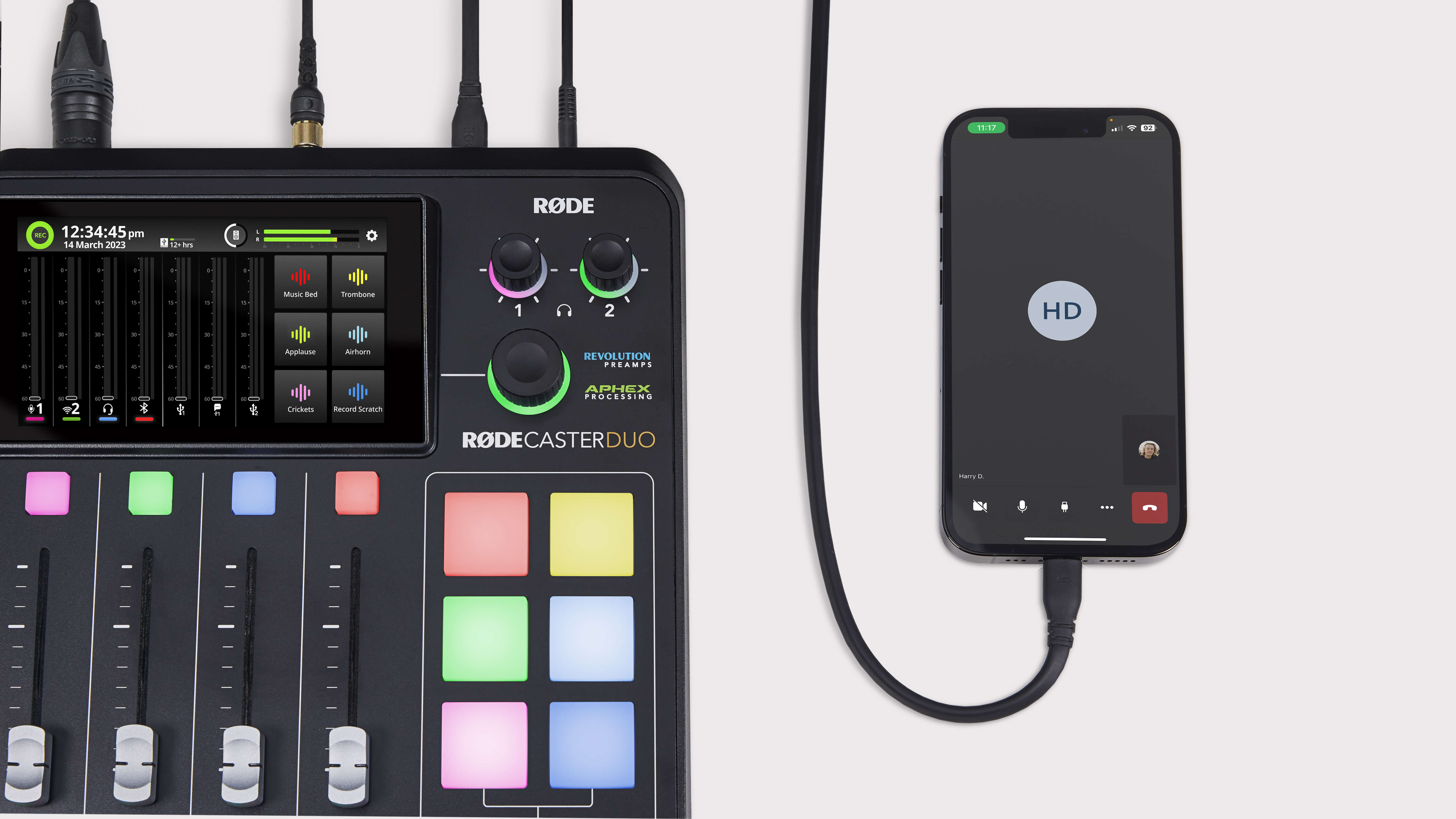
RØDECaster Duoの背面には、2つのUSB-Cコネクターを搭載しています。これらは独立したUSB インターフェースで、2台のコンピューターまたはモバイルデバイスを同時に接続できます。付属のUSB-C - USB-Cケーブルを使用して、デバイスを本機に接続してください。デバイスにUSB-Cコネクターがない場合は、別のケーブルを使用する必要があります(下記参照)。USB 2はあらゆるUSB-Cデバイスの接続に使用できますが、モバイルデバイス向けに特別に最適化されています。
.jpg)
USB-Aデバイスの接続
デバイスにUSB-Aコネクターが搭載されている場合は、RØDE SC18 などのUSB-C - USB-Aケーブルを使用して、RØDECaster Duoに接続する必要があります。
.jpg)
注
iOSの制限により、USB経由でiPhoneまたはiPadから通常の電話をかけることはできません。iOSデバイスで通話する場合は、Bluetoothチャンネルを使用してください。USBを使用する場合は、別の通話アプリをご利用ください。
Bluetooth経由でデバイスを接続する
RØDECaster Duoは、広帯域音声に対応した高度なBluetooth接続機能を備えており、モバイルデバイスやコンピューターで高品質な電話通話やビデオ通話を行えます。
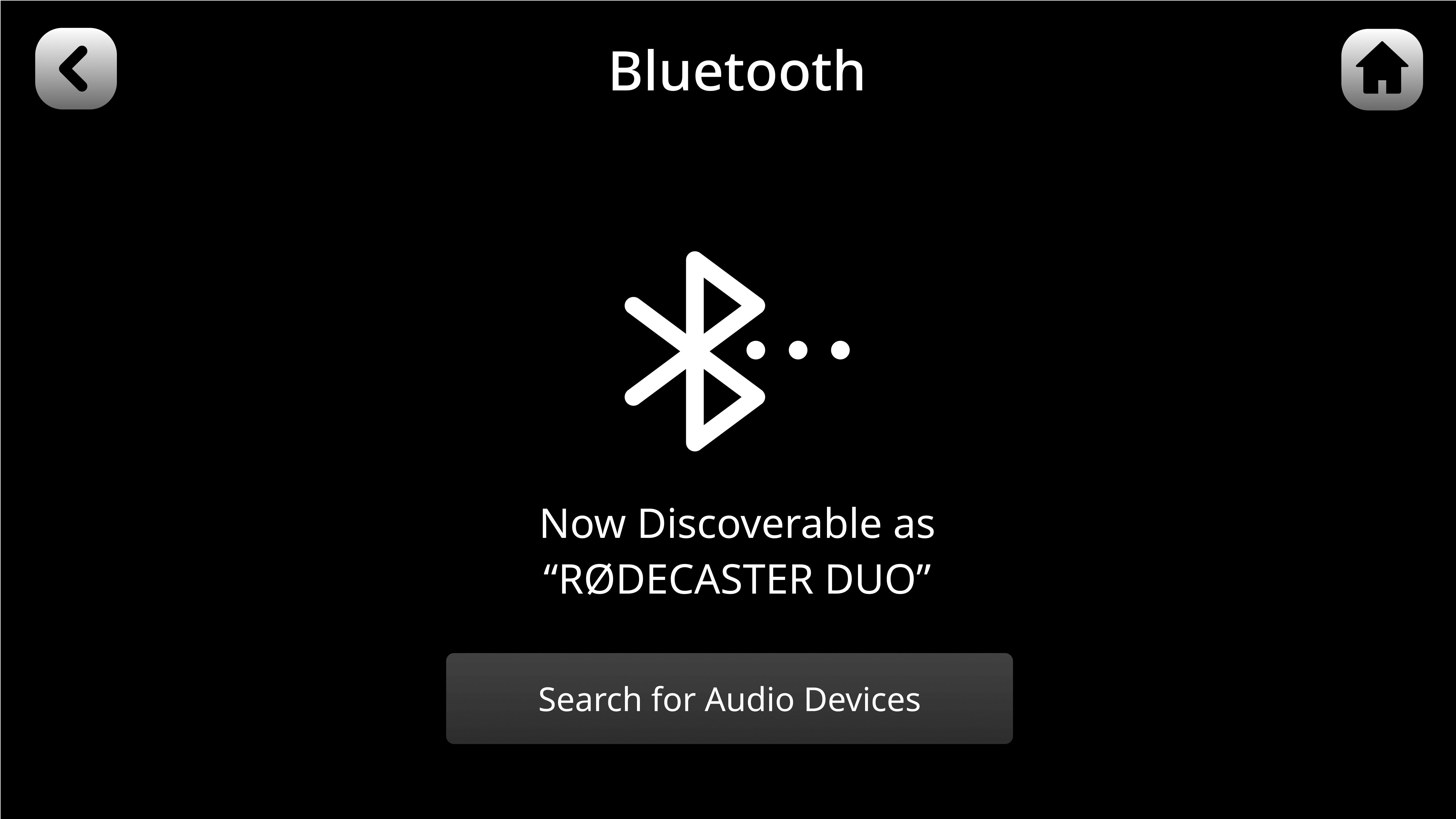
Bluetooth経由でデバイスをRØDECaster Duoに接続するには、設定の歯車アイコンをタップし、「システム」 > 「Bluetooth」の順に選択します。このページを開いている間、RØDECaster Duoは通信範囲内にあるすべてのBluetoothデバイスから検出可能になります。次に、デバイスのBluetooth設定を開き、RØDECaster Duoを選択して、画面の指示に従ってペアリングします。
接続後、RØDECaster DuoでBluetoothチャンネルを専用のフェーダーに割り当てる必要があります。詳しくは「チャンネルと出力の設定」のセクションをご覧ください。これで、デバイスを使って通話を行うと、RØDECaster Duoからの音声が通話相手に聞こえ、デバイスからの音声がBluetoothチャンネルにルーティングされます。
RØDECaster DuoでのUSB 接続の設定
RØDECaster Duoは、USB経由で通話相手やオンラインゲストを接続する際に、非常に柔軟な機能を提供します。これには、3台の利用可能なUSB オーディオデバイスに対応する2つのUSB インターフェースと、ミックスマイナスやカスタムルーティングのための豊富な設定オプションが含まれます。RØDECaster DuoのUSB インターフェースについて、その仕組みや用途、ワークフローを効率化する方法など、詳しくは以下をご覧ください。
コンピューター音声をUSB チャンネルにルーティングする
コンピューターからRØDECaster Duoへ音声をルーティングするには、オーディオデバイスとして選択する必要があります。USB 1経由でコンピューターに接続すると、RØDECaster Duoは2つの異なるオーディオデバイス(RØDECaster Duo MainとRØDECaster Duo Chat)として表示されます。USB 2経由で接続した場合は、1つのデバイス(RØDECaster Duo Secondary)として表示されます。ミキサー上の対応するフェーダーに音声を正しくルーティングするには、コンピューターで適切なデバイスを選択してください。
Macでのオーディオデバイスの選択
MacコンピューターでRØDECaster Duoをオーディオデバイスとして選択するには、システム環境設定を開いて「サウンド」をクリックし、使用するUSB チャンネルを「入力」と「出力」の両方のデバイスとして選択します。また、使用する通信アプリまたはソフトウェアのサウンド設定でも同じ操作を行う必要があります。
コンピューター上でオーディオが正しくルーティングされたら、使用するUSB チャンネルをRØDECaster Duo上の専用フェーダーに割り当てる必要があります。詳しくは「チャンネルと出力の設定」のセクションをご覧ください。
-1280x720-7e3e5fb.jpg)
注
アプリによっては、入力デバイスと出力デバイスの名称が異なる場合があります。たとえば、Zoomでは入力が「マイク」、出力が「スピーカー」と表示されます。
Windowsでのオーディオデバイスの選択
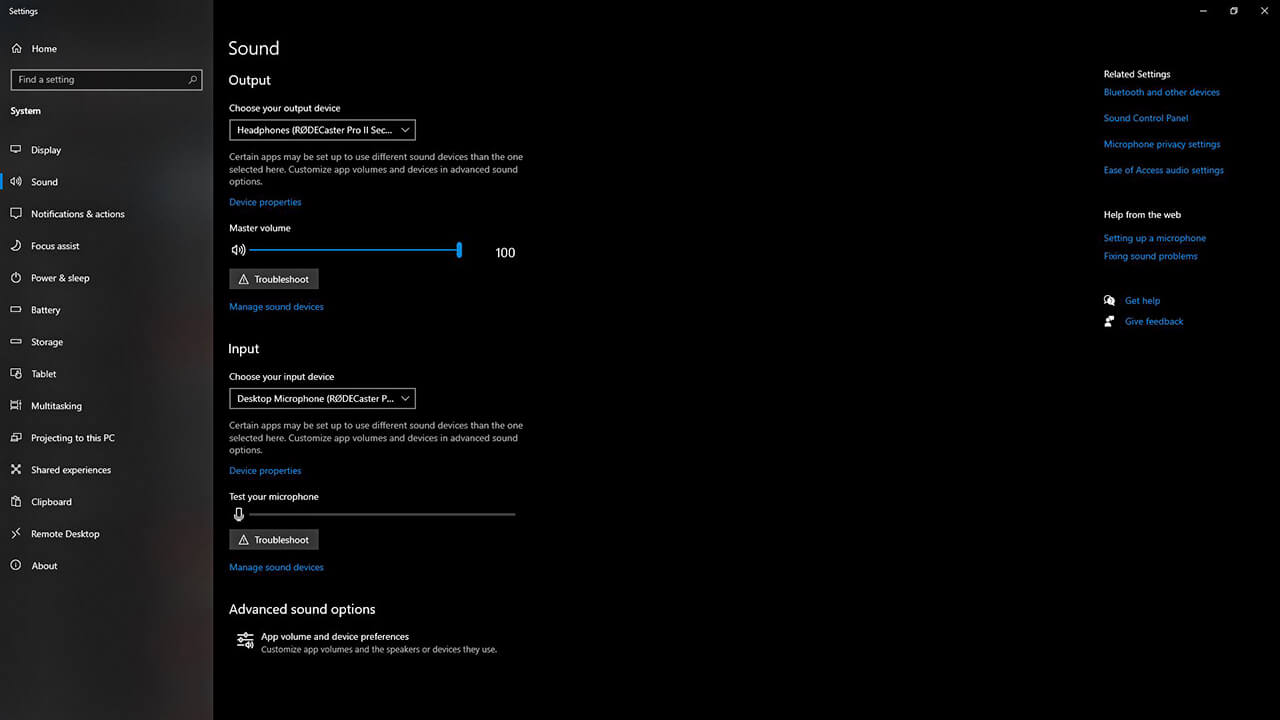
Windows コンピューターでRØDECaster Duoをオーディオデバイスとして選択するには、「設定」>「システム」>「サウンド」の順に移動し、使用するUSB チャンネルを「入力」と「出力」の両方のデバイスとして選択します。使用している通信アプリまたはソフトウェアのサウンド設定でも、同じ操作を行う必要があります。
コンピューターでオーディオが正しくルーティングされたら、使用するUSB チャンネルをRØDECaster Duo上の専用フェーダーに割り当てる必要があります。詳しくは、「チャンネルと出力の設定」のセクションをご覧ください。
注
アプリによっては、入力デバイスと出力デバイスの名称が異なる場合があります。たとえば、Zoomでは入力が「マイク」、出力が「スピーカー」と表示されます。
プロのヒント
Bluetoothチャンネルで音声を受信できない場合は、デバイスの音量が上がっていることを確認してください。
BluetoothおよびUSB チャンネルでのプロセッシング、エフェクト、レベル設定の使用
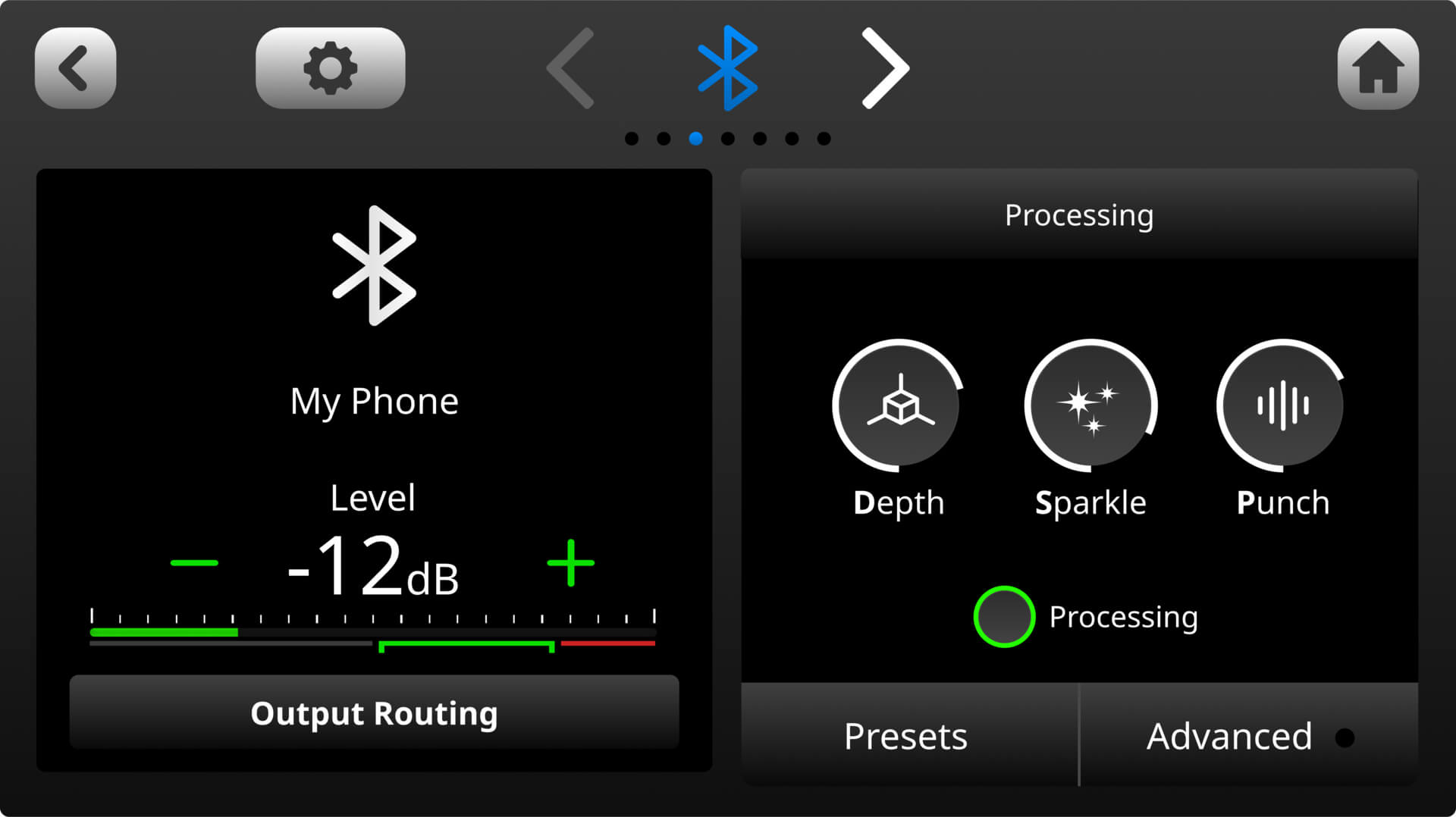
他のオーディオチャンネルと同様に、チャンネル設定ページからBluetoothおよびUSB チャンネルにプロセッシングやエフェクトを適用し、入力レベルを変更できます。このページで「Output Routing」をタップすると、USB チャンネルとBluetoothチャンネル用に、ミックスマイナスまたは完全にカスタムしたサブミックスを有効にすることもできます。
リモート通話でミキサーアクションを使用する
RØDECaster DuoのSMARTパッドでは、バックチャンネルモードやトラッシュトークなど、リモート通話時に便利なさまざまなミキサーアクションをトリガーできます。
バックチャンネルモード
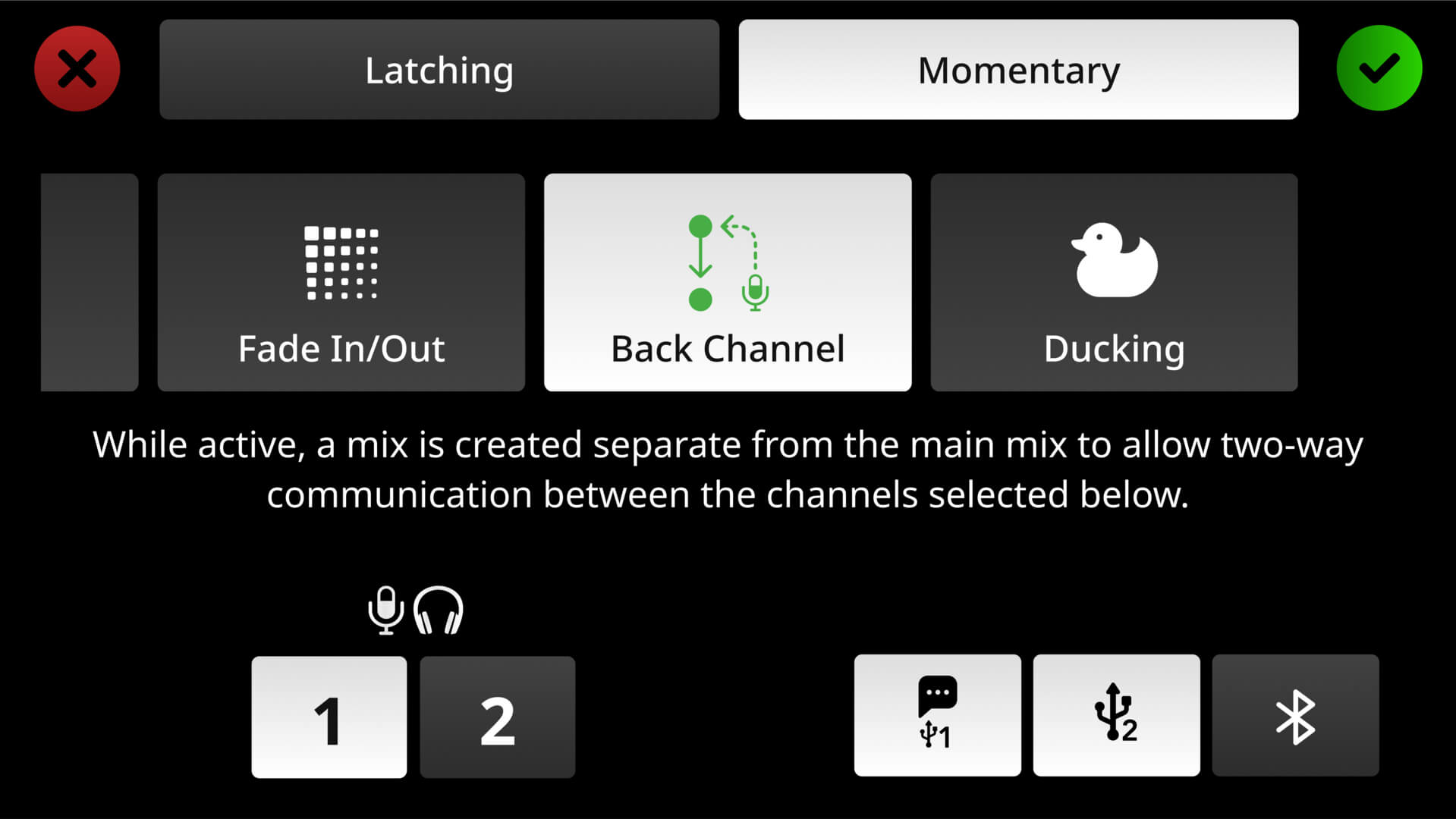
バックチャンネルモードは、リモートゲストと「オンエア外」でコミュニケーションできる機能です。ポッドキャストやライブ配信において、音声を録音せずにホストがゲストへライブで連絡し、準備を整える必要がある場合に便利です。この機能はSMARTパッドに割り当てることができ、押すと選択したチャンネルがオーディオミックスから除外される一方、それらのチャンネル間のコミュニケーションは維持されます。
設定するには、設定の歯車アイコンをタップし、「Settings」 > 「SMART Pads」の順に進み、空いているSMARTパッドスロット、「Mixer Actions」の順に選択して、「Back Channel」を選択します。このページでは、バックチャンネルモードの動作を設定できます。トリガータイプ(「Momentary」—押している間はオン、離すとオフ、または「Latching」—押すとオンになり、もう一度押すとオフ)も選択できます。また、バックチャンネルモードが有効になったときに、相互にコミュニケーションできるチャンネルを選択できます。すべてのチャンネルを対象にすることも、ホストと1人のゲストだけを対象にすることも可能です。
プロのヒント
通信したいチャンネルの「Listen」ボタンと「Mute」ボタンを押して、Back Channelモードを有効にすることもできます。ただし、SMARTパッドを使うほうがはるかにすばやく簡単です。
トラッシュトークモード
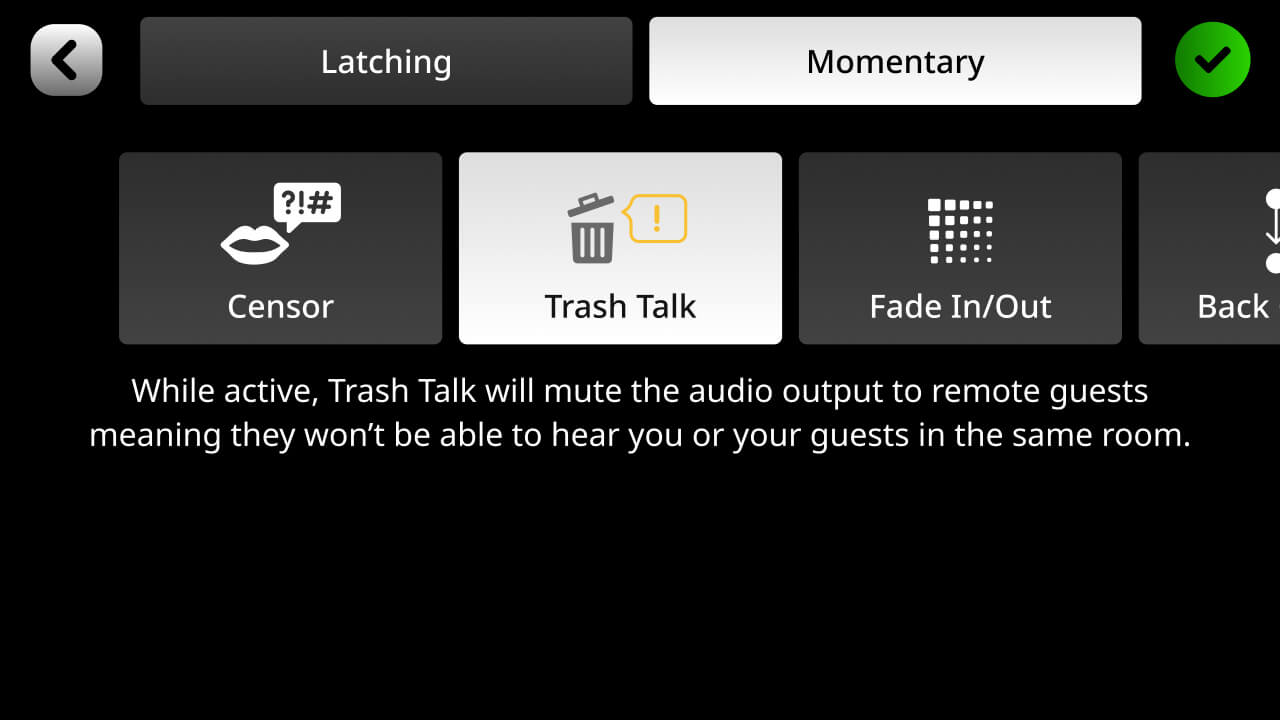
トラッシュトークモードを有効にすると、USB およびBluetoothチャンネル上のリモートゲストに対する音声出力がミュートされます。これにより、通話相手に聞かれることなく、同じ場所にいるゲストとすばやくコミュニケーションできます。