チャンネルと出力の設定
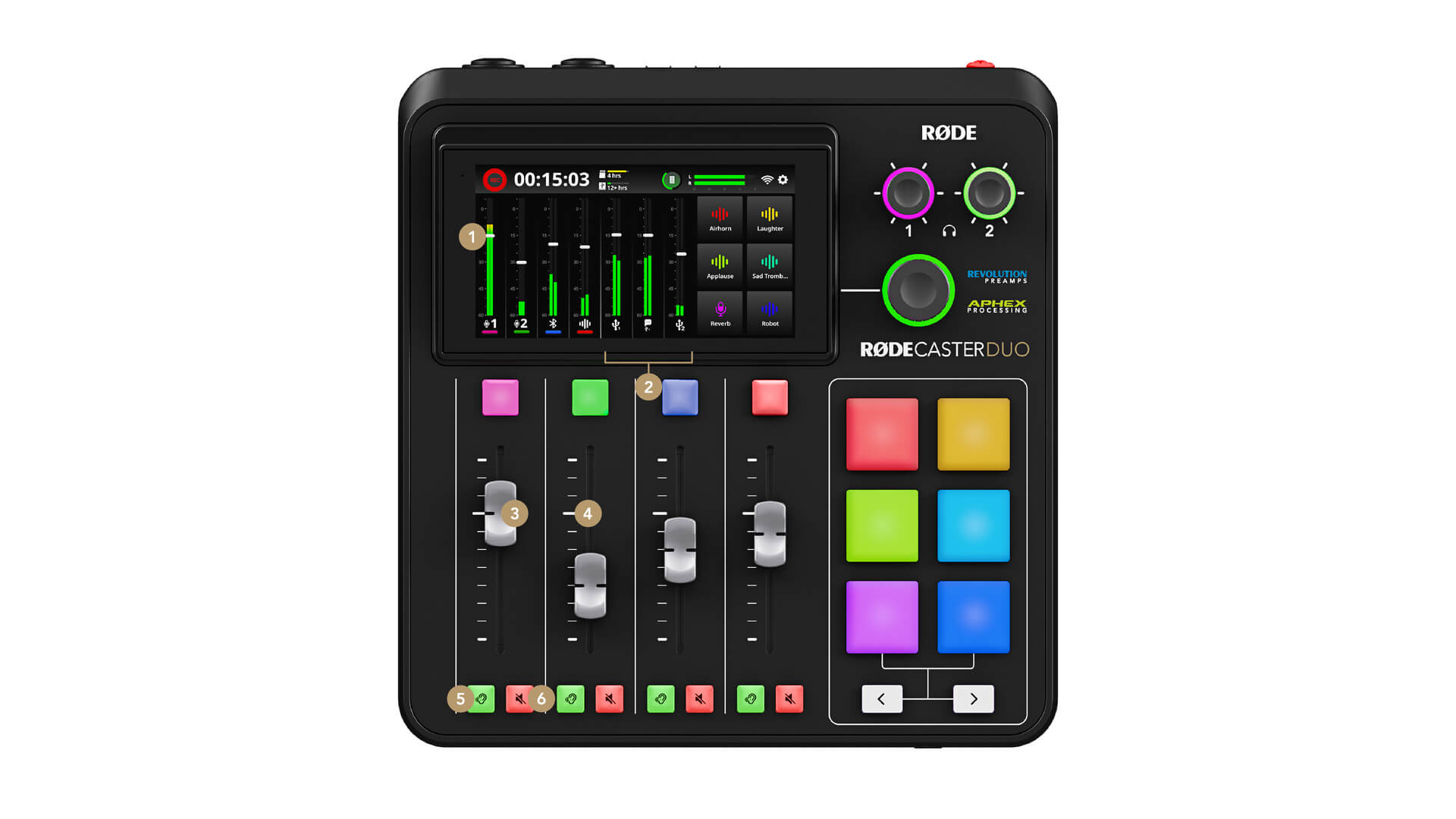
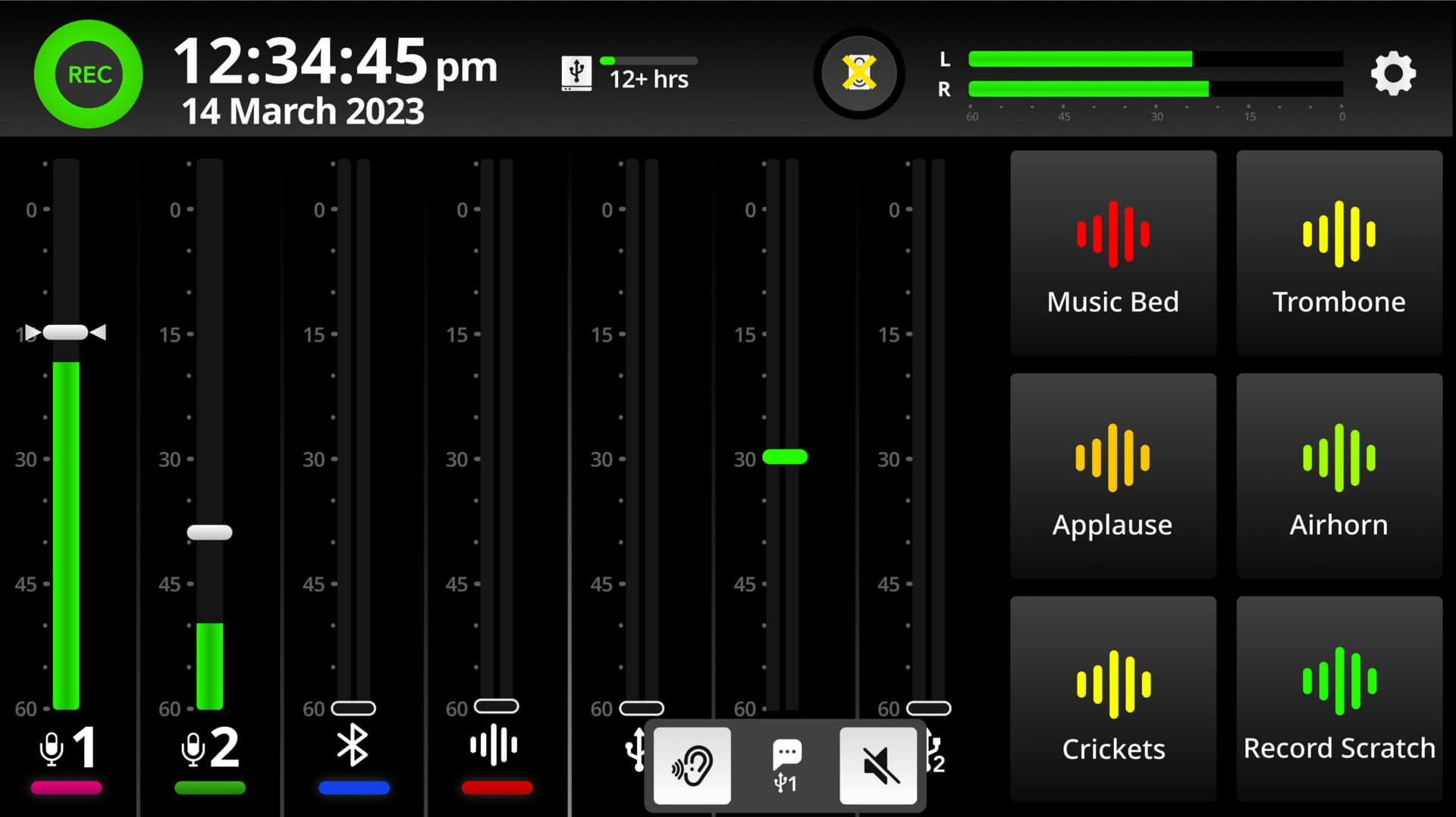
1フェーダーレベルメーター
2バーチャルフェーダー
3物理フェーダー
4ユニティゲインインジケーター
5リッスンボタン
6ミュートボタン
デフォルトのミキサー構成
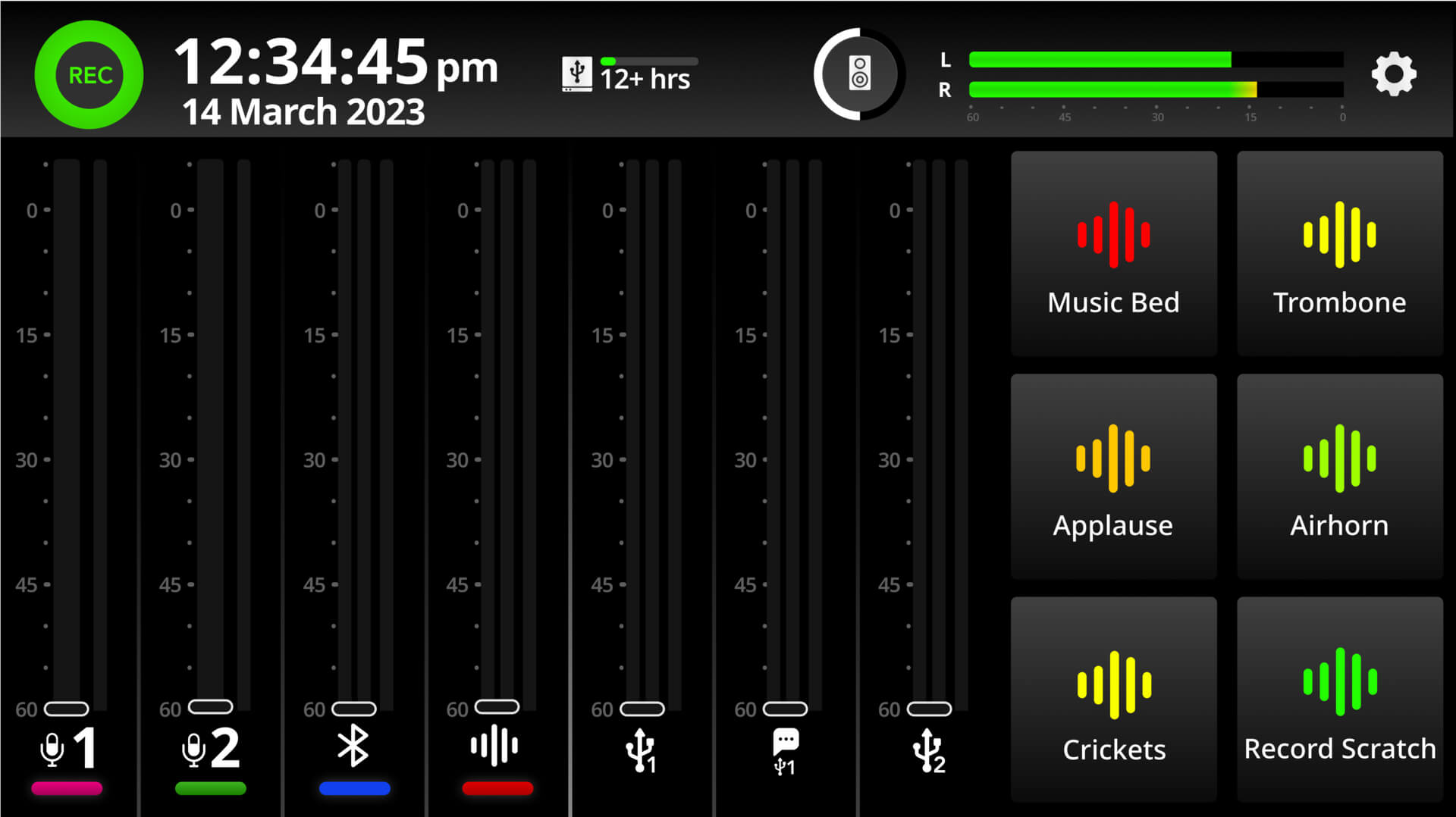
RØDECaster Duoには、さまざまな機器やオーディオソースを接続するための7系統の独立した入力があります。マイクロフォン、楽器、その他の機器を接続する2つのコンボジャック、RØDE Series IVトランスミッター(Wireless GO IIおよびWireless MEを含む)を接続するワイヤレスレシーバー、3.5mm TRRS ヘッドセット入力、コンピューターやモバイルデバイスをワイヤレスで接続するBluetoothチャンネル、SMARTパッドチャンネル、2台のコンピューターやモバイルデバイスを接続するデュアルUSB-Cインターフェースに加え、チャットアプリを接続する「Chat」という追加の仮想USB チャンネルを備えています。これはライブストリーミングなどの用途に便利です。
デフォルトでは、セットアップウィザードの実行中に別の割り当てを指定しない限り、これらのチャンネルは次のようにフェーダーへ割り当てられます。
- フェーダー1 & 2: XLR/TRS入力1 & 2
- フェーダー3: Bluetooth
- フェーダー4: SMARTパッド
- フェーダー5: USB 1
- フェーダー6: USB 1 Chat
- フェーダー7: USB 2
入力をフェーダーに割り当てる
ミキサーの構成を変更する方法はいくつかあります。セットアップウィザードの実行中に変更することも、フェーダー設定画面またはチャンネル設定画面から変更することもできます。
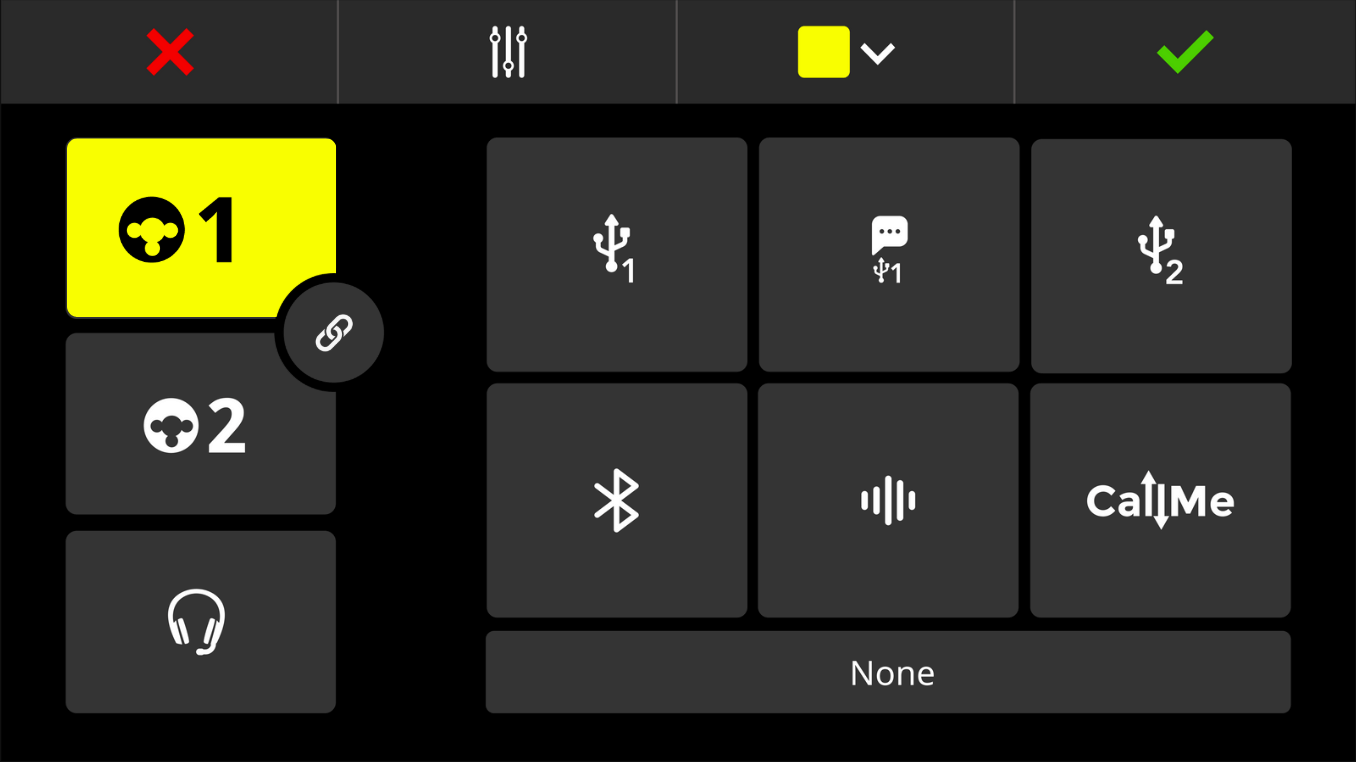
フェーダーのチャンネル設定画面にアクセスするには、フェーダーの上にあるボタンまたはレベルメーターの下にあるアイコンをタップし、設定の歯車アイコンをタップしてチャンネル割り当て画面を開きます。ここでは、そのチャンネルに割り当てる入力の選択、入力の割り当て解除、ステレオ入力のリンク、チャンネルのカラーコードの変更を行えます。チャンネルの設定が完了したら、緑色のチェックマークアイコンをタップして設定を保存します。入力を割り当てたい他のフェーダーについても、この手順を繰り返します。
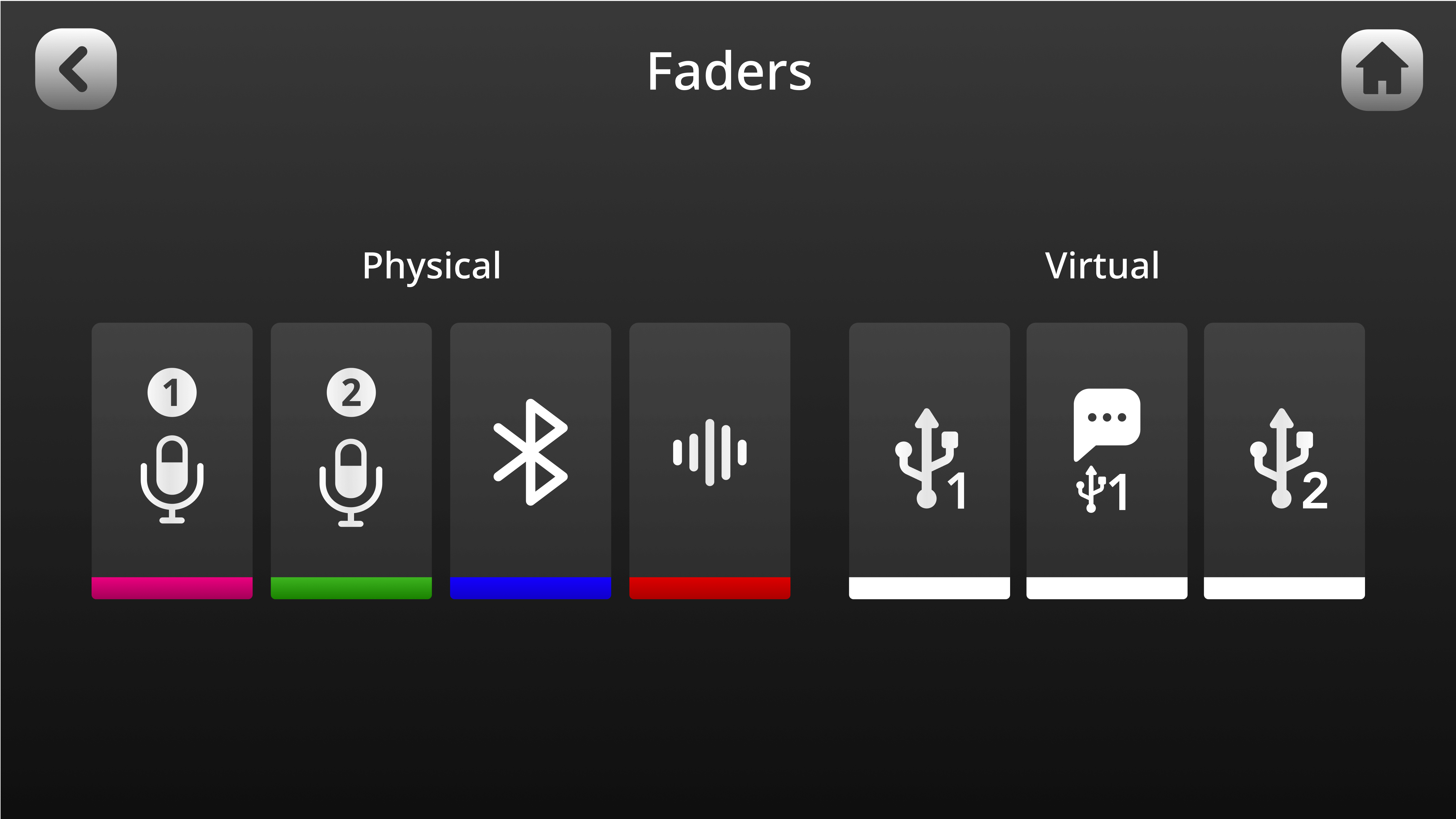
フェーダー設定画面にアクセスするには、設定の歯車アイコンをタップしてから「Faders」をタップします(または、チャンネル設定画面の左下隅にあるフェーダーアイコンをタップします)。ここでは、タッチスクリーン上でチャンネルのアイコンを目的の位置へドラッグ&ドロップして、物理フェーダーおよびバーチャルフェーダーにチャンネルを割り当てることができます。ミキサーの構成をすばやく簡単に変更できる方法です。フェーダーアイコンをタップして、チャンネル割り当て画面にアクセスすることもできます。
ワイヤレストランスミッターの接続
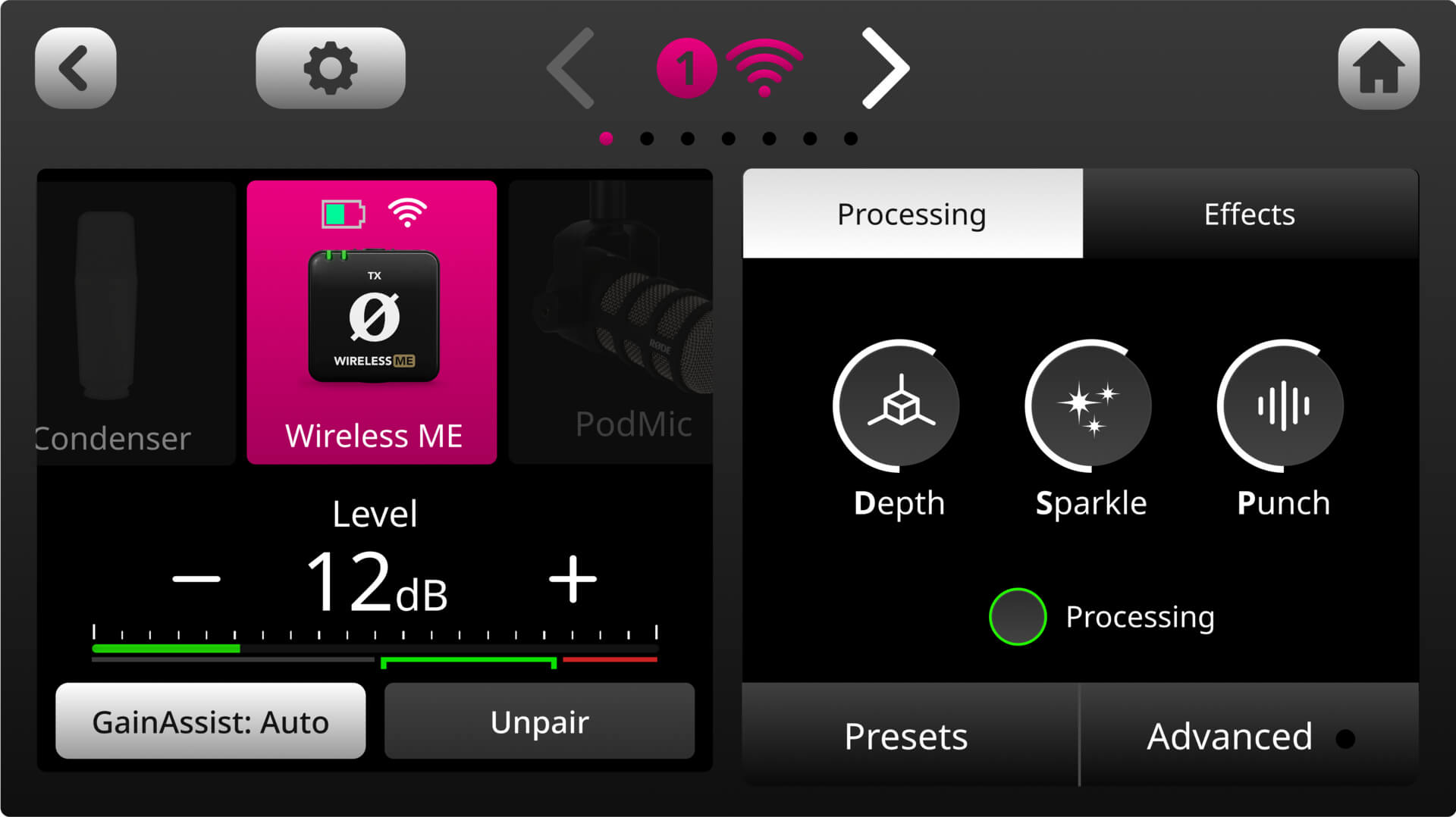
RØDECaster Duoにはワイヤレスレシーバーが内蔵されており、RØDE Series IVワイヤレストランスミッターを最大2台まで接続できます。対象にはWireless GO IIおよびWireless MEが含まれます。接続するには、まず、ワイヤレスデバイスを割り当てたいフェーダーの上にある物理ボタンを押して、チャンネル設定画面を表示します。この画面には、マイク、楽器、その他の入力オプションのプリセット一覧が表示され、スクロールして選択できます。左にスクロールして「Wireless」オプションを選択します。
ワイヤレストランスミッターを実際にペアリングするには、まずRØDECaster Duoで「Pair New Device」をタップし、続いてワイヤレスデバイスのペアリング手順に従います。Wireless GO IIまたはWireless ME トランスミッターをペアリングモードにするには、各ユニットの電源がオンで、他のレシーバーとペアリングされていない状態で、電源ボタンを短く押します。
接続すると、RØDECaster Duoの画面で、デバイスの接続状態、録音状態、ミュート状態、バッテリー残量(該当する場合)を確認できます。デバイスのペアリングを解除するには、チャンネル設定画面を再度表示し、ディスプレイ上の「Unpair」ボタンをタップします。
RØDE USB Microphoneの接続
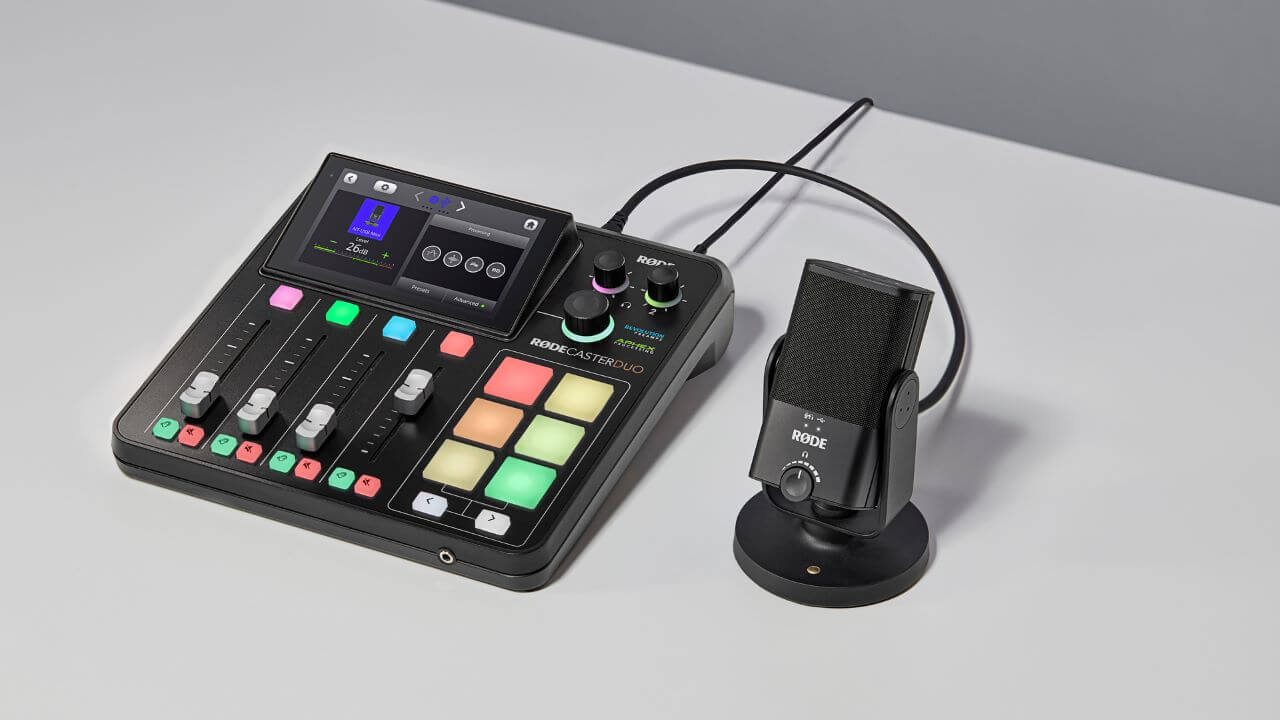
USB-C to Cケーブルを使用して、RØDE USB microphoneをRØDECaster DuoのUSB 2ポートに接続すると、追加のmicrophone入力として使用できます。
接続したら、USB 2チャンネルをフェーダーに割り当て、他のmicrophone入力チャンネルと同じように操作できます。チャンネル設定画面では、USB microphoneに搭載されたプロセッシングを操作できますが、RØDECaster本体のチャンネルプロセッシングおよびエフェクトは適用されません。PodMic USB、NT-USB Mini、XCM-50 and XDM-100では、microphone本体の物理ボタンを押してUSB 2チャンネルをミュートまたはミュート解除できます。
対応デバイス:
注
USB マイクで遅延ゼロのモニタリングを実現するには、ヘッドホンをマイクに直接接続する必要があります。その後、マイク本体のコントロールでヘッドホンのモニタリングレベルを調整できます。
物理フェーダーとバーチャルフェーダーの使用
RØDECaster Duoには、放送品質の物理フェーダー4本とバーチャルフェーダー3本が搭載されており、合計7系統の独立した入力を、すべて手元で自在にミックスできます。物理フェーダーは一般的なミキサーと同様に機能します。スライダーを操作するだけで、そのチャンネルのレベルを調整できます。フェーダーの位置は、ミキサーインターフェース上にリアルタイムで反映されます。
バーチャルフェーダーも物理フェーダーと同じように機能しますが、レベルメーターをタップしてからロータリーエンコーダーを操作することで、デジタルフェーダーをコントロールします。ロータリーエンコーダーを押すと、バーチャルチャンネルを簡単にスクロールできます。ロータリーエンコーダーを長押しすると、選択したバーチャルチャンネルがミュートされます。
プロのヒント
各フェーダーの「ユニティゲイン」は、実機ミキサーでは白いマーカー、バーチャルミキサーでは小さな矢印で示されます(デフォルトのレベルメーターモード時のみ)。これは入力レベルと出力レベルのバランスを取る際に役立ち、レベル設定の出発点として適しています。フェーダーがユニティゲインの位置にあり、それでも信号レベルが低すぎる場合は、フェーダーをさらに上げるのではなく、チャンネル設定画面でプリアンプゲインを上げてください。これにより、ノイズを最小限に抑えながら、適正な信号レベルを得ることができます。
レベルメーター表示の変更
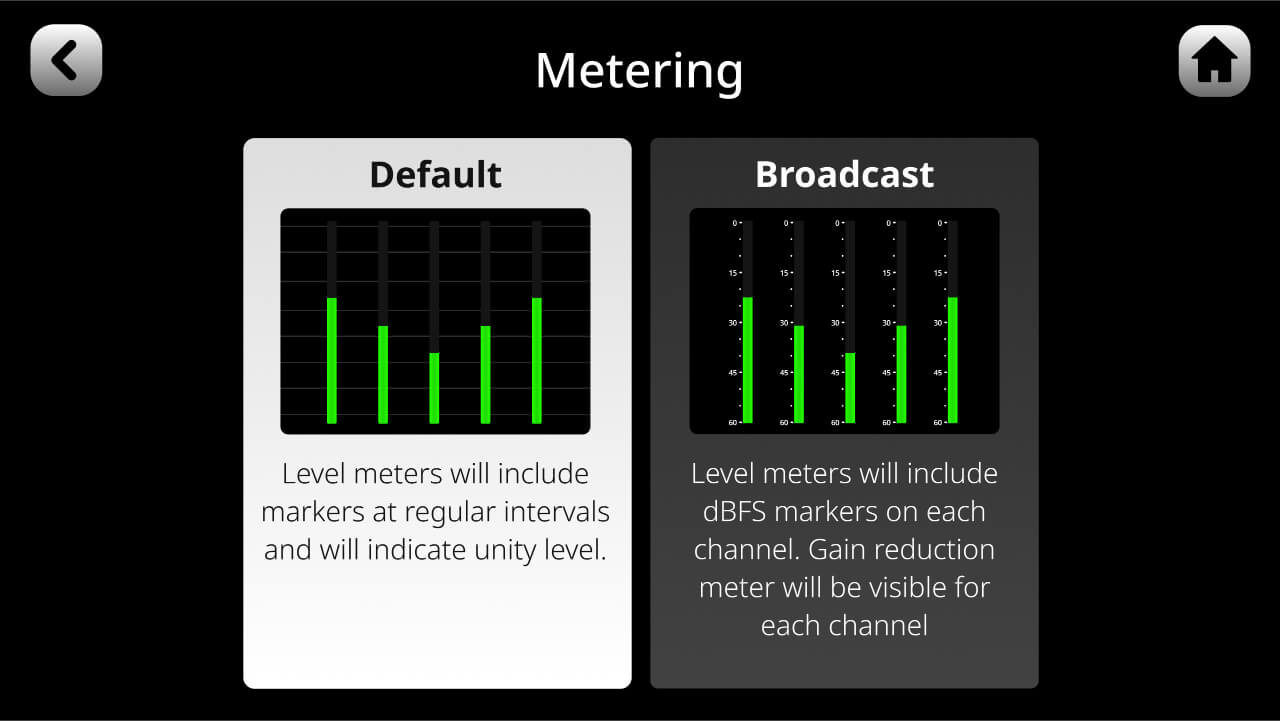
バーチャルミキサーでレベルメーターを表示する方法には、「Default」モードと「Broadcast」モードの2種類があります。「Default」モードでは、一定間隔でマーカーが表示されるため、レベルを簡単に視覚的に確認できるほか、ユニティゲインを示すマーカーも表示されます。「Broadcast」モードでは、レベルメーターにdBFS (フルスケールに対するデシベル)のマーカーと、ゲインリダクションメーター(そのチャンネルでコンプレッサーを有効にしている場合)が表示されます。2つのモードを切り替えるには、設定に移動し、「Display」 > 「Metering」で「Default」または「Broadcast」を選択します。
ミュートボタンの使用
RØDECaster Duoの各物理フェーダーの下にある赤いボタンは、ミュートボタンです。これにより、そのチャンネルの出力だけがミュートされます。3つのバーチャルチャンネルのミュートボタンには、レベルメーターをタップしてからミュートアイコンをタップするか、チャンネルを選択した状態でロータリーエンコーダーを長押ししてアクセスすることもできます。チャンネルがミュートされると、バーチャルミキサー上のボタンとフェーダーが赤く点灯します。
.jpg)
プロのヒント
チャンネルをミュートしても、プリアンプ段までは音声が入力されますが、出力には送られません。つまり、チャンネルをミュートした状態でもチャンネル設定画面でゲインレベルを調整できますが、音声を聴くことはできません。
リッスンボタンの使用
RØDECaster Duoの各物理フェーダーの下にある緑色のボタンは、「リッスン」ボタン(ソロボタンとも呼ばれます)です。これにより、他のオーディオミックスを含めず、1つのチャンネルのオーディオだけをモニターできます(ソロにしたオーディオは、ヘッドフォンチャンネル1のホスト/プロデューサーにのみ聞こえます)。3つのバーチャルチャンネルでも、レベルメーターをタップしてから耳のアイコンをタップすることで、この機能を使用できます。
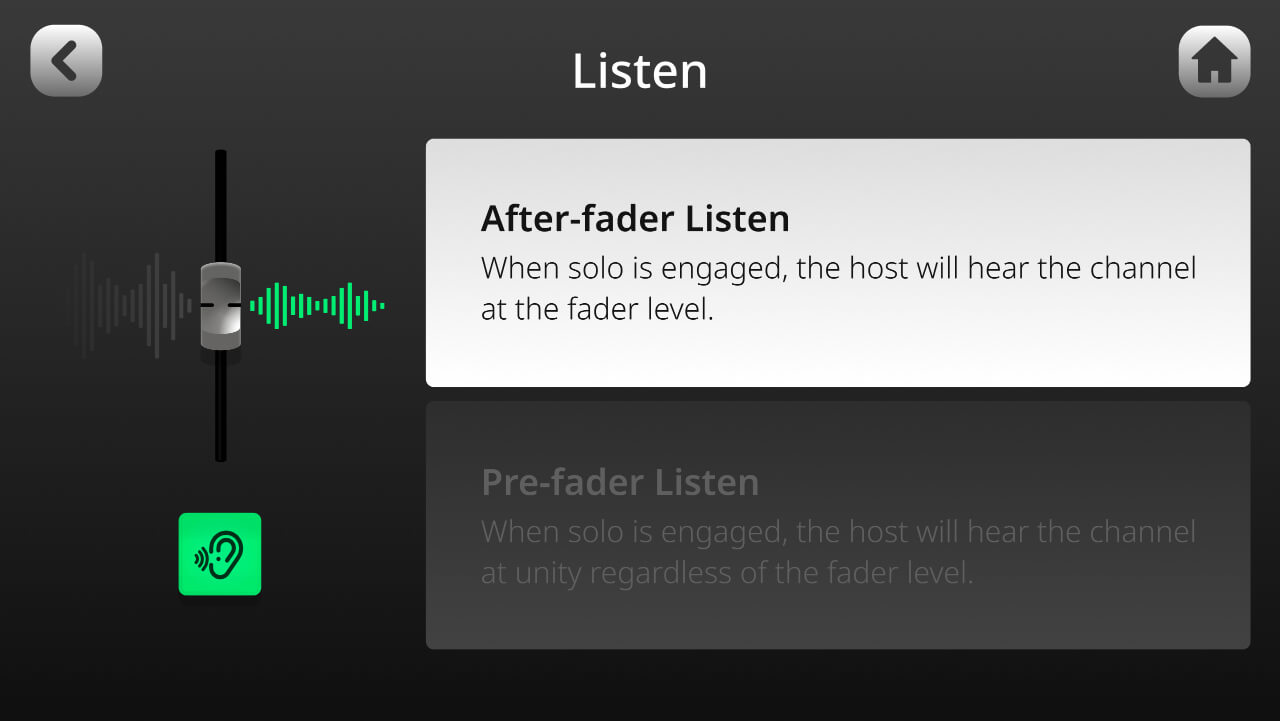
リッスンボタンには、「フェーダー後リッスン」と「フェーダー前リッスン」の2つのモードがあります。これらを切り替えるには、「設定」から「出力」>「リッスン」の順に選択します。
「フェーダー後リッスン」:「リッスン」を有効にすると、ヘッドフォンチャンネル1のホスト/プロデューサーには、フェーダーレベルでそのチャンネルが聞こえます。
「フェーダー前リッスン」:「リッスン」を有効にすると、フェーダー位置に関係なく、ヘッドフォンチャンネル1のホスト/プロデューサーにはユニティゲインでそのチャンネルが聞こえます。
注
リッスンボタンとミュートボタンを同時に押すと「バックチャンネル」モードが有効になり、ホスト/プロデューサーとゲストが「オンエア外」でコミュニケーションできるようになります。この操作はSMARTパッドにも割り当てられます。詳しくは「SMARTパッドの使用」セクションをご覧ください。
プロのヒント
録音時に使用するすべてのチャンネルで、緑色のリッスンボタンを選択する必要はありません。これらは、ほかの音声を聞かずに特定のチャンネルだけを「聴く」ためのものです。すべてのチャンネルでリッスンボタンを選択すると、意図しない音声が録音される場合があります(たとえば、リッスンボタンですべてのアクティブなチャンネルをソロにしていると、別のチャンネルから音声が入ってきても、ヘッドホンではミュートされているため気付かないことがあります。ただし、その音声は録音されます)。
出力を理解する
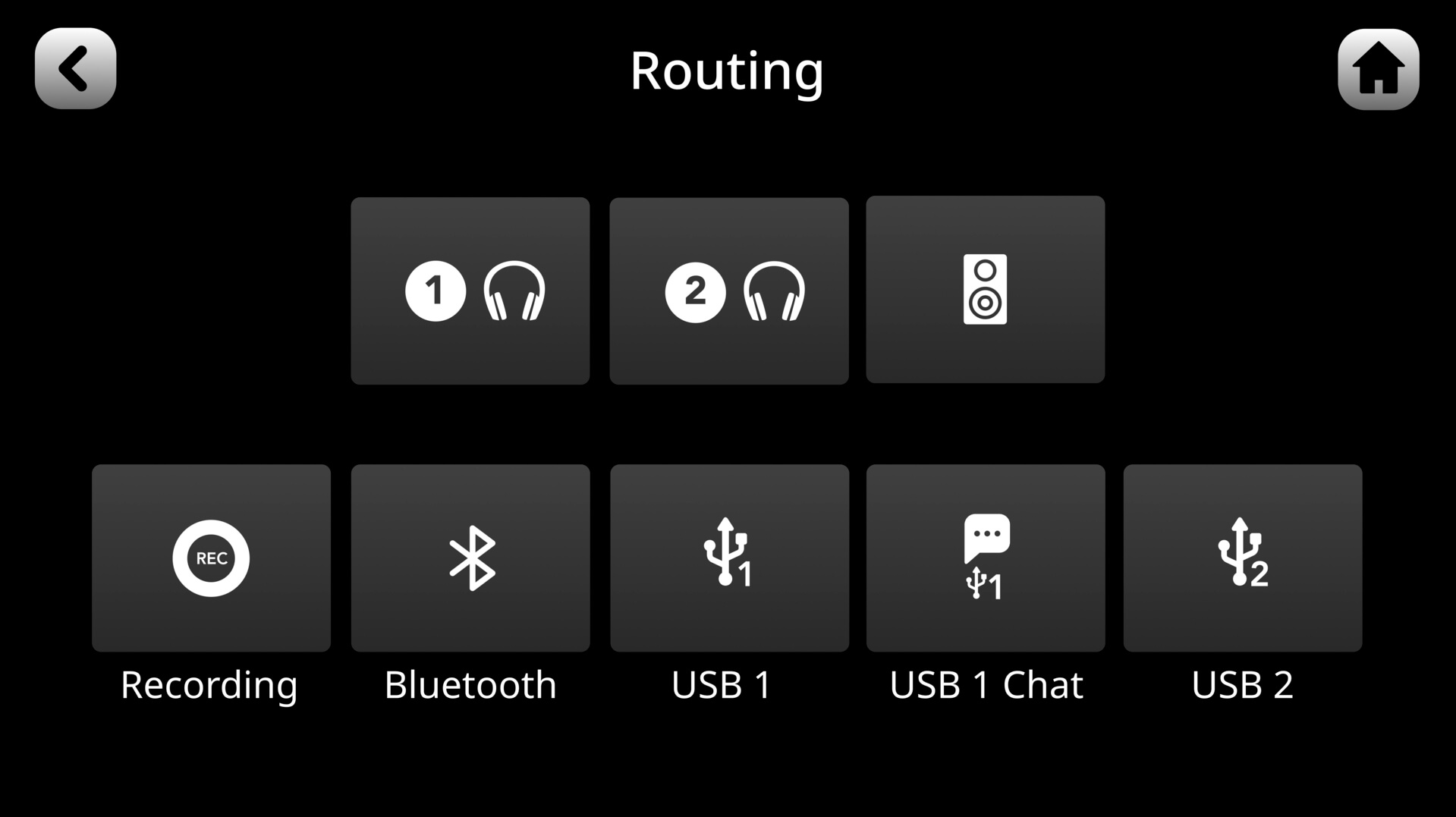
RØDECaster Duoには、合計8系統のオーディオ出力があります。これらには、2系統のヘッドホン出力とステレオモニター出力を含むアナログ出力に加え、Bluetoothチャンネル、内蔵microSD カードに録音されるオーディオ、3系統のUSB 出力を含むデジタル出力があります。
初期設定では、メインミキサーの物理フェーダーおよびバーチャルフェーダーで設定したレベルによって、これらすべての出力に送られるオーディオミックスが決まります。ただし、各出力用にカスタムサブミックスを作成することもできます(下記参照)。これは、ストリーム、チャット、ヘッドホン、その他のオーディオ出力先に送るオーディオソースとレベルを完全にコントロールしたいストリーミング用途で特に便利です。双方向通信に使用するチャンネルでは、不要なエコーや遅延を抑えるため、出力設定をミックスマイナスにすることもできます(詳しくは下記を参照)。
注記
本体前面の3.5mmヘッドセット出力は、ヘッドホン1出力と同じミックスを共有します。
カスタム・サブミックスの作成
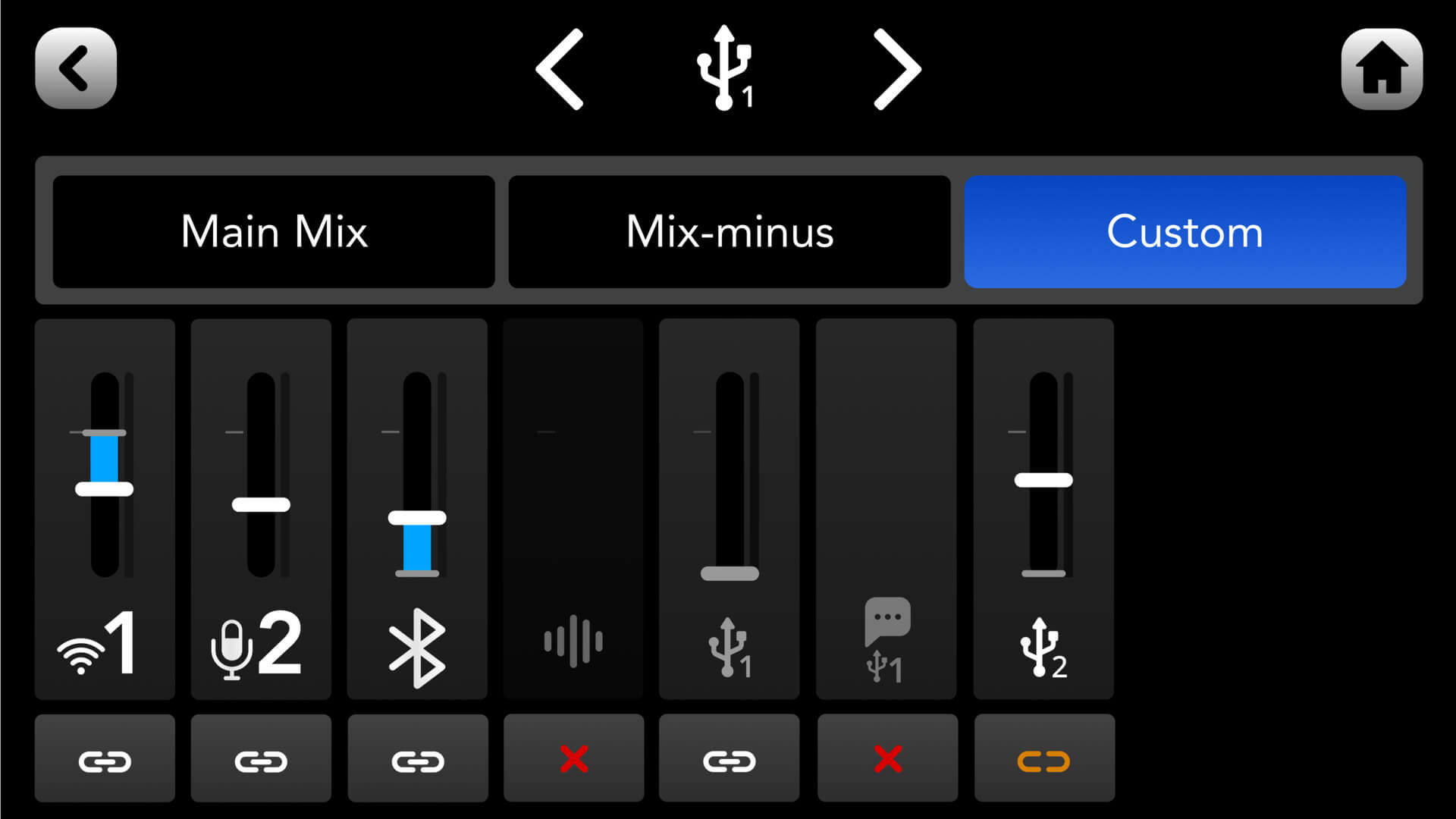
任意の出力用にサブミックスを作成するには、メインミキサー画面右上の設定ギアをタップし、「Outputs」 > 「Routing」の順に進みます。ここには、8つの異なるオーディオ出力それぞれに対応するメニューが表示されます。設定する出力をタップし、画面上部で「Custom」を選択します。
レベル:スライダーのいずれかをタップし、ロータリーエンコーダーを使って、選択した出力のサブミックスにおける個々の入力チャンネルのレベルを上下に調整します。
リンク:各フェーダーの下にある「link」ボタンを使うと、そのチャンネルの音量レベルをメインミックスのレベルに連動させることができます。メインミックスのレベルは、メインミキサー画面の物理フェーダーおよびバーチャルフェーダーで設定します。初期設定では、すべてのチャンネルがリンクされています(中央にダッシュが入った白いリンクアイコンで表示)。このボタンをタップすると、サブミックス内のフェーダーのリンクが解除されます(中央にダッシュのない黄色いアイコンで表示)。
リンクされている場合、サブミックス内の個々のレベルを調整すると、メインミックスのフェーダーを基準としたオフセットレベルが作成され、フェーダー上の青いバーで示されます。これにより、メインミックスのフェーダーを調整すると、オフセットを維持したままサブミックスのレベルも増減します。リンクを解除すると、メインミックスで関連するチャンネルを調整しても、サブミックス内のフェーダーレベルは変化しません。
ミュート:リンクボタンの3つ目のオプション(赤い「x」)を使うと、このサブミックス内の関連するチャンネルをミュートできます。
注
サブミックス内のチャンネルでミュート設定を選択すると、その入力のフェーダーに設定していたカスタムレベルが解除され、メインミックスで設定されたレベルに戻ります。
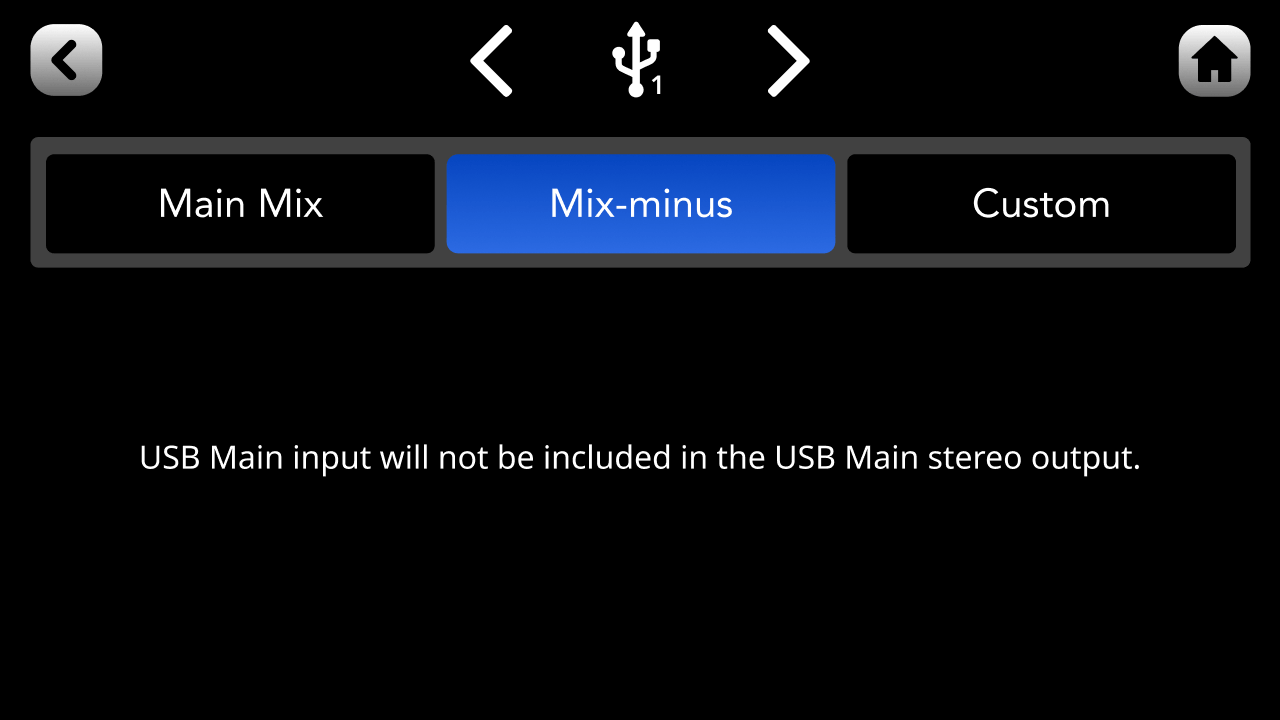
メインミックスとミックスマイナス
「カスタム」設定に加え、一部の出力では、出力ミックスに「メインミックス」(メインミキサー上の物理フェーダーおよびバーチャルフェーダーで設定したレベルをそのまま使用)または「ミックスマイナス」を選択することもできます。BluetoothおよびUSB 出力では、「ミックスマイナス」オプションはメインミックスと同じ設定を使用しますが、フィードバックやエコーを防ぐため、選択したチャンネルの入力(たとえば、USB 1の出力チャンネルではUSB 1の入力)を除外します。ミックスマイナスの詳細については、USB 接続およびオンライン通話者の接続に関するガイドをご覧ください。