オンボードプロセッシングの使用
チャンネルのオーディオプロセッシングへのアクセス
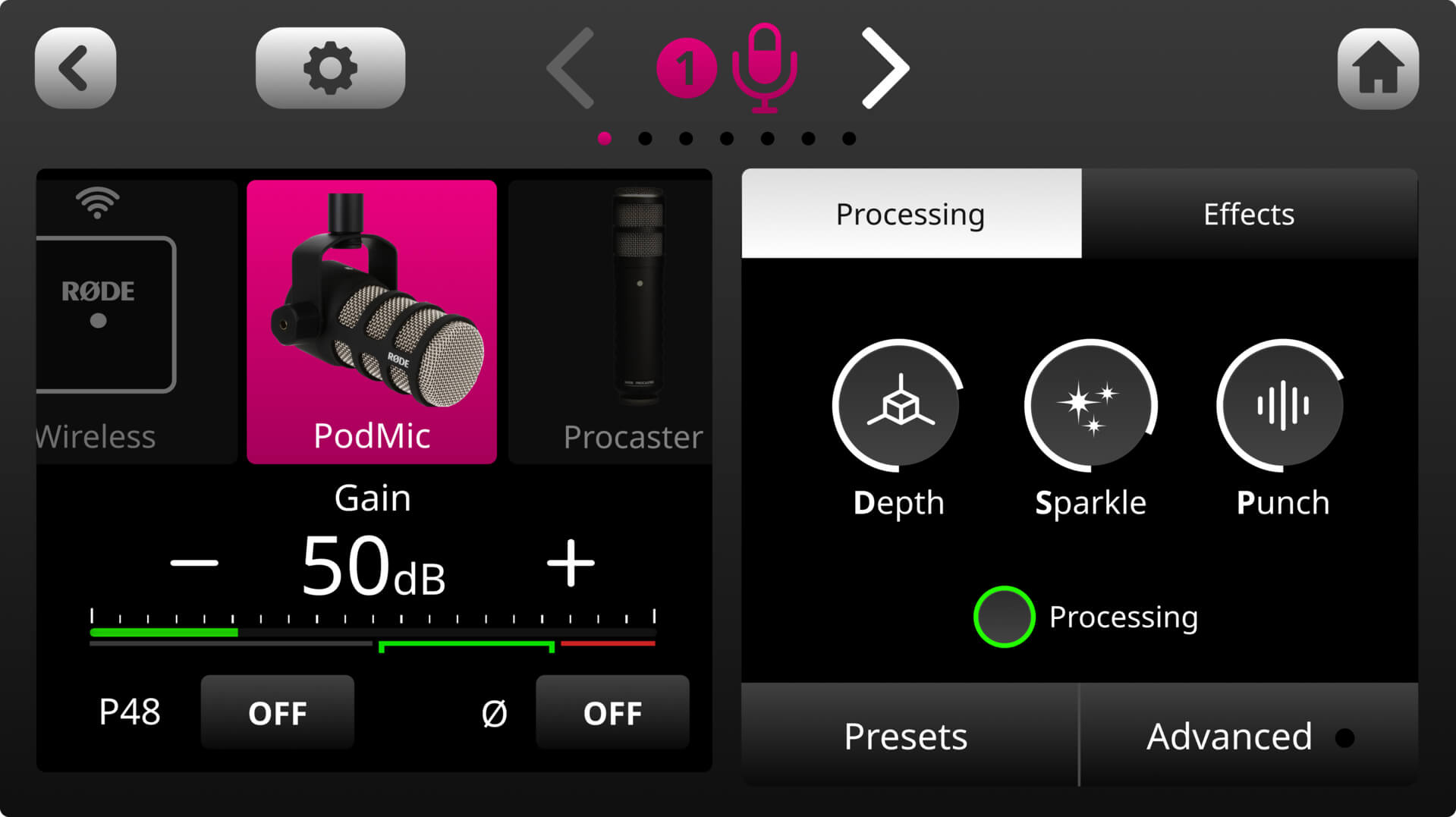
チャンネルのオーディオプロセッシングコントロールにアクセスするには、フェーダー上部のボタン、またはレベルメーター下部のアイコンをタップして、チャンネル設定画面に移動します。プロセッシングコントロールセンターは「マイクロッカー」の右側にあります。「Processing」ボタンをタップすると、プロセッシングのオン/オフを切り替えられます。SMARTパッドを除くすべてのオーディオチャンネルにプロセッシングを追加できます。これにはUSB およびBluetoothチャンネルも含まれます。チャンネルのプロセッシングを調整する方法は2つあります。直感的に操作できるVoxLab™エディターを使用する方法と、高度なエディターを使用する方法です。
VoxLab™を使用したオーディオ処理の調整
VoxLab™はRØDECaster Duoのデフォルト処理エディターです。このシンプルな3ノブインターフェースは非常に直感的で、プロフェッショナルな音質を簡単に実現できます。3つのコントロールは「Depth」、「Sparkle」、「Punch」で、それぞれ複数のプロセッサーの複数のパラメーターを調整し、完璧にバランスの取れたサウンドを実現します。
Depth – 信号の低域をさりげなく強調し、より豊かな響きとタイトな低音の明瞭さを加えます。
Sparkle – 信号に明るさとディテールを加え、声にさらなる存在感と明瞭さを与えるのに最適です。
Punch – 信号にさりげかなコンプレッションを加え、声をより聞き取りやすく自然にします。また、ノイズゲートも調整して、バックグラウンドノイズの低減に役立ちます。
「Depth」、「Sparkle」、「Punch」をタップし、ロータリーエンコーダーを使って各処理タイプの効果を強めたり弱めたりできます。
.jpg)
Advanced Editorでオーディオ処理を調整する
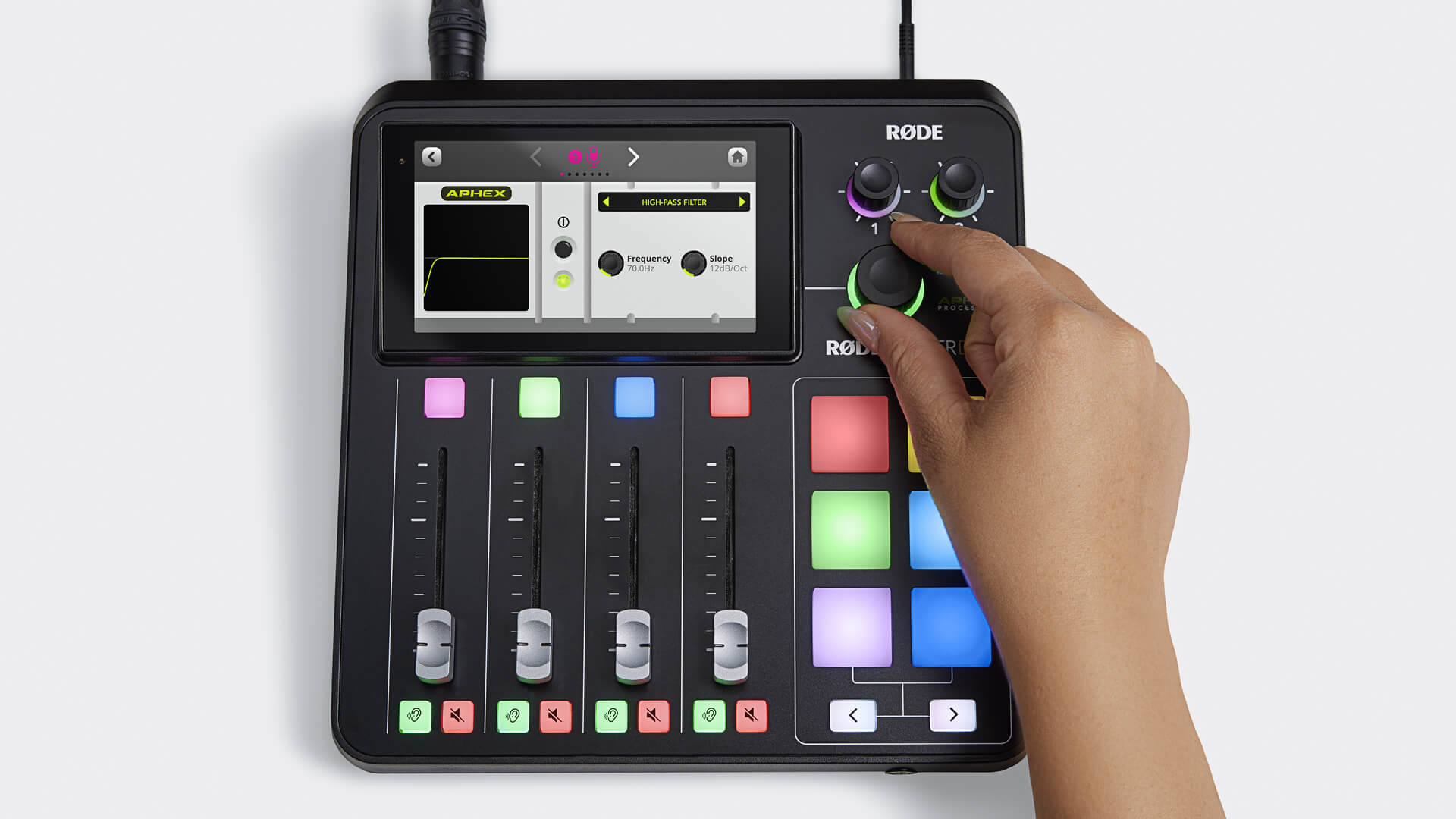
Advanced処理エディターにアクセスするには、VoxLabエディターの下にある「Advanced」をタップするだけです。各APHEXプロセッサーのメニューが表示されます。これらをタップすると各プロセッサーのバーチャルインターフェースが開き、オン/オフの切り替えや、ロータリーエンコーダーを使ったすべてのパラメーターの調整が行えます。また、各プロセッサーにはリアルタイムビジュアライザーも搭載されているため、調整が信号処理にどのような影響を与えているかを簡単に確認できます。
プロのヒント
VoxLabで好みのサウンドを見つけた後も、高度なエディターを使って処理をさらに微調整できます。たとえば、「Punch」を適度なコンプレッションに設定しているものの、ノイズゲートでバックグラウンドノイズをさらに低減したい場合や、「Depth」と「Sparkle」を好みの設定にしているものの、イコライザーで声の中域をさらに調整したい場合など、サウンドに追加の調整を加えたいさまざまな用途で便利です。
APHEXプロセッシングを理解する
RØDECaster Duoは、伝説的なAPHEXハードウェアプロセッサーを忠実に再現した、充実したエミュレーション機能を搭載しています。声や音源に合わせてオーディオを微調整できます。
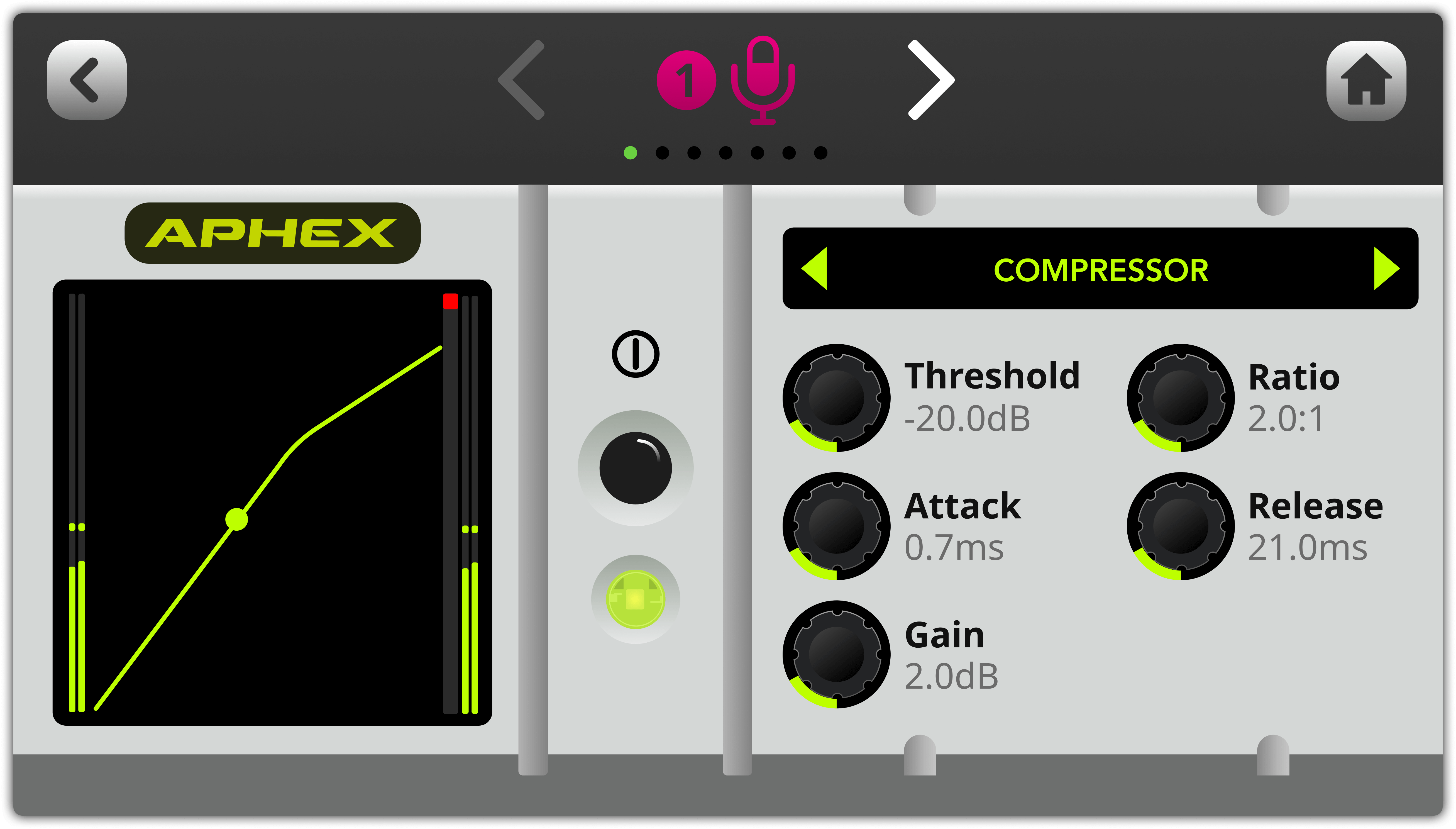
コンプレッサー
コンプレッサーを使うと、声(またはその他の音源)を滑らかでバランスの取れたサウンドにできます。信号の最も大きなピークを抑え(「コンプレッション」)、同時に小さな音を持ち上げることで、音量をより均一にします。
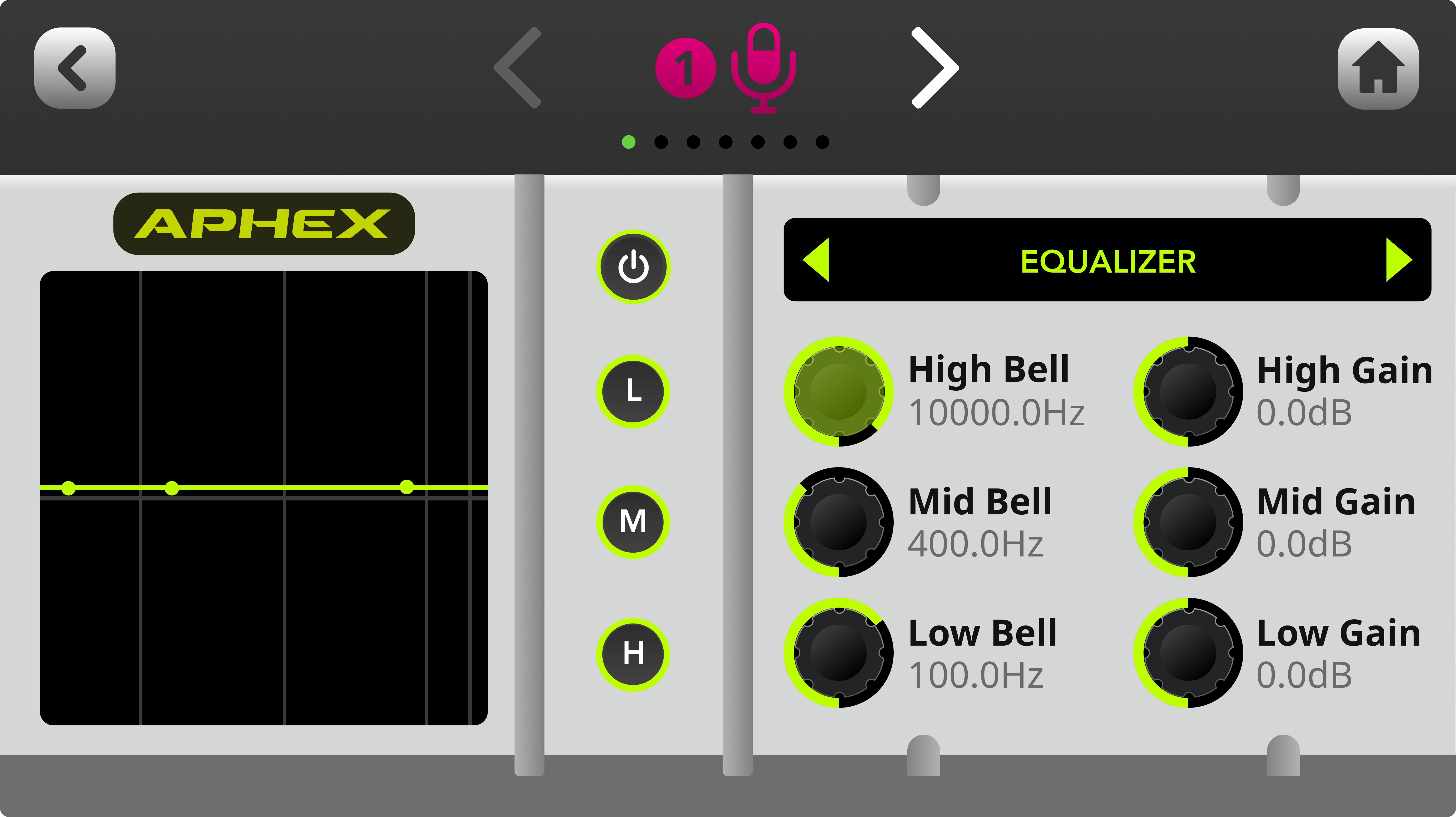
イコライザー(EQ)
声や音源の音色を微調整するために使用します。3バンド・パラメトリックEQで、低域、中域、高域の周波数を、選択した任意の周波数帯域でブーストまたはカットできます。
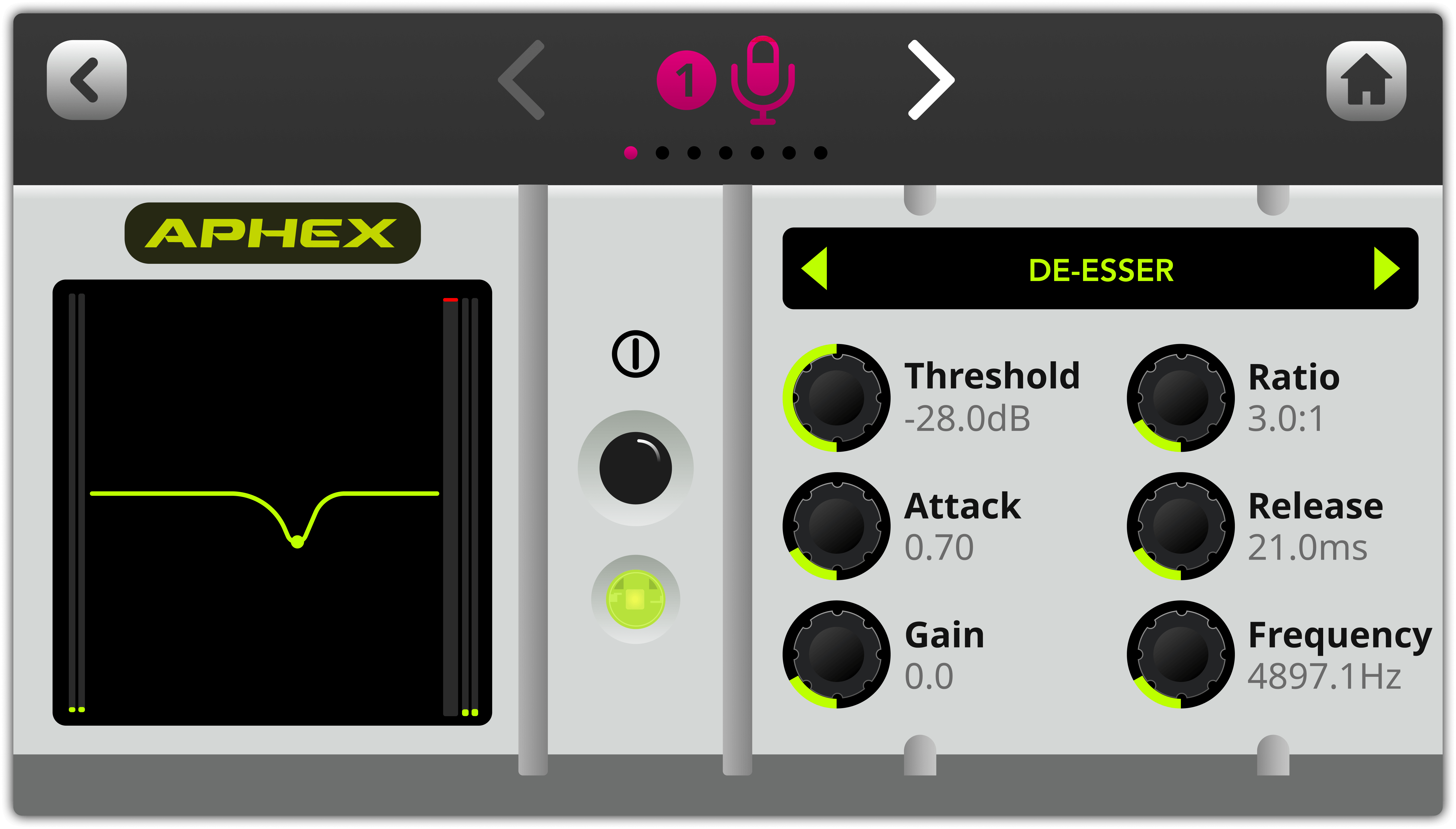
ディエッサー
声の歯擦音を抑えるために使用します。歯擦音とは、人の発話で自然に生じる「シュー」という音で、主に「s」などの子音によって発生します(そのため「ディエッサー」と呼ばれます)。これは、特定の周波数帯域をターゲットにして信号内での存在感を抑える、いわばコンプレッサーです。
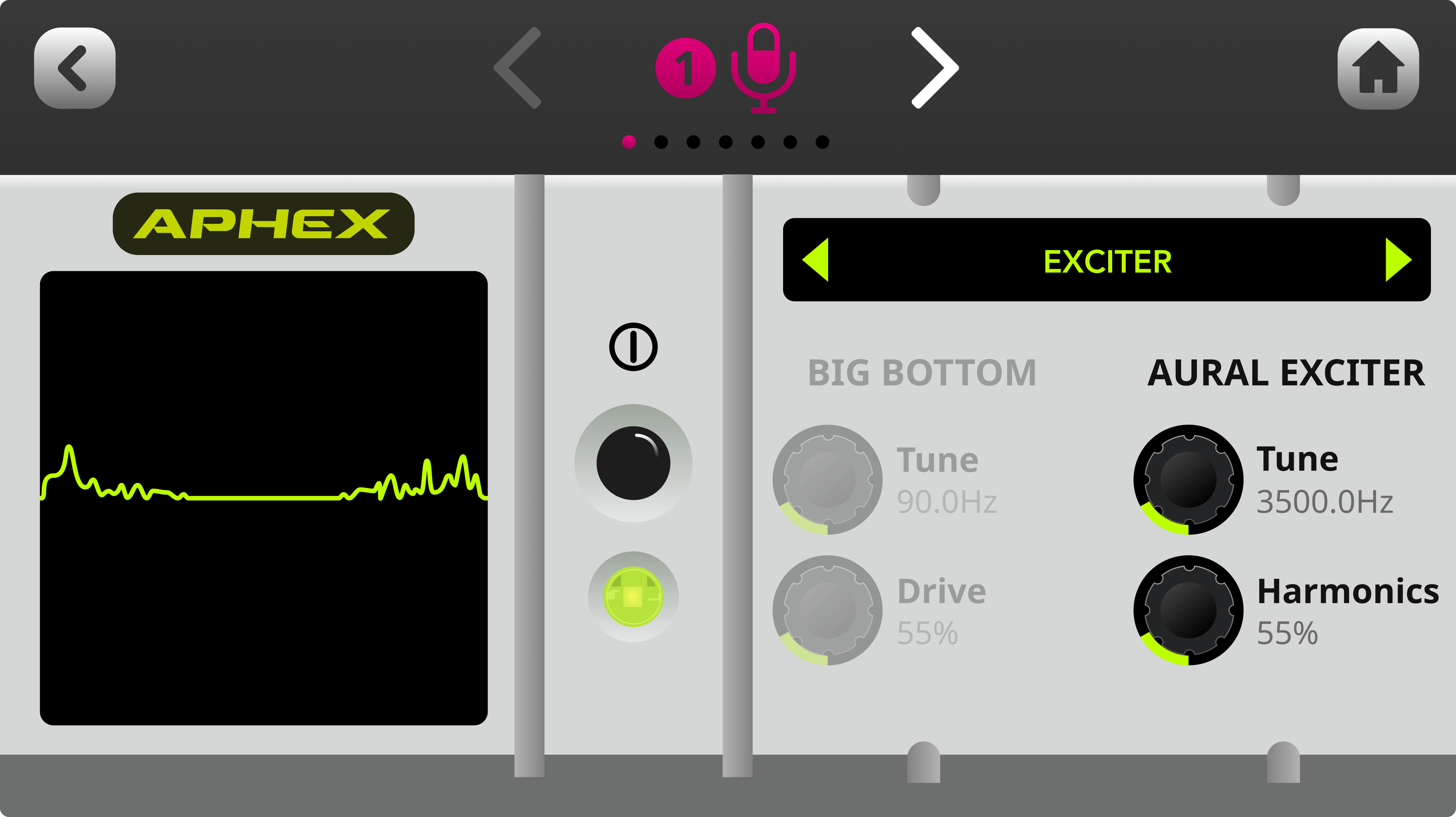
Aural Exciter
ボーカルやオーディオソースのディテールと明瞭度をさらに引き出すために使用します。信号の高域に微細な倍音を加えることで、より「きらめき」のあるサウンドを実現します。
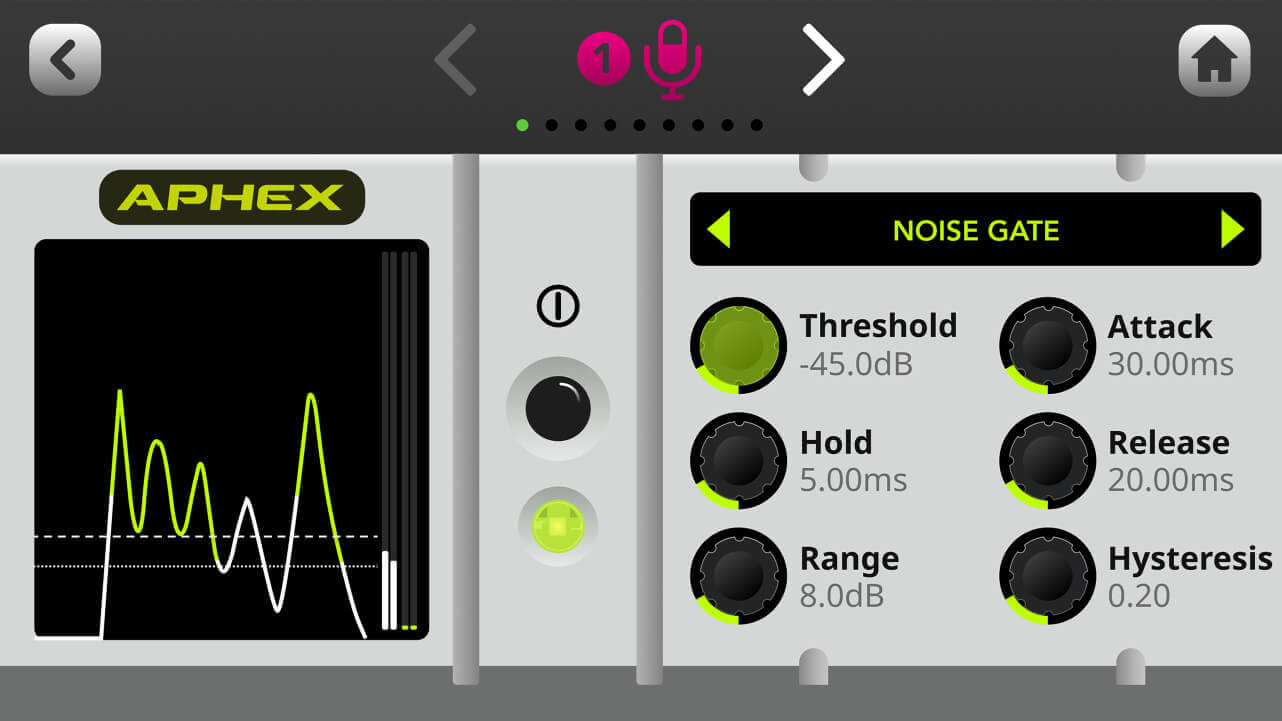
ノイズゲート
エアコンの音、別の部屋から聞こえる話し声、屋外の交通騒音など、録音時のバックグラウンドノイズを低減するのに役立ちます。音響処理が施されていない空間で録音する場合に特に便利です。
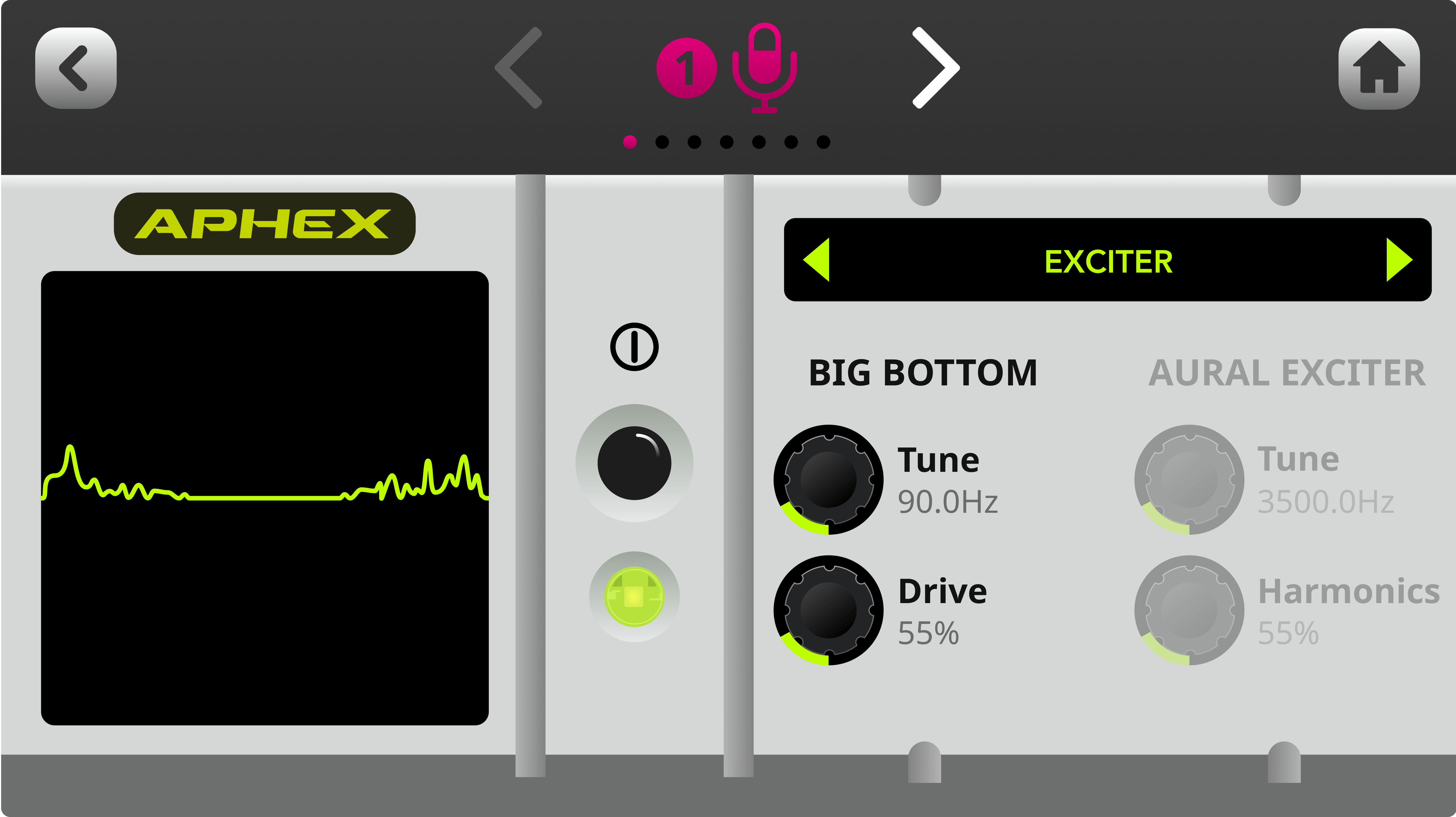
Big Bottom
ボーカルやオーディオに濁りを生じさせず、より深みを加えます。信号の低域周波数にさりげない倍音を加えることで、より強い「パンチ」を与えます。
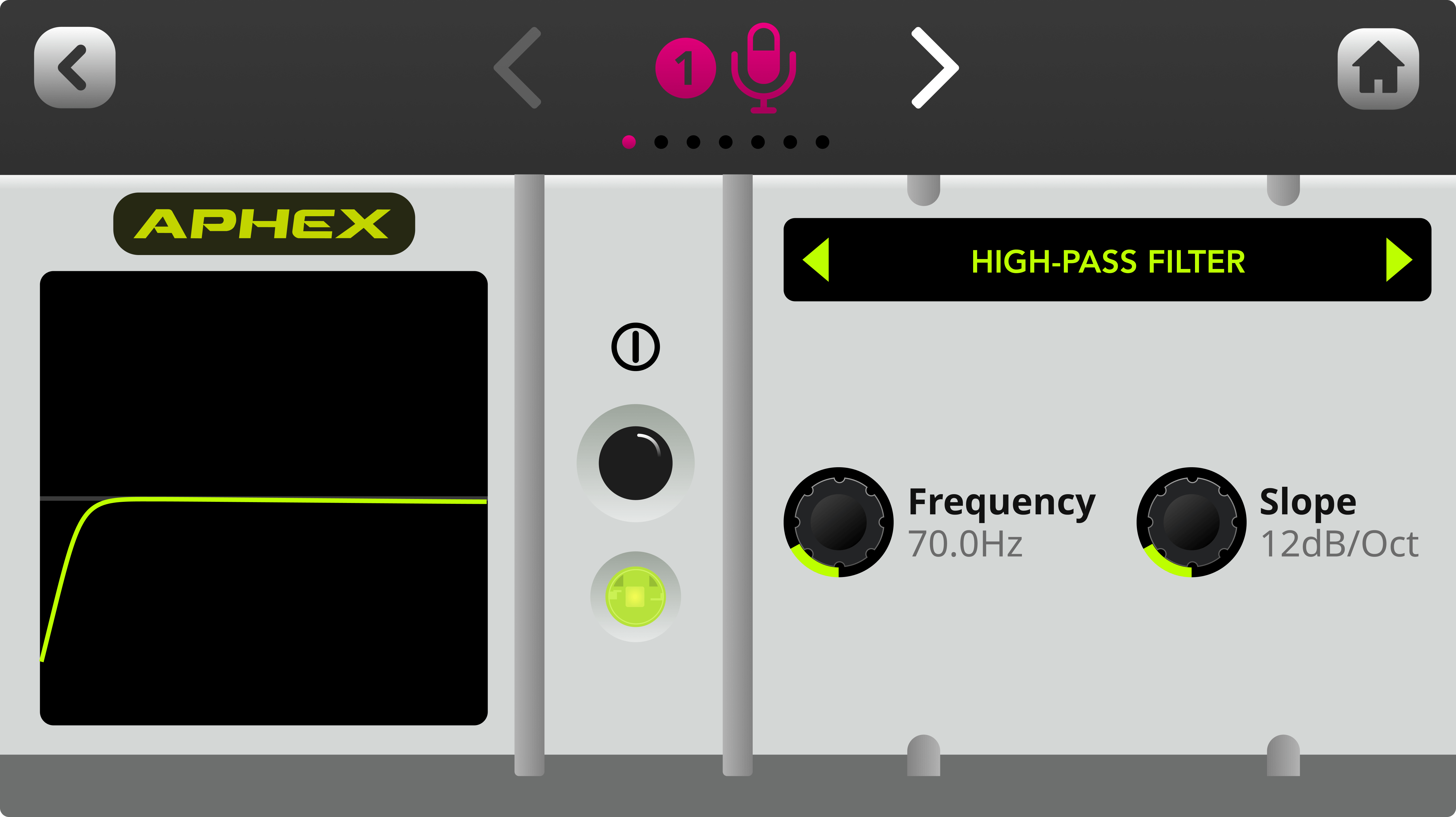
ハイパスフィルター
録音時のバックグラウンドノイズをさらに低減したり、こもった音声やボーカルトラックにプレゼンスを加えたりするのに役立ちます。特定のカットオフ周波数より下の低域周波数をカットすることで実現します。
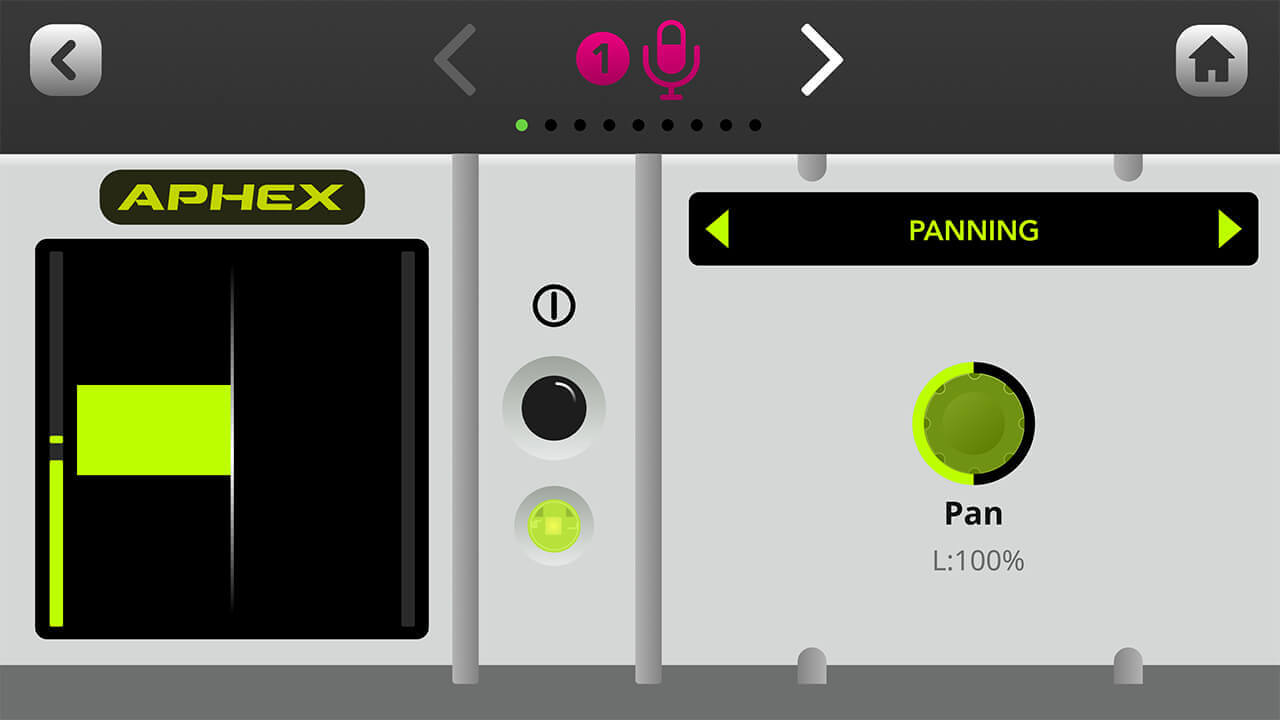
パンニング
これを使用して、ステレオフィールド内でオーディオの定位を調整します(チャンネルがステレオリンクされている場合、左右に自動的にハードパンされます)。
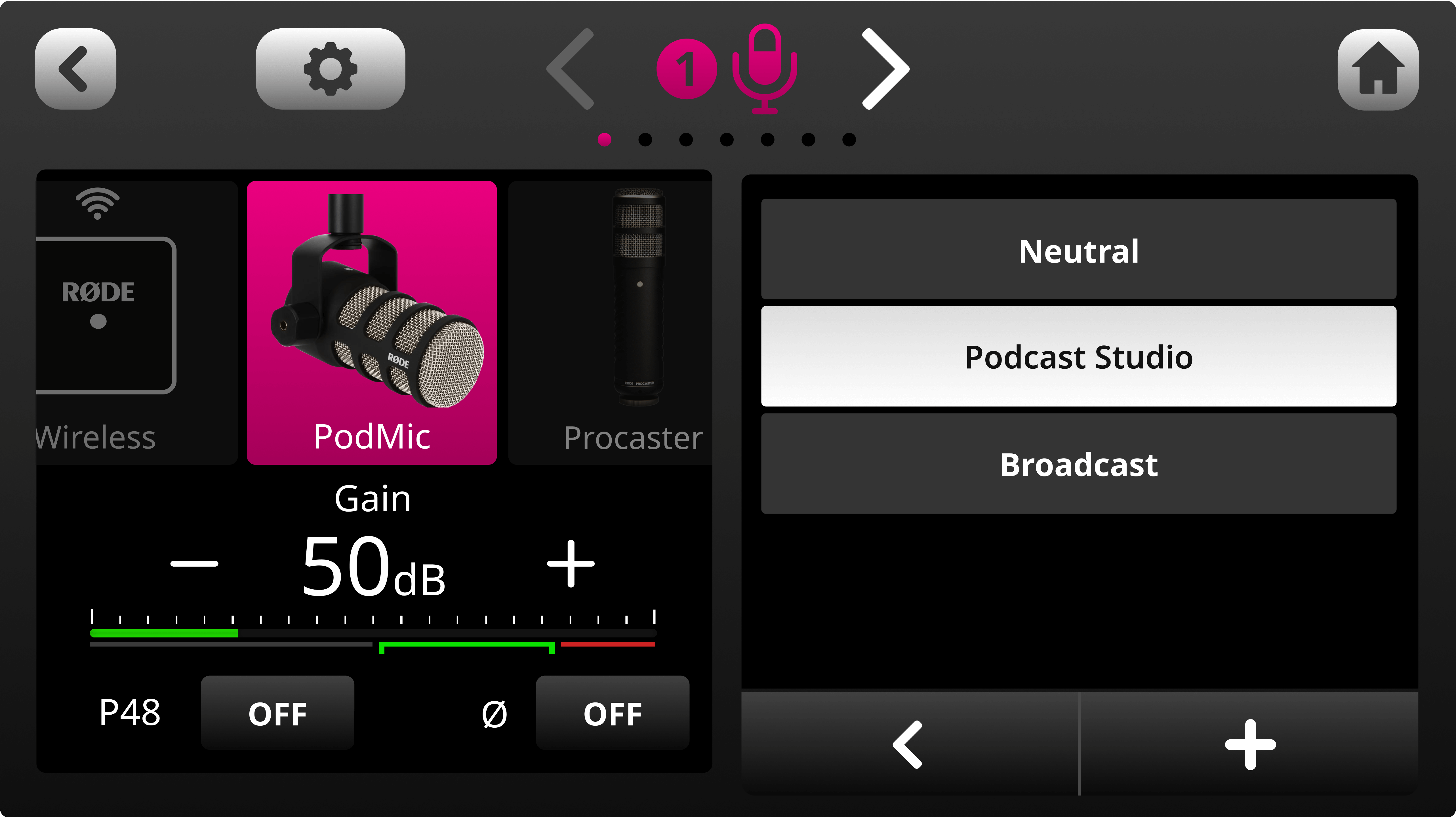
プリセットの読み込みと保存
RØDECaster Duoには、プロフェッショナル向けに調整されたデフォルトプリセット「Neutral」「Podcast Studio」「Broadcast」が用意されています。これらはそのまま使用することも、さらに編集するためのベースとして使用することもできます。アクセスするには、処理ウィンドウで「Presets」をタップしてください。ここでは「+」ボタンをタップして、独自のプリセットを保存することもできます。プリセットを削除するには、ゴミ箱アイコンをタップしてください。
Compellor™マスターコンプレッサーの使用
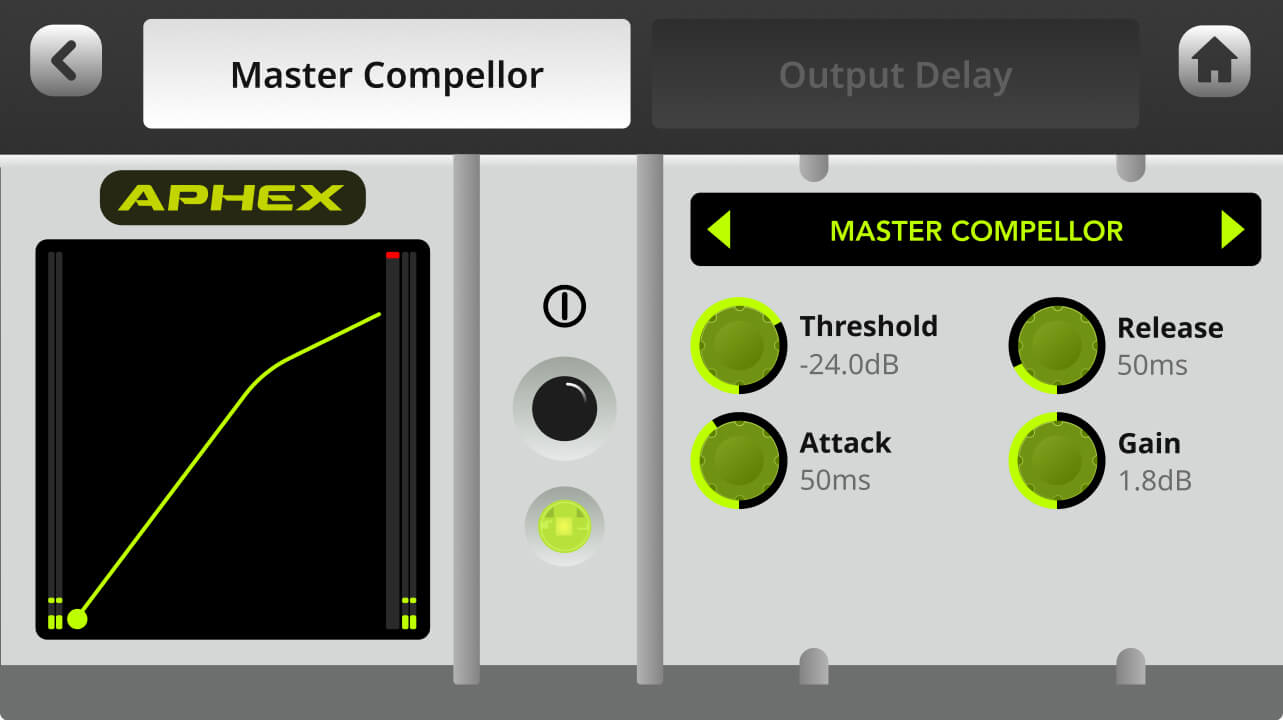
RØDECaster Duoには、定評あるAPHEX Compellorをモデルにしたマスターコンプレッサーが搭載されています。他のプロセッシングとは異なり、出力信号全体に作用するため、すべてのオーディオチャンネルを「接着」するようにまとめ、ミックスをよりバランスの取れたサウンドに仕上げるのに役立ちます。アクセスするには、設定の歯車アイコンをタップし、「Outputs」 > 「Processing」 > 「Master Compellor」の順に選択します。
注
この機能は「Main Mix」を使用するよう設定された出力にのみ適用され、カスタムサブミックスでは機能しません。カスタムミックスの詳細はこちらをご覧ください。
出力ディレイコントロールの使用
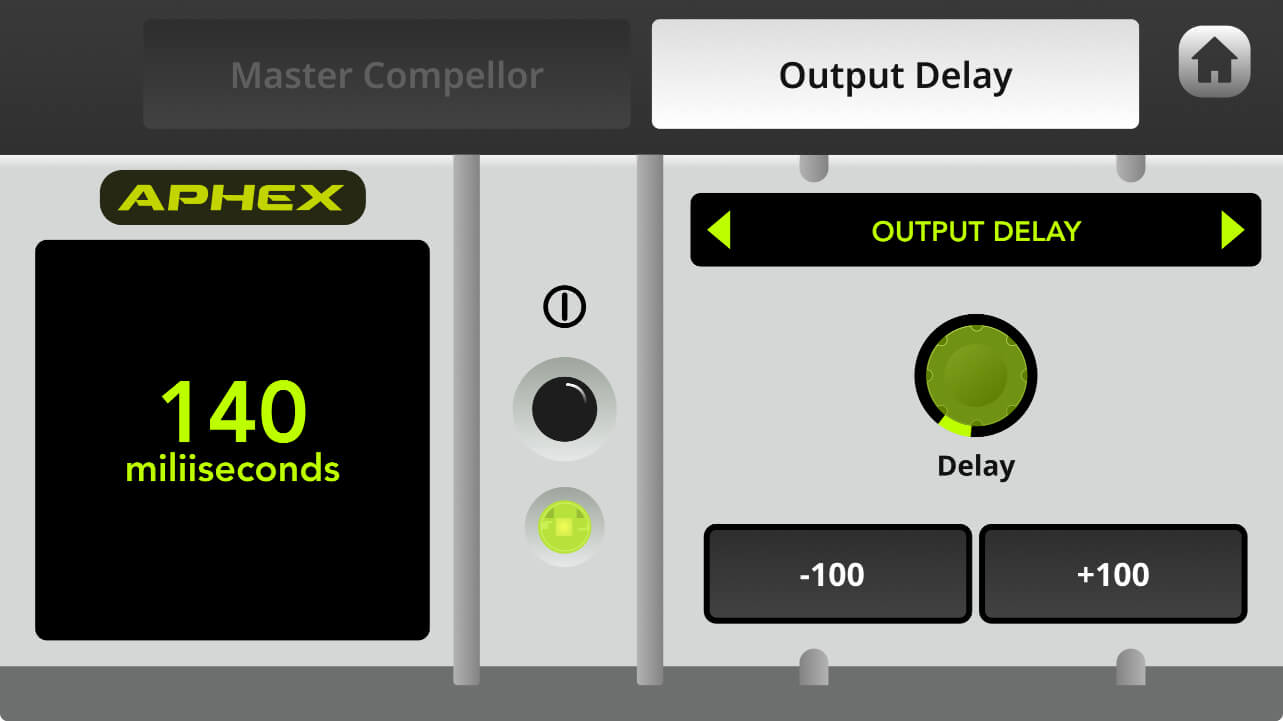
ライブストリーミングアプリケーションで発生する同期の問題を解消するため、RØDECaster Duoには出力ディレイ機能が搭載されており、音声と映像を正確に同期できます。この機能にアクセスするには、設定の歯車アイコンをタップし、「Outputs」 > 「Processing」 > 「Output Delay」の順に選択します。最大2秒のディレイ時間を設定でき、ロータリーエンコーダーでは1ミリ秒単位、「+100」および「-100」ボタンでは100ミリ秒単位で調整できます。
注
この機能は、Main-Mixに設定されたすべての出力に適用されます。デジタル出力(USB1、USB2、Bluetooth)を除外したい場合は、Custom Mixを使用できます。出力ミックスの種類にかかわらず、アナログ出力を除外することはできません。カスタムミックスの詳細はこちらをご覧ください。
チャンネルエフェクトの使用
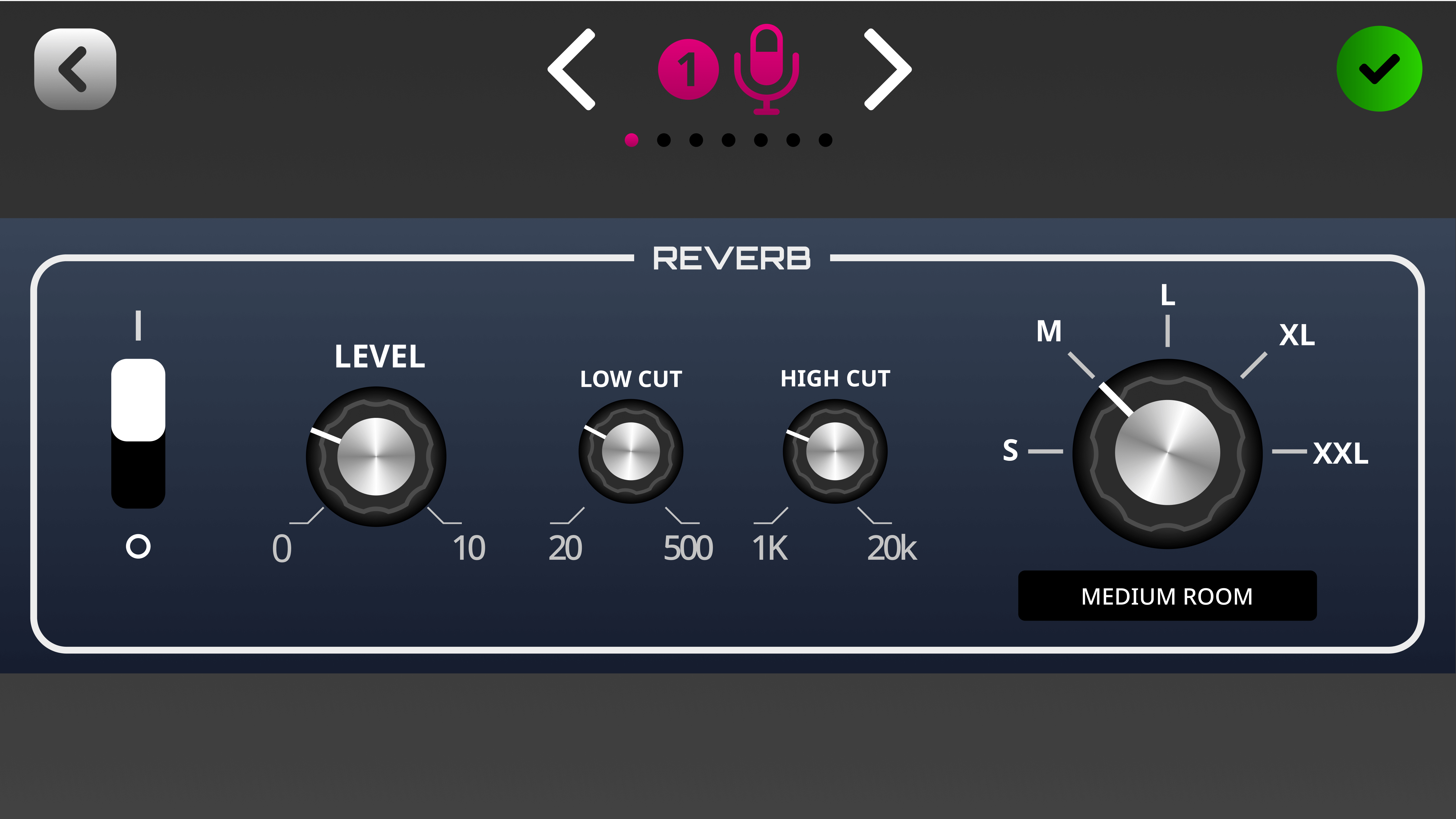
SMARTパッドからすぐに呼び出せるボイスエフェクトに加えて、APHEXプロセッシングと同様に、各チャンネルに「常時オン」のエフェクトを適用することもできます。これには、ボーカル、楽器、その他の音源にさりげない(または、よりはっきりとした)空気感を加えるための、スタジオ品質のリバーブやエコーエフェクトが含まれます。これらにアクセスするには、チャンネルのセットアップ画面を開き、「Effects」をタップします。
RØDECaster Duoの内蔵エフェクトの仕組みについて詳しくは、「SMARTパッドの使用」セクションをご覧ください。