RØDECaster アプリの使用
RØDECaster Appのダウンロード
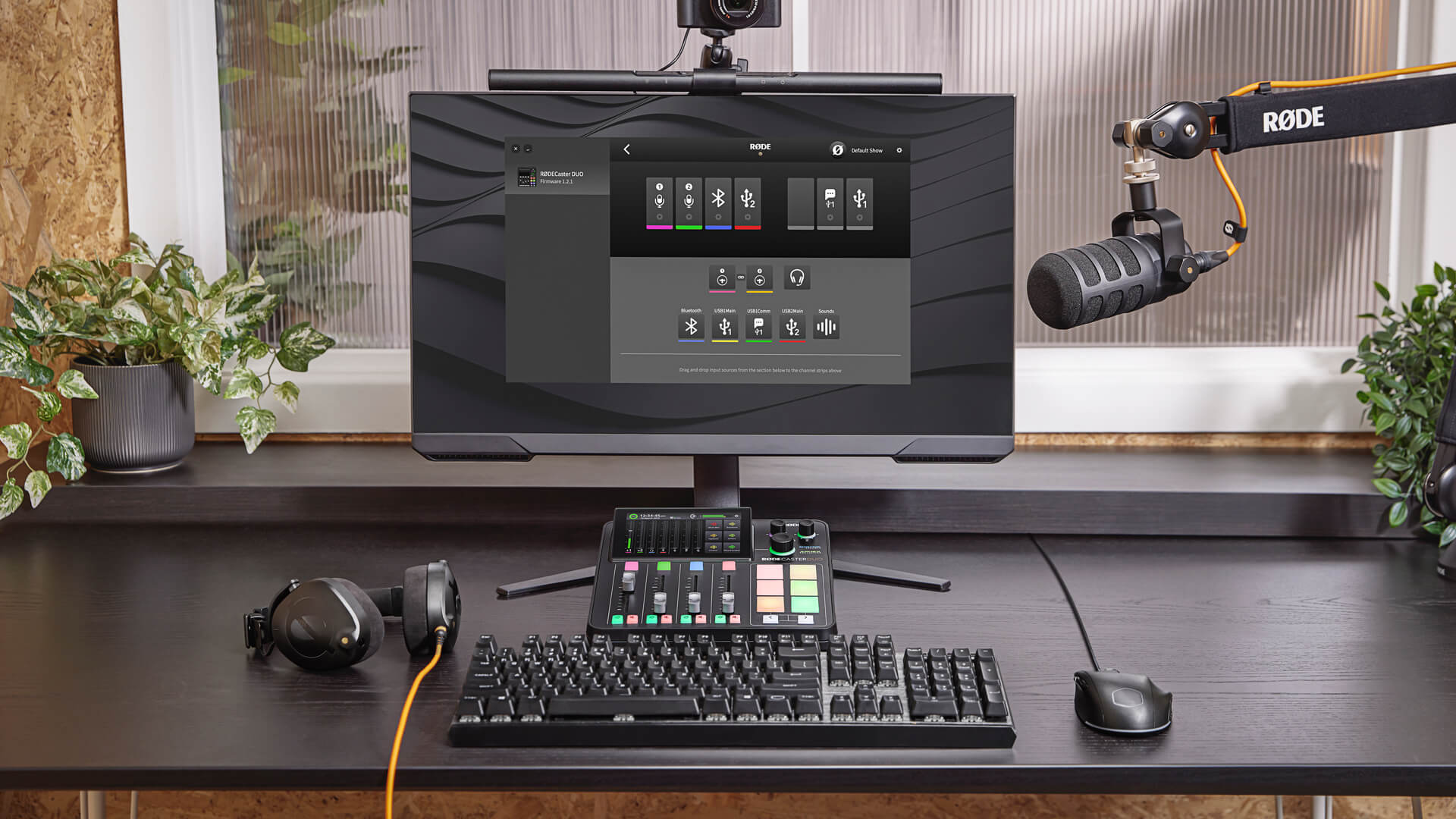
RØDECaster Appは、RØDECaster Duoをはじめとする、対応するさまざまなRØDE 製品向けのコンパニオンアプリです。MacおよびWindows向けに無料でダウンロードできます。
注
OS要件 – MacOS 10.15以降、Windows 10 Version 1803以降
RØDECaster Duoの接続とファームウェアの更新
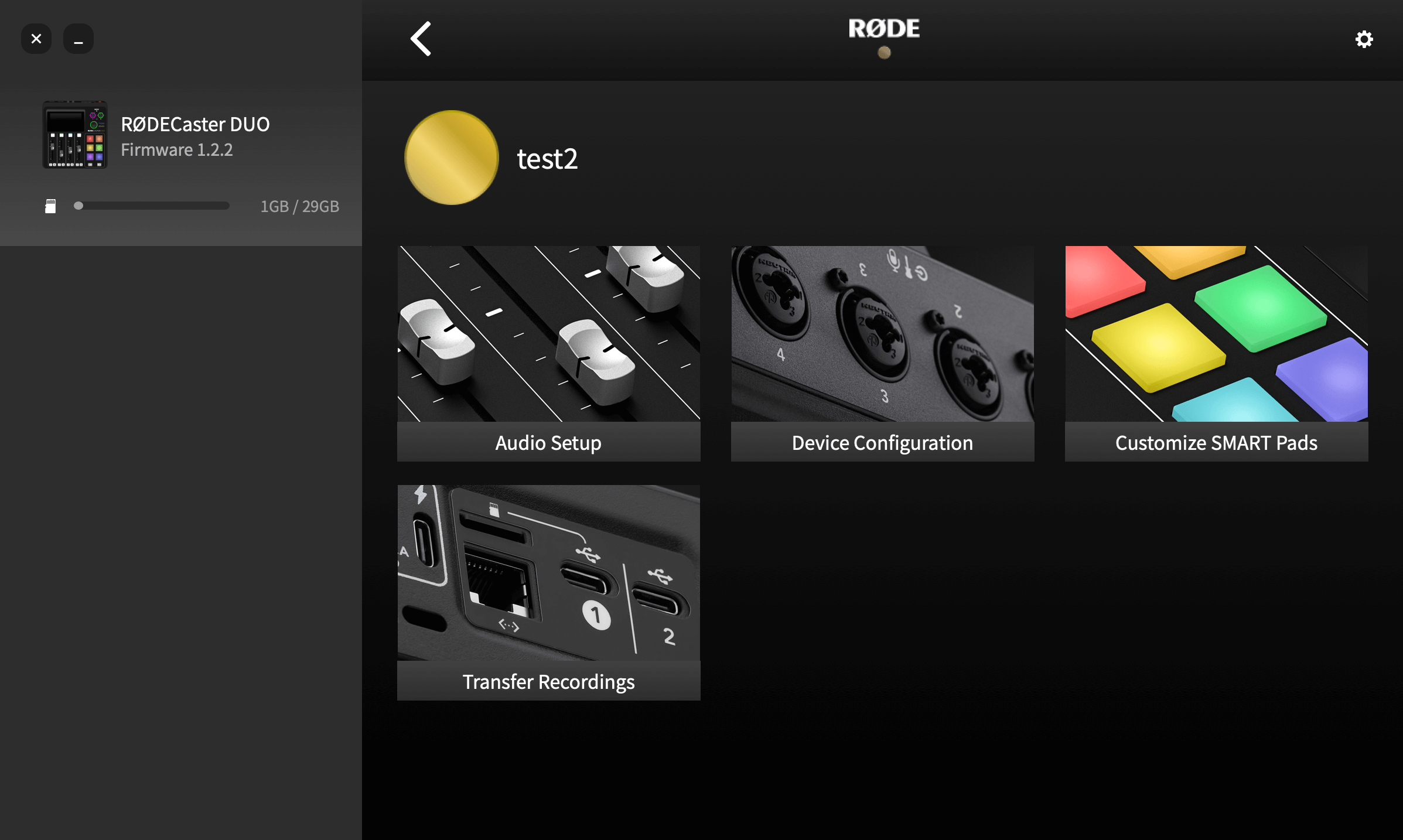
RØDECaster Appをダウンロードしたら、アプリケーションを開き、付属のUSB-C - USB-Cケーブルを使用してRØDECaster Duoを接続します(コンピューターにUSB-A入力しかない場合は、RØDE SC18のようなUSB-C - USB-Aケーブルを使用してください)。接続すると、RØDECaster Duoが左側にデバイスとして表示されます。クリックすると、さまざまな設定・セットアップオプションやデバイス情報(使用可能なストレージ容量、現在のファームウェアバージョンなど)にアクセスできます。新しいファームウェアが利用可能な場合は、更新を促すメッセージが表示されます。
オーディオ設定
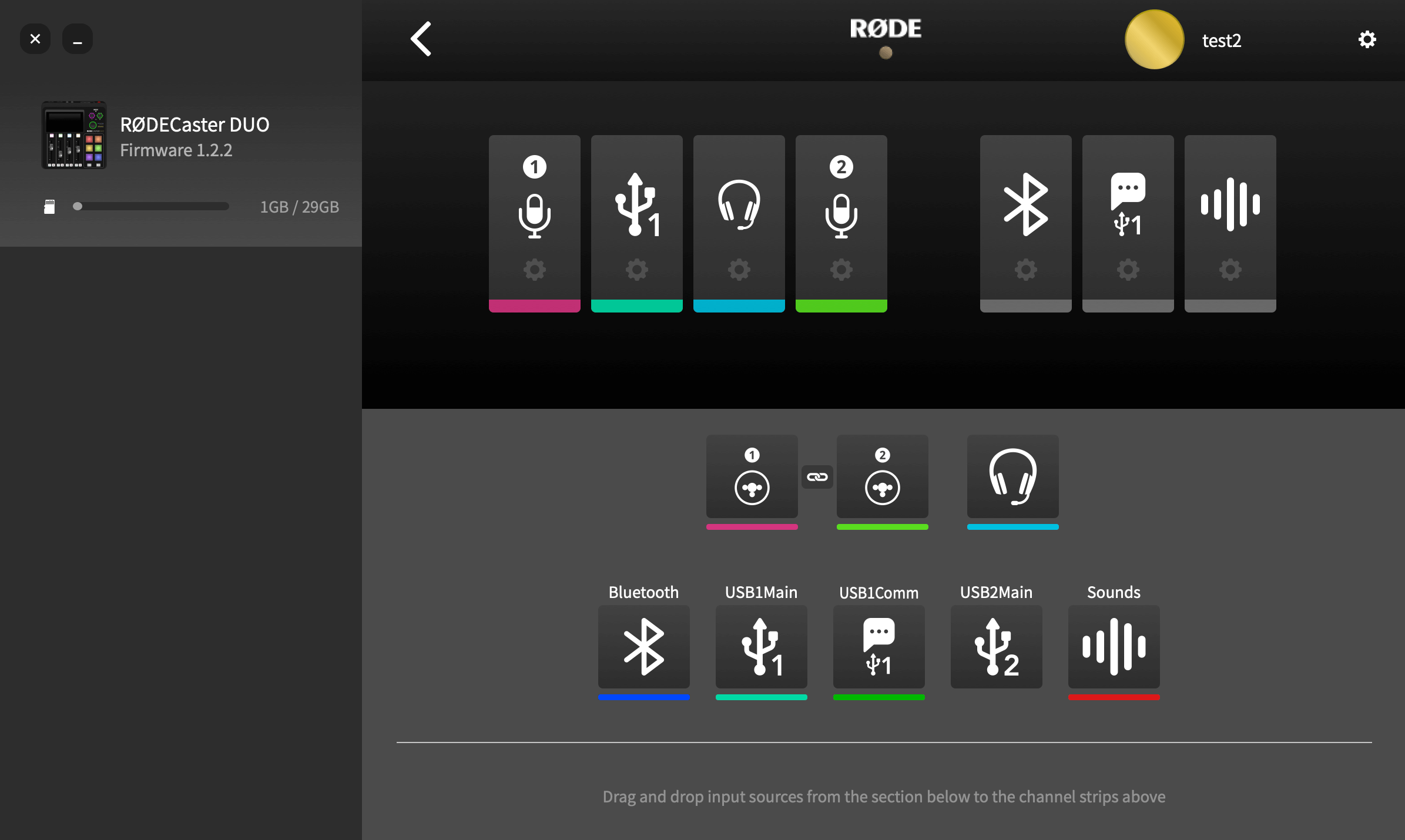
「オーディオ設定」では、使いやすいドラッグ&ドロップインターフェースを使って、フェーダーにチャンネルを割り当てることができます。物理フェーダーは左上の4つのアイコンで、バーチャルフェーダーは右上の3つのアイコンで示されます。7つのオーディオチャンネルはその下に表示され、上段には2つのアナログ入力、下段にはBluetooth、USB 、SMARTパッドがあります。入力ソースをフェーダーにドラッグ&ドロップするだけで割り当てられます。このページでは、チャンネルカラーの変更、フェーダーからの入力の割り当て解除、チャンネルのステレオリンク、すべてのフェーダー割り当ての解除も行えます。
デバイス設定
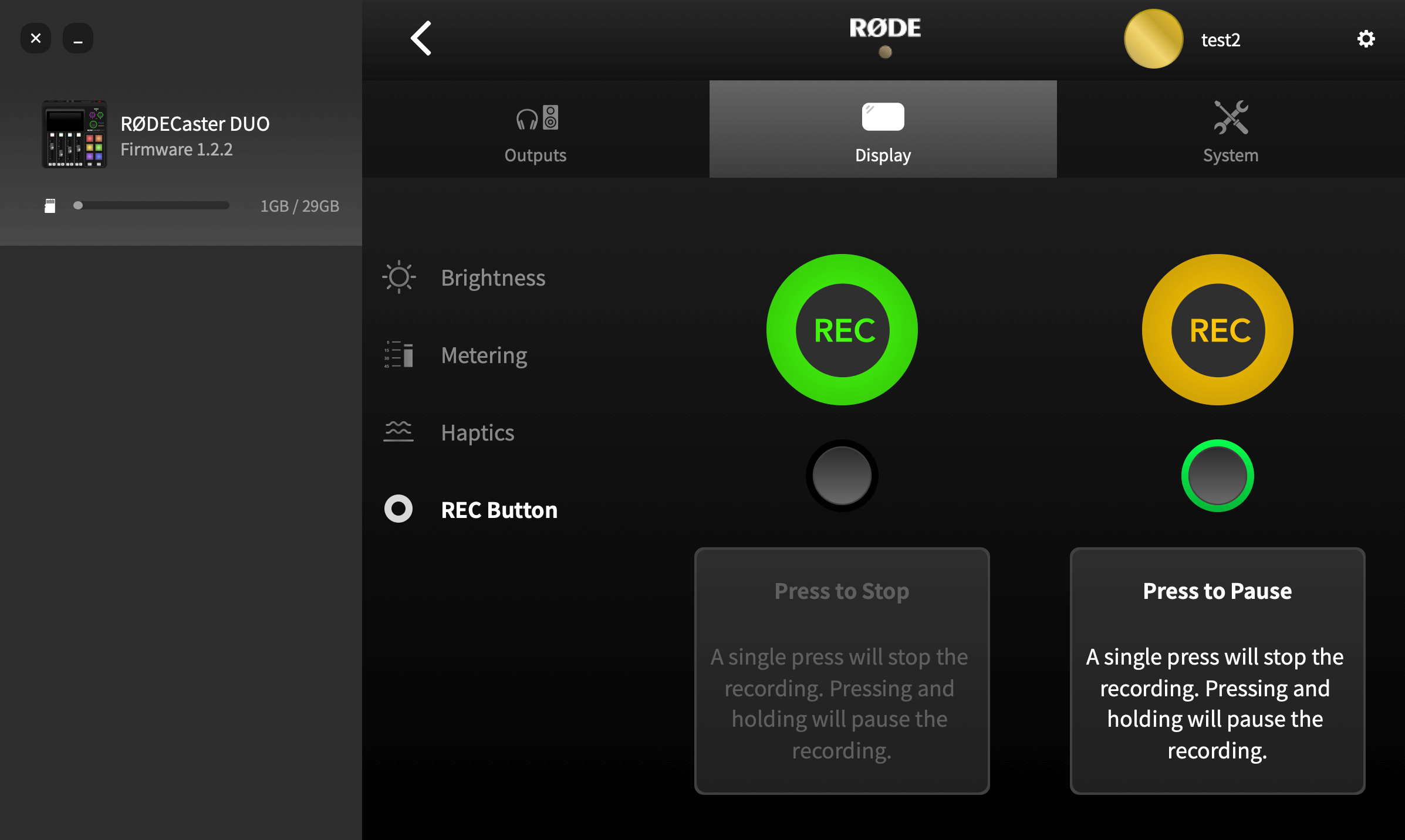
「デバイス設定」では、重要な設定をいくつか調整できます。設定は3つのセクションに分類されています。「出力」では、ヘッドホンの種類、モニター出力、マルチトラック設定などを変更できます。「ディスプレイ」では、明るさやメーター設定などを変更できます。「システム」では、MIDI、言語、日付と時刻、ネットワーク設定などを変更できます。
SMARTパッドをカスタマイズ
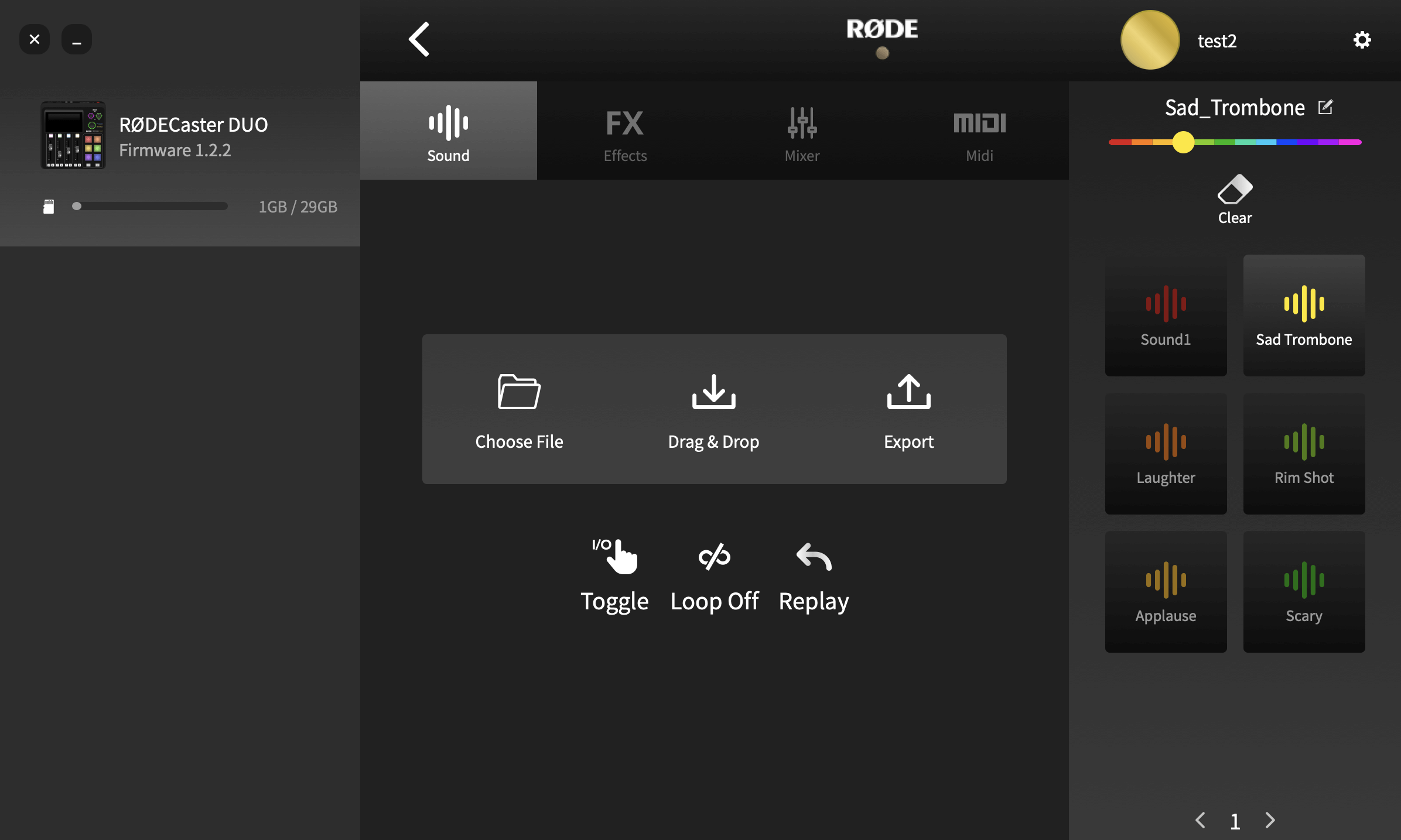
RØDECaster アプリを使えば、コンピューターからサウンドを直接読み込んだり書き出したり、再生モードを変更したり、パッド名を変更したりできます。詳しくは、ユーザーガイドの「SMARTパッドの使用」セクションをご覧ください。
録音を転送する
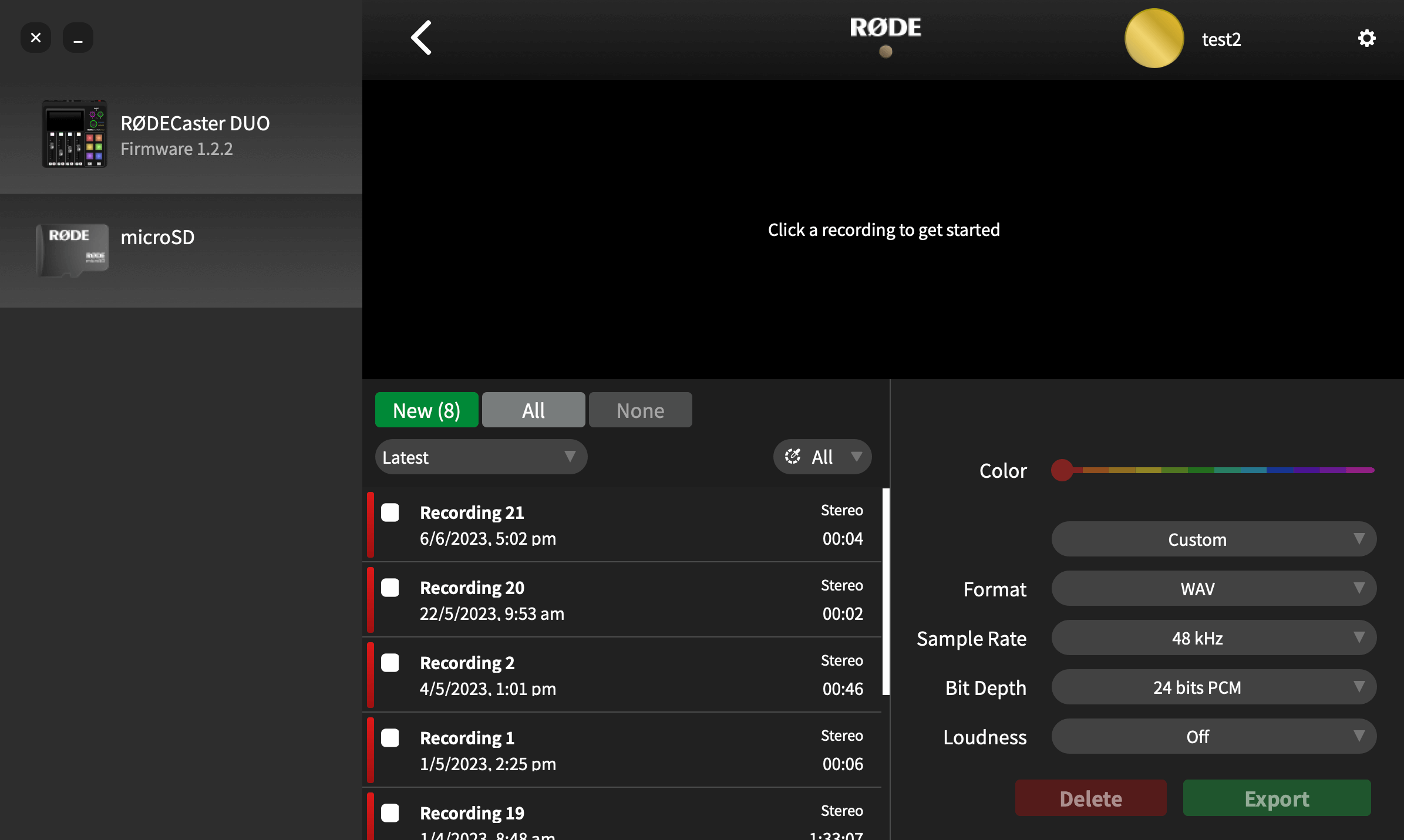
外部のmicroSD に保存された録音をコンピューターに転送するには、「録音を転送」をクリックします。次に、RØDECaster Duoを「転送モード」にするよう求められます。「続行」をクリックして進みます。
録音は新しいものから古いものの順に以下に一覧表示されます。ドロップダウンメニューから並び順を変更できます。録音を選択すると、音声を再生できます。矢印ボタンとマーカーボタンをクリックして、音声ファイル内をスキップできます。メインの波形の上にはミニナビゲーションバーがあります。長時間の録音内をすばやく移動するには、これを使用します。右上の虫眼鏡アイコンを使って、録音を拡大・縮小することもできます。
録音をトリミングするには、開始マーカーと終了マーカーを目的の位置までクリックしてドラッグします(リアルタイムの録音時間と経過録音時間は波形の下に表示されます)。
右下では、人気のポッドキャスト配信プラットフォームから選択できます。選択したプラットフォームに最適な書き出し設定が適用されます。「カスタム」を選択して、フォーマット、サンプルレート、ビットレート、ラウドネスなどの書き出し設定を自分で指定することもできます。
書き出す準備ができたら、「書き出し」ボタンをクリックします。書き出したファイルの保存先を選択する画面が表示されます。複数のファイルを同時に書き出すには、保存する各ファイルのチェックボックスをオンにしてから、「書き出し」をクリックします。
「削除」ボタンをクリックすると、録音を削除できます(SDカードからファイルが完全に削除されます)。複数の録音を同時に削除するには、削除するファイルのチェックボックスをオンにしてから、「削除」をクリックします。
注
画面右上の「表示」アイコンをタップしてアクセスできる「録音」リストから、本体上の録音データを削除することもできます。