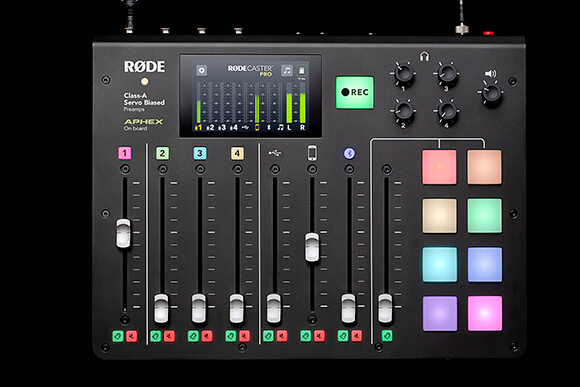
通話参加者とオンラインゲストをつなぐ
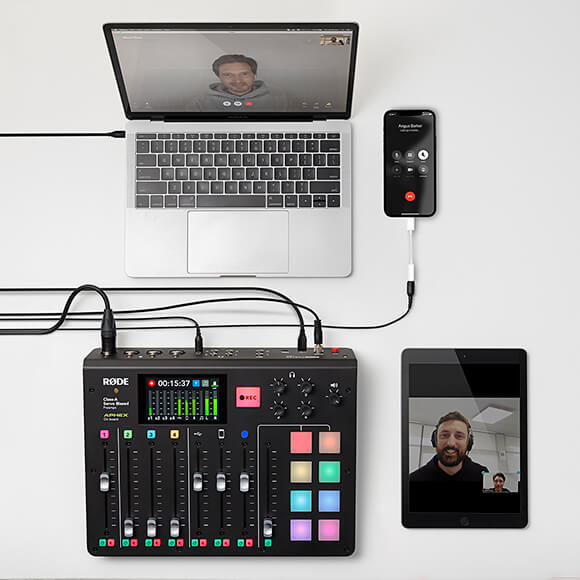
RØDECaster Proなら、電話の発信者やオンラインゲストも、対面のゲストと同じように簡単に接続できます。専用のUSB、スマートフォン、Bluetoothチャンネルにより、電話通話やオンラインゲストをクリアな音声でポッドキャストに取り込めます。さらに、これらの各チャンネルには独自のミックスマイナス*フィードが備わっているため、リモートの発信者にエコーが聞こえることもありません。
これらのチャンネルは、4つのマイクロフォンチャンネルと一緒にシームレスに録音できます。この柔軟性により、スマートフォンチャンネルで電話通話、BluetoothチャンネルでSkypeの発信者、USB チャンネルでZoomミーティングを、室内にいるあなたと3人のポッドキャスターと同時に接続できます。
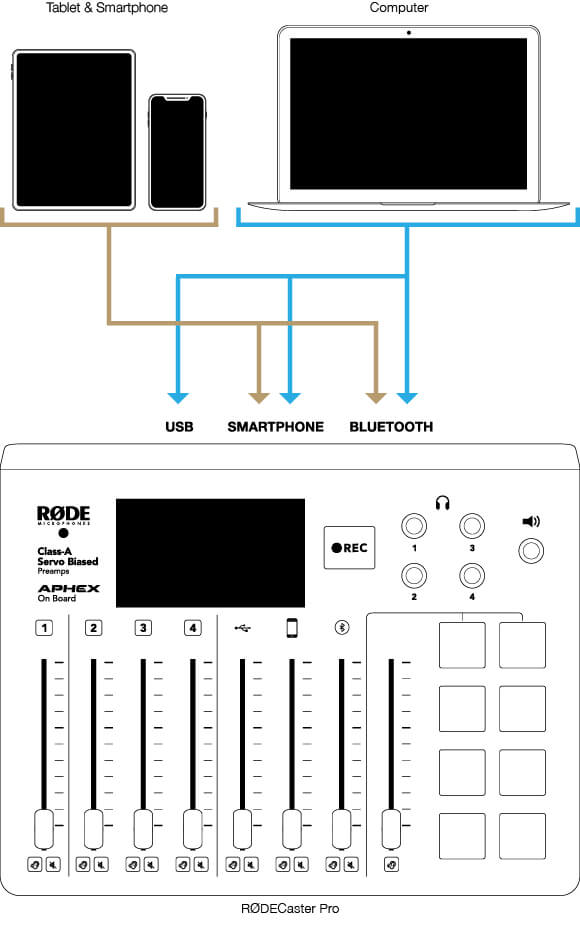
*ミックスマイナスとは? ミックスマイナスは、ラジオで一般的に使用される特殊なミキサー設定です。音声信号を適切にルーティングすることで、電話の通話者はホストや他のゲストと話している際に、自分自身の声以外のすべての音声を聞くことができます。これにより、特に電話通話を録音する際に煩わしいフィードバックやエコーを防止できます。通常、この設定はかなり複雑ですが、RØDECaster ProではスマートフォンおよびBluetooth通信チャンネルに対して自動的に適用されます(USB のミックスマイナスは手動でオンにする必要があります)。
スマートフォンチャンネル経由でデバイスを接続する
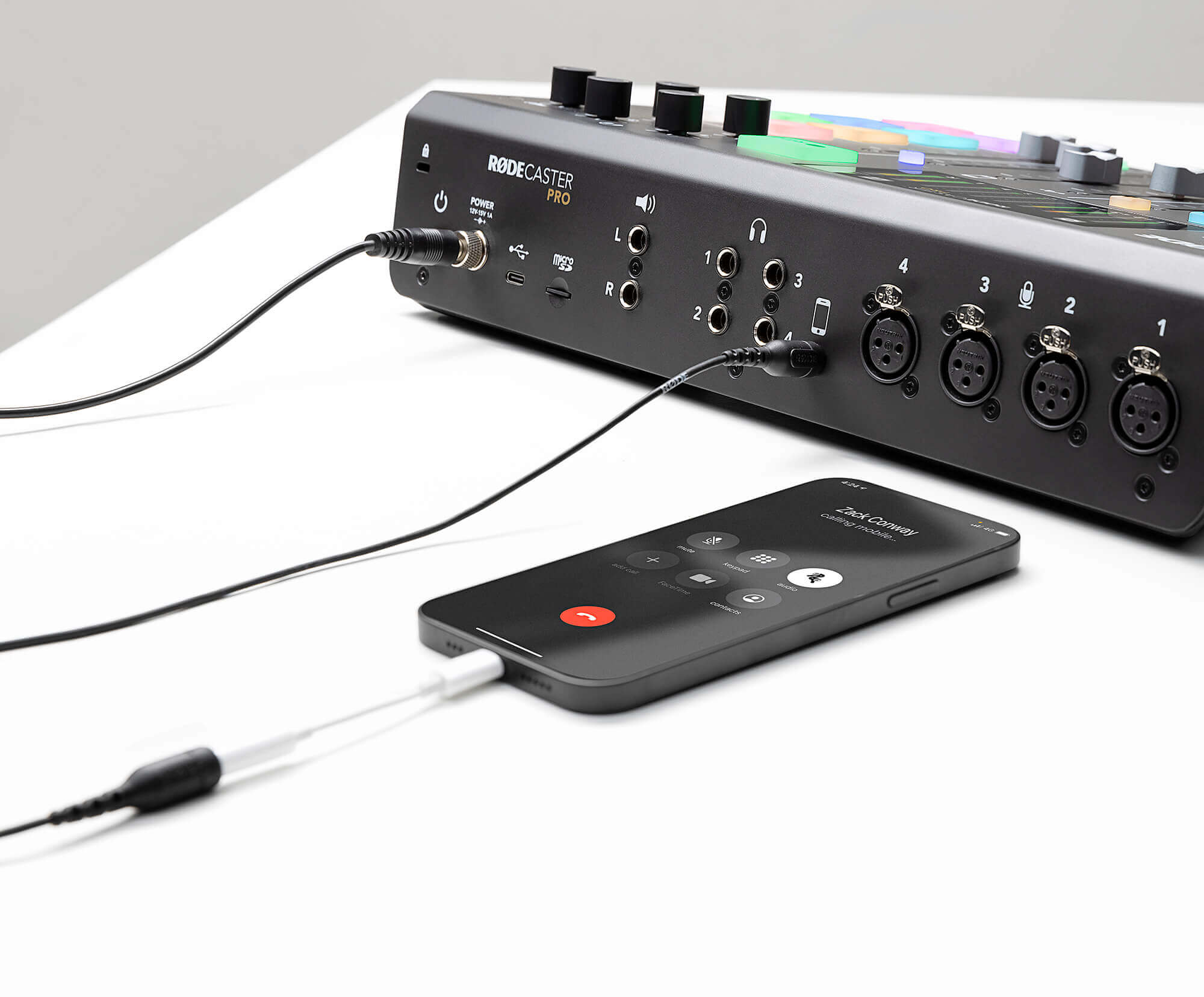
スマートフォンチャンネル入力は、RØDECaster Proの背面、XLR入力とヘッドホン出力の間にあります。
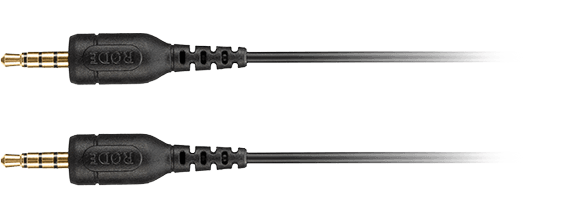
モバイルデバイスをスマートフォンチャンネルに接続するには、3.5mm TRRS ケーブルを使用する必要があります。TRSケーブルなどの他のケーブルは、スマートフォンとの双方向音声伝送に対応していないため使用できません。必ずTRRS -TRRS ケーブルを使用してください。スマートフォンを接続し、スライダーを上に押し上げれば使用を開始できます。
プロのヒント
最良の結果を得るには、RODECaster Proに接続する前に接続機器の音量を最大まで上げ、入力音量の調整にはフェーダーのみを使用してください
LightningまたはUSB-Cコネクターを搭載したスマートフォンを使用する場合は、認証済みのアダプターが必要です。アダプターをデバイスに接続し、TRRS ケーブルのいずれか一方の端をアダプターに接続してから、TRRS ケーブルをRØDECaster Proの入力端子に接続します。
高品質なTRRS ケーブルをお探しなら、SC9ケーブルはスマートフォンをRØDECaster Proに接続するために特別に設計されています。
Bluetoothチャンネル経由でデバイスを接続する
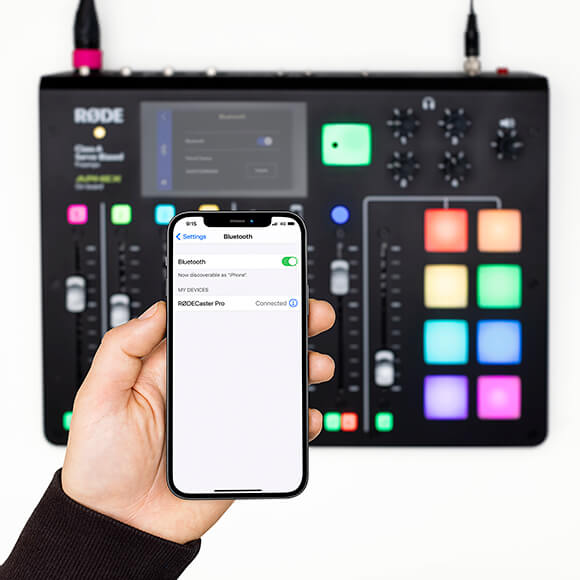
Bluetoothチャンネルは、スマートフォン、コンピューター、タブレットなどのデバイスをワイヤレスで接続するのに最適です。まず、Bluetoothチャンネルフェーダーの上にあるBluetoothボタンを押して、RØDECaster Proを近くのデバイスから検出可能にします。通知画面が表示され、Bluetoothボタンが青く点滅し始めます。
次に、接続するデバイスでBluetooth設定を開き、オーディオデバイスとして「RØDECaster Pro」を選択します。デバイスの音量を最大まで上げ、Bluetoothチャンネルフェーダーをゆっくりと中間付近まで上げます。
これで、デバイスから再生される音声がBluetoothチャンネルに送られます。Spotifyなどのアプリで再生される音声、電話の通話音声、Zoomなどのコミュニケーションアプリからの音声も含まれます。RØDECaster Proからのすべての音声もデバイスに送信されるため、シームレスなコミュニケーションが可能になります。
プロのヒント
コンピューターやノートパソコンをBluetoothチャンネルに接続する際は、オーディオ設定で入力デバイスと出力デバイスが「RØDECaster Pro」に設定されていることを確認してください。これにより、双方向の音声通信が可能になります。
USB チャンネル経由でデバイスを接続する
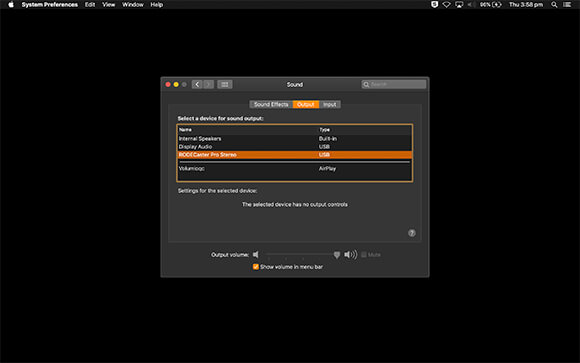
接続すると、コンピューターがRØDECaster Proを入力と出力の両方のオーディオデバイスとして自動的に設定する場合があります。設定されない場合は、コンピューターのサウンド設定で手動で設定する必要があります。
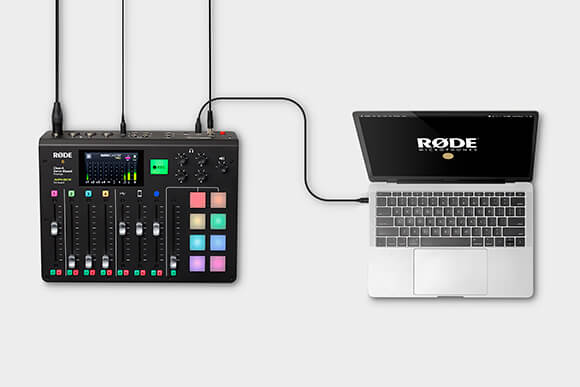
次に、コンピューターのオーディオ音量を上げ、RØDECaster ProのUSB チャンネルフェーダーを上げます。これで、コンピューターから再生される音声がUSB チャンネルから聞こえるようになります。音楽ベッド、サウンドバイト、録音済みのインタビューなどが含まれます。
プロのヒント
お使いのコンピューターまたはノートパソコンにUSB-C入力しかない場合は、SC17ケーブルを使用してRØDECaster Proを接続してください。
Zoom、Skype、その他のコミュニケーションアプリへの接続
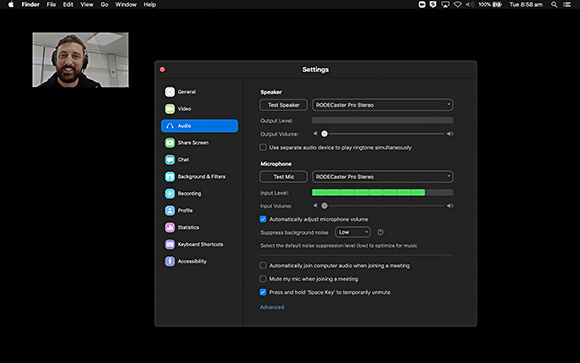
Skype、Zoom、Discord経由でオンラインゲストを接続するには、アプリ内でRØDECaster Proを入力デバイスおよび出力デバイスとして設定する必要があります。この手順は通常、とても簡単です。アプリのオーディオ設定を開き、オーディオデバイスとして「RODECaster Pro Stereo」を選択してください。これにより、接続されたゲストはポッドキャストを聞くことができ、あなたもゲストの声を聞けるようになります。
最後に、「Settings」 > 「Advanced」 > 「Audio」 > 「Processing」の順に移動し、「USB Mix-minus」をオンにして、USB channelのミックスマイナスが有効になっていることを確認します。USB mix-minusをオンにすることは、Zoom、Skype、その他のコミュニケーションアプリ経由の通話で、ゲストにエコーが聞こえないようにするために重要です。
スマートフォン、Bluetooth、USB チャンネルの最適化
RØDECaster Proのスマートフォン、Bluetooth、USB チャンネルは、再生する音声に合わせて最適化できます。これにより、音楽の音質、通話の明瞭度、会議の明瞭さを向上させることができます。
これらの設定にアクセスするには、「設定」 > 「チャンネル」の順に進み、最適化するチャンネルを選択します。ここでは、次の2つのオプションが表示されます。
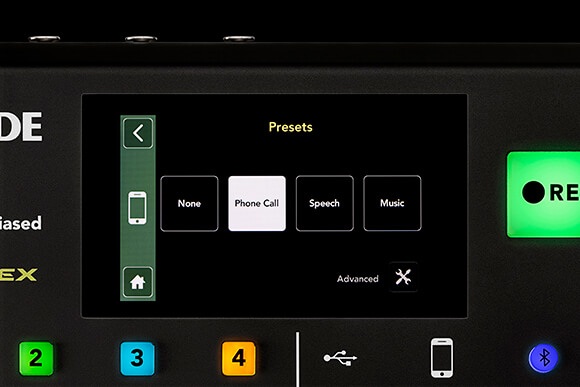
プリセット:各チャンネルには「スピーチ」または「ミュージック」用のプリセットが用意されており、スマートフォンチャンネルとBluetoothチャンネルには「電話通話」プリセットもあります。これらはRØDECaster Proの内部処理を微調整し、理想的なサウンドを実現します。「詳細設定」ボタンをタップすれば、プリセットをさらにカスタマイズできます。ここでは、特定のプロセッサーのオン/オフを切り替えられます。
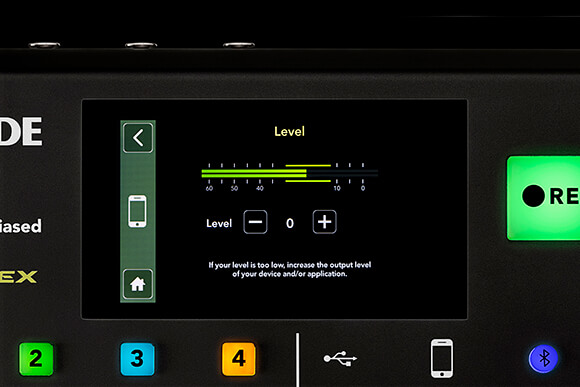
レベル:マイクチャンネルと同様に、各コミュニケーションチャンネルの全体的な出力レベルを上げて、最適な音量に調整できます。接続音量が小さく、ブーストが必要な電話やオンラインのゲストを取り込む際に、特に便利です。
一部のコミュニケーションアプリは入力信号に独自のデジタルブーストを加えるため、RØDECaster Proからの音声レベルを非常に低くする必要があります。通話相手に返される音声に歪みが生じる場合は、スマートフォンTRRS インターフェースに送る音声リターンに-6dB パッドを適用できます。これは「設定」>「詳細設定」>「オーディオ」>「処理」からアクセスできます。
通話相手やオンラインゲストを接続する際の最後のヒント
RØDECaster Proには、プロ仕様の放送ミキサーに搭載されているような、完全なトークバック機能が備わっています。この機能は「Producer Mode」と呼ばれ、ホストがゲストをポッドキャストに参加させる前に、「オフエア」でゲストと話すことができます。この機能は、すべての通信チャンネルで使用できます。
「Producer Mode」を有効にするには、ホストチャンネル(チャンネル1)と、通信したいチャンネルのソロボタンおよびミュートボタンを同時に押します。タッチスクリーン上で、ホストチャンネルと通信チャンネルの両方のアイコンがオレンジ色に変わります。次に、それぞれのチャンネルのフェーダーを上げます。これで、会話がポッドキャストのメイン出力に録音されることなく、他のチャンネルと話すことができます。
これは、ゲストをポッドキャストに紹介する前にライブで準備をしたり、ジングル、BGM、または事前収録したインタビューが終わるのを待ちながらゲストと話したりする際に非常に便利です。