MIDI Controlの使用
ポッドキャスト制作やライブストリーミングのワークフローを改善し、選択肢を最大限に広げるうえで、RØDECaster Proは非常にパワフルで柔軟な製品です。機能としてMIDI Controlが加わることで、RØDECaster Proとコンピューターの連携はさらに強化されます。この機能により、DAW内のレベルフェーダーからストリーミングソフトウェア内のシーンまで、RØDECaster Proからコンピューター上のさまざまな機能をコントロールできる可能性が広がります。
注
RØDECaster ProのMIDI コントロール機能は、現在一部のDAWでのみサポートされています。別のDAWを使用している場合、以下のガイドに記載されている内容とは異なる動作になることがあります。詳しくは以下をご覧ください。
MIDI Controlの有効化
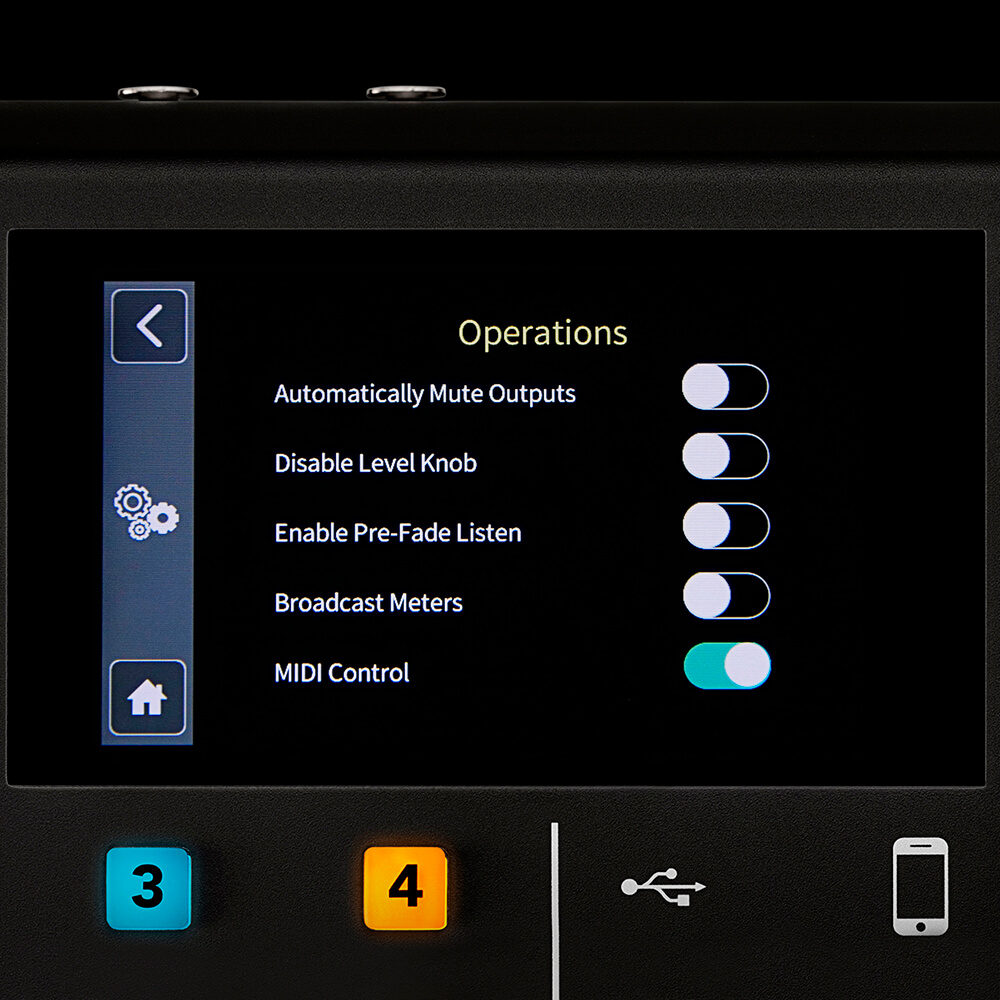
MIDI ControlをRØDECaster Proでオンにするには、付属のUSB ケーブルを使用して、録音先のコンピューターに接続します。次に、「Settings」 > 「Advanced」 > 「Audio」 > 「Operations」の順に移動し、「MIDI Control」をタップします。有効にすると、RØDECaster ProでMIDI コマンドを介して、さまざまなプログラム内の各種パラメーターを操作できるようになります。以下では、その使用例を2つご紹介します。
MIDIでDAWのフェーダーを操作する
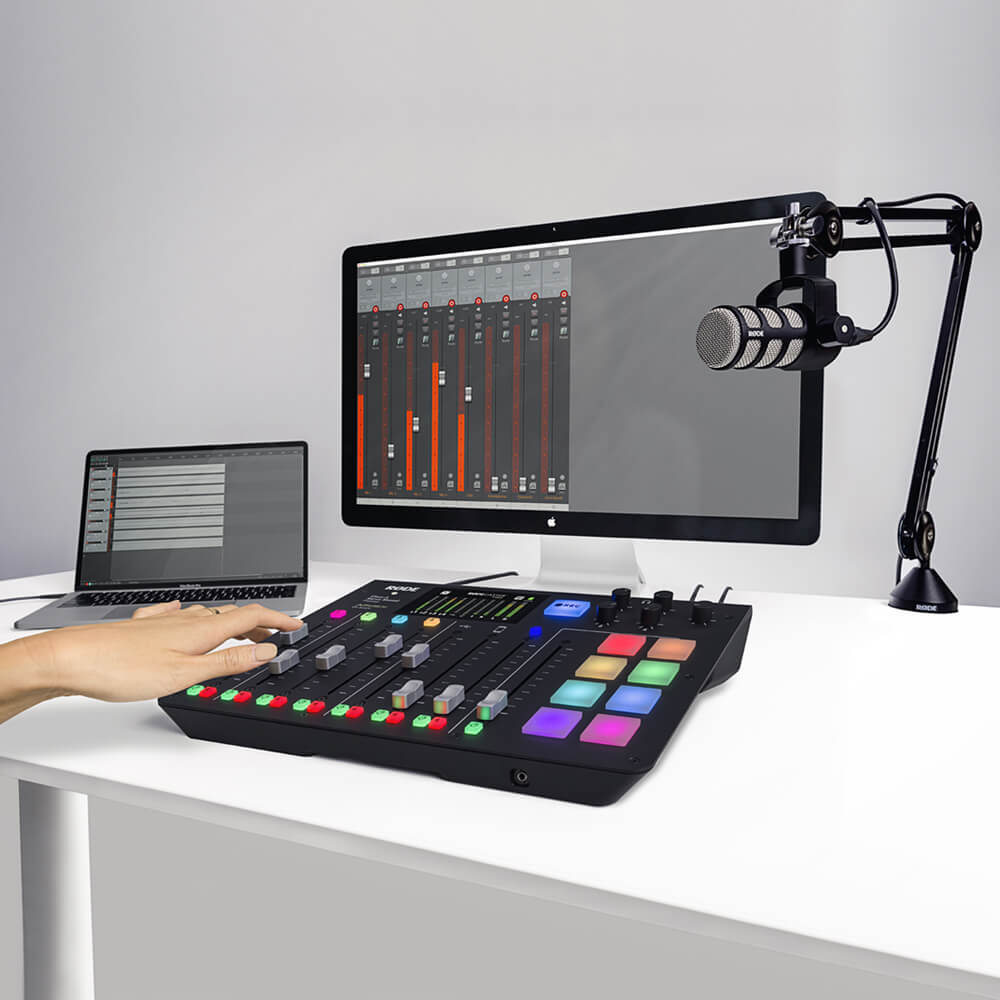
MIDI control機能の便利な用途のひとつは、RØDECaster ProとDAW間でフェーダーを同期し、ソフトウェア自体ではなくコンソールミキサーからポッドキャストのレベルを操作できるようにすることです。MIDI controlの使用を開始する前に、DAWでセッションを設定&し、RØDECaster Proのすべてのチャンネルをそれぞれ個別のトラックにルーティングする必要があります。設定方法についてサポートが必要な場合は、USB 経由でコンピューターに録音する方法を説明したこのページを参照し、ご使用のDAWに対応する手順に従ってください。
セッションの準備ができたら、RØDECaster Proから送信されるMIDI コマンドを、DAW内の対応するトラックのフェーダーに割り当てることができます。詳しい手順については、以下のリンクを参照してください。
MIDI Control フェーダー同期ガイド Logic Pro(Mac)
注記
現在、RØDECaster ProのMIDI コントロール機能を完全にサポートしているのは、Logic Pro X(Mac)およびReaper(MacおよびWindows)のみです。別のDAWを使用している場合、以下のガイドに記載されている内容とは異なる動作になることがあります。
プロのヒント
録音を始める前に、DAWの各トラックのオートメーションモードを「Write」に設定してください。これにより、すべてのトラックのオートメーションデータに、フェーダー位置のリアルタイムの変化が実質的に「記録」されます。つまり、録音全体の長さにわたるすべてのフェーダー位置を含む完全なミックスが得られ、ポストプロダクションでさらに多くの選択肢を活用できます。
MIDIを使ってストリーミングソフトウェアでシーン/カメラを切り替える
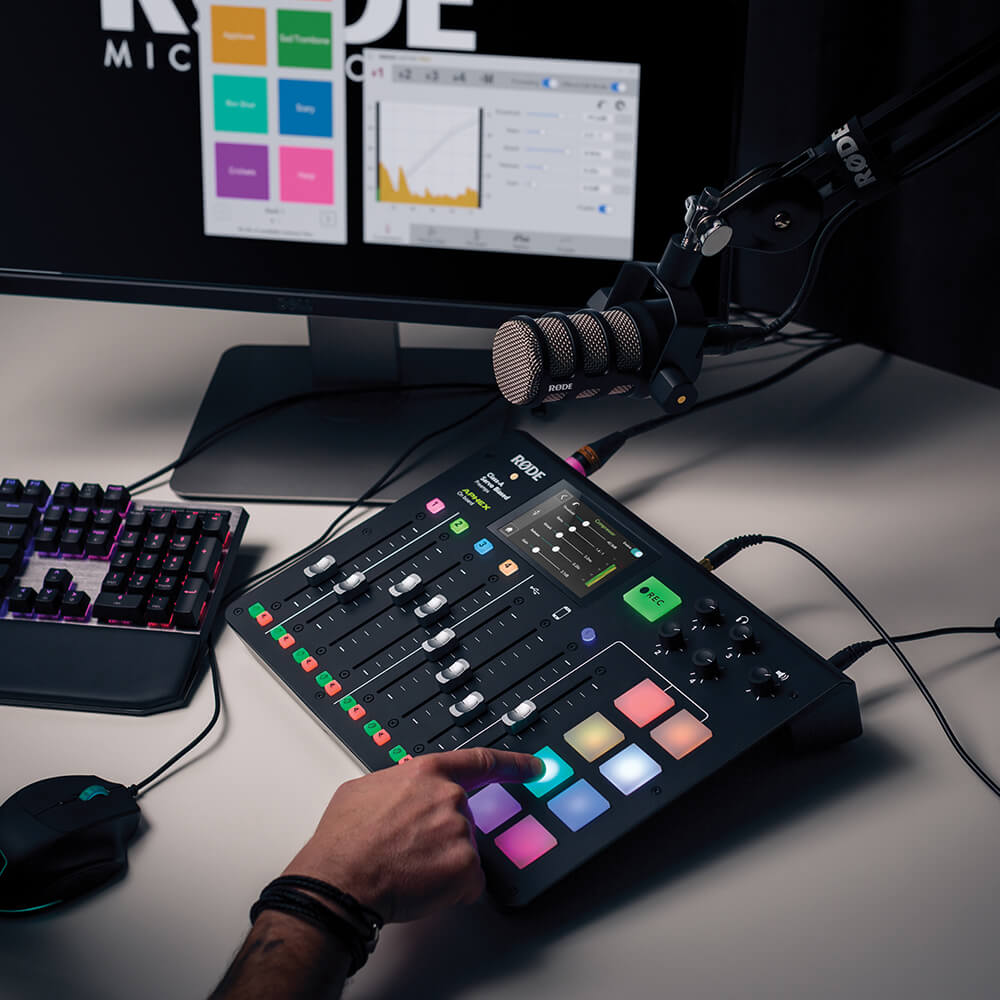
RØDECaster Proのサウンドパッドは、ストリーミングソフトウェアのシーン切り替え用に設定することもできます。ストリーミング中にカメラをすばやく切り替える必要があるライブストリーマーやコンテンツクリエイターに便利です。
設定するには、RØDECaster Proの設定でMIDI Controlが有効になっていることを再度確認してください。有効にしたら、以下の手順ガイドを参照して、ストリーミングソフトウェア内でシーンを切り替えられるようRØDECaster Proを設定してください。
MIDI コントロールに関する最後のヒント
上記のシナリオは、RØDECaster Proを使ったMIDI コントロールで可能になることのほんの一例です。自信がついたら、ぜひこの機能を試してみてください。非常に幅広いシナリオに応用できます。