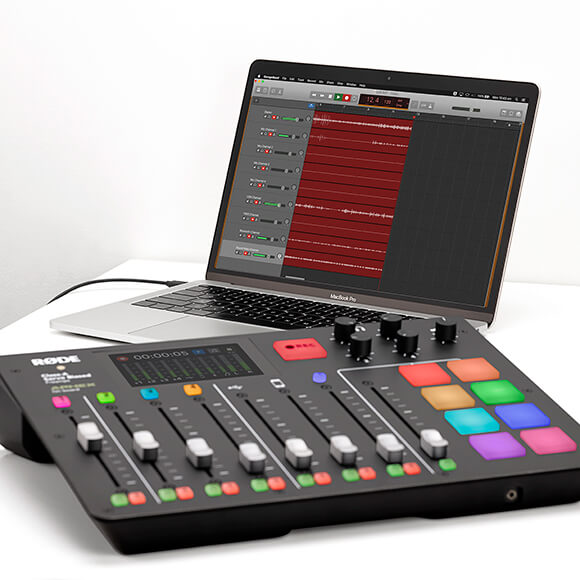
USB経由でコンピューターに録音
RØDECaster Proは、あらゆるポッドキャスターのニーズに応える多彩な録音オプションを提供します。microSD カードに直接録音することもできますが、さらに柔軟に運用するため、USB経由でコンピューターに録音することも可能です。ポッドキャストのミックスや、追加のシグナルプロセッシングによる音質の仕上げ、ポストプロダクションでの音声素材やまったく新しいセグメントの追加が必要な場合に、特に便利です。
コンピューターへの接続
RØDECaster Proは、付属のUSB-C - USB-Aケーブルを使用して、MacまたはWindows コンピューターに接続できます。まず、USB-C端子をRØDECaster Proの背面に差し込み、次にUSB-A端子をコンピューターに差し込んでください。
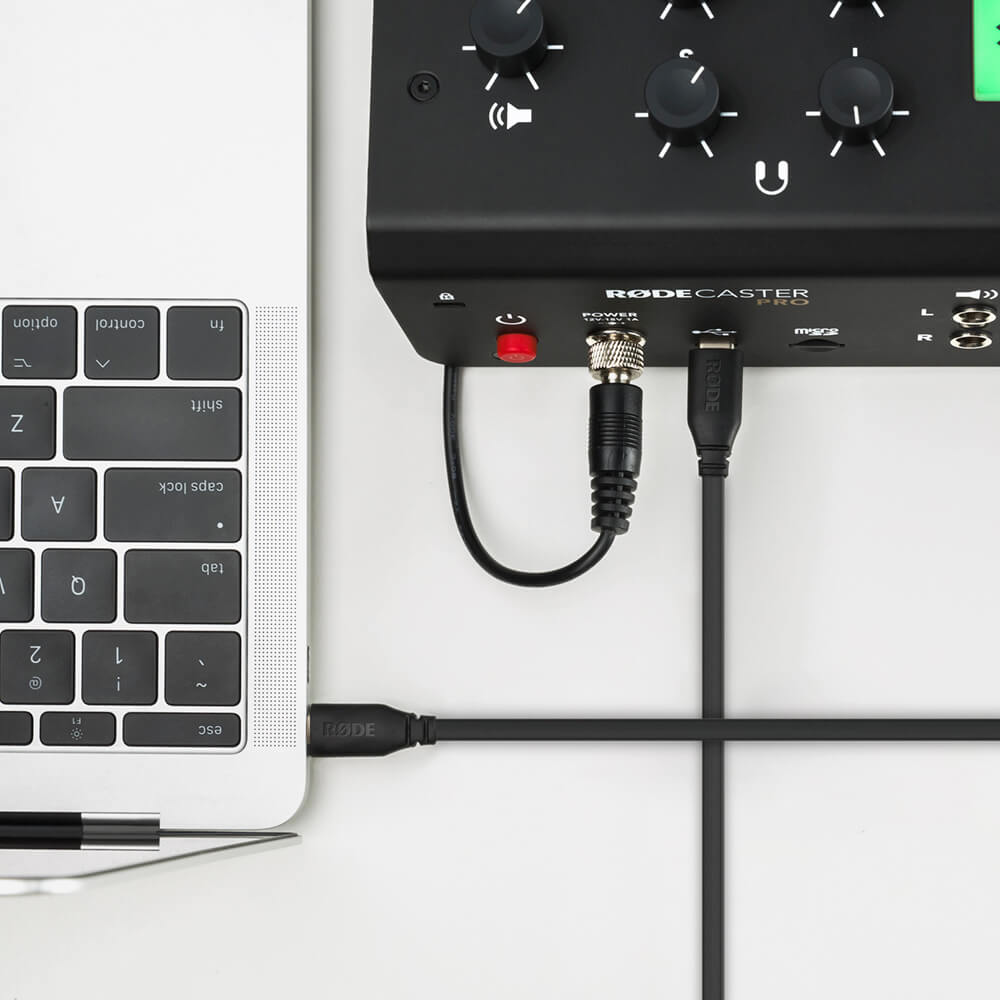
プロのヒント
お使いのコンピューターまたはノートパソコンにUSB-Cコネクターが搭載されている場合、SC17ケーブルを使用してRØDECaster Proをコンピューターに接続できます。
USB経由でコンピューターにステレオ録音
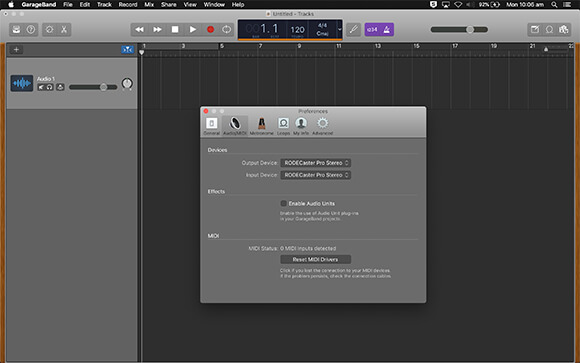
接続すると、RØDECaster Proがコンピューターのサウンド設定にオーディオデバイスとして表示されます。入力および出力デバイスとして「RODECaster Pro Stereo」を選択すると、RØDECaster Proとコンピューター間のオーディオ接続が確立されます。この設定を使用して、Zoomやその他のコミュニケーションアプリ経由でオンラインゲストをポッドキャストに参加させることもできます。詳しくはこちらのオンラインゲストおよび発信者の接続方法をご覧ください。
コンピューターにオーディオを録音するには、デジタル・オーディオ・ワークステーション(DAW)をダウンロードして使用する必要があります。RØDECaster Proは、あらゆるDAWで使用できます。当社ではAudition、GarageBand、Logic Pro X、ProTools、Reaperで広範なテストを実施しているため、これらのDAWのいずれかの使用をおすすめします。コンピューターでDAWの設定が完了したら、RØDECaster Proから入力されるオーディオを適切な場所へルーティングする必要があります。
注
ご使用のDAWの種類によって、セットアップや録音の手順が多少異なる場合があります。ここでは、わかりやすさを考慮してGarageBandを使用します。その他の人気DAWについては、以下のダウンロードセクションにある手順ごとのガイドをご覧ください。
1.
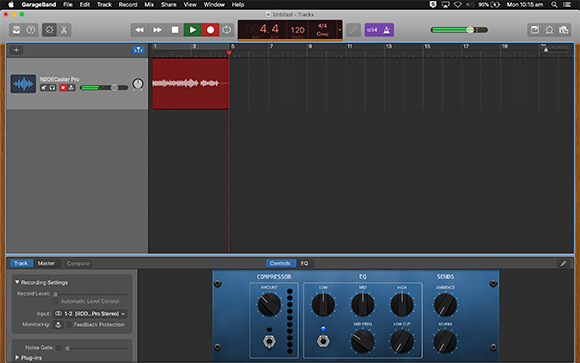
GarageBandで新しいセッションを開き、「環境設定」または「セッション設定」に移動して、入力デバイスを「RODECaster Pro Stereo」に設定します。
2.
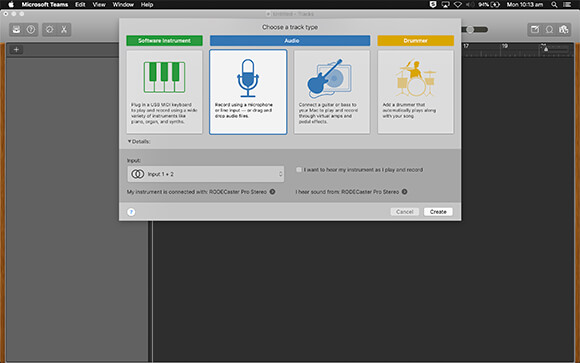
入力1~2を使用して新しいステレオトラックを作成します。これらは、RØDECaster Proのメインステレオミックスの左チャンネルと右チャンネルです。このステレオトラックの名前を「RØDECaster Pro」に変更できます。
プロのヒント
ほとんどのDAWで録音する際は、録音先のトラックの出力をミュートするのがよい習慣です。これにより、スピーカーやヘッドホンでオーディオを再生しているときに、フィードバックループが発生する可能性を防げます。
3.
トラックヘッダーを右クリックして「トラックヘッダーを設定」を選択し、「録音可能」を有効にできるようになりました。これでトラックを録音可能にして録音ボタンを押せば、DAWにリアルタイムで録音できます!
4.
GarageBandから録音したオーディオを再生するには、USB チャンネルのフェーダーを上げ、各トラックの録音待機を解除して再生ボタンを押すだけです。他のDAWを使用している場合は、各トラックの出力を個別に「RODECaster Pro Stereo」に設定する必要がある場合もあります。
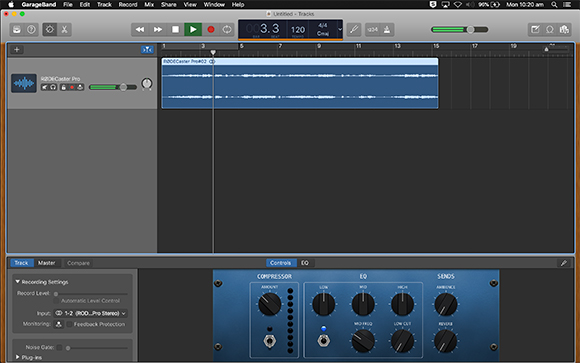
DAWへの録音を行っても、RØDECaster ProのmicroSD カードへの録音が停止することはありません。バックアップとして、ポッドキャストをmicroSD カードとDAWの両方に同時録音できます。これを行うには、DAWで録音を開始すると同時に、RØDECaster Proの録音ボタンをタップするだけです。
USB をデフォルトの「Stereo」モードでコンピューターに録音する場合、USB チャンネル上でSkypeやZoomなどの通信アプリを使用するのは適していない点に注意してください。通信アプリでフィードバックやエコーを防ぐために使用される機能(USB mix-minus)をオンにすると、USB チャンネルのすべての音声が実質的にキャンセルされるためです。通信アプリを含むすべてのチャンネルをUSB 経由で録音したい場合、RØDECaster Proには非常に強力なマルチトラックモードが搭載されており、さらなる拡張と多彩なオプションを利用できます。
USB経由でコンピューターにマルチトラック録音
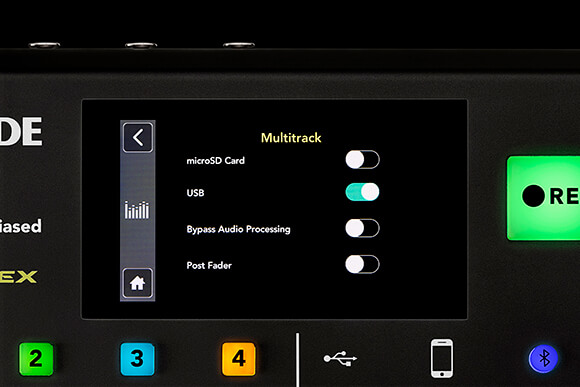
デフォルトモードでは、RØDECaster Proは接続されたUSB デバイスにステレオポッドキャストを出力しますが、マルチトラックで録音することもできます。「Multitrack to USB」をオンにすると、RØDECaster Proの各チャンネルをDAW上の個別のトラックに録音でき、ポストプロダクションで無限の編集・ミキシングの可能性が広がります。まず、USB で「Settings」>「Advanced」>「Audio」>「Multitrack」に移動し、「USB」をタップしてマルチトラック録音をオンにします。
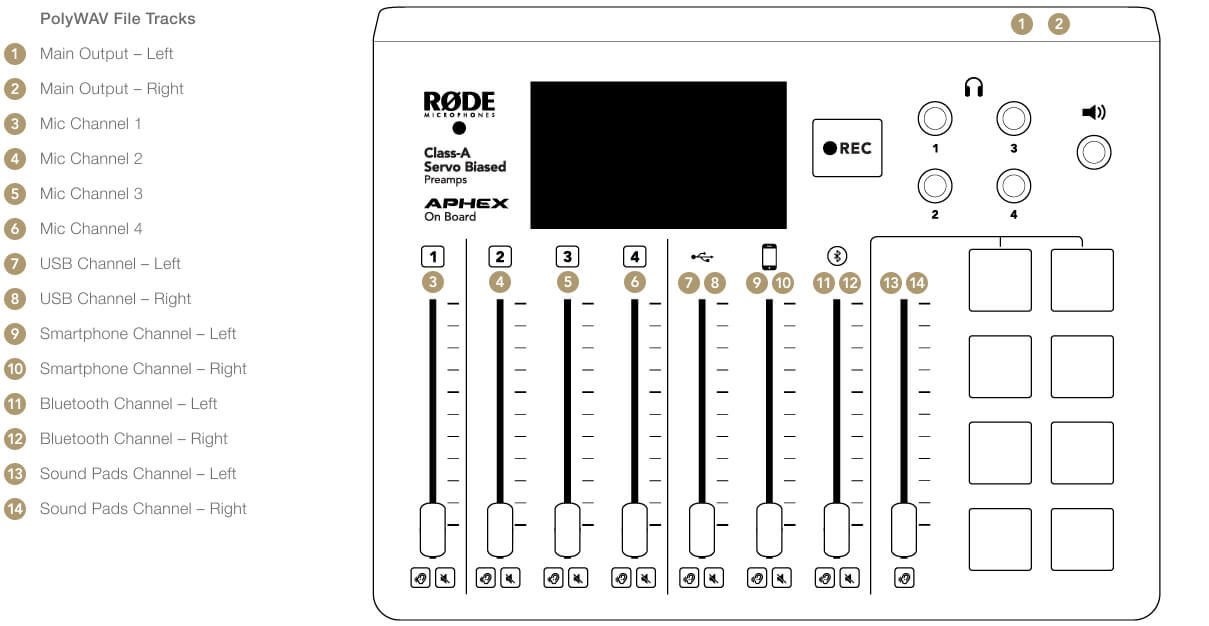
これにより、ポッドキャストの完全なステレオミックスに加え、RØDECaster Proのすべてのチャンネルが個別のトラックとして出力されます。これには、マイクチャンネル用のモノトラック、メイン出力、USB、スマートフォン、Bluetooth、サウンドパッドチャンネル用のステレオトラックが含まれ、合計で最大14トラックになります。
RØDECaster Proの各トラックはDAWの個別の入力に割り当てることができます。完全なステレオミックス(入力1および2)から始まり、コンソール上のマイクチャンネル(入力3~6)、USB チャンネル(入力7および8)、スマートフォンチャンネル(入力9および10)、Bluetoothチャンネル(入力11および12)、サウンドパッド(入力13および14)の順に並びます。以下の表を使って、各チャンネルと割り当てられた入力番号を確認してください。
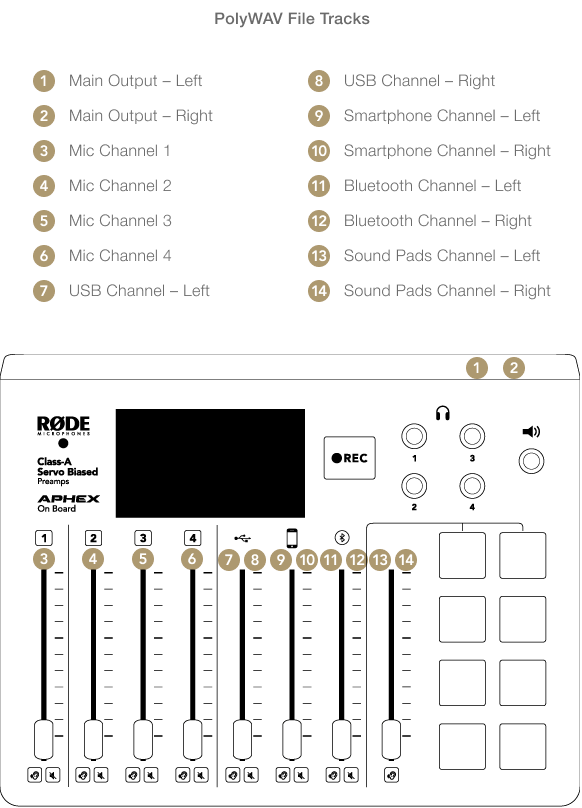
DAWでマルチトラックセッションを設定する方法は、お使いのオペレーティングシステムやソフトウェアによって多少異なります。一般的なDAWの多くは簡単に設定して使用できますが、より複雑なものもあります。
DAWで入力デバイスとして「RODECaster Pro Multichannel」を選択します。以前使用したことがあるかもしれない「RODECaster Pro Stereo」とは異なる入力デバイスであることに注意してください。
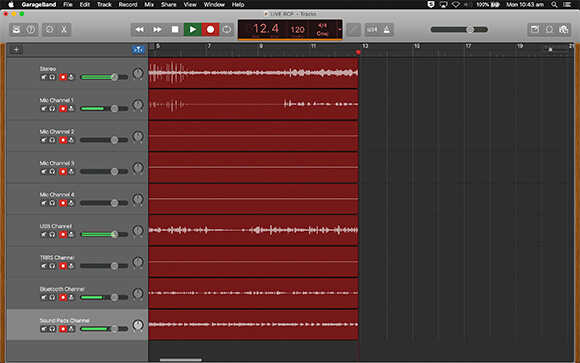
次に、DAWで新しいモノラルトラックを14本作成します(使用しているDAWがステレオリンクトラックに対応している場合は、ステレオトラック5本とモノラルトラック4本を作成することもできます)。続いて、RØDECaster Proの各チャンネルからの入力をDAW内の対応するトラックに割り当て、それぞれに適切な名前を付けます(例:「ステレオミックス」、「マイクチャンネル1」、「マイクチャンネル2」など)。
プロのヒント
RØDECaster Proのすべてのチャンネルを使用していない場合でも、コンソールのレイアウトに対応する視覚的なリファレンスとして、14トラック(または9トラック)すべてを使ってマルチトラックセッションを設定しておくとよいでしょう。この設定はDAWに保存しておけば、今後すばやく簡単にセットアップできます。
RØDECaster Proの各チャンネルをDAW内の個別のトラックにルーティングしたら、出力をミュートし、収録したい各トラックを録音待機状態にして、録音を開始します。
GarageBand、Reaper、ProToolsなど、主要なDAWでマルチトラックセッションを設定する方法を詳しく説明したガイドについては、以下のリンクをご覧ください。
RØDECaster Pro ASIOドライバー
Windows用の新しいASIOドライバーをダウンロードするには、以下のリンクをクリックしてください:
RØDECaster Pro Windows ASIO Driver.zip
RØDECaster ProのASIOドライバーのセットアップ方法と使用方法については、以下の手順ガイドをご覧ください:
RØDECaster Pro Windows ASIO Driver.pdfのインストールと使用方法
DAWへの録音でその他の問題が発生した場合は、 お問い合わせください
プロのヒント
USB の出力をマルチトラックに設定していても、USB チャンネルを使ってSkypeやZoomのリモート通話相手と会話しながら、USB経由でマルチトラック録音を同時に行えます。通信アプリの入力と出力を「RODECaster Pro Stereo」に設定してください。「RODECaster Pro Multichannel」に設定すると、ゲストにとって気になるフィードバックループが発生します。
MicroSDカードとDAWの両方に録音する
RØDECaster Proは、USB 経由でmicroSD カードとDAWに同時にマルチトラック録音できます。マルチトラックの詳細設定で「microSD Card」と「USB」を選択するだけです。コンピューターがクラッシュした場合に備えて、ポッドキャストのバックアップを確保できる便利な機能です。DAWにマルチトラック録音しながら、ポッドキャストのステレオミックスをmicroSD カードに録音することもできます(逆も可能です)。
マルチトラック録音にRØDECaster Proのすべての処理とフェーダー位置を含めたい場合は、「Post-Fader Mode」が有効になっていることを確認してください。これを行うには、「Settings」 > 「Advanced」 > 「Audio」 > 「Multitrack」の順に進んで「Multitrack」メニューを開き、「Post Fader」オプションをオンにします。
エフェクト、処理、レベル設定を一切適用しない完全にクリーンな状態でマルチトラック録音したい場合は、「Post Fader Mode」をオフにしてください。ポストプロダクションで自由に作業できる、完全にクリーンな素材が得られます。
プリフェーダー録音とポストフェーダー録音について詳しくは、microSD カードへの録音のセクションをご覧ください。