MicroSDカードへの録音
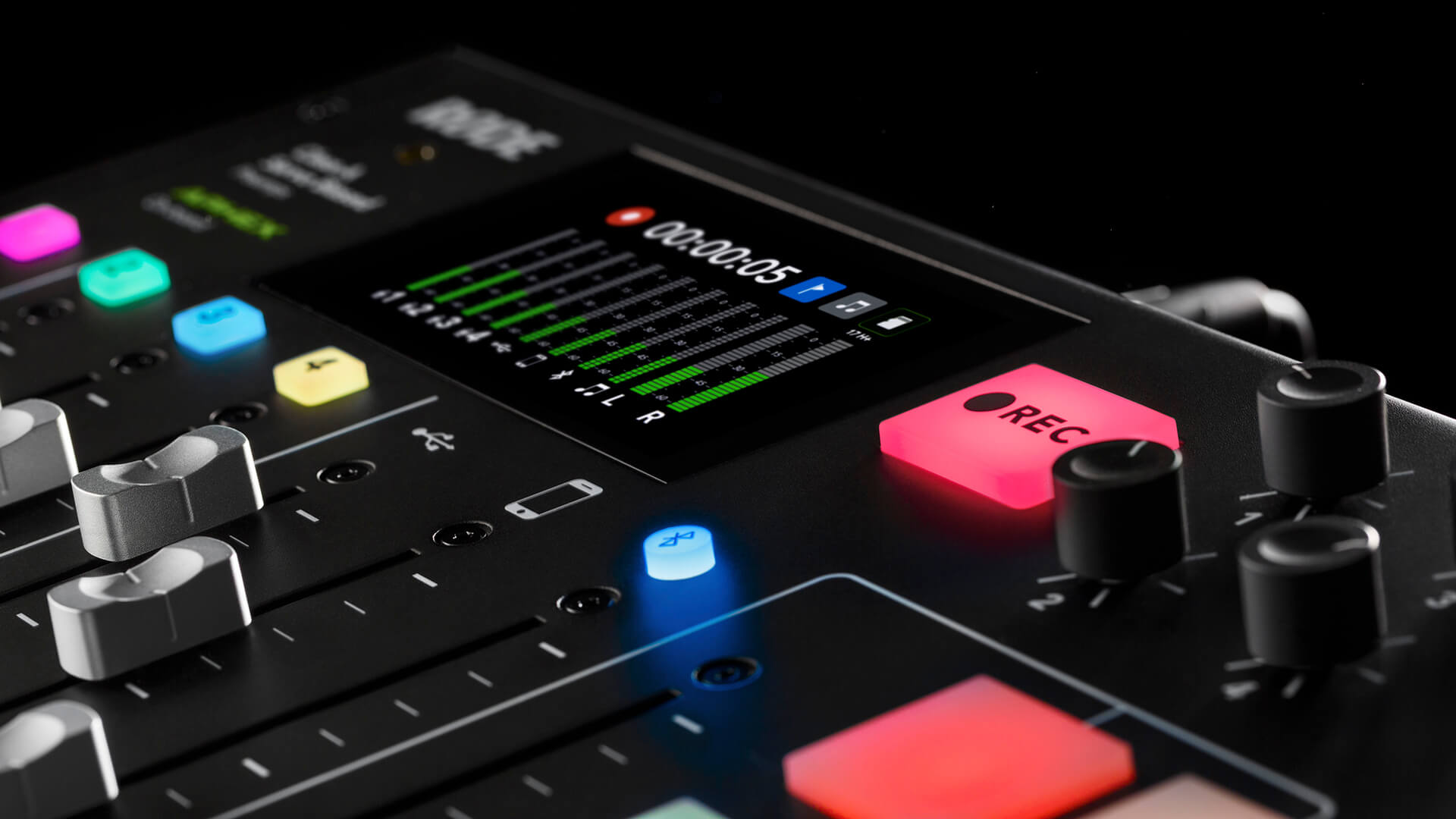
高度なプロセッシングとエフェクトでオーディオチャンネルの設定が完了したら、いよいよポッドキャストを録音する準備が整います。
RØDECaster Proでポッドキャストを制作するメリットの1つは、録音のために必ずしもコンピューターを接続する必要がないことです。microSD カードに録音すれば、すべての操作をコンソール内で完結できます。これは、RØDECaster Proでポッドキャストを制作する最も簡単で迅速な方法の1つです。
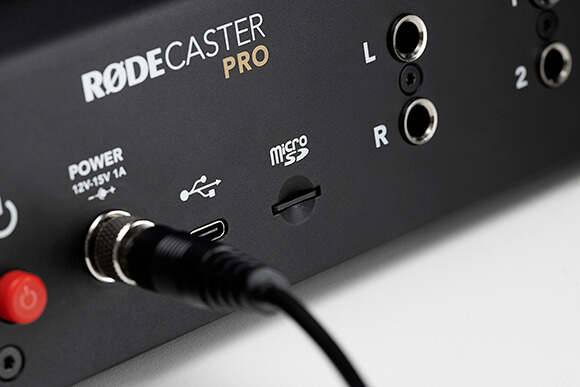
まず、microSD カードを挿入します。カードスロットは本体背面のUSB 出力の隣にあります。メイン画面右上のSDカードアイコンが緑色に変わり、その下にカードの残り録音時間を示す数字が表示されます(アイコンの塗りつぶし部分の色でも確認できます)。
MicroSDカードの種類
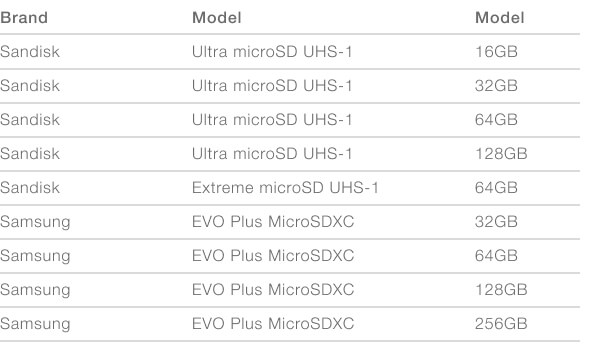
RØDECaster Proでは、高品質なmicroSD カードを使用することが重要です。低品質のカードを使用すると、カードの読み取り速度や書き込み速度が低下し、録音や再生時にエラーが発生する可能性があります。
これらのmicroSD カードは、RØDECaster Proで広範なテストを実施済みです。
お使いのカードがこのリストにない場合は、これらのメーカー製でClass 10以上のカードであれば、いずれも最適です(例:Sandisk Ultra PlusおよびExtremeシリーズ)。
MicroSDカードのフォーマット
RØDECaster Proで初めてmicroSD カードを使用して録音する場合は、録音前にカードをフォーマットすることをおすすめします。これにより、フォーマットに関する問題を防ぎ、ファイル転送を高速化し、ポッドキャストを適切に録音できます。
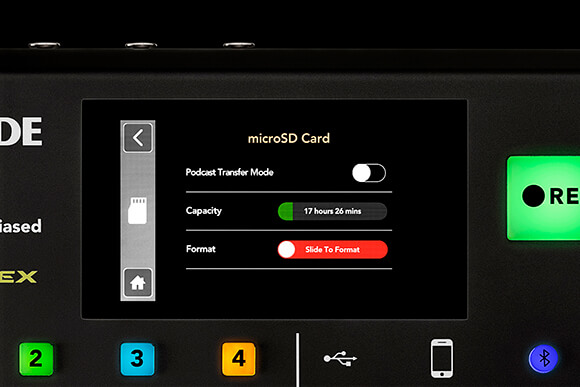
フォーマットするには、ホームページのアイコンをタップするか、「Settings」 > 「Advanced」 > 「MicroSD Card」の順に進み、microSD カードメニューを開きます。ここでは、カードに残っている録音可能時間を確認できるだけでなく、画面下部のスライドコントロールを使って、挿入したmicroSD カードをフォーマットできます。
これで正しい種類のmicroSD カードを用意し、適切にフォーマットできたので、録音を開始できます。
プロのヒント
録音ボタンを長押しすると、ポッドキャストの収録を途中で一時停止できます。トイレ休憩を取ったり、ポッドキャストのゲストを準備したりする必要がある場合に便利です。録音を再開するには、録音ボタンをもう一度押すだけです。
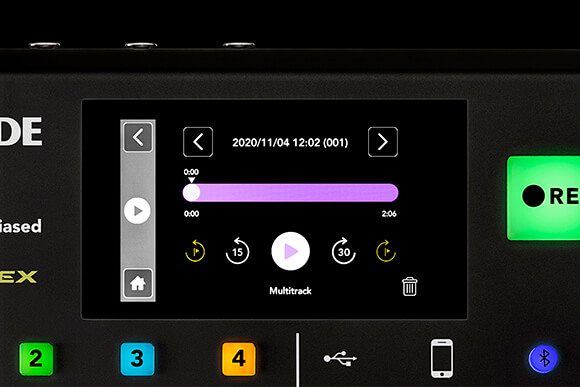
ポッドキャストを録音したら、RØDECaster Proで簡単に聴き返すことができます。これを行うには、「Settings」>「Podcasts」に移動します。ここでは、microSD cardに録音されたすべてのポッドキャストにアクセスできます。
各ポッドキャストには録音日時が記録され、画面上部に表示されます。その左右にある矢印ボタンを押すと、録音した他のポッドキャストを順に表示できます。右下には、表示中のポッドキャストをmicroSD cardから完全に削除するオプションもあります。
ポッドキャスト内を移動して特定のセクションを聴くには、スクラブツールを押したままタイムライン上でドラッグします。スキップコントロールを使って15秒戻る、または30秒進むこともできます。
フラグツールを使ってポッドキャスト全体にフラグを挿入した場合、それらはタイムライン上に線として表示されます。その後、「skip to flag」コントロールを使ってこれらのマーク間を前後に移動し、フラグを付けた特定の箇所を聴くことができます。
ディスプレイ下部には、ポッドキャストがステレオまたはマルチトラックのどちらで録音されたかが表示されます。デフォルトモードでは、RØDECaster Proはポッドキャストをステレオファイルとして録音しますが、マルチトラックで録音することもできます。どちらにも利点があり、どちらを選ぶかは好みのワークフローによって決まります。
MicroSDカードへのステレオ録音
ステレオで録音すると、すべてのチャンネル(マイクチャンネル、通信チャンネル、サウンドパッドなどを含む)がミックスされ、1つのステレオファイルとして録音されます。ファイルサイズが小さくなり、ファイル転送が速く、操作もシンプルになるほか、SpotifyやApple Podcastsなどの配信プラットフォームへのアップロードに最適なファイル形式がすでに用意されるため、ワークフローも高速化できます。
この方法で録音する場合は、RØDECaster Proをデフォルトモードのままにして、ステレオで録音するのがおすすめです。RØDECaster Proからコンピューターへポッドキャストを転送し、アップロードできる状態にする方法については、ポッドキャストの書き出しのセクションをご覧ください。
MicroSDカードへのマルチトラック録音
ポッドキャストの編集にさらに多くの選択肢が必要な場合や、ポストプロダクションで後から変更や要素の追加を行いたい場合は、マルチトラックでの録音を検討するとよいでしょう。
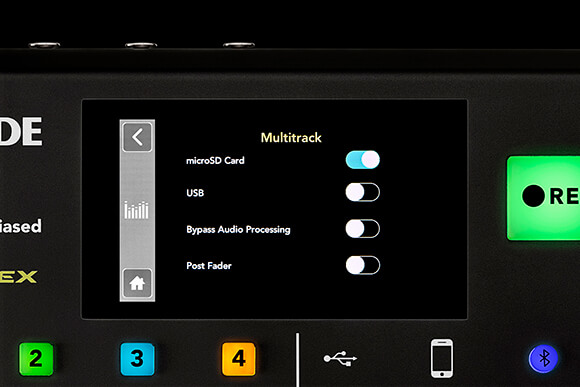
設定するには、「Settings」 > 「Advanced」 > 「Audio」 > 「Multitrack」の順に進み、リストの最上部にある「microSD Card」の横のスライダーを有効にします。
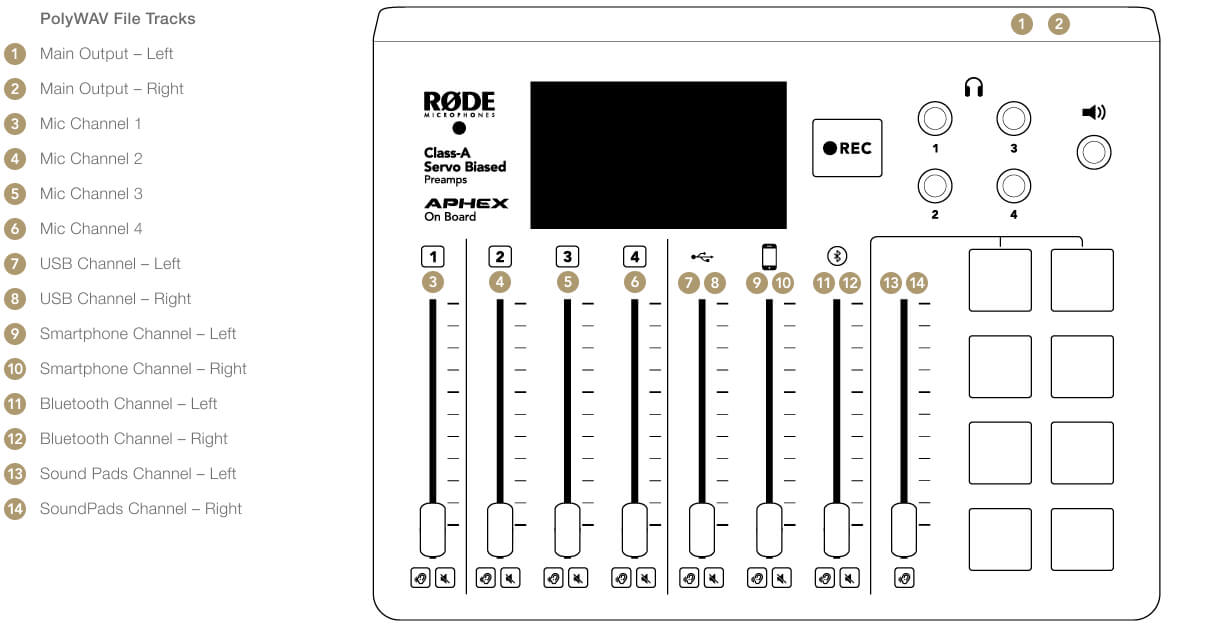
microSD cardでマルチトラック録音をオンにすると、録音ボタンを押すたびに、各テイクがpolyWAVファイルとして録音されます。この1つのファイルには、14トラックのオーディオが含まれます。
この14トラックは、ポッドキャスト全体のステレオ出力の左右トラック、各マイクチャンネル用のモノトラック、そしてその他の各オーディオソース(USB channelの左右、サウンドパッドなど)用の4つのステレオトラックで構成されます。
下の図は、各音源とPolyWAVファイル内で割り当てられたチャンネルを把握するうえで、特に役立ちます。
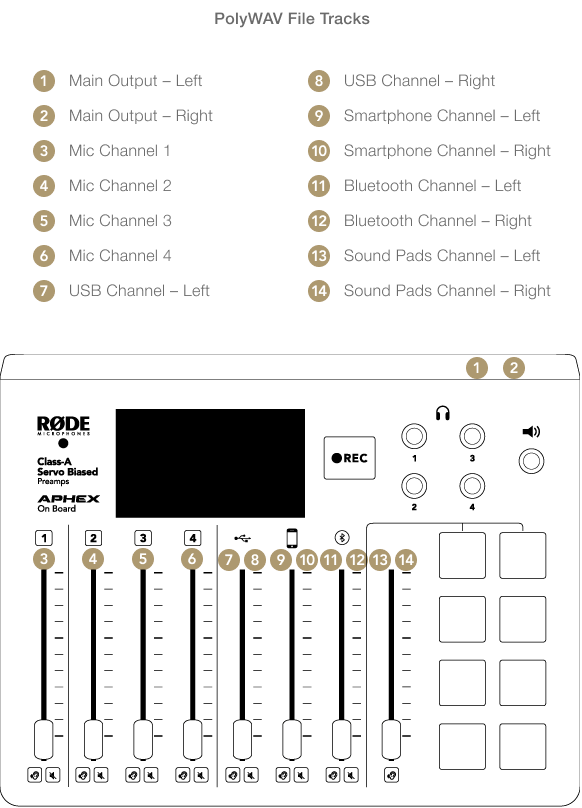
microSD へのマルチトラック録音は、各オーディオチャンネルを個別に編集できるため、後からポストプロダクションで音声を編集したい場合に特に便利です。これにより、ミキシング、編集、処理の可能性が無限に広がります。これらはすべて、GarageBandやAudacityなどのデジタル・オーディオ・ワークステーション(DAW)上でコンピューターを使って行えます。
microSD カードからステレオファイルまたはマルチトラックファイルをコンピューターに転送する方法はいくつかあります。詳しくは、ポッドキャストの書き出しに関するセクションをご覧ください。
プロのヒント
マルチトラックで録音するとファイルサイズが大幅に大きくなるため、より大容量のmicroSD カードの使用を検討するとよいでしょう。microSD カードの録音可能時間を確認するには、microSD カードメニューに移動してください。残り容量は時間と分で表示されます。この数値は、RØDECaster Proの録音モードがステレオかマルチトラックかによって変わります。
その他の録音オプション
マルチトラックポッドキャストをmicroSD Cardに録音し、コンピューターで再生してみると、すべてのチャンネルが同じ音量になっており、録音前または録音中に行ったミキシングがマルチトラックファイルに反映されていないことに気付くかもしれません。これは、デフォルトモードではRØDECaster Proが常にプリフェーダーで録音するためです。
プリフェーダーモード
プリフェーダーで録音すると、オーディオ出力はフェーダーに到達する前の信号経路から取り出されます。そのため、フェーダーの位置を調整してレベルを変更しても、最終的な録音には反映されません。
これは非効率に思えるかもしれませんが、「プリフェーダーモード」での録音にはいくつかのメリットがあります。最大の理由は、完全に非破壊であることです。つまり、特定のチャンネルの音量や、録音時に作成したミックスに満足できなかった場合でも、何も手を加えていない状態からやり直せます。
この方法ではポストプロダクションで全チャンネルを再度ミックスする必要がありますが、録音方法としてははるかに「安全」です。
オーディオ処理をバイパスする
「Pre-Fader Mode」で録音する場合、信号に適用した処理も出力に含まれるため、RØDECaster Proの信号シェーピング機能を活用しながら、ポストプロダクションではミックスレベルの調整だけに集中できます。
処理とレベル設定の両方をバイパスするには、「Settings」 > 「Advanced」 > 「Audio」 > 「Multitrack」の順に移動し、「Bypass ‘Audio Processing’」をオンにします。これにより、ポストプロダクションでミックスする際に、完全にクリーンな状態から作業を始められます。
ポストフェーダーモード
すべてのフェーダー位置、プロセッシングおよびエフェクトを録音に反映したい場合は、「ポストフェーダーモード」をオンにできます。
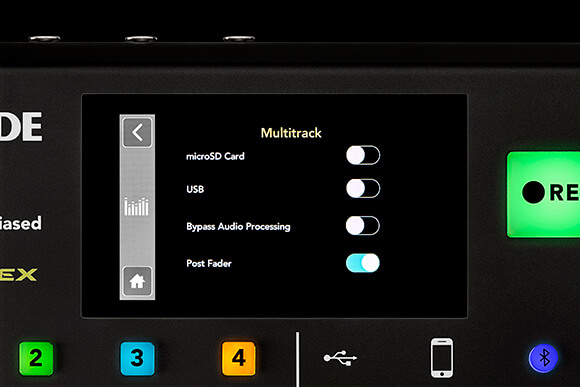
これを行うには、「設定」>「詳細設定」>「オーディオ」>「マルチトラック」の順に移動して「マルチトラック」メニューを開き、「ポストフェーダー」オプションをオンにします。
有効にすると、すべてのフェーダー位置、プロセッシング、エフェクトがオーディオ出力に反映されます。この方法で録音すると、録音中に発生したミス(誰かが話している最中にチャンネルを誤ってミュートしてしまうなど)も最終的な録音に含まれ、ポストプロダクションで修正するのが難しくなるため、ややリスクが高くなります。
最後のヒント
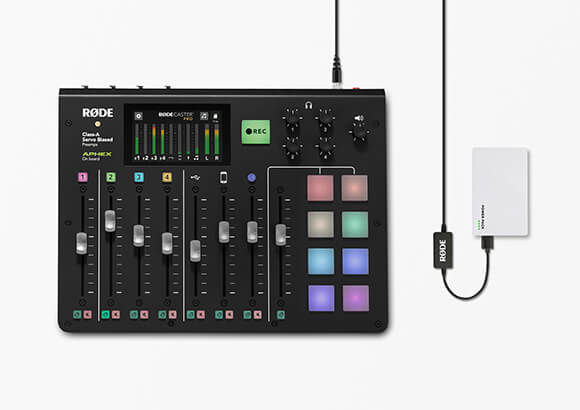
microSD カードに録音すれば、コンピューターに接続することなく、RØDECaster Proだけでポッドキャスト全体を制作できます。実際、DC-USB1とUSB パワーバンクを使えば、電源コンセントに接続する必要さえありません。好きな場所でポッドキャストを収録できます!