マイクチャンネルの設定
RØDECaster Proの基本操作をマスターしたら、次はmicrophoneチャンネルの設定について詳しく学びましょう。
RØDECaster Proには、4本のmicrophoneを接続できるXLRチャンネルが4つあります。XLR入力に接続できるmicrophoneであれば、どのmicrophoneでもRØDECaster Proで使用できます(USB microphonesであるNT-USB Miniなどは、RØDECaster Proでは使用できません)。
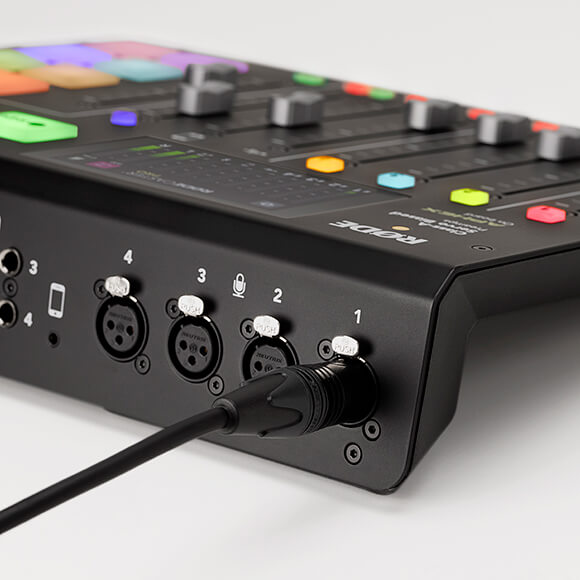
これら4つのXLR入力は本体背面にあり、ミキサーの最初の4チャンネルに対応しています。各チャンネルには専用のカラーが割り当てられています。ほとんどの設定に関して、これらのチャンネルは同一であり、以下の手順はどのチャンネルにも個別に適用できます。ここではチャンネル1を例に説明します。
マイクの接続
まず、標準的なXLRケーブルを使用して、マイクをRØDECaster Proの背面にある「1」と表示されたXLR入力に接続します。音声を確認できるよう、ヘッドホンまたはスピーカーも接続することをおすすめします。スピーカーでモニターする場合は、フィードバックを防ぐため、接続する前にチャンネル1のフェーダーを完全に下げてください。
マイクの基本設定
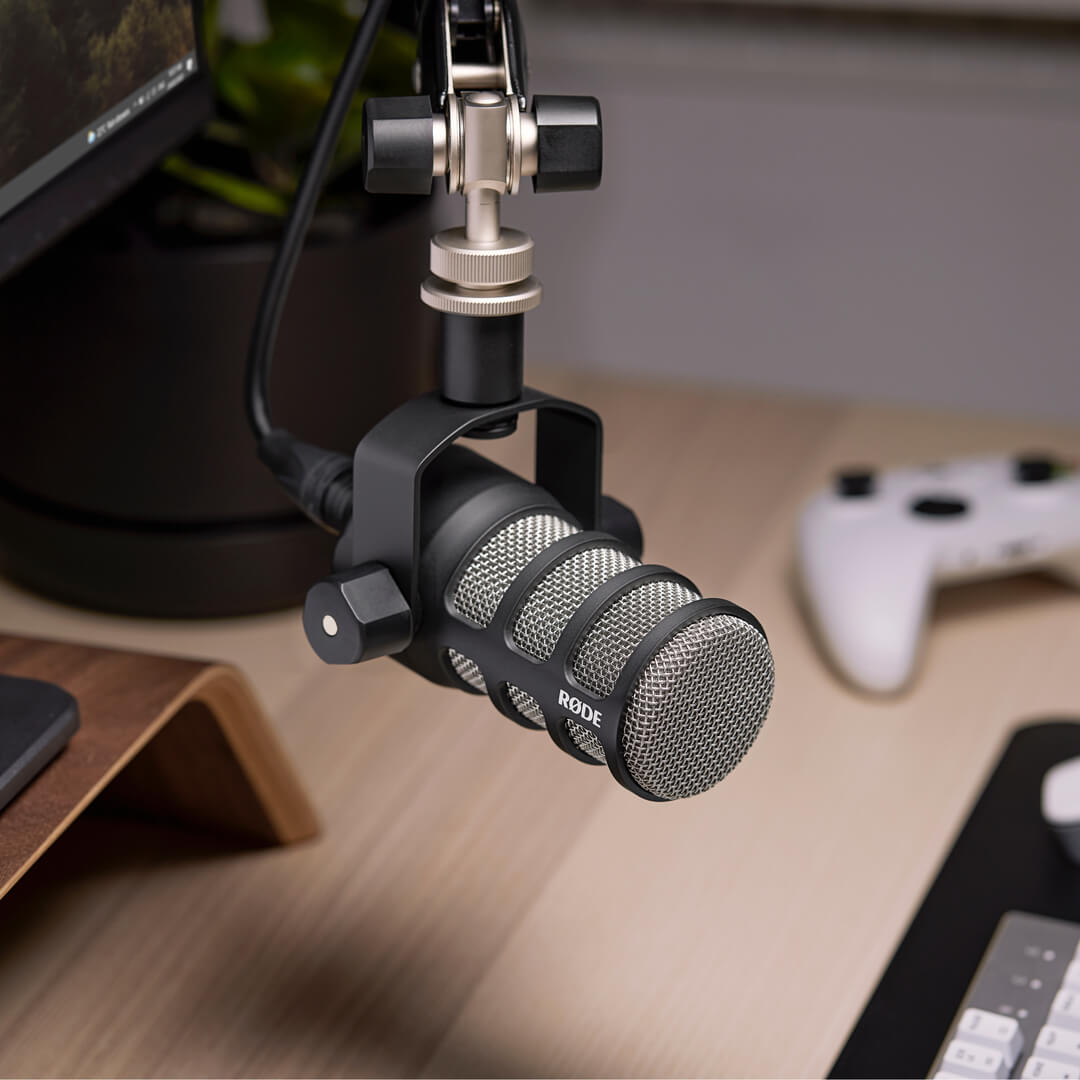
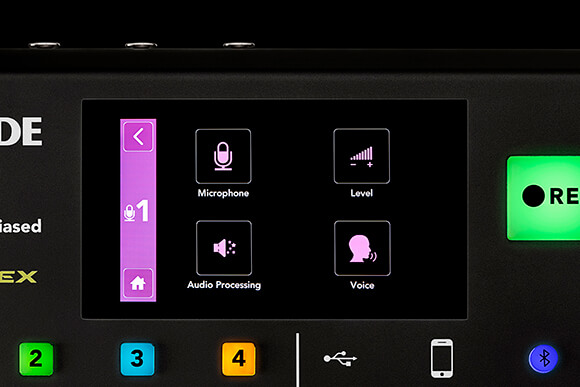
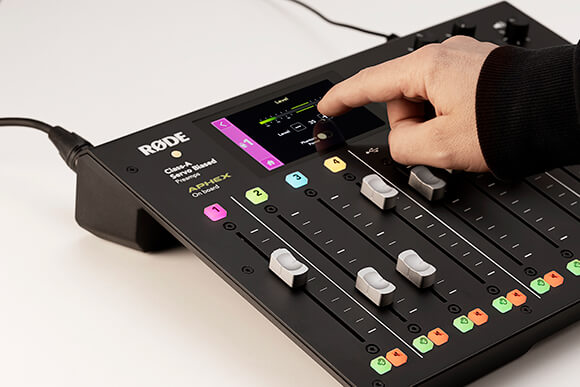
マイクの設定にアクセスするには、編集したいチャンネルの上にある番号ボタンを押します(または、ホーム画面で「設定」の歯車アイコンをタップし、「チャンネル」をタップしてから、編集したいチャンネルをタップします)。ここでは、4つの異なるサブメニューが表示されます。
マイクロフォン
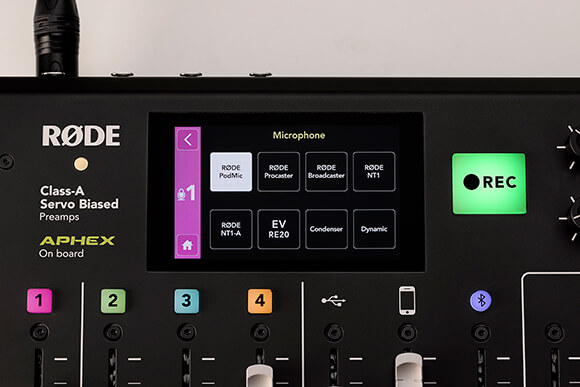
これらの設定では、接続されているマイクロフォンに合わせてチャンネルを調整できます。人気の高いポッドキャスト用マイク5機種(PodMic、Procaster、Broadcaster、NT1、NT1-A、およびElectro-Voice RE20)用のプリセットが用意されています。これらのマイクロフォンを使用していない場合は、コンデンサーマイクロフォン用とダイナミックマイクロフォン用の汎用プリセットを利用できます。使用しているマイクロフォンに最も適したものを選択してください。
レベル設定
このメニューでは、選択したチャンネルのゲインを設定します。このメニューのコントロールは、RØDECaster Proのフロントパネルにあるフェーダーとは少し異なる役割を果たします。フェーダーではポッドキャスト内のチャンネル音量を調整しますが、ゲインは声を十分な音量にしつつ歪みを防ぎ、最高の音質を得るためのものです。
適切なレベルに設定するには、自然な音量(大声でもささやき声でもない音量)でマイクに向かって話し始めます。画面のメーターが点灯するのが確認できます。話しているときにメーターが緑色のラインで示された範囲に入るよう、「+」と「-」のレベルボタンで調整してください。コンデンサーマイクにファンタム電源を入れる必要がある場合は、このメニューでオン/オフを切り替えることもできます。ただし、適切なマイクプリセットを選択していれば、通常は必要ありません。
これでマイクが選択され、ゲインも設定できました。声質に合わせてマイクチャンネルを最適化する準備が整いました。
ボイス設定
この設定では、あなたやゲストの声質に合わせてRØDECaster Proを調整できます。「トーン」(「低音」「中音」「高音」)と「強さ」(「ソフト」「ミディアム」「ストロング」)のオプションがあります。あなたの声を最もよく表す2つのオプションを選択してください。
オーディオ処理
最後に、処理とエフェクトがあります。ここで声を細かく調整し、ポッドキャストに最適なサウンドに仕上げることができます。これらにアクセスするには、チャンネル設定メニュー内の「オーディオ処理」をタップしてください。
ここでは、コンプレッサー、ディエッサー、ハイパスフィルター、ノイズゲートに加え、APHEX Aural Exciter™とBig Bottom™を利用できます。これらは、世界最高峰のレコーディングスタジオや放送スタジオで使用されている、伝説的な2つのオーディオプロセッサーです。
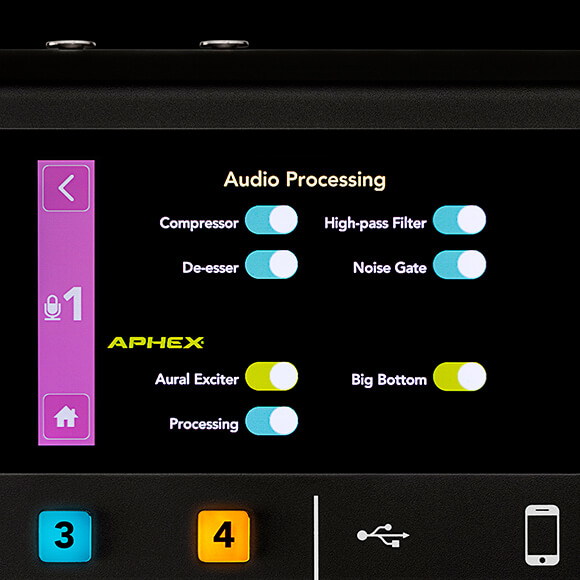
以下の動画では、これらの各プロセッサーの機能と使い方を簡単にご紹介します。これらのエフェクトおよびプロセッサーの高度なバージョンについては、高度なプロセッシングとエフェクトの使用ページをご覧ください。
マイクチャンネル設定の最後のヒント
ポッドキャスト収録時に非常に便利な追加プロセッサーとして、「ダッキング」があります。これをオンにすると、Channel 1のホストが話している間、RØDECaster Pro上の他のすべてのチャンネルの音量が下がります。さまざまな音源が混在するポッドキャストで、ホストの声を他のすべての音源よりも明瞭に聞こえるようにするのに役立ちます。オンにするには、「Settings」 > 「Advanced」 > 「Audio」 > 「Processing」の順に移動し、「Ducking」をタップします。
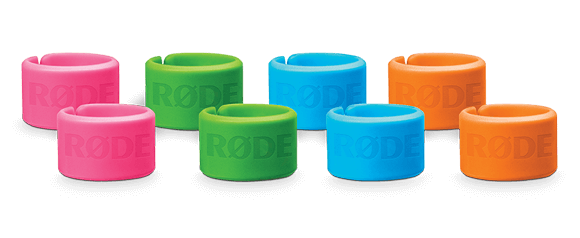
XLR-IDを使って、ケーブルを整理しましょう。XLRケーブルに取り付ける8色のカラーコード付きリングセットで、どのマイクがどのチャンネルに接続されているかを簡単に識別できます。
ミュートボタンとソロボタン
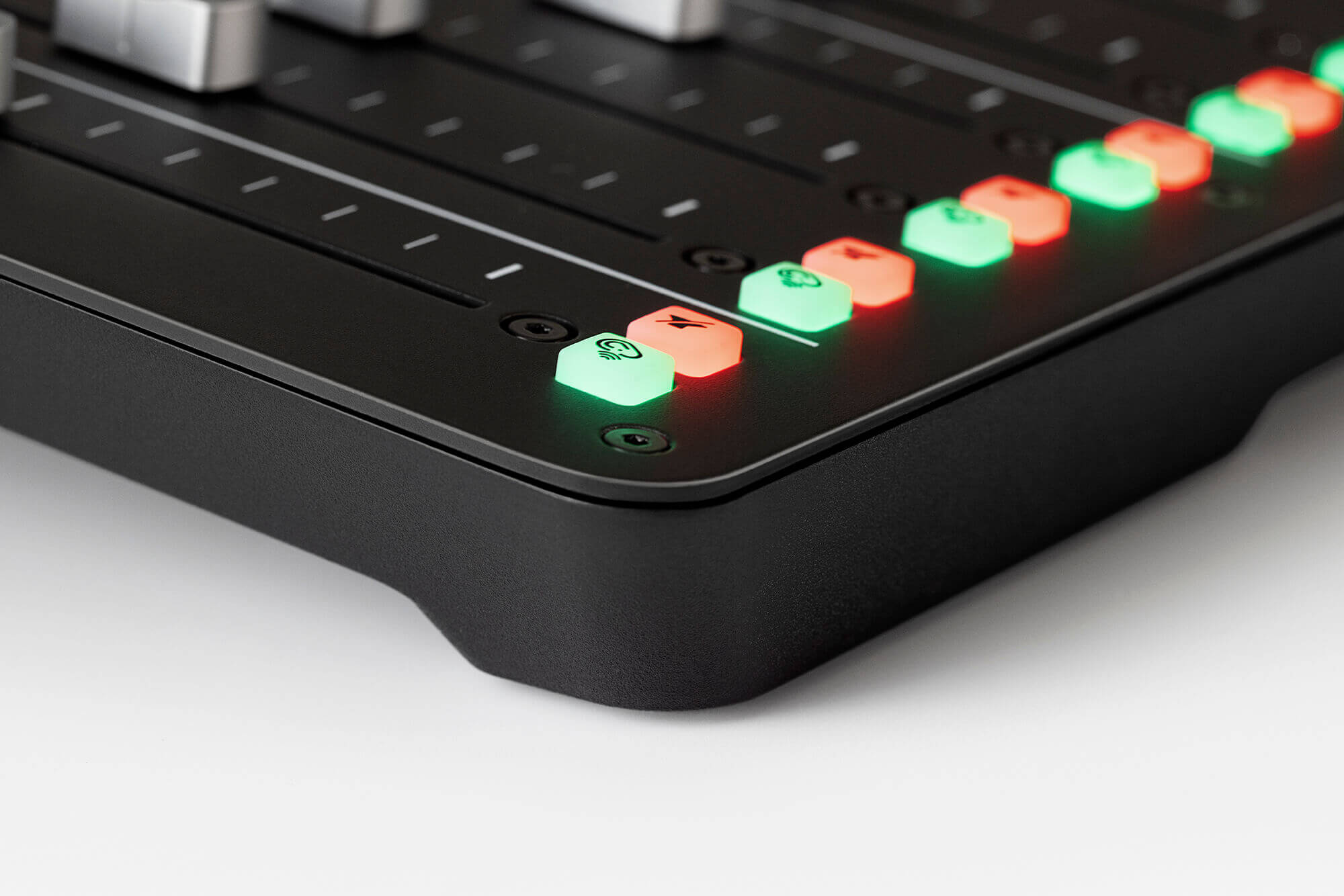
各マイクチャンネルには、ミュートボタンとソロボタンも搭載されています。ミュートボタンは、チャンネルでハウリングが発生し始めた場合や、ゲストの一人の音声を消したい場合に便利です。ソロボタンを使うと、ほかのすべての入力をミュートすることなく、1つのチャンネルだけをすばやくモニターできます。
ホストは、ソロボタンとミュートボタンの音声を正しく確認できるよう、必ずヘッドホンを本体のヘッドホン出力1または前面の3.5mmヘッドホン出力に接続してください。
プロのヒント
RØDECaster Proでポッドキャストの再生音が聞こえない場合は、ソロボタンのいずれかがオンになっている可能性があります。