高度なプロセッシングとエフェクトの使用
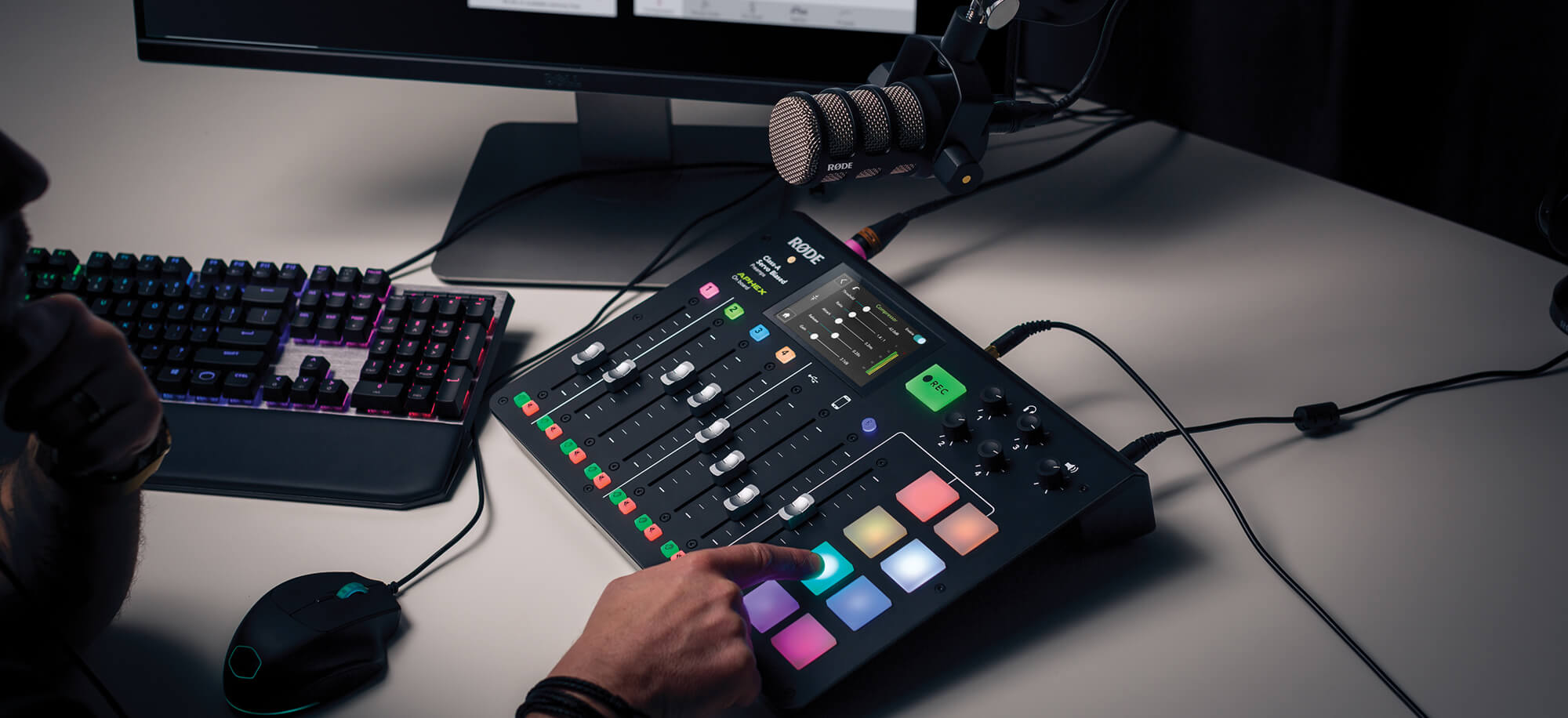
エフェクトとプロセッシングを活用すれば、ポッドキャストにプロフェッショナルな「輝き」をまったく新たなレベルで加えることができます。デフォルトモードでは、RØDECaster Proに搭載されたワンボタン式の優れたエフェクトとプロセッシングにより、これを非常に簡単に行えます。使い方については、マイクチャンネルの設定に関するセクションをご覧ください。
ただし、これらのツールをより細かくコントロールしたい場合は、別の方法があります。
「Effects Edit Mode」を有効にすると、RØDECaster Proのプロセッシング機能を最大限に活用できます。オンにすると、「Effects Edit Mode」により、内蔵ハイパスフィルター、ノイズゲート、ディエッサー、コンプレッサー、そして伝説的なAPHEX Aural ExciterおよびBig Bottomプロセッサーを完全にコントロールできるようになります。
「Effects Edit Mode」をオンにするには、「Settings」 > 「Advanced」 > 「Audio」 > 「Processing」の順に進み、「Effects Edit Mode」のスライダーをタップします。オンにすると、各マイクチャンネルにすべてのプロセッサー用の追加オプションが表示されます。
これらのコントロールにアクセスするには、チャンネルボタンをタップしてから「Audio Processing」をタップするだけです。これで各プロセッサーに、より細かなコントロールと機能が表示されます。以下では、各プロセッサーとその活用方法について説明します。
ハイパスフィルター
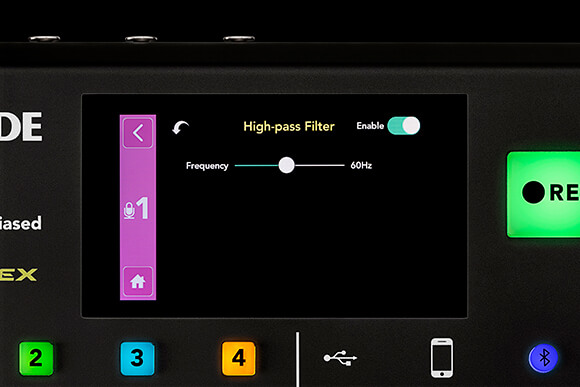
ハイパスフィルターは、エアコンや交通騒音、物理的な振動による低周波ノイズを低減するのに非常に役立ちます。 特定のポイント以下の周波数をロールオフすることで、音声に明瞭さと存在感を与えます。
ノイズゲート
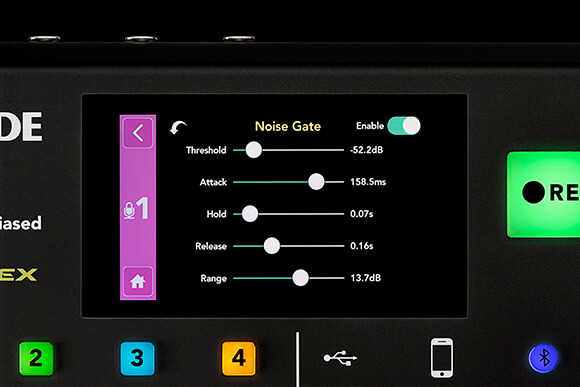
ノイズゲートは、バックグラウンドノイズが過剰な音声をクリーンアップするのに役立ちます。 特に、専門的な音響処理が施されていない空間で録音する場合に便利です。
ディエッサー
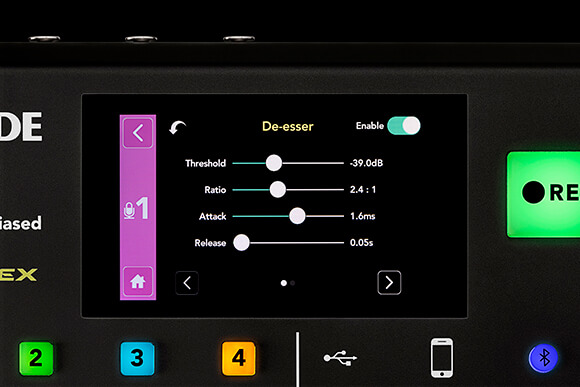
ディエッサーは、人の話し声で自然に発生する歯擦音を抑えるツールです。録音で耳障りに目立ち、聴きづらさの原因となる、鋭い「sss」「shhh」「ttt」といった音を低減します。
コンプレッサー
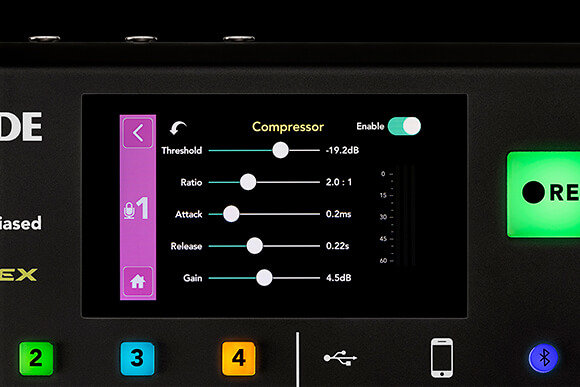
コンプレッサーは、音声のダイナミックレンジを滑らかに整え、バランスを調整します。適切に設定すると、話し声の最も大きな部分を減衰させる一方で、小さな部分を持ち上げます。これにより、声がより明瞭で力強くなり、聞き取りやすくなります。
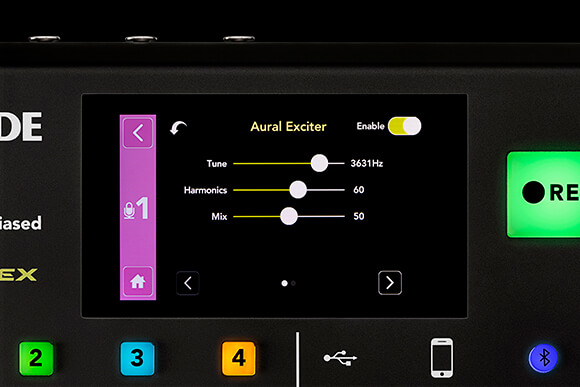
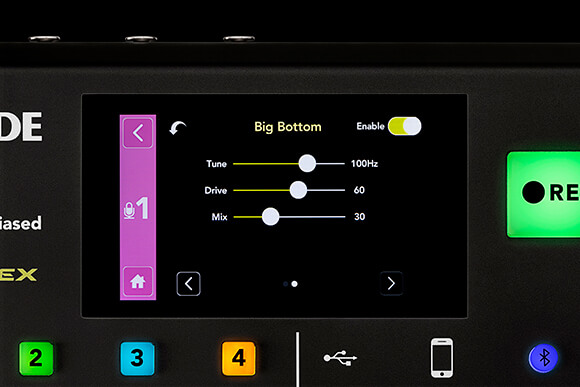
APHEX Aural Exciter and Big Bottom
APHEX Aural Exciter and Big Bottomは、世界中のレコーディングおよび放送エンジニアの間で伝説的な存在です。Aural Exciterはレコーディングに細部の表現力と明瞭さを加えることで高く評価され、Big Bottomは低域にさらなるパンチと深みを与えるために広く使用されています。
プロのヒント
設定を編集していて、作り込んだサウンドに満足できなくなった場合は、プロセッサーの左上にある「元に戻す」機能を押すだけです。プロセッサーを最初に開いたときの設定に戻ります。
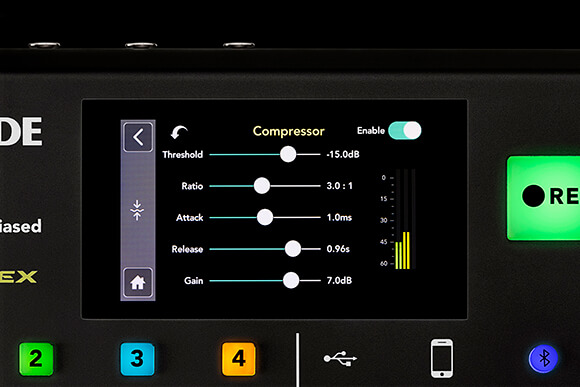
マスターコンプレッサー
マスターコンプレッサーは、ポッドキャストの出力全体に作用するため、ほかのエフェクトやプロセッサーとは少し異なります。チャンネル間のバランスを整え、ポッドキャスト全体を「一体化」させるのに特に役立つ、繊細なツールです。
ボーナスヒント
エフェクトやプロセッシングがポッドキャストにどのような影響を与えているかを確認したい場合は、「Audio Processing」メニューの左下にある「Processing」マスタースイッチを使用してください。このスイッチですべてのエフェクトとプロセッシングを一括してオン/オフできるため、どのような改善が加えられているかを明確に確認できます。
Companion Appでのエフェクト処理
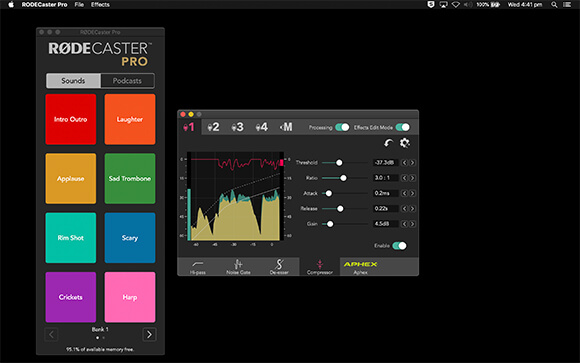
RØDECaster ProをUSB経由で接続すると、すべてのエフェクトと処理をCompanion Appからリアルタイムでコントロールできます。
Companion Appで行った変更はRØDECaster Proに反映され、その逆も同様です。Companion Appには、エフェクトと処理をさらに細かくコントロールできる追加機能も搭載されています。
アプリでは、コンプレッサーとマスターコンプレッサーの両方に詳細なメーターが表示され、変更が時間の経過とともにオーディオにどのような影響を与えているかを視覚的に確認できます。
各プロセッサーの右上には「デフォルトにリセット」コントロールもあります。この機能は「元に戻す」機能と同様に動作しますが、プロセッサーを最初に開いた時点の設定に戻すのではなく、「デフォルトにリセット」を押すと設定が工場出荷時のデフォルトに戻ります。このデフォルト設定は「白紙の状態」と考えることができ、設定が少し複雑になりすぎた場合にプロセッサーを効果的に「リセット」する方法として便利です。
エフェクト設定の保存
設定が完璧になり、RØDECaster Proのスナップショットを保存したい場合は、Companion App内で保存できます。‘Effects’ > ‘Save Effects Preset’に移動するだけで、すべての設定データを含むファイルを保存できます。
このファイルは、‘Effects’ > ‘Load Effects Preset’に移動することで、任意のRØDECaster Proに再読み込みできます。複数のポッドキャストやユーザーが使用するRØDECaster Proには、この機能が最適です。
プロのヒント
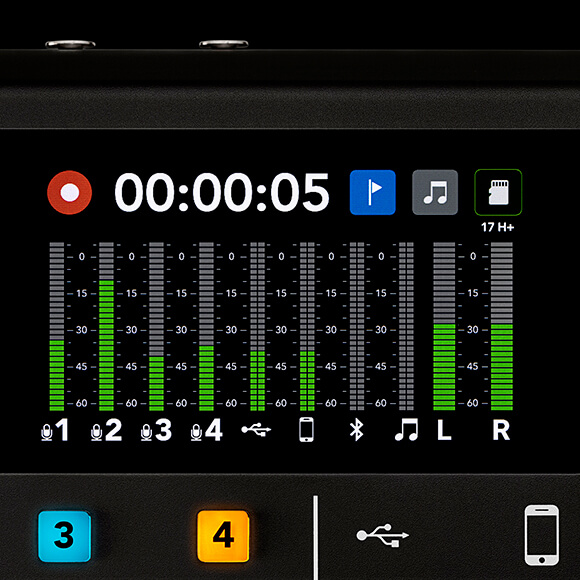
上級ユーザーに便利なRØDECaster Proのもう1つの機能が「Broadcast Meters Mode」です。オンにすると、ホームページのメーターがフルスケールのdBFS 目盛りで表示されます。音源のピークレベルを正確に把握するのに役立ちます。