サウンドパッドの使用
RØDECaster Proのサウンドパッドは、ポッドキャスト中の好きなタイミングで再生する音声を保存できる、非常に手軽な機能です。使っていてとても楽しく、ライブ制作にも特に便利です。
サウンドパッドでは、収録済みのインタビューのトリガー再生、BGM、オープニングやエンディングの音楽、ジングルや効果音、セグメントのイントロなどを再生できます。操作は非常にシンプルですが、カスタマイズや活用方法は無限に広がります。
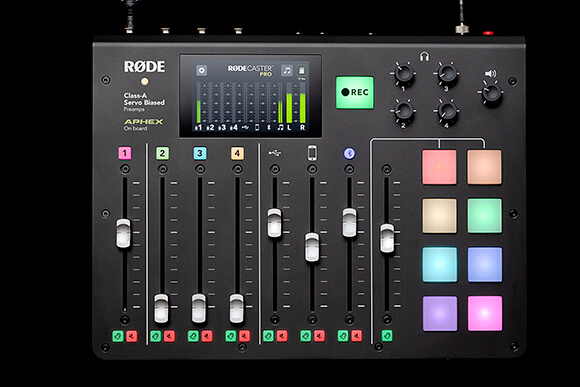
サウンドパッドをトリガーする
サウンドをトリガーするには、サウンドパッドチャンネルのフェーダーを上から5本目のラインまで上げ、いずれかのパッドをしっかりタップします。RØDECaster Proが正しくセットアップされていれば、ヘッドホンでサウンドを聞くことができます。サウンドパッドの音が聞こえない場合は、ヘッドホンとスピーカーの使用に関するセクションを確認してください。
パッドを押すと、ホーム画面のサウンドパッドアイコンが、最後に押したサウンドパッドの色で点灯します。また、そのサウンドパッドの残り時間も表示されます。最初のパッドの再生中に別のパッドを押すと、このアイコンには、先に再生を終えるサウンドパッドの色が表示されます。
サウンドパッドへのアクセス
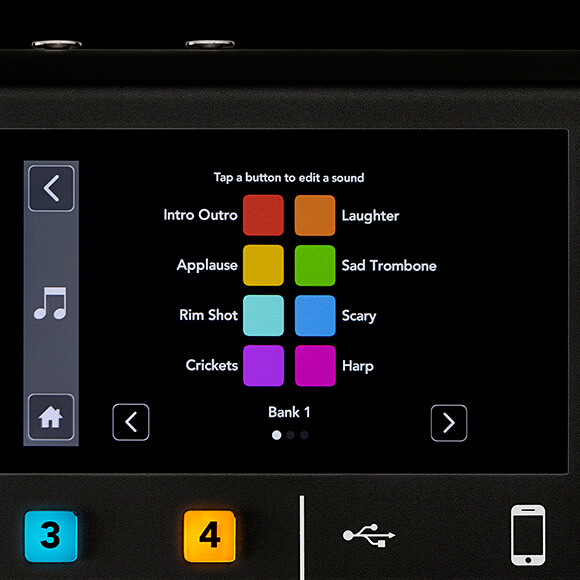
ホーム画面のサウンドパッドアイコンを押すと、サウンドパッドメニューが表示されます。このメニューは、「設定」>「サウンド」からもアクセスできます。
サウンドパッドメニューには、現在有効になっている各サウンドパッドと、割り当てられた名前が表示されます(これらの名前はCompanion App内で編集できます)。また、異なるサウンドバンクをスクロールして切り替えることもできます。RØDECaster Proには、最大8つのサウンドバンクを保存できます。サウンドパッドメニュー下部の矢印ボタンを押すか、左右にスワイプすると、サウンドバンクを切り替えられます。
サウンドパッドを変更するには、サウンドパッドメニューで対象のパッドをタップします。選択したパッドの色と再生モードを変更するためのオプションが表示されます。この画面の左側には、選択したサウンドパッドがコントロールパネル上のどこにあるかを示すマップが表示されます。選択したサウンドパッドの位置を確認してトリガーし、音声をすばやくテストしたい場合に特に便利です。
プロのヒント
RØDECaster Proは512MBの内蔵メモリを搭載し、8音色×8バンク、合計64音色まで保存できます!
サウンドパッドの再生モード
ラッチ
「ラッチ」モードでは、パッドがシンプルなスタート/ストップ設定で動作します。パッドを押すと音声の再生が始まり、もう一度押すと再生が停止します。これはサウンドパッドの「デフォルト」モードと考えることができます。
一時停止
「一時停止」モードでは、音声の再生中にサウンドパッドを押すと再生が一時停止し、再度サウンドパッドを押して再生を再開するまで、サウンドパッドが点滅します。
リプレイ
「リプレイ」モードでは、音声の再生中にサウンドパッドを押すと、冒頭から再生が再開されます。クラシックなエアホーンの効果音など、サウンドパッドを短い間隔で何度も鳴らす場合に便利です。
再生
「再生」モードでは、サウンドパッドが音声を最後まで再生します。音声の再生中にパッドをもう一度押しても、何も起こりません。これにより、誤ってぶつかったり触れたりして再生が停止するのを防げます。長時間の録音インタビューや音楽を再生する際に便利です。
スワーボタン
スワーボタンモードでパッドを押すと、すべてのチャンネルがミュートされ、パッドに割り当てられた音声が再生されます。起動時には、サウンドパッドの音声をクラシックな「ビープ」音に置き換えて、不適切な発言をマスキングできます。
トラッシュトーク
トラッシュトークモードでは、USB、Bluetooth、電話チャンネルへの音声出力がミュートされるため、これらのチャンネルの先にいるゲストには何も聞こえません。ポッドキャストにゲストを招き入れる前のキュー出しや、いたずら電話の最中に、電話の相手に聞かれずに同席しているゲストと話したい場合に便利です。
ループ
厳密には「モード」ではありませんが、「ループ」を有効にすると、押したサウンドパッドが、もう一度サウンドパッドを押すまで無期限に繰り返し再生されます。長さを変えられるループ音楽トラックをイントロとして使用する場合に特に便利です。
プロのヒント
どのモードでも再生をキャンセルするには、アクティブなサウンドパッドを3秒間長押しします。
カスタムサウンドの録音とオーバーダビング
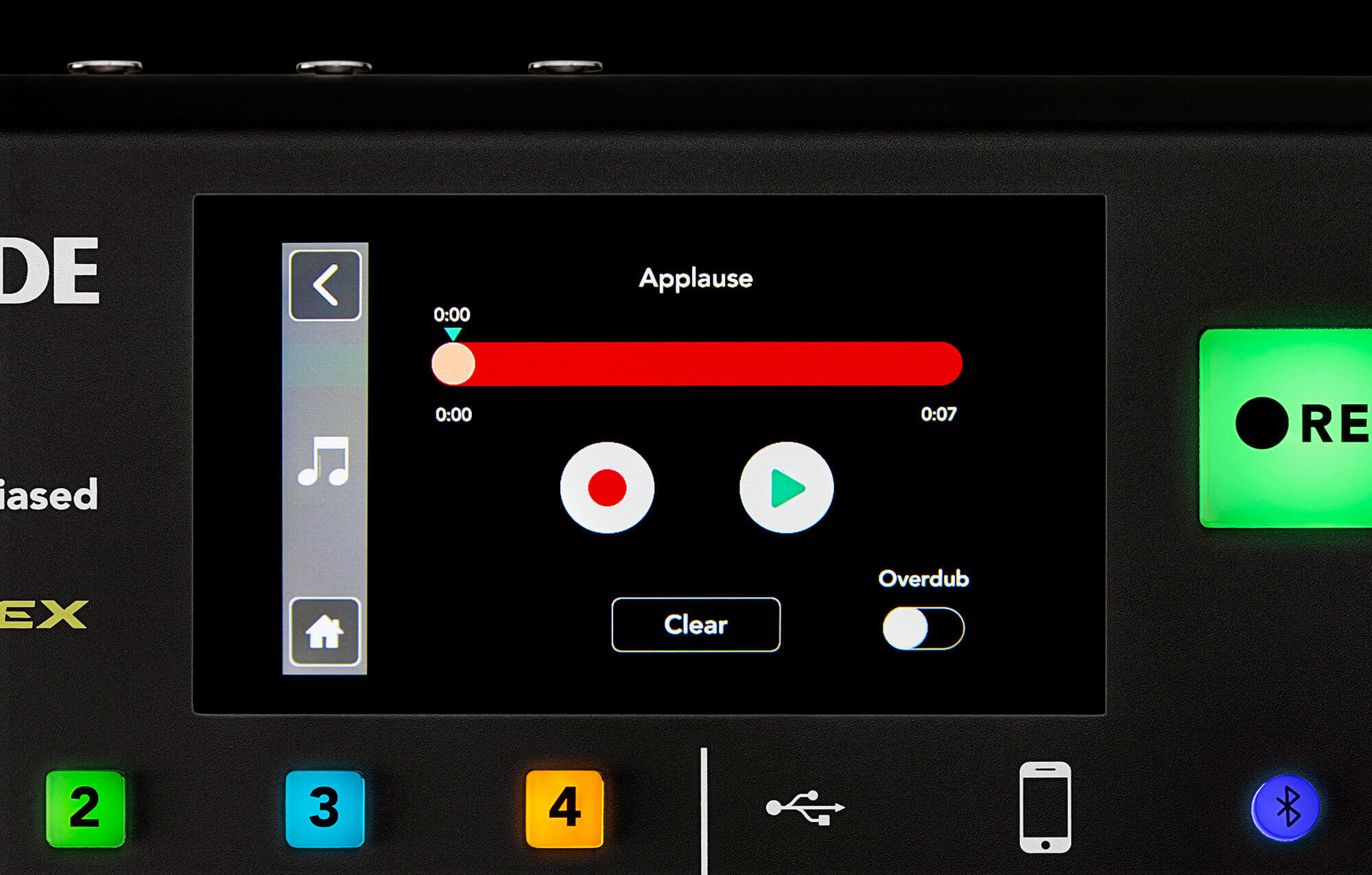
各サウンドパッドは、RØDECaster Pro内で、オーディオの消去、録音、オーバーダビングなどのオプションを使って完全にカスタマイズできます。これらの設定は、各サウンドパッドのメニュー下部にあります。「Clear」を押すと、選択したサウンドパッドに保存されているすべての内容が削除され、「Record」ボタンで独自のオーディオを録音できるようになります。
「Record」ボタンを押すと、新しいメニューが表示されます。ここでは、選択したサウンドパッドのオーディオを再生したり、新しいオーディオを録音したり、サウンドパッドにすでに保存されているオーディオに追加のオーディオをオーバーダビングしたりできます。
録音
「Record」ボタンを押すと、RØDECaster Proのメイン出力から再生されるすべての音声がサウンドパッドに録音されます。つまり、音楽の一節や効果音、さらには20分間のポッドキャスト全編をサウンドパッドに録音し、後から再生することもできます。
オーバーダビング
「Overdub」ボタンを押すと、現在サウンドパッドに保存されているオーディオに重ねて音声が追加されます。この処理は何度でも繰り返せるため、音を重ねてレイヤー構造を作ることができます。音楽のベッドにナレーションや効果音を重ねて、オリジナルのポッドキャスト用イントロを作成する際に便利です。
コンパニオンアプリでサウンドパッドを操作・編集する
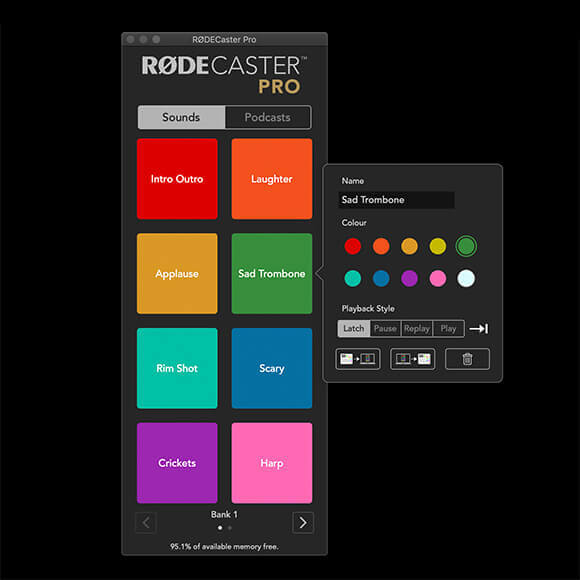
上記で説明したサウンドパッドのすべての操作は、RØDECaster Pro Companion Appでも利用できます。このアプリには、RØDECaster Proのセットアップや設定を行うためのさまざまな機能が搭載されています。Companionアプリをダウンロードするには、ファームウェアの更新ページをご覧ください。
まず、付属のUSB ケーブルでRØDECaster Proをコンピューターに接続し、Companion Appを起動します。起動すると、Companionアプリに最初の8つのサウンドパッドが自動的に表示され、サウンドバンクを切り替えられます。いずれかのサウンドパッドをクリックするとポップアップボックスが表示され、サウンドパッドの名前、色、再生スタイルを変更できます。
Companion Appを使って、RØDECaster Proからコンピューターへサウンドを転送することもできます。オリジナルのサウンドを録音してバックアップしたい場合に便利です。また、コンピューターからサウンドパッドへサウンドを読み込むこともできます。これら2つの機能は、サウンドパッドを選択し、ポップアップボックスの左下にあるアイコンのいずれかをクリックして使用できます。
ポッドキャスト用の新しいサウンドをお探しですか?ポッドキャスト用のサウンドを見つける方法についてのブログ記事をご覧ください!
プロのヒント
Companion App内で行った変更は、リアルタイムでお使いのRØDECaster Proに反映されます。
サウンドパッド使用時の追加ヒント
オリジナルのサウンドパッドから誤ってサウンドを削除してしまい、元に戻したい場合は、Companion App内で「File」 > 「Restore Factory Sounds」を選択すると、工場出荷時のサウンドを簡単に復元できます。
サウンドバンク全体をすばやく消去したい場合は、「File」 > 「Clear Current Bank」を選択してください。
設定の保存と読み込み
RØDECaster Proを好みに合わせて設定したら、すべての設定とサウンドパッドの「スナップショット」を保存できます。複数の人が使用するRØDECaster Proや、異なる設定が必要な複数のポッドキャストを作成する場合に便利です。
すべての設定を保存するには、「File」>「Save Show」を選択します。RØDECaster Pro専用のファイルが保存され、後からいつでも「File」>「Load Show」を選択してポッドキャストに読み込めます。