オーディオ機能と設定
オーディオ入力
RØDECaster Video Coreでは、さまざまなオーディオ入力の管理、処理、ルーティング、調整を行えます。以下に各入力の概要を説明します。
Combo 1 & 2:RØDECaster Video Core背面にあるコンボ入力です。マイクなどのXLR入力、楽器やラインレベル信号などの1/4インチTRS入力のいずれにも対応します。
Video Clips:メディアライブラリに読み込まれ、制作で使用される動画ファイルのオーディオです。
Sounds:メディアライブラリに読み込まれ、制作で使用されるオーディオファイルの音声です。
HDMI 1–3*:RØDECaster Video Coreの3系統のHDMI入力に接続されたデバイス(カメラなど)から送られるオーディオは、これら3つの入力に送られます。
USB 1:RØDECaster Video CoreのUSB 1入力に接続されたコンピューターから送られるオーディオです。マルチトラック録音を有効にしているかどうかに応じて、コンピューターまたはソフトウェアのオーディオ出力設定で「RØDECaster Video Stereo」または「RØDECaster Video Multitrack」を選択してください。
USB 1 Chat:RØDECaster Video CoreのUSB Main入力に接続されたコンピューターから送られる、2つ目のオーディオチャンネルです。使用例として「Chat」と表示されていますが、さまざまな用途に使用できます。コンピューターまたはソフトウェアのオーディオ出力設定で「RØDECaster Video Chat」を選択してください。
USB 2:RØDECaster Video CoreのUSB 2入力に接続されたコンピューター、電話、その他のデバイスから送られるオーディオです。MFi認証を取得したセカンダリーオーディオインターフェースで、iOS、Android、Windows 、Macデバイスに対応しているため、スマートフォンの接続に最適です。
USB 4–5:USB 4または5に接続されたRØDECaster Pro II、RØDECaster Duo、またはRØDE USB マイクからのオーディオです。
注
3つのHDMI入力は、デュアルモノチャンネルに分割できます。つまり、1つのステレオトラックとしてではなく、左右のチャンネルを個別に録音できます。これは、Wireless PROのようなデュアルチャンネルマイクシステムをカメラに接続している場合に最適です。各チャンネルを個別に録音、ミックス、処理できます。
RØDECaster アプリ オーディオミキサー
RØDECaster アプリ内のオーディオミキサーでは、直感的な1つのインターフェースで、すべてのオーディオソースの設定、コントロール、ルーティングを行えます。ここでは、各オーディオ入力の処理とレベルを調整できるほか、ルーティング先も選択できます。これにより、ライブストリーム、録音、自分用のモニタリングヘッドホンなど、異なるオーディオ出力に送る完全にカスタマイズされたサブミックスを作成できます。

オーディオ入力の追加と調整
オーディオミキサーウィンドウの「+」ボタンをクリックし、ドロップダウンリストから目的のオーディオ入力を選択して、ミキサーに追加します。追加した入力は、画面上のフェーダーで音量レベルを調整できます。また、フェーダー下の2つのボタンでミュートまたはリッスンを有効にしたり、フェーダー上部のアイコンをクリックして処理およびその他の入力設定にアクセスしたりできます。
チャンネルの左上隅をクリックしてドラッグすると、オーディオ入力の順序を入れ替えられます。また、チャンネル右上の「X」をクリックすると、入力を削除できます。
ミュート
このボタンを押すと、オーディオ出力メニューで現在選択している出力において、関連付けられたチャンネルがミュートされます。チャンネルがミュートされると、ボタンが赤く点灯します。
リッスン
リッスン(または「ソロ」)ボタンを使用すると、他のオーディオミックスを含めず、ヘッドフォン1でチャンネルの音声だけをモニターできます。

オーディオ出力の調整とミキシング
Audio Mixerの左上にあるAudio Output Menuでは、RØDECaster Video Coreのデジタルまたはアナログオーディオ出力を選択し、どのオーディオ入力をその出力に送るかをカスタマイズできます。ドロップダウンから出力を選択すると、その出力のミキサー画面が表示されます。いずれかの出力を選択すると、Live Mix、Custom、Mix Minusなどのオプションを含む切り替えメニューが表示されます。
Live Mix
「Live Mix」を選択すると、メインの「Live Mix」出力(マスターミックス)のすべての設定がそのまま反映されます。
Custom
「Custom」を選択すると、選択した出力用のカスタムミックスを作成できます。マスターの「Live Mix」とは別に、各入力の音量レベルを個別に調整できます。たとえば、ライブストリームとはまったく異なるミックスをヘッドホンに送ることが可能です。カスタムミックスとメインの「Live Mix」出力の連動について詳しくは、下記の「Linking」セクションをご覧ください。
Mix Minus
「Mix-Minus」オプションは、USB やBluetoothなど、入力としても使用できるデジタルオーディオ出力に表示されます。このオプションでは、メインの「Live Mix」出力と同じ設定を使用しながら、フィードバックやエコーを防ぐため、選択したチャンネルの入力(たとえば、USB 1の出力チャンネルではUSB 1の入力)を除外します。

カスタムミックスのリンク
「カスタム」出力ミックスを設定する際、各ボリュームフェーダーはデフォルトでマスター「ライブミックス」に「リンク」されています。これは、メインミックスよりもヘッドホンで特定の音を小さくしたい一方で、両方の音量レベルを1本のフェーダーで調整したい場合に便利です。各フェーダーの下にある青い「リンク」ボタンをクリックすると、この設定を切り替えられます。
リンクされている場合、カスタムミックス内の個々のレベルを調整すると、メインの「ライブミックス」出力のフェーダーを基準としたオフセットレベルが作成されます。つまり、メインの「ライブミックス」出力でフェーダーを調整すると、そのオフセットを維持したままカスタムミックスのレベルが増減します。リンクを解除すると、サブミックス内のフェーダーレベルは、メインミックスで対応するチャンネルを調整しても変化しません。
入力設定
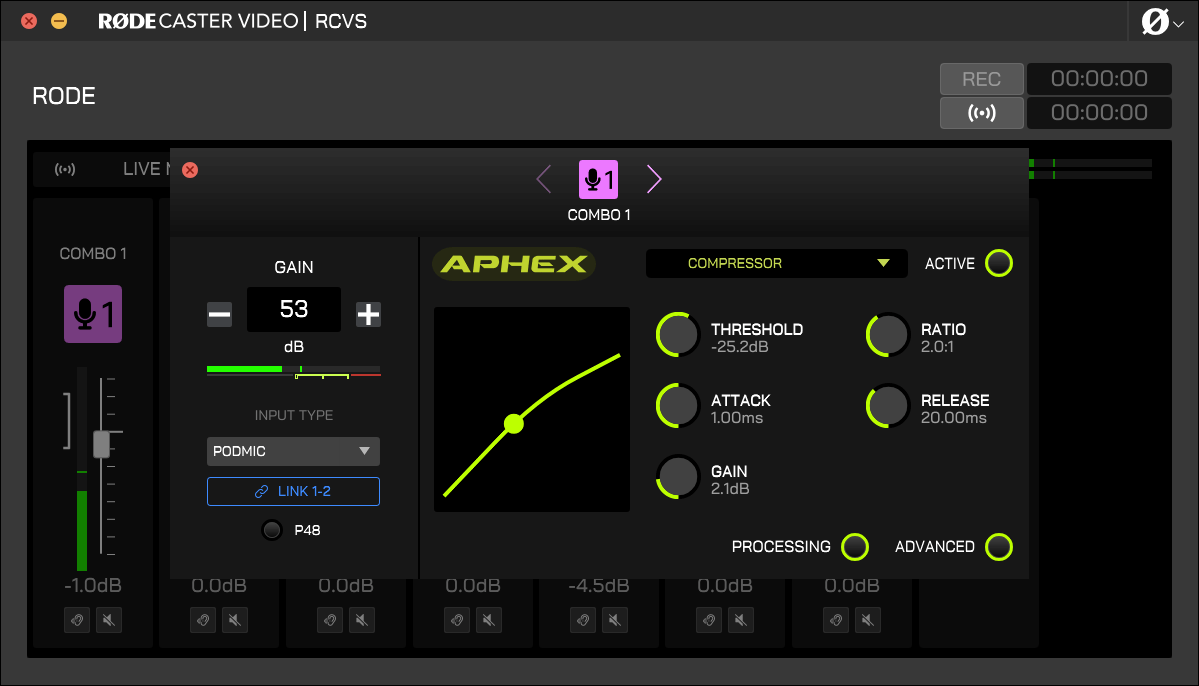
Audio Mixerで入力のアイコンをクリックすると、その入力に対して調整できるさまざまな設定を含むポップアップが開きます。設定項目は次のとおりです。
- 入力ゲインレベル:このコントロールでは、オーディオソースの入力ゲインを調整できます。マイクロフォン、デバイス、楽器、その他のソースで出力音量が異なる場合にレベルを揃えるために使用でき、音量フェーダーで各ソースの相対的なレベルをより把握しやすくなります。
- Combo 1および2入力用マイクロフォンプリセット:使用するマイクロフォンまたは入力の種類に基づいてプリセットを選択できます。選択したプリセットにより、入力に最適な複数の設定が自動的に調整されます。また、ステレオマイクロフォンセットアップ、楽器、ミキサー、その他のラインレベル機器で使用するために、Combo入力1と2をステレオリンクすることもできます(下記参照)。
- Combo 1および2入力用ファンタム電源(P48):マイクロフォンにファンタム電源が必要な場合(ほとんどのコンデンサーマイクロフォンが該当します)、このトグルで有効または無効にできます。
- ステレオリンク/リンク解除ボタン:HDMI入力やCombo入力など、一部の入力では、ステレオ入力またはデュアルモノ入力として設定できます。HDMI入力では、カメラとデュアルチャンネルワイヤレスシステム(Wireless PROなど)を使用する場合に便利です。各チャンネルを個別に録音、ミックス、処理できます。
- プロセッシング:RØDECaster Video Coreのオーディオ処理機能と設定については、以下をご覧ください。
VoxLab™ オーディオプロセッシング
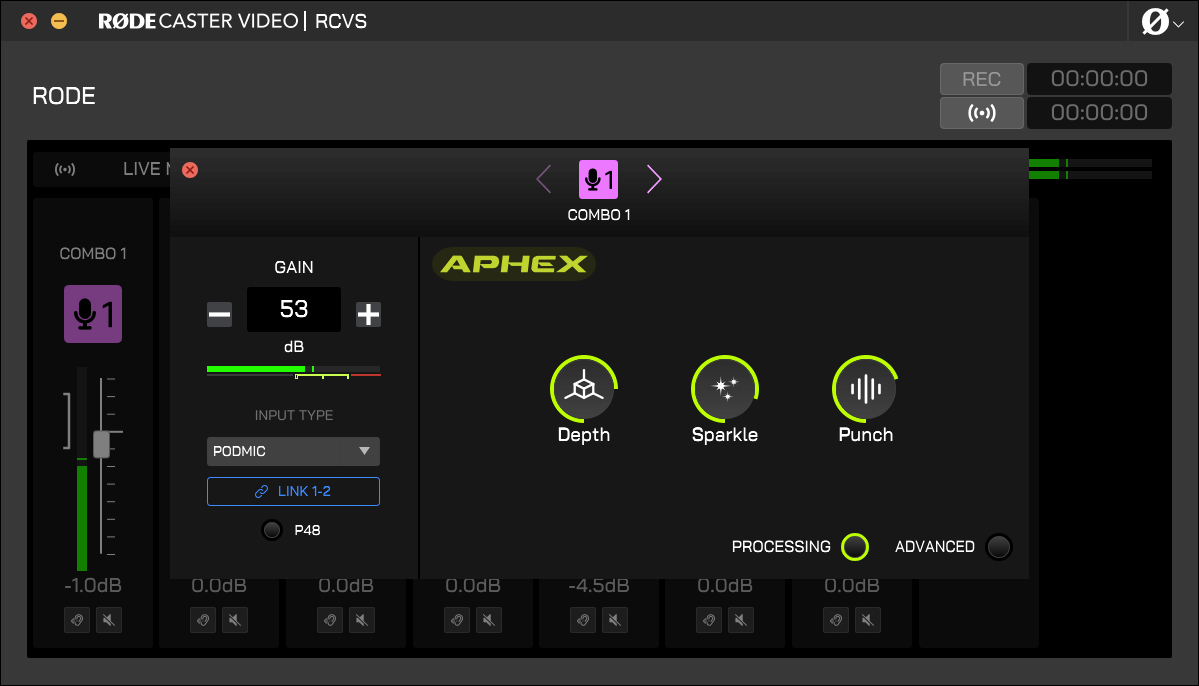
VoxLab™はRØDECaster Video Coreのデフォルトのオーディオプロセッシングエディターです。Input Settingsウィンドウで「Processing」をクリックしてエフェクトを有効にし、「Depth」、「Sparkle」、「Punch」の3つのノブを好みに合わせて調整するだけです。このシンプルなインターフェースは非常に直感的で、複数のプロセッサーの複数のパラメーターを各コントロールで調整しながら、プロフェッショナルな音質を簡単に実現できます。
Depth:信号の低域をさりげなく強調し、より豊かなサウンドと、タイトで明瞭な低音の表現を実現します。
Sparkle:信号に明るさとディテールを加えます。声にさらなる存在感と明瞭さを与えるのに最適です。
Punch:信号にさりげかなコンプレッションを加え、声をより聞き取りやすく自然にします。また、ノイズゲートも調整して、バックグラウンドノイズの低減に役立ちます。
高度なオーディオ処理
処理画面の「Advanced」ボタンをクリックすると、さまざまなオーディオプロセッサーを細かくコントロールできるほか、各プロセッサーを個別に有効または無効にできます。
ハイパスフィルター
録音時のバックグラウンドノイズをさらに低減したり、こもった声やボーカルトラックにプレゼンスを加えたりする際に使用します。これは、特定のカットオフ周波数より下の低域周波数をカットすることで実現します。
ディエッサー
声の歯擦音を抑える際に使用します。歯擦音とは、人の発話で自然に生じる「シー」という音で、主に「s」などの子音によって発生します(そのため「ディエッサー」と呼ばれます)。これは、特定の周波数をターゲットにして信号内での存在感を抑える、いわばコンプレッサーです。
ノイズゲート
エアコンの音、別室からの話し声、屋外の交通音など、録音時のバックグラウンドノイズを低減する際に使用します。音響処理が施されていない空間で録音する場合に非常に便利です。
コンプレッサー
コンプレッサーを使用すると、声(またはその他のオーディオソース)を滑らかでバランスの取れたサウンドにできます。信号の最も大きなピークを抑え(「コンプレッション」し)、小さな音の部分を持ち上げることで、音量をより均一にします。
イコライザー(EQ)
声やオーディオソースの音色を微調整する際に使用します。3バンドのパラメトリックEQで、任意の周波数帯域の低域、中域、高域をブーストまたはカットできます。
パンニング
ステレオフィールド内でオーディオの定位を調整する際に使用します(チャンネルをステレオリンクすると、自動的に左と右へハードパンされます)。
Big Bottom™
こもった音にすることなく、声やオーディオにさらなる深みを加える際に使用します。信号の低域周波数に微細な倍音を加えることで、より「パンチ」のあるサウンドにします。
Aural Exciter™
声やオーディオソースのディテールと明瞭度を高める際に使用します。信号の高域周波数に微細な倍音を加えることで、より「きらめき」のあるサウンドにします。
Master Compellor™
RØDECaster Video Coreには、定評のあるAPHEX Compellorをモデルにしたマスターコンプレッサーが搭載されています。他の処理とは異なり、これは出力信号全体に作用し、すべてのオーディオチャンネルを「一体化」して、ミックスをよりバランスの取れたサウンドにするのに役立ちます。アクセスするには、RØDECaster AppのAudio Mixerに移動し、Master Compellorアイコン(Audio Output Delayアイコンの隣)をクリックします。
注
Master Compellorは、Live Mixを使用するよう設定された出力にのみ適用され、カスタムサブミックスには適用されません。

音声出力遅延
一般的に、カメラ(またはその他の映像機器)の映像フィードには、わずかな遅延が生じます。一方、音声機器による遅延は通常、はるかに小さいものです。この差を補正するため、RØDECaster Video Coreには音声出力遅延機能が搭載されており、ライブストリームや録画で音声と映像を完全に同期させることができます。
初期設定では遅延が5フレームに設定されており、考えられる幅広いケースに対応できる値になっていますが、RØDECaster Video CoreのSettings > Audio Delay、またはRØDECaster AppのAudio Mixerから、この設定を微調整できます。遅延は1ミリ秒単位または1フレーム単位で調整できます。
音声出力遅延の測定方法
お使いの環境に適した遅延量を確認するには、次の手順を一度実行するだけです。
- RØDECaster Video Coreとすべての映像機器が、同じフレームレートに設定されていることを確認します
- カメラに向かって手を叩く様子を短く録画し、その音声も確実に収録します
- USB storage deviceを取り出してコンピューターに接続し、映像ファイルをDaVinci ResolveやAdobe Premiere Proなど、お好みのNLE(ノンリニア編集ソフト)に取り込みます
- NLEで手を叩いた瞬間の映像フレームを見つけ、波形上で音声のスパイクを探します
- タイムライン上で、手を叩いた音声スパイクと映像上の手を叩いた瞬間との差を選択し、遅延を(フレームまたはミリ秒単位で)測定します
- 音声出力遅延をこの数値に設定します
注
音声出力の遅延は、ライブストリームおよび録音のメインミックスにのみ影響します。ヘッドホン、モニタースピーカー、マルチトラックチャンネルには適用されないため、自分の声を遅延なくモニタリングできます。
シーンオーディオ
シーンオーディオは、入力、シーン、またはメディアボタンに切り替えたときに、任意のオーディオチャンネルを自動的にミュートできる機能です。
- RØDECaster App Scene Builderを開きます
- シーンオーディオを適用する入力、シーン、またはメディアボタンを選択します
- 右側にある「シーンオーディオ」ドロップダウンで、ミュートしたいオーディオチャンネルをオフに切り替えます
注
Scene Audioによってミュートされたオーディオチャンネルと、従来のミュートによってミュートされたオーディオチャンネルを区別するため、アイコンは赤ではなくアンバー色で表示されます。Scene Audioによるミュートは、手動ミュートによって解除されます。