シーンの作成と使用
シーンとは?
シーンとは、複数の映像および/またはメディアソースを1つのレイアウトにまとめた設定で、用途に合わせて完全にカスタマイズできます。2台の異なるカメラを使ったピクチャー・イン・ピクチャーや分割画面のようにシンプルなものから、複数のカメラ、グラフィック、背景、その他のメディアを組み合わせた複雑なものまで作成できます。
RØDECaster Video Coreでは、シーンはRØDECaster Appのシーンビルダー内で作成します。 シーンは5つあるシーンボタンのいずれかに保存でき、入力ボタンと同じように、ボタンを1回押すだけでシーンを切り替えられます。
RØDECaster App シーンビルダー
お使いのコンピューターと同じネットワーク上に RØDECaster Video Core がある場合、または USB 1 経由で接続されている場合は、RØDECaster App を開き、左側のメニューから RØDECaster Video Core を選択して、「Scene Builder」を開きます。ここでは、RØDECaster Video Core の制作に関するあらゆる要素をコントロールできるほか、高度なシーンや設定を構築できます。
以下では、Scene Builder とそのさまざまな機能について詳しく説明します。
出力ディスプレイ
Scene Builderの中央には、RØDECaster Video Coreからのライブ映像フィードが表示されます。InstantモードではProgramフィード、StudioモードではPreviewフィードが表示されます。出力ディスプレイの右上にPGMまたはPVWのいずれかが表示されているかを確認することで、どちらのフィードかを判別できます。
ショーの保存と読み込み
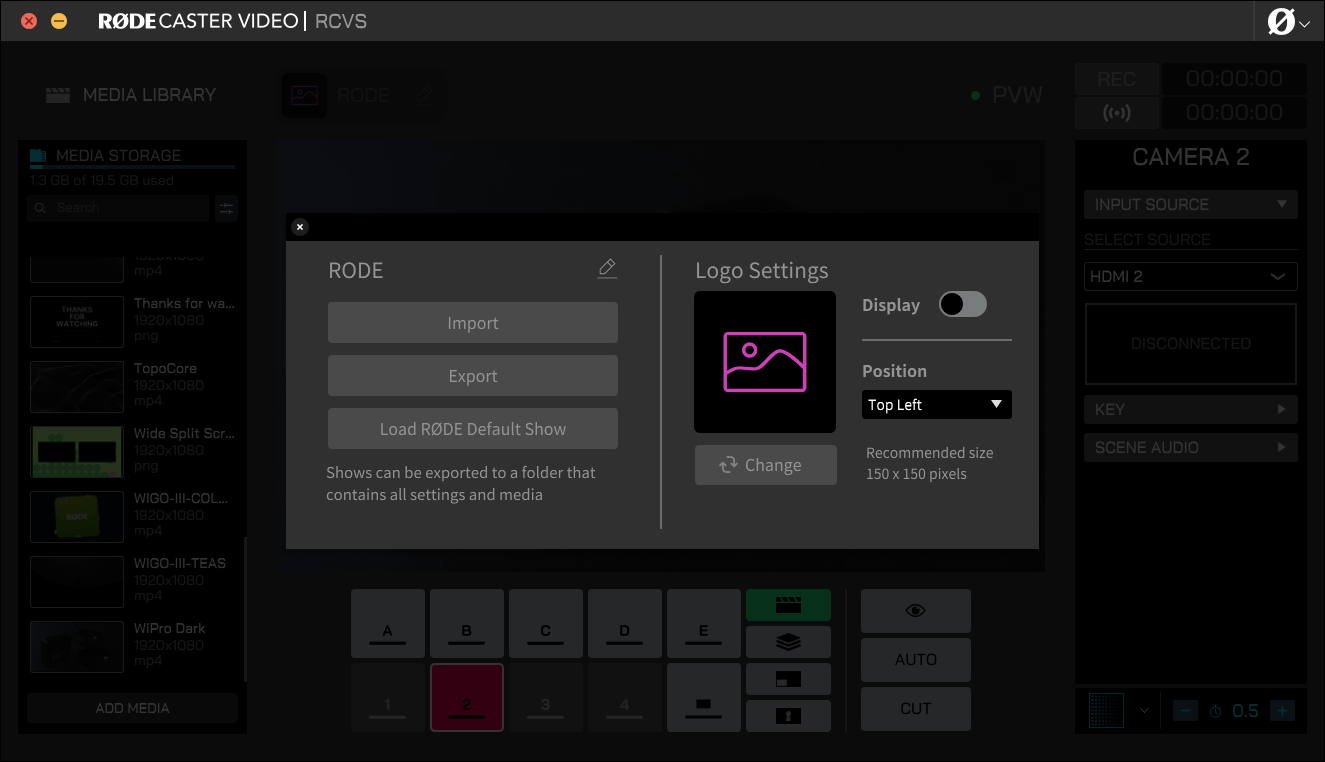
上部に「Default Show」という文字が表示されます。これは現在のショーの名前です。ショーを使うと、7つすべてのシーンを含むすべての設定を、一度にすばやく保存・読み込みできます。ショーのロゴをクリックすると、名前の変更、ロゴの変更、コンピューターへのエクスポート、または以前に作成したショーのインポートができます。
オーバーレイの読み込みと使用
番組のオーバーレイにはJPEGまたはPNGファイルを使用できます。ただし、ロゴ、タイトル、ローワーサードなどで透明度を利用したい場合は、透明度(「アルファチャンネル」)に対応したPNGファイルを使用する必要があります。
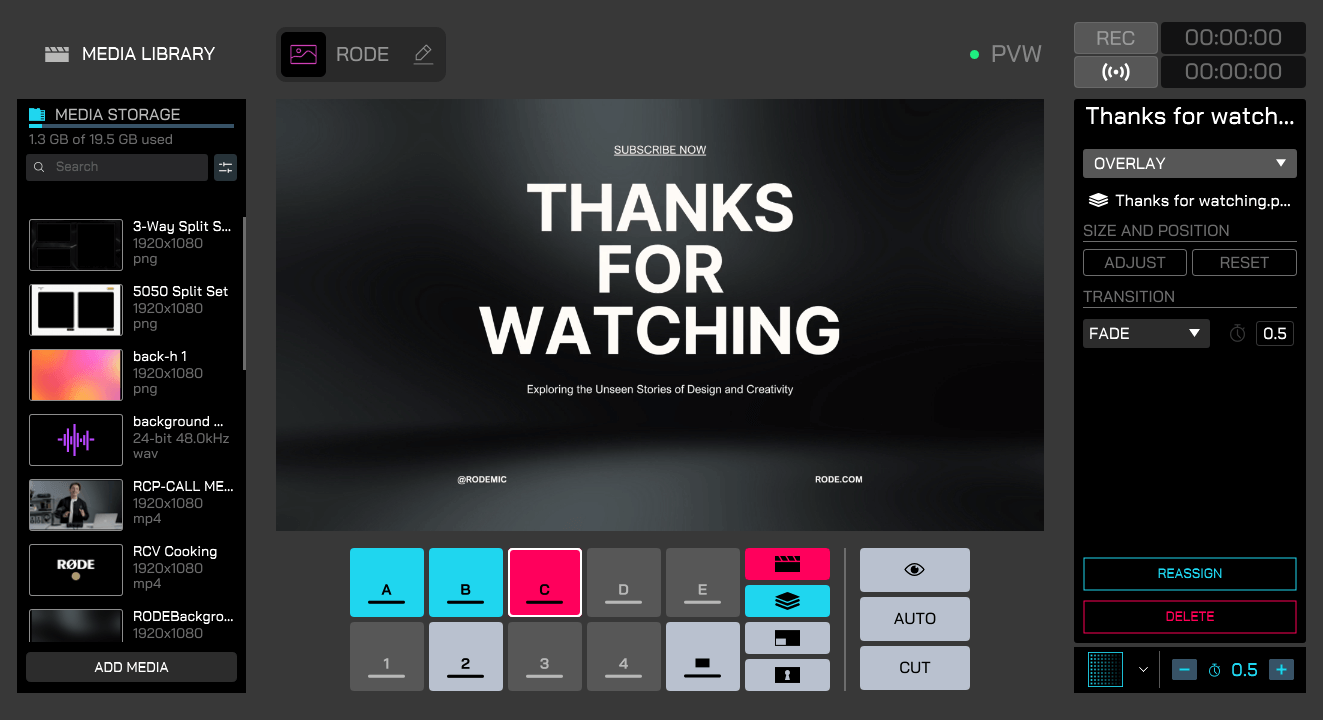
これらのファイルを読み込むには、「Add Media」をクリックし、コンピューター上のファイルを参照するだけです。メディアライブラリに追加されたら、Overlay機能ボタンをクリックして青く点灯させ、ファイルを5つのボタン(A~E)のいずれかにドラッグします。
オーバーレイを選択すると、「Size & Position」を調整するオプションが表示されます。これをクリックすると、オーバーレイの4辺をドラッグしてフレームをクロップしたり、四隅をドラッグしてフレームのサイズを変更したり、画像内をクリックしてドラッグしてオーバーレイの位置を変更したりできます。画面上のオーバーレイの下に表示されるメニューバーでは、XY座標、幅、高さを微調整できます。また、このバーの左端にあるボタンを使うと、クロップ範囲を再調整できます。
オーバーレイを有効にすると、再度無効にするまでライブのProgramフィードの上に表示されます。カメラアングルを切り替えても画面上に表示し続けたいタイトル、ロゴ、ローワーサードなどのグラフィックに最適です。
オーバーレイのトランジション
オーバーレイの設定パネルにあるTransitionドロップダウンでは、CutまたはFadeを選択できます。Cutではトリガー時にオーバーレイが即座に有効または無効になり、Fadeでは時間をかけてフェードインまたはフェードアウトします。この時間はドロップダウンの右側にある設定で指定できます。この設定は、他のオーバーレイトランジションやグローバルなトランジション設定とは完全に独立して動作します。
Switch To
動画ファイルには、Once、Loop、Switch Toの3つの再生オプションがあります。Switch Toオプションを選択すると、動画の再生終了時に別の入力、シーン、またはメディアへ自動的に切り替えられます。Switch Toを選択し、ドロップダウンから入力、シーン、またはメディアを選ぶだけです。
注
「切り替え先」は、現在のグローバルなトランジション設定に従います。たとえば、2秒のトランジションを設定している場合、動画の残り時間が2秒になった時点で、次の入力への切り替えが始まります。
メディアの読み込みと使用
左側にはメディアライブラリがあり、RØDECaster Video Coreに保存されている画像、グラフィック、動画、音声ファイルがすべて格納されています。「メディアを追加」をクリックし、コンピューター上のPNG、JPEG、WAV、MP3、MP4ファイルを参照してファイルを読み込みます。画像ファイルは最大1920x1080の解像度に対応し、動画ファイルは1920x1080に正確に設定されている必要があります。
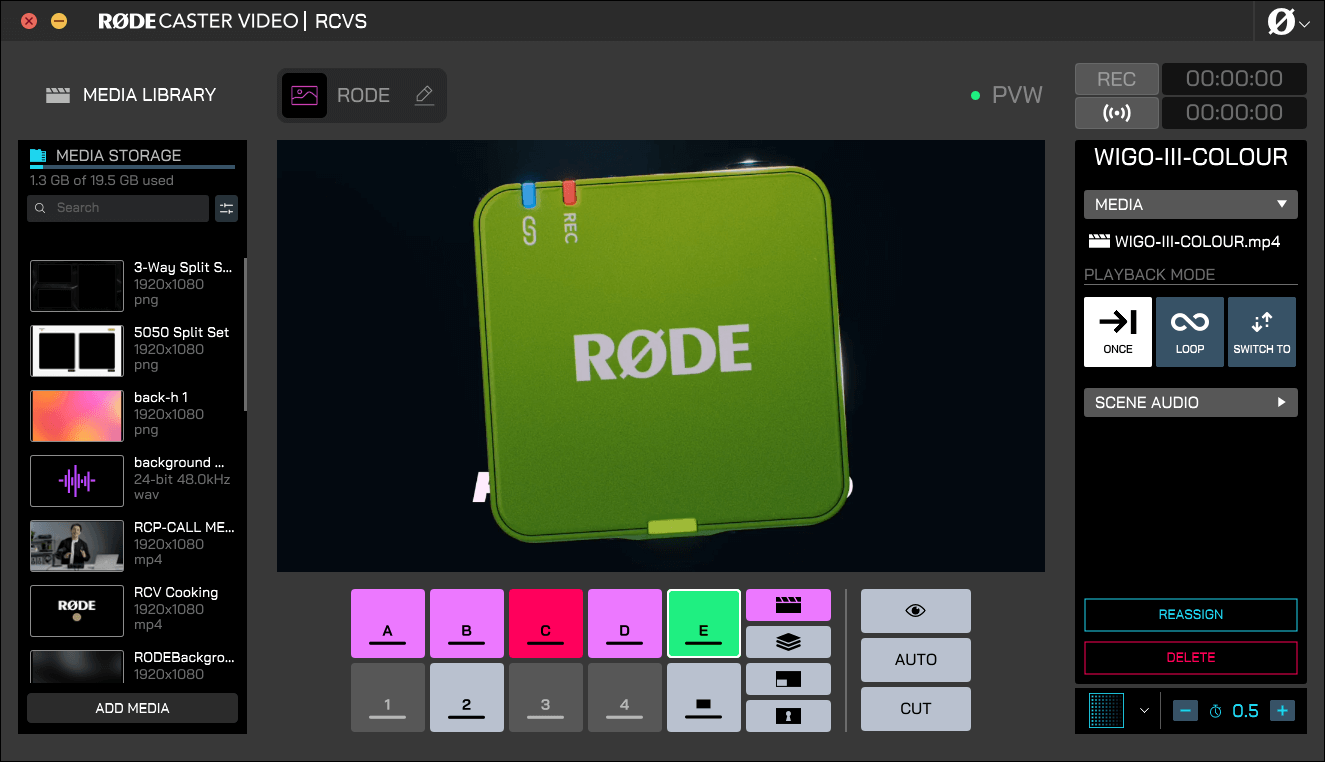
メディアライブラリにファイルを追加したら、メディア機能ボタン(紫色に点灯します)をクリックし、ファイルを5つのメディアボタンのいずれか(A~E)にドラッグすることで、いずれかのメディアボタンに割り当てられます。
メディアボタンにメディアを割り当てると、動画を1回だけ再生するかループ再生するか、音声ファイルの開始、終了、フェード時間など、特定の設定を調整できます。これで、カメラを切り替えるのと同じようにRØDECaster Appでこれらのメディアファイルに切り替え、シーンでも同じ方法で使用できます。
シーンオーディオ
シーンオーディオは、入力、シーン、またはメディアボタンに切り替えた際に、任意のオーディオチャンネルを自動的にミュートできる機能です。
- RØDECaster App Scene Builderを開きます
- シーンオーディオを適用する入力、シーン、またはメディアボタンを選択します
- 右側の「シーンオーディオ」ドロップダウンで、ミュートしたいオーディオチャンネルをオフに切り替えます
注記
Scene Audioによってミュートされたオーディオチャンネルと、従来のミュートによってミュートされたオーディオチャンネルを区別するため、アイコンは赤ではなくアンバーで表示されます。Scene Audioによるミュートは、手動ミュートが優先されます。
RØDECaster Appでシーンを構築する
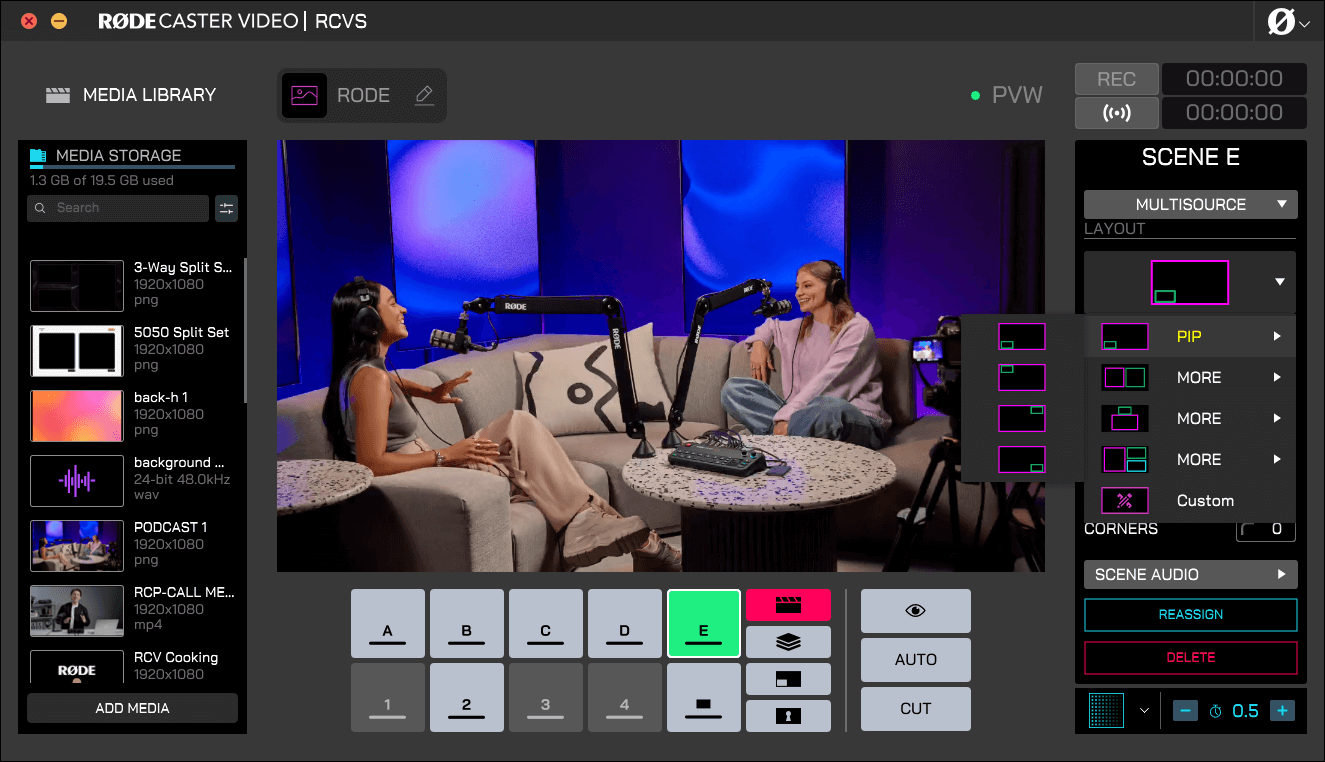
まず、空いているシーンボタン「A」から「E」のいずれかをクリックします。ここにシーンが保存されます。右側のメニューから、テンプレートを使って始めるか、独自のカスタムレイアウトを構築するかを選択します。
テンプレートシーン
「Template」をクリックし、次に「Layout」ドロップダウンからテンプレートレイアウトを選択します。利用できるテンプレートには、ピクチャーインピクチャー、分割画面、その他いくつかのクリエイティブなレイアウトがあります。
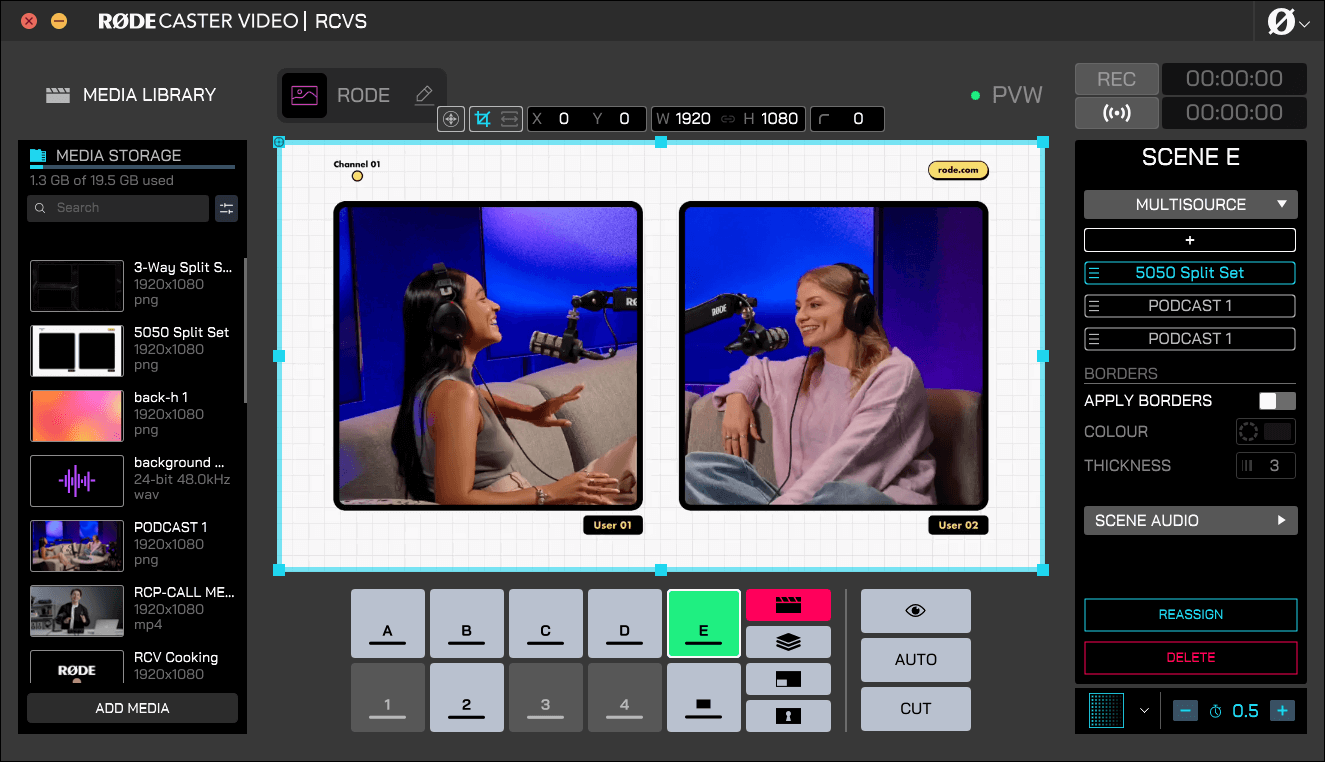
レイアウトを選択すると、その下にA、B、C、D、BG(背景を表します)の文字が付いたバーが表示されます。これらはシーンを構成する個々のフレームです。これらのフレームにカーソルを合わせると、メインディスプレイ上の位置がハイライト表示され、クリックすると入力(1~4)またはライブラリのメディアをフレームに割り当てられます。ライブラリからメディアをフレームへクリック&ドラッグして読み込むこともできます。
カスタムシーン
カスタムシーンの作成プロセスの多くは、上記のテンプレート方式と同じです。主な違いは、各フレームに入力とメディアを割り当てる前に、独自のフレームレイアウトを作成する点です。
右側のメニューで「+」ボタンをクリックすると、必要な数のフレームをシーンに追加できます。プラスボタンの下にはフレームバーが表示されます。フレームバーにカーソルを合わせると、ゴミ箱アイコンでフレームを削除したり、入れ替え矢印アイコンでフレームの入力またはメディアを選択したりできます。フレームバーの左側をクリックしてドラッグすると、フレームの順序を変更できます。これにより、特定のフレームを他のフレームの前面または背面に配置できます。
フレームを選択すると、出力ディスプレイを使ってサイズ変更、形状変更、移動ができます。フレームの四隅をクリックしてドラッグすると、アスペクト比を維持したまま拡大・縮小できます。また、端をドラッグするとフレームをクロップできます。フレームの中央からクリックしてドラッグすると、画面上でフレームの位置を移動できます。
画面上のフレームの下に表示されるメニューバーでは、フレームのXY座標、幅、高さを微調整できます。このバーの一番左にあるボタンを使うと、ソースのクロップ範囲をパンして、フレームのクロップ位置を調整できます。
すべてのシーンレイヤーとオーバーレイに角丸を適用することもでき、より自由なクリエイティブ表現と洗練されたデザインを実現できます。テンプレート内のレイヤーには一括コントロール、カスタムシーンのレイヤーには個別コントロールが用意されているため、円形のピクチャー・イン・ピクチャーやその他のクリエイティブなレイアウトの設定にも最適です。
フレームのサイズと配置に納得できたら、次のフレームに進み、完全にカスタマイズしたレイアウトが完成するまで同じ手順を繰り返します。
シーンの保存
シーンのカスタマイズが完了したら、すぐに使用できます。すべてリアルタイムで反映されるため、保存する必要はありません。シーンを別のシーンボタンに移動したい場合は「再割り当て」をクリックしてください。それ以外の場合は、新しいシーンへの切り替えや、元のシーンへの切り替えをすぐに行えます。
今後も使用したいシーンを複数作成した場合は、Showに名前を付けてコンピューターにエクスポートすることをおすすめします。
Scene Builder Keyboard Shortcuts
The Scene Builder can also be controlled directly from your computer's keyboard. Below are the shortcuts that are available: