録画とストリーミング
外付けドライブの使用
RØDECaster Video Coreは、USB 3に接続された外付けドライブやその他のUSB 大容量ストレージデバイスに対応しており、高品質な映像と音声をドライブに直接録画できます。
ドライブはExFatストレージ形式である必要があります。そうでない場合は、ドライブ内のファイルをコンピューターにバックアップし、ドライブをRØDECaster Video Coreに接続してから、RØDECaster Appで[デバイス設定] > [システム] > [ストレージ] > USB Storageに移動し、「消去」をクリックしてください。
注記
音声と映像の同時録音に対応する書き込み速度のSSDを使用することをおすすめします。
分離(ISO)ビデオ録画
RØDECaster Video Coreは分離録画(ISO)に対応しており、4系統のビデオ入力をそれぞれ個別に録画できます。ライブで番組をスイッチングし、後から調整したい場合に最適な機能です。スイッチングのタイミングを微調整したり、各カメラの映像に異なる編集を加えたりできます。
ISO録画を有効にするには、RØDECaster Appを開き、Device Configuration > Video > Recordingの順に移動して、ISO設定をオンに切り替えます。
プログラム画質
プログラムフィードは、「Normal」または「Match ISO」の画質モードで録画できます。どちらも用途に応じて異なるビットレートを提供します。YouTubeなどのプラットフォームに直接アップロードする予定がある場合や、ファイルサイズを小さくしたい場合は、「Normal」設定で十分です。プログラム録画をさらに編集する予定がある場合は、「Match ISO」モードによって、最大限の柔軟性を備えた最高画質を実現できます。この設定では、ISO録画と同じ高ビットレートで録画されます。
EDLエクスポートとは?
EDLエクスポートは、RØDECaster Videoシリーズ向けの機能で、収録したプロダクションとともに編集決定リスト(EDL)を生成できます。このファイルを使用すると、Da Vinci ResolveなどのNLE(ノンリニア編集システム)でプロダクション全体を自動的に再現し、スイッチングのタイミング、シーン構成、メディア、オーバーレイを含むプロジェクトを自動で構築できます。ポストプロダクションの作業時間を大幅に短縮できます。
注
ストリームキーはアカウント固有のものです。パスワードと同様に扱い、他人と共有しないでください。
EDLエクスポートの使用方法
- 番組を収録する前に、RØDECaster VideoをRØDECaster Appに接続し、デバイス設定 > ビデオ > 録画に移動して、「’ISO」と「EDLエクスポート」の両方が有効になっていることを確認します
- 番組の収録が完了したら、SSD(またはその他のUSB ストレージデバイス)を安全に取り外し、コンピューターに接続します
- プロジェクトフォルダーとメディアフォルダーをデスクトップにコピーし、フォルダーの相対的な構成を維持してください
- Da Vinci Resolveを開いて新規プロジェクトを作成し、ファイル > インポート > タイムラインに移動して、コピーしたプロジェクトフォルダー内の「timeline.otio」ファイルを選択します
注記
RØDECaster Syncがベータ版である間、EDL Exportはすべてのビデオ、メディア、シーン、オーバーレイ、トランジションを処理しますが、オーディオファイルはResolveのタイムラインに手動でインポートする必要があります。
マルチトラックオーディオ録音
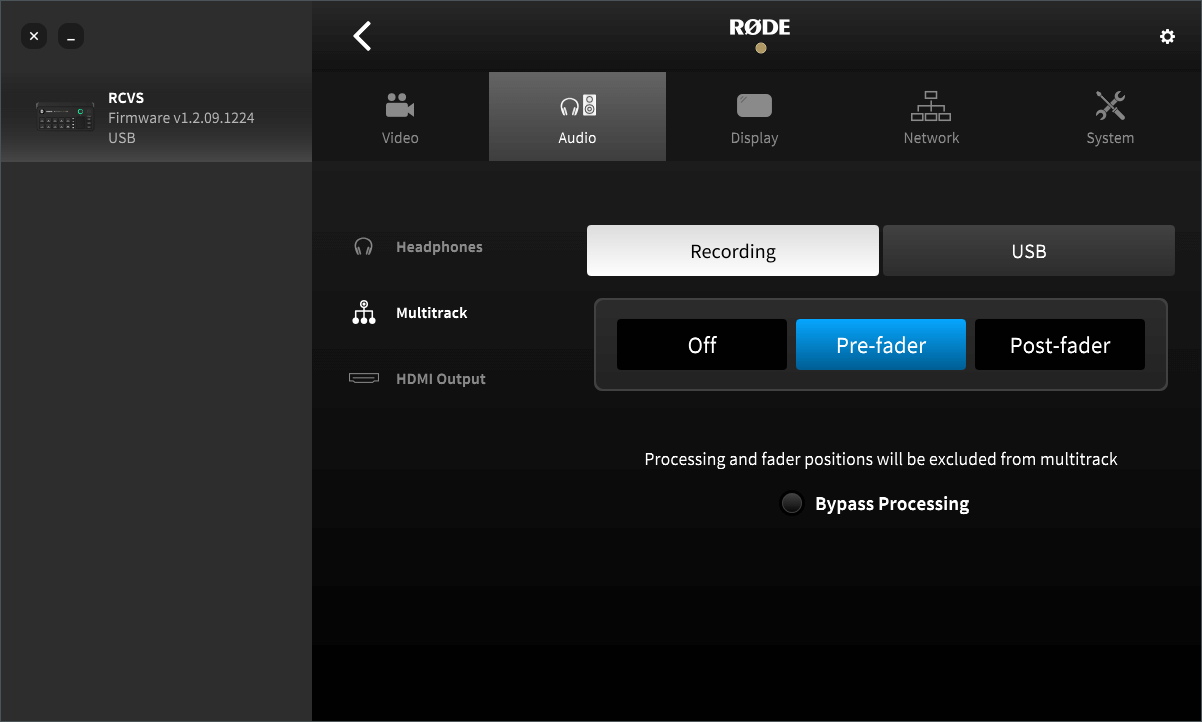
RØDECaster Video Coreでは、オーディオを1つのステレオオーディオファイルとして録音することも、マルチトラックモードを有効にして各入力の個別トラックとして録音することもできます。この設定には、RØDECaster Appで「デバイス設定」>「オーディオ」>「マルチトラック」>「録音」の順に移動してアクセスします。
「マルチトラック」をオンにすると、「Pre-fader」、「Bypass DSP」、「Post-fader」のいずれかを選択できます。
Pre-Fader:オーディオチャンネルのバーチャルフェーダーの位置は、録音されるオーディオに影響しません(つまり、フェーダーを下げても、ユニティゲインで録音されます)。
Bypass Processing:「Pre-Fader」と同じですが、処理やエフェクトは録音されるオーディオに一切適用されません。
Post-Fader:バーチャルフェーダーの位置が録音されるオーディオに影響し、フェーダーの位置に応じて音量が小さく、または大きく録音されます。
USB経由のマルチトラック録音
USBのマルチトラックモードを有効にすると、合計20チャンネル(10ステレオチャンネル)を使用できます。
メインステレオミックスは入力1および2に割り当てられ、3~20の残りのチャンネルには、オーディオミキサーに表示されている現在の順序とレイアウトが反映されます。
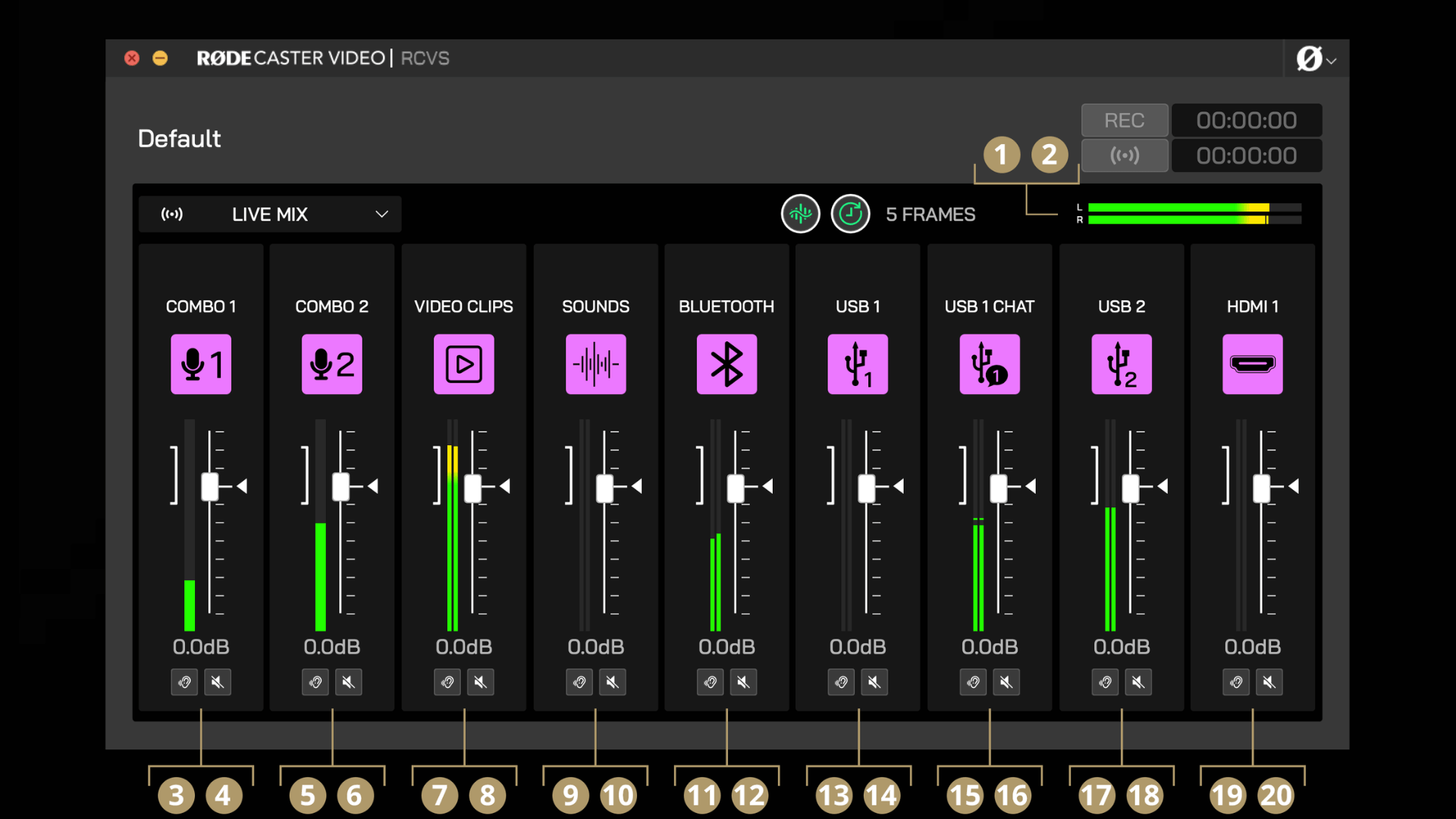
1ステレオミックス L
2ステレオミックス R
3チャンネル1 L
4チャンネル1 R
5チャンネル2 L
6チャンネル2 R
7チャンネル3 L
8チャンネル3 R
9チャンネル4 L
10チャンネル4 R
11チャンネル5 L
12チャンネル5 R
13チャンネル6 L
14チャンネル6 R
15チャンネル7 L
16チャンネル7 R
17チャンネル8 L
18チャンネル8 R
19チャンネル9 L
20チャンネル9 R

録音とストリーミングの開始
RØDECaster Appの右上隅には、タイマーの横にそれぞれ配置された録音ボタンとストリームボタンがあります。これらを使って録音とストリーミングの開始・停止を行うほか、録音またはライブストリームの経過時間を確認できます。
録音を開始する前に、互換性のあるUSB ストレージデバイスがUSB 3に接続され、デバイスが正しいexFAT形式でフォーマットされており、空き容量があることを確認してください。ストリーミングを開始するには、ストリーミングプロファイルを設定する必要があります(下記参照)。
ストリームプロファイルの作成
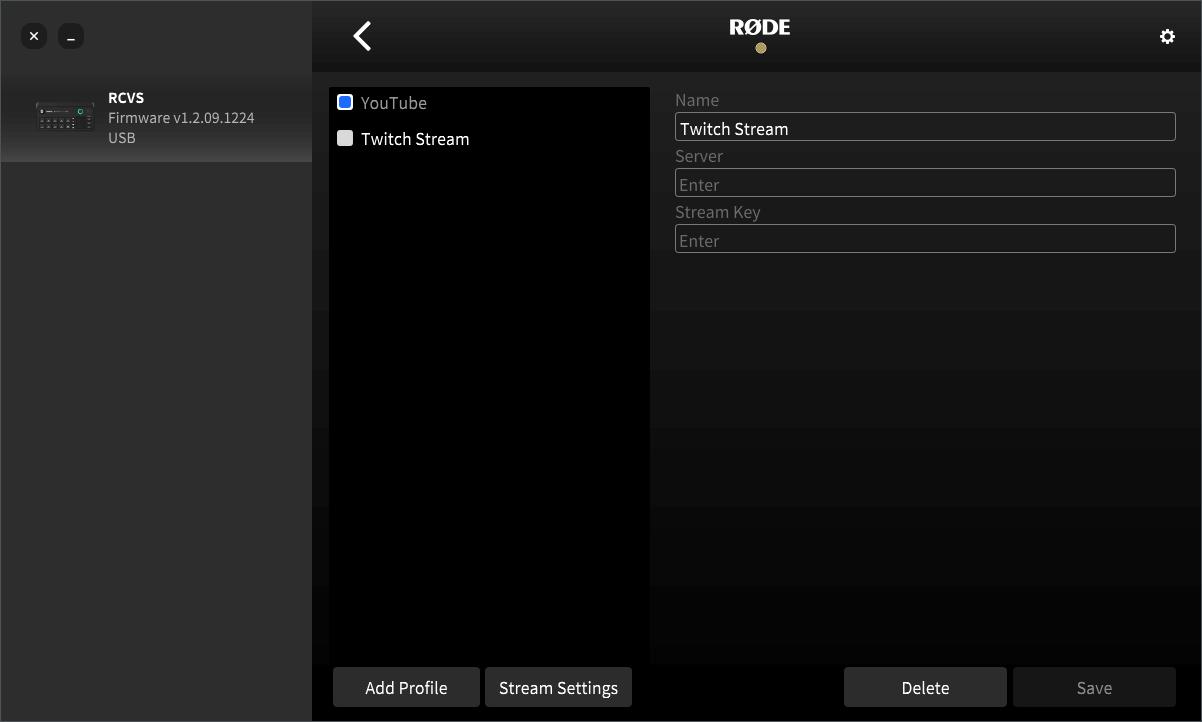
RØDECaster Video Coreをコンピューターと同じネットワークに接続した状態で、RØDECaster Appを開き、左側からデバイスを選択して、[ストリームプロファイル]メニューを開きます。ここでは、ストリームプロファイルの作成、有効化、編集、削除に加え、画質設定の調整も行えます。
まず、[プロファイルを追加]をクリックして名前を付けます。次に、配信プラットフォームのサーバーとストリームキーを入力し、[保存]をクリックします。サーバーとストリームキーの情報をすぐに確認できない場合は、以下のガイドで、人気の配信プラットフォームからこれらの情報を確認する方法をご覧ください。
注
ストリームキーはアカウント固有のものです。パスワードと同様に扱い、他人と共有しないでください。
サーバーとストリームキー
YouTube:アカウントにサインインし、YouTube Studioのダッシュボードに移動します。ページ右上のドロップダウンから「作成」をクリックし、「ライブ配信を開始」を選択します。ストリームページに「ストリームの設定」タブが表示されます。ここでストリームキーとストリームURL欄を確認できます。これらをコピーしてRØDECaster Appに貼り付けてください。
Twitch:アカウントにサインインし、左側の「クリエイターダッシュボード」メニューから「設定」、続いて「配信」に移動します。ここでストリームキーを確認できます。コピーしてRØDECaster Appに貼り付けてください。最適なサーバーアドレスを確認するには、Twitchの「インジェストに関する推奨事項」ウェブページをご覧ください。
Facebook:「Facebook Live Producer」ページにアクセスしてログインし、左側のサイドバーから配信先を選択します。「ストリーム設定」をクリックすると、ストリームキーとサーバーURLが表示されます。これらをコピーしてRØDECaster Appに貼り付けてください。Facebook Liveでは、ログアウトするとストリームキーが自動的にリセットされる点にご注意ください。同じキーを使い続けたい場合は、設定で「永続的なストリームキー」を選択してください。