Figmaでグラフィックを作成・編集する
RØDE Figmaテンプレート
RØDECaster Videoで使用するグラフィックを簡単に作成できるよう、オーバーレイ、ローワーサード、タイトル画面、マルチソースレイアウト用のフレームとして使用できる、さまざまなテーマのオリジナルグラフィックをご用意しました。下のボタンをクリックして手順に従うだけで、グラフィックを編集し、透明レイヤー付きのPNGファイルとしてダウンロードできます。
RØDECaster Videoをコンピューターに接続した状態(Wi-Fi、Ethernet またはUSB 2経由)で、RØDECaster App内のScene Builderを開きます。左側のメディアライブラリから「Add Media」をクリックし、コンピューター上のファイルを選択するだけで、グラフィックファイルをインポートできます。
ローワーサード、タイトルカード、オーバーレイの使用
メディアライブラリを開いたら、オーバーレイ機能ボタン(青く点灯します)をクリックし、使用するファイルを7つのボタン(A~G)のいずれかにドラッグします。これで、オーバーレイ機能ボタンを押してから、RØDECaster Videoのシーンボタン(A~G)のいずれかを押すことで、オーバーレイを有効にできます。
オーバーレイを有効にすると、再度無効にするまで、ライブのProgramフィード上に表示されます。カメラアングルを切り替えても画面上に表示し続けたいタイトル、ローワーサード、その他の同様のグラフィックに最適です。
-2633x1507-dab3e3a.jpg)
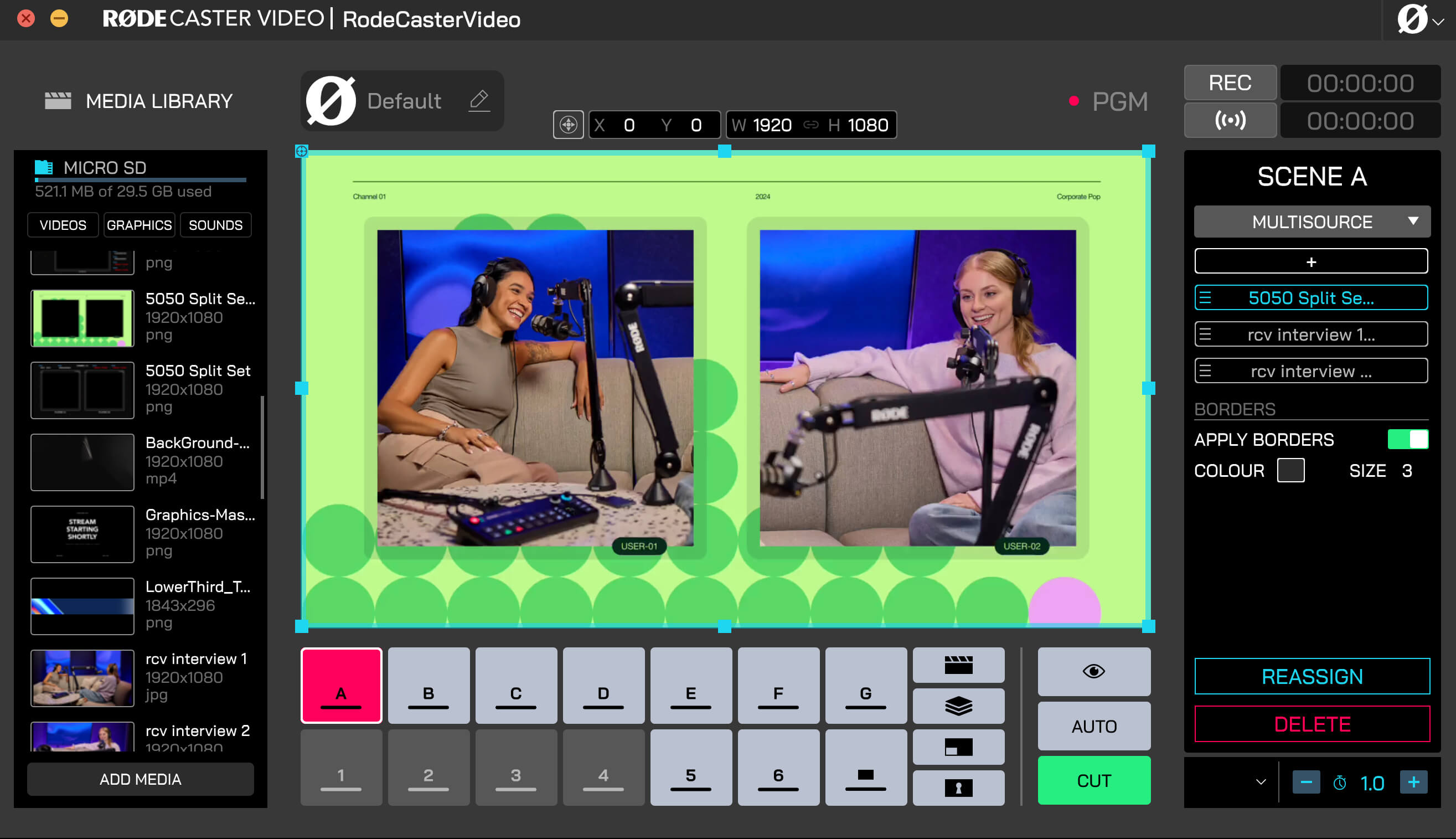
シーンでフレームテンプレートを使用する
フレームテンプレートをメディアライブラリに読み込んだら、次の手順でシーンに追加できます。
- 空いているシーンボタン(A~G)をクリックし、右側から「Template」を選択して、そのボタンでシーンの作成を開始します
- 「Layout」ドロップダウンから、使用するフレームテンプレートに合ったレイアウトを選択します
- その下で各フレーム(A、B、C、D)をクリックし、割り当てる入力またはメディアを選択します
- もう一度「Layout」ドロップダウンをクリックし、「Custom」を選択します
- 「BG」レイヤーの左側をクリックしてリストの最上部までドラッグし、シーンの前面に移動します
- フレームテンプレートを「BG」レイヤーにドラッグします