RØDE Connect
RØDE Connectは、ポッドキャスターやストリーマーのためのシンプルでパワフルなソフトウェアソリューションです。わかりやすい録音インターフェース、高品質なオーディオ処理への簡単なアクセス、ワンタッチ録音、リモートの通話相手や外部オーディオをシームレスに統合できる機能を備え、これまで経験がない方でも、素晴らしいポッドキャストを制作するために必要なすべてが揃っています。
RØDE Connectについて知っておくべきことをすべて、こちらでご確認ください。
RØDE Connect レコーディング・インターフェース
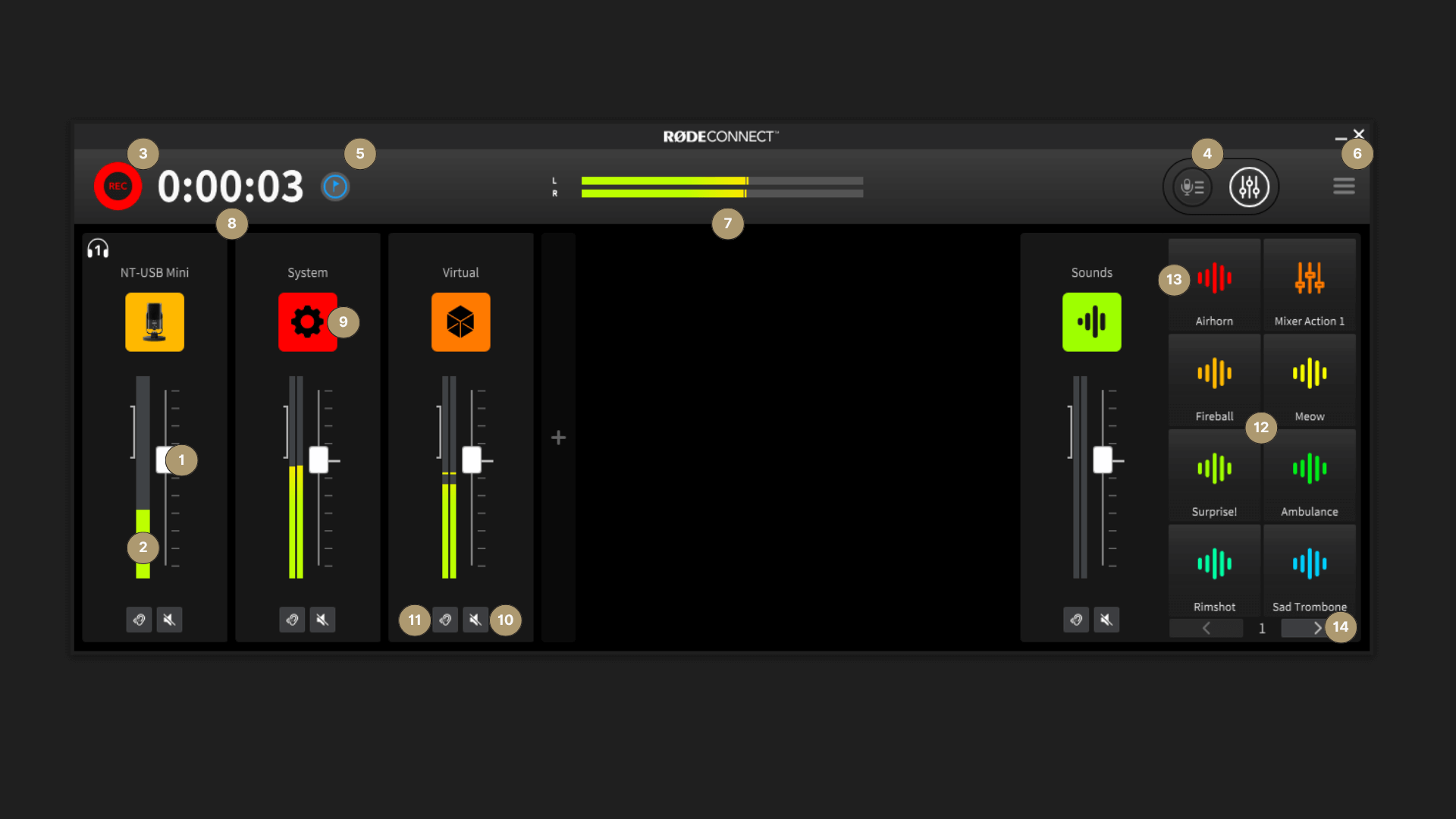
1レベルフェーダー:マイクロフォンの入力レベルを調整します。自分と各ゲストの音量バランスを整えるために使用します。
2チャンネルレベルメーター:各チャンネルのレベルを表示します。左側のマーカーの中央付近でレベルが「ピーク」になるように調整してください。レベルを微調整する必要がある場合は、必要に応じてレベルスライダーを調整します。
3録音ボタン:クリックすると録音を開始または停止します。
4保存済み録音タブ:クリックすると録音にアクセスできます。ここではポッドキャストを再生したり、録音を削除したり、ポッドキャストをカスタマイズして書き出したりできます。
5マーカーボタン:クリックすると録音にマーカーを配置できます。編集が必要な箇所の表示や、録音内の重要なセクションへのスキップなどに便利です。
6詳細コントロール: クリックすると、RØDE Connectのセットアップアシスタントと環境設定にアクセスできます。
7マスター出力レベルメーター:すべてのチャンネルを合算したレベルを表示します。
8録音タイマー:ポッドキャストの録音経過時間を表示します。
9チャンネル設定ボタン:クリックすると、エフェクト、プロセッシング、入力ゲインなど、各チャンネルの詳細コントロールにアクセスできます。
10ミュートボタン:クリックするとチャンネルをミュートします。
11ソロボタン:クリックすると、ホストのヘッドフォンでチャンネルをソロにします。
12サウンドパッド:クリックすると、録音済みのサウンドを再生したり、放送禁止用語をビープ音で消去したり、「Trash-Talk」モードにアクセスしたりできます。サウンドパッドを右クリックすると、設定にすばやくアクセスできます。
13サウンドパッドチャンネル設定:クリックするとサウンドパッドの設定を調整できます。
14サウンドパッドバンク切り替え:クリックすると、利用可能な8つのサウンドバンクを切り替えられます。
はじめに
録音を開始する前に、いくつか準備が必要です。
- RØDE Connectをコンピューターにダウンロードしてインストールします。
- NT-USB Mini(s)、NT-USB+、 VideoMic NTG(s)、またはAI-Micro(s)をコンピューターに接続します。Wireless GO IIを使用する場合は、こちらの手順をご覧ください。
- ヘッドホンをマイクの3.5mm端子に接続します。
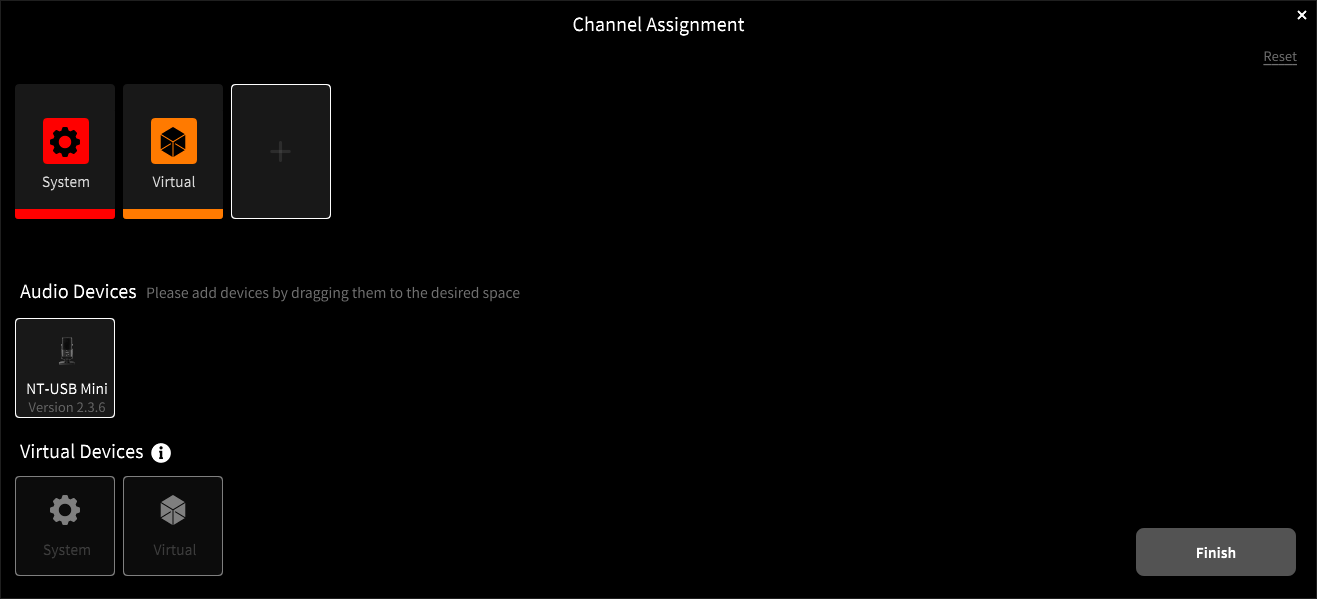
- RØDE Connectを開き、「Get Started」をクリックしてセットアップアシスタントを起動します。ここで、RØDE Connectの各チャンネルにマイクを割り当てたり、バーチャルチャンネルを追加したりできます(セットアップアシスタントはいつでも再度起動できます)。
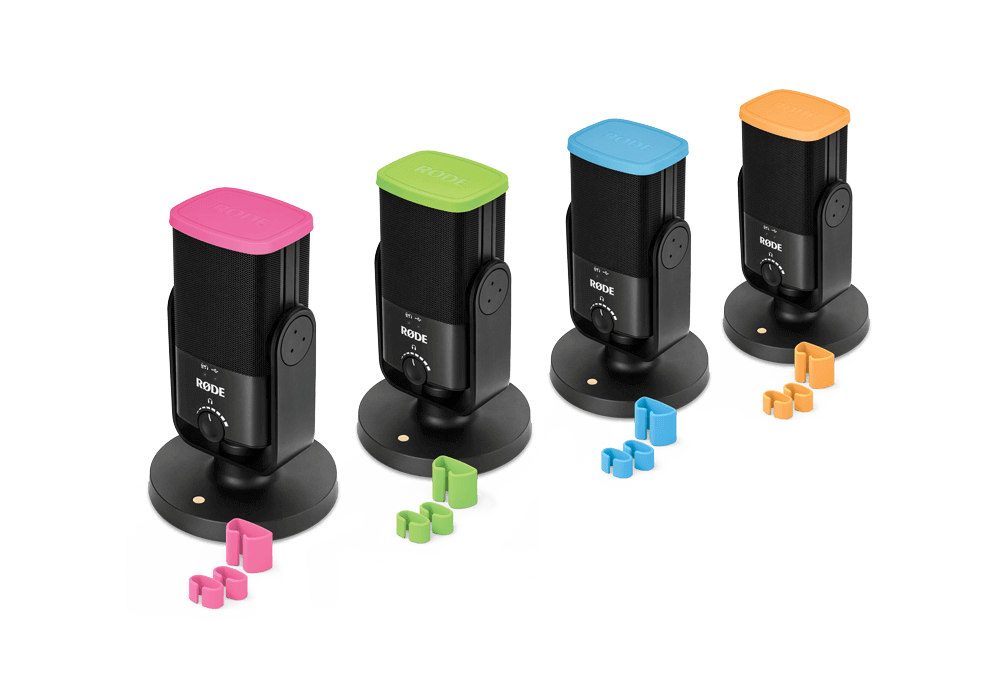
RØDE Connectでマイクを4つのチャンネルに割り当てたら、RØDE COLORS識別タグを使って、誰がどのチャンネルに接続されているかを簡単に把握できます。
マイクレベルの調整
セットアップアシスタントの手順を完了すると、録音インターフェースが表示されます。各チャンネルの上にあるマイクアイコンをクリックすると、そのチャンネルのレベルコントロールにアクセスできます。
マイクレベルの設定は、自然な音量でマイクに向かって話し、メーターが緑色の範囲内で振れるようになるまで「+」ボタンと「-」ボタンを押すだけです。
可能な限りクリアな信号を得るには、マイクを口元から15 cm未満の距離に設置してください。VideoMic NTGを使用する場合は、指向性のあるスーパーカーディオイド極性パターンにより、存在感と明瞭さを維持しながら、マイクを口元からさらに離して設置できます。AI-Microを使用する場合は、接続したLavalier マイクをポッドキャスターの衣服の襟元にクリップで取り付けることができます。
RØDE PSA1、PSA1+、またはDS1などのマイクスタンドやブームアームを使用すると、マイクを理想的な位置に設置しやすくなります。
声にエフェクトとプロセッシングを加える
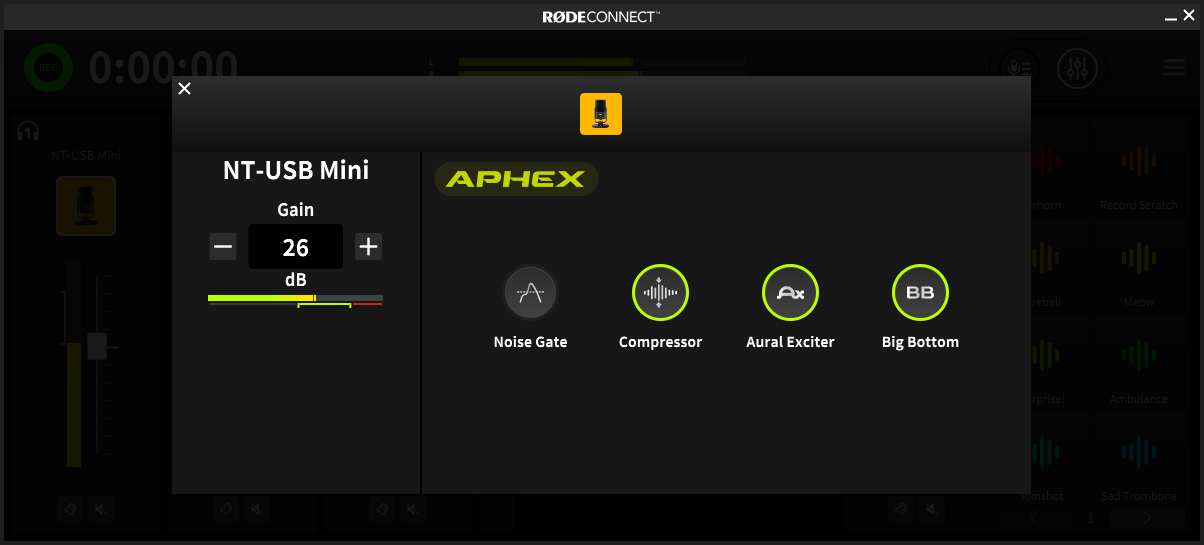
RØDE Connectを使うと、NT-USB Mini、NT-USB+、VideoMic NTG、AI-Micro、そしてRØDECaster Proで利用できる強力なデジタルシグナルプロセッシング機能を解放できます。ノイズゲートやコンプレッサーに加え、世界有数のレコーディングスタジオで使用されている伝説的なAPHEX Aural ExciterおよびBig Bottomオーディオプロセッサーにもアクセスできます。これらの機能は、microphoneをソフトウェアに接続した場合にのみ利用でき、声に豊かでプロフェッショナルな音質を簡単に加えられます。
RØDE Connectにmicrophoneを接続すると、これらはすべてデフォルトで有効になります。各チャンネルの上にある microphoneアイコンをクリックし、各プロセッサーの横にあるトグルをクリックすることで、個別にオン/オフを切り替えられます。
各プロセッサーをオン/オフにすると、その変化をヘッドフォンで直接確認できます。各プロセッサーの説明は以下をご覧ください。録音前に、各プロセッサーを切り替えながらmicrophoneに向かって話し、声や録音環境の音にどのような効果があるかを確認してみてください。
- コンプレッサー – 声の音量をよりバランスよく、安定させます。
- ノイズゲート – エアコンや交通音など、オーディオ信号に含まれる背景ノイズを低減し、よりクリアでプロフェッショナルなサウンドで録音できます。
- APHEX Aural Exciter – 声の高域を強調し、より明瞭で存在感のあるサウンドにします。
- APHEX Big Bottom – 声の低域を強調し、豊かさと深みを加えます。
サウンドパッドの使用
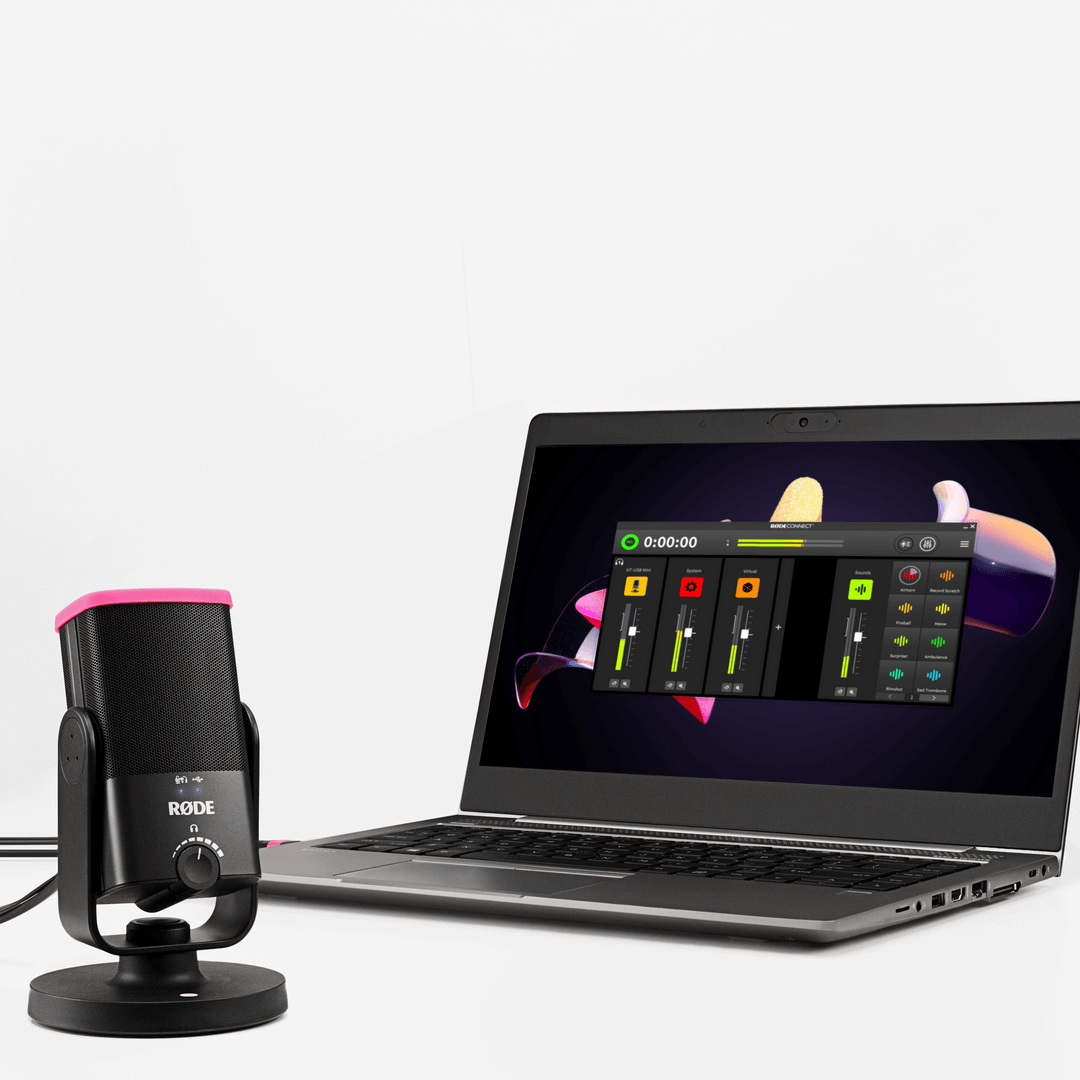
RØDE Connectの「サウンドパッド」セクションは、ポッドキャストやストリームにオーディオ要素をすばやく追加するのに非常に便利です。各パッドにはクラシックな効果音があらかじめ読み込まれており、色付きのパッドをクリックするだけで再生できます。サウンドの入れ替えも、コンピューターから新しいオーディオファイルをパッドの1つへクリック&ドラッグするだけで簡単に行えます。8つのサウンドパッドで構成されたバンクが8つ用意されており、合計で最大64種類のサウンドにアクセスできます。
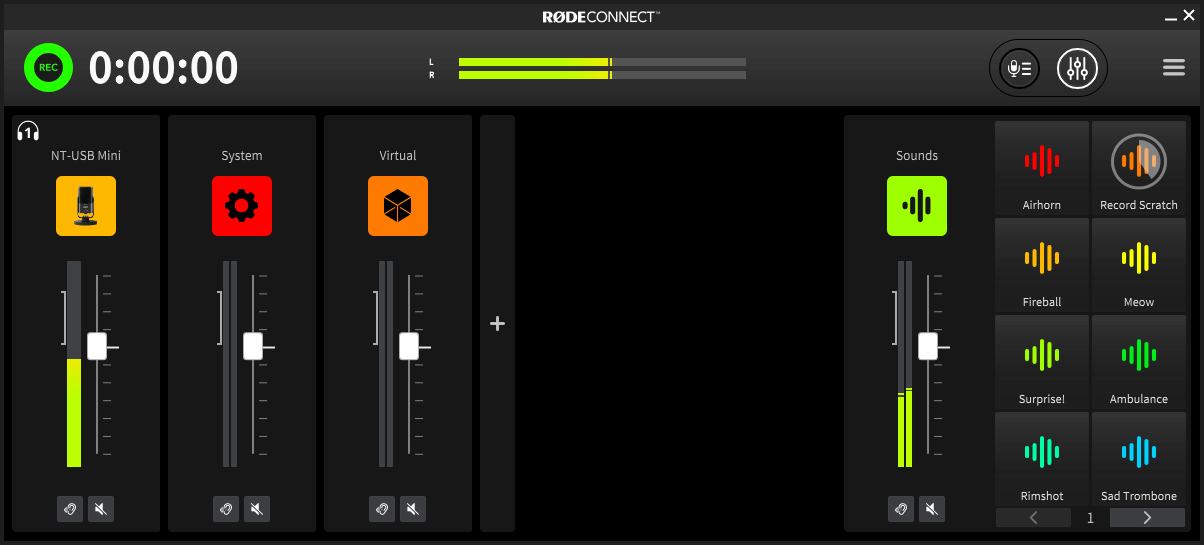
パッドを右クリックするか、サウンドパッドチャンネルボタンをクリックしてから編集したいパッドをクリックすると、各パッドの名前や色、オーディオ、再生スタイルを簡単に変更できます。
再生スタイルとモードの変更
サウンドパッドには、「Toggle」「Hold」「1-shot」の3種類のスタイルがあります。
Toggleモード - デフォルトのモードです。パッドをクリックすると音声が再生され、もう一度クリックするまで再生が続きます。パッド上には便利なタイマーが表示されるため、音声が終了するまでの正確な残り時間を確認できます。
Holdモード - Holdモードでは、パッドをクリックしたまま押し続けると音声が再生されます。指を離すと再生が停止します。
1-shotモード - このモードでは、音声を短い間隔で素早く何度もトリガーできます。
「Toggle」モードと「Hold」モードでは、音声を1回だけ再生するか、パッドをもう一度クリックするまで無期限にループさせるかを選択できます。また、サウンドパッドを一時停止して再開したときに音声を最初から再生する(「Replay」)か、一時停止した位置から続けて再生する(「Continue」)かも選択できます。
標準の「Sound」モードに加えて、サウンドパッドには「Swear Button」(「!@#$」)と「Trash Talk」の2つの追加モードがあります。
「Swear Button」モードでは、パッドを押すとすべてのチャンネルからの全出力がミュートされ、クラシックなビープ音がトリガーされます。この音は、任意の音に置き換えることができます。
サウンドパッドを「Trash Talk」モードに設定すると、パッドをクリックしたまま押し続けることで、「Virtual」チャンネルと「System」チャンネルからのすべての音声がミュートされます。つまり、リモートからダイヤルインしている相手には、あなたやゲストの声が聞こえなくなります。これは、他のゲストと話している間、通話相手を実質的に「保留」にする機能です。トリビア番組の進行や、通話中の参加者を相手にする場合に便利です。
外部オーディオソースの追加
System Audioチャンネルは、他のアプリケーションやコンピューターのシステムから送られるあらゆるオーディオを基本的にミックスするチャンネルです。SpotifyやiTunesなどのアプリ、インターネットブラウザー、コンピューター上のその他のプログラムからの音声が含まれます。
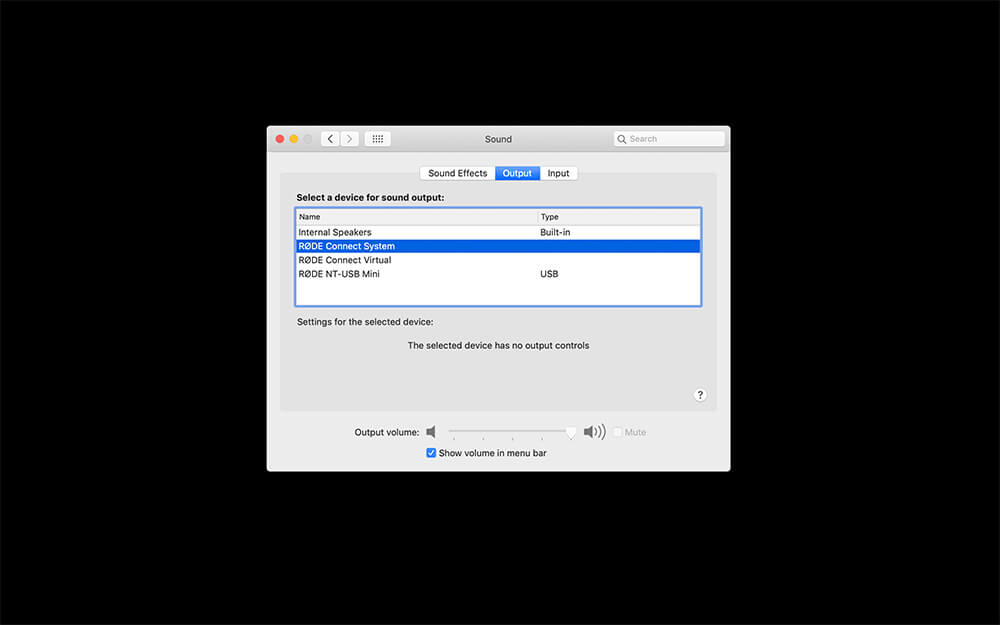
システムオーディオをRØDE Connectにルーティングするには、コンピューターのオーディオ設定を開き、出力デバイスとして「RØDE Connect System」を選択します。Windows computerでは、「System Output (RØDE Connect)」と表示されます。次に、アプリで音楽を再生して、オーディオがミキサーに入力されていることを簡単に確認します。レベルメーターが上下に動き、ヘッドホンからオーディオが聞こえれば、System Audioチャンネルがオーディオを受信していることを示しています。
System Audioチャンネルを使えば、イントロやアウトロの音楽、ジングル、効果音を加えたり、録音済みのインタビュー全編を再生したりして、ポッドキャストに個性や魅力を加えられます。
System Audioチャンネルのレベルは、ミキサーのレベルフェーダーを使うか、チャンネル上部のアイコンをクリックして「+」または「-」ボタンを押すことで調整できます。
リモートゲストを接続する
Virtualチャンネルは、ZoomやSkypeなどのコミュニケーションアプリを介して、遠隔地の通話相手を接続するためのものです。インタビューを行う場合や、共同ホストと一緒に録音できない場合に便利です。
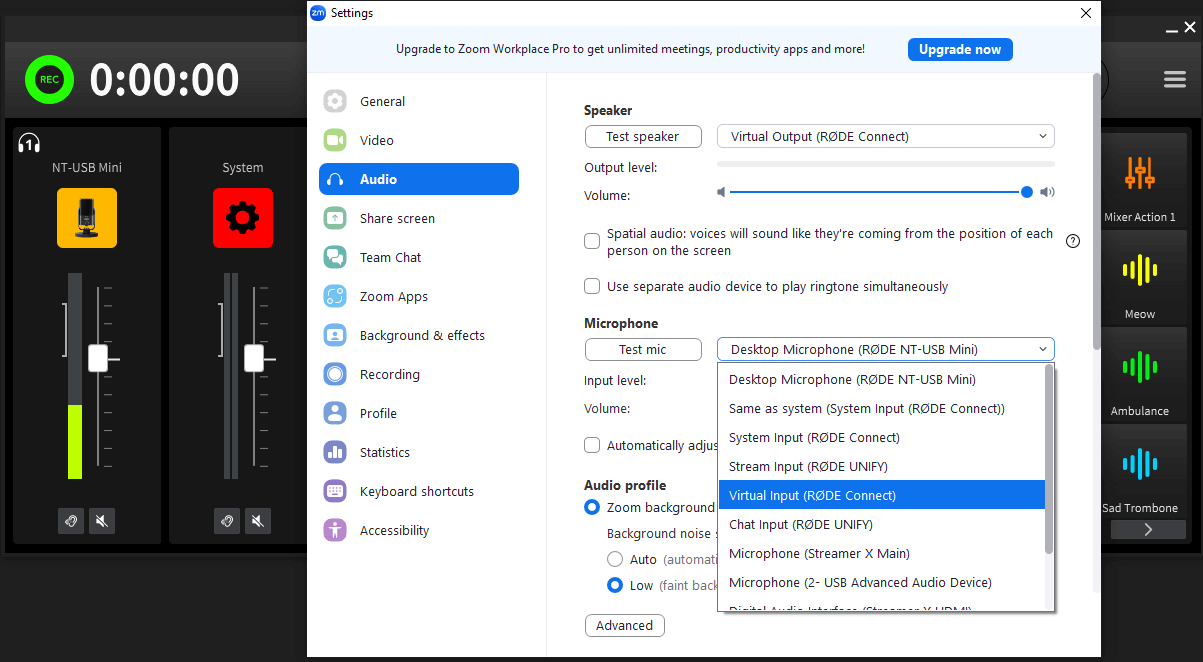
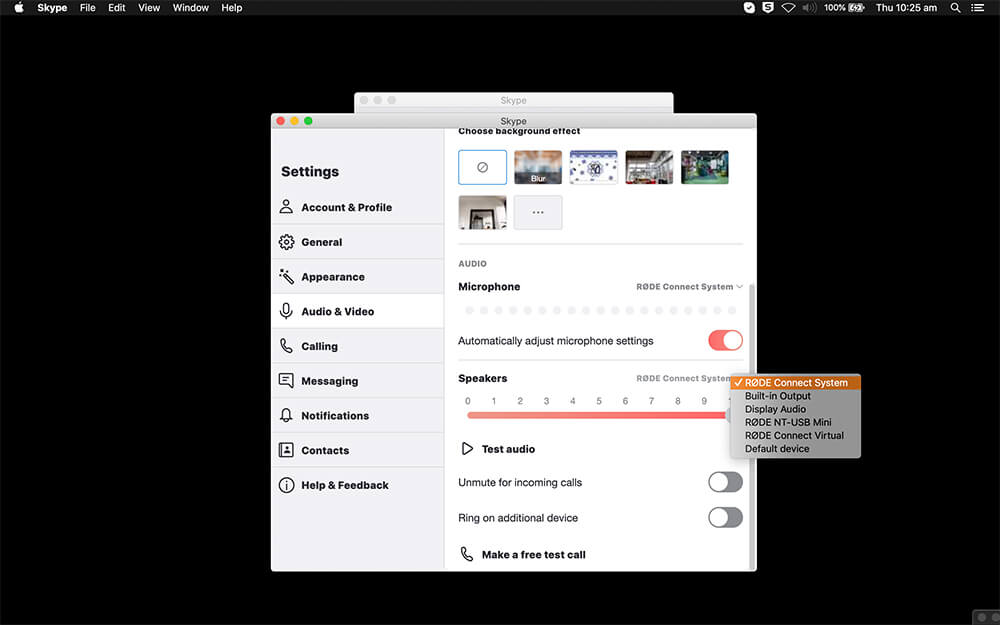
セットアップは非常に簡単です。使用しているコミュニケーションアプリのオーディオ設定または環境設定を開き、入力デバイスと出力デバイスの両方を「RØDE Connect Virtual」に設定するだけです。Windows コンピューターでは、「Virtual Input/Output (RØDE Connect)」と表示されます。
これでリモートゲストと接続すると、コミュニケーションアプリは接続したマイクロフォンを入力ソースとして使用し(シグナルプロセッシングも適用されます)、アプリからの出力はVirtual Deviceチャンネルに送り返されます。RØDE Connectは、バーチャルチャンネルに自動的にミックスマイナスを適用するため、ゲストとの会話でも、クリアでエコーのないコミュニケーションを実現します。
注
入力デバイスと出力デバイスの項目名は、アプリによって異なる場合があります。たとえば、Zoomでは「Microphone」(入力デバイス)と「Speaker」(出力デバイス)と呼ばれています。
Mix-Minusとは?
Mix-minusは、ラジオや放送制作で一般的に使用される特殊なミキサー設定です。音声信号を、電話の発信者がホストや他のゲストと会話している際に、自分の声以外のすべての音声を聞けるようにルーティングします。これにより、特に電話通話を録音する際に煩わしいフィードバックやエコーを防止できます。RØDE Connectは、各チャンネルにMix-minusを自動的に適用します。
2つの異なるコミュニケーションアプリを使用して複数のリモートゲストを接続する場合は、システムオーディオチャンネルを使用できます。2つ目のアプリで出力デバイスとして「RØDE Connect System」を選択するだけです。このデバイスは「System Input (RØDE Connect)」と表示されます。これにより、RØDE Connectを使って最大6人の異なるゲストとポッドキャストを収録できます。ZoomまたはSkypeをコンピューターに接続する方法については、以下の手順をご覧ください。
ZoomまたはSkypeをコンピューターに接続する方法については、以下の手順をご覧ください。
ZoomをRØDE Connectに接続する方法 - Windows
ZoomをRØDE Connectに接続する方法 - Mac
詳細設定
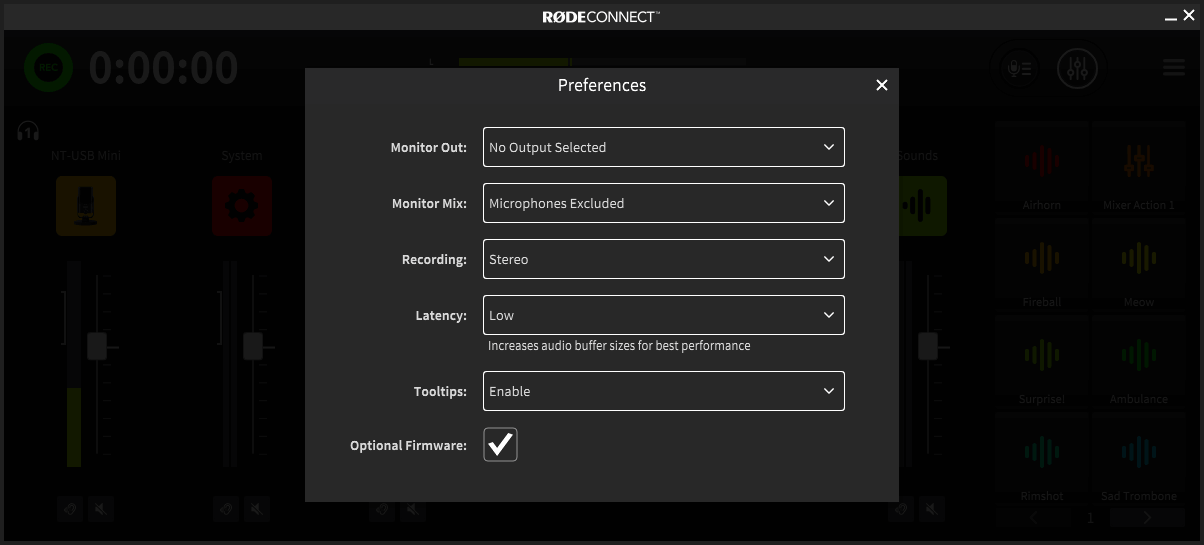
RØDE Connectの詳細設定にアクセスするには、出力レベルメーターの横にあるアイコンをクリックし、続いて「Preferences」をクリックします(追加のマイクロフォンやバーチャルチャンネルを追加する必要がある場合は、ここからSetup Assistantにもアクセスできます)。
Monitor Out:RØDE Connectの出力を、スピーカー、オーディオインターフェース、レコーダーなどの外部機器に送信できます。
Monitor Mix:モニター出力にマイクロフォンの音声を含めるか除外するかを選択できます。マイクロフォンと同じ部屋でスピーカーを使用する際に、フィードバックループが発生するのを防ぐのに役立ちます。
Recording:ポッドキャストをステレオファイルまたはマルチトラックで録音できます。「Stereo」での録音は、録音終了後すぐに使用できるポッドキャストの完成ミックスを作成したい場合に便利です。「Multi-channel」モードでは、録音した各トラックが個別に収録されたフォルダーとしてポッドキャストが書き出されます。すべてのトラックにアクセスでき、それぞれを個別に編集できるため、録音後にポッドキャストを編集したい場合に便利です。
Latency:「Low」と「Ultra-Low」からレイテンシーを選択できます。「Ultra-Low」では可能な限り低いレイテンシーになりますが、スペックの低いコンピューターではパフォーマンスに目立った影響が出る場合があります。ほとんどの場合、「Low」モードではレイテンシーを感じることはありません。
録音データのエクスポート
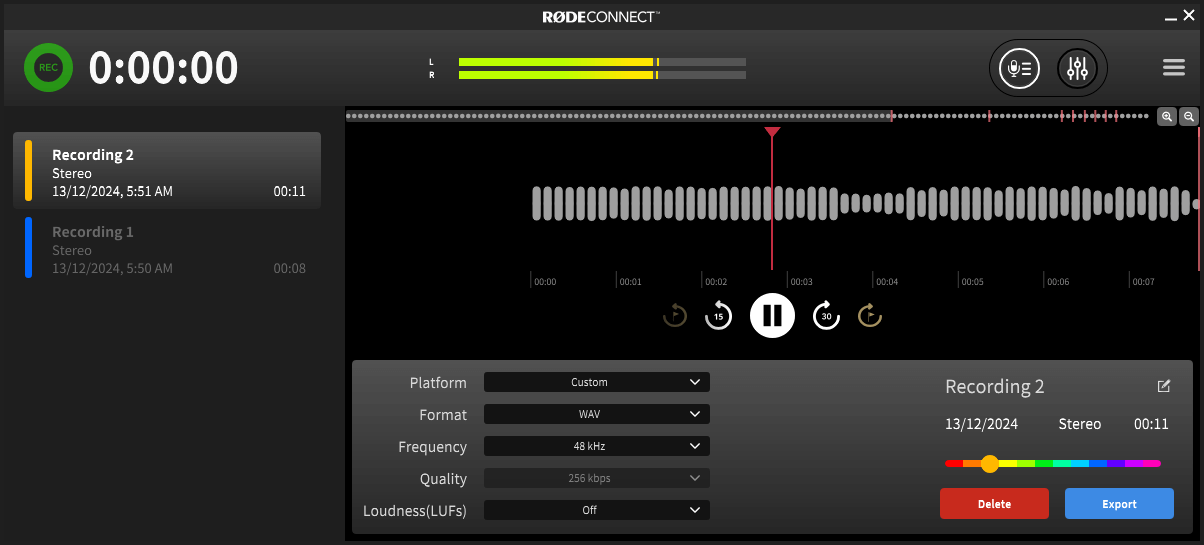
RØDE Connectでは、録音データを最適化して共有・再生できる状態に整えるための、さまざまなエクスポートオプションを利用できます。「録音」タブをクリックし、エクスポートしたいポッドキャストの共有アイコンをクリックすると、オプションメニューが表示されます。ここでは、ポッドキャストの名前と色を編集したり、さまざまなエクスポートオプションを選択したりできます。
最初のドロップダウンメニューをクリックし、ポッドキャストをアップロードするプラットフォーム(SpotifyやAnchorなど)を選択します。ファイルは、そのプラットフォームに合わせて自動的に最適化されます。次に「エクスポート」をクリックし、保存先を選択して「保存」をクリックします。ポッドキャストを複数のプラットフォームにアップロードする必要がある場合は、必要な回数だけこの手順を繰り返してください(どのファイルか分かるよう、ファイル名を付けることをお忘れなく)。
ドロップダウンメニューから「カスタム」を選択すると、ファイル形式(MP3またはWAV)、サンプルレート(48 KHzまたは44.1 KHz)、LuFS(ラウドネス)など、各パラメーターを手動で調整できます。
マルチトラック録音の書き出し
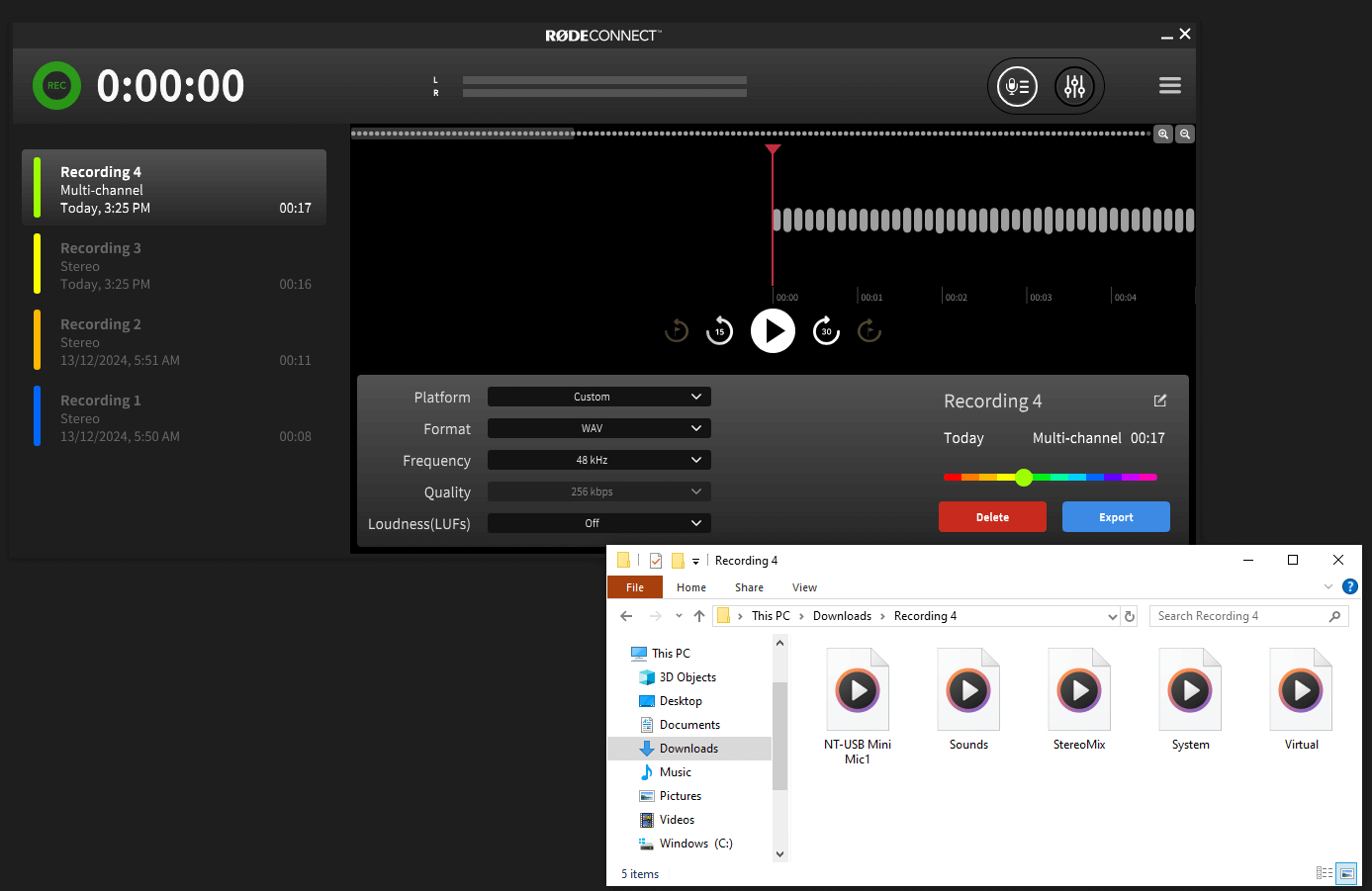
マルチトラック録音を書き出すと、選択した保存先にフォルダーが作成されます。このフォルダーには、録音した各トラックの個別ファイル(マイクチャンネルとバーチャルチャンネルを含む)に加え、ポッドキャスト全体のステレオミックスが保存されます。これらのファイルは、お好みのデジタル・オーディオ・ワークステーション(DAW)にインポートして、録音から不要な部分を削除したり、レベルを調整したり、BGMやジングルなどの追加オーディオ要素を挿入したり、音声にさらなるオーディオ処理を施したりできます。この工程は「ポストプロダクション」と呼ばれます。
RØDE ConnectでWireless GO IIを使ってポッドキャストを収録する
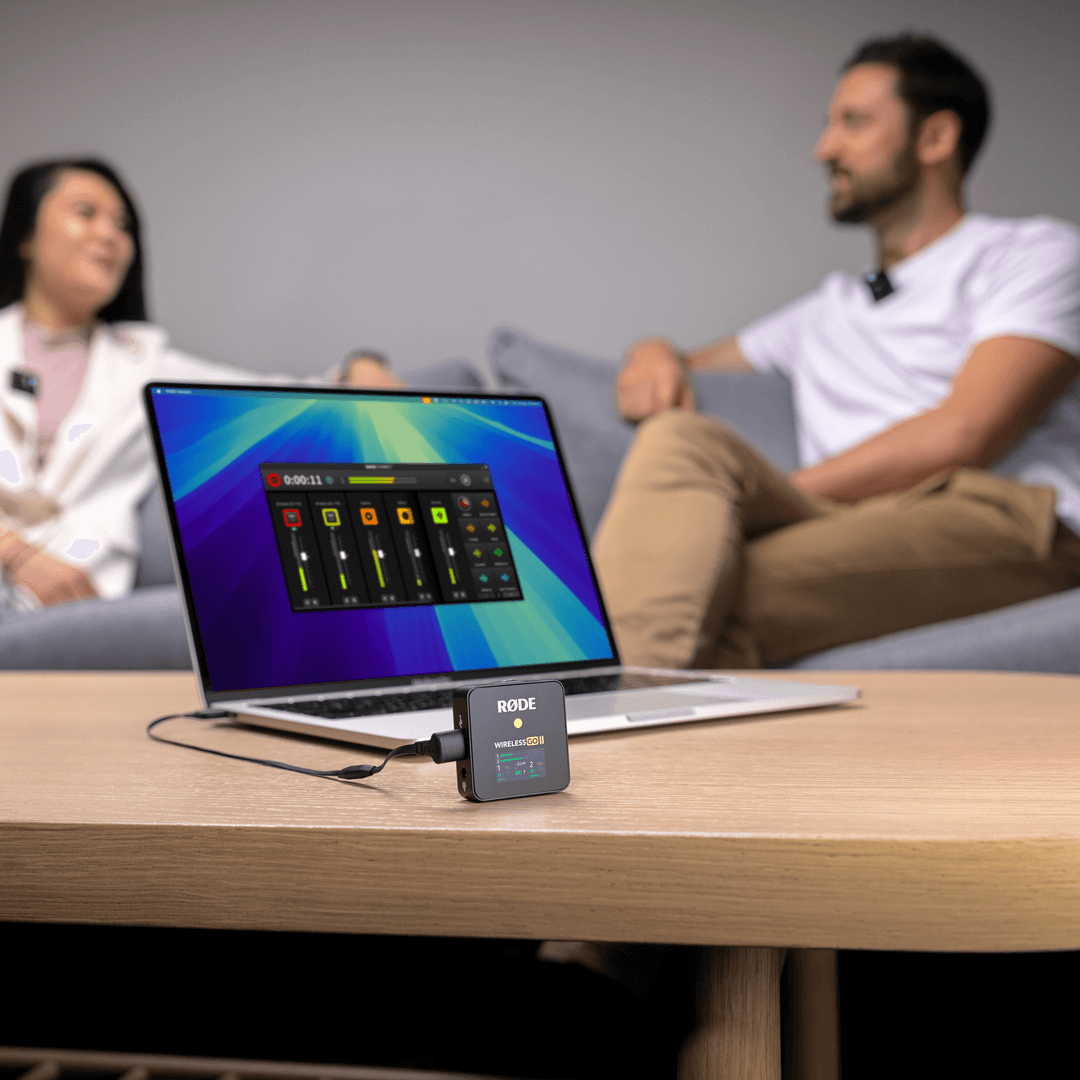
Wireless GO IIは、RØDE Connectと組み合わせて使用することもできます。Wireless GO IIの電源を入れ、レシーバーとトランスミッターがペアリングされていることを確認してから、レシーバーをコンピューターに接続し、RØDE Connectを起動します。旧バージョンのRØDE ConnectはWireless GO IIに対応していないため、必ず最新のソフトウェアを使用してください。
セットアップアシスタントを実行します。これで、RØDE Connect内でWireless GO IIのトランスミッターを別々のチャンネルに割り当てられるようになり、合計4本のマイクロフォンを録音できます。カジュアルなインタビュー形式のポッドキャストや、ワイヤレスオーディオの自由度が必要なあらゆる収録シーンに便利です。
注記
Wireless GO IIレシーバーでは音声を再生できません。音声のモニタリングには、NT-USB Miniまたはデバイスの別の音声出力のみを使用できます。
RØDE Connectを使ったAI-Micro ポッドキャスト
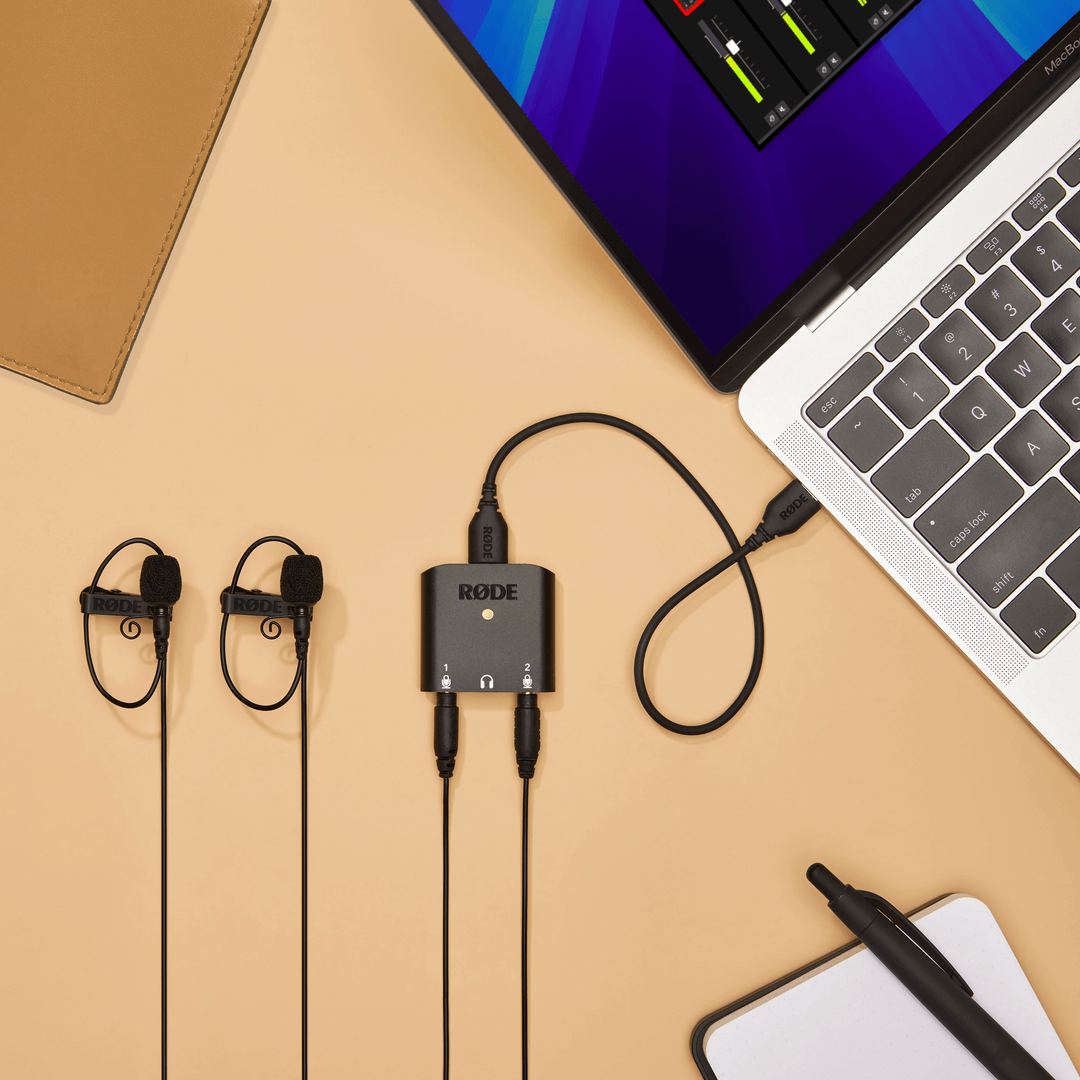
超小型・軽量設計のAI-Microは、外出先でのポッドキャスト収録に最適です。2つの入力端子を備え、ラベリアマイク、RØDE VideoMics、Wireless GO のようなワイヤレスシステムなど、3.5mm出力を備えたほぼすべてのマイクを接続できます。また、オーディオのモニタリングと再生に対応するヘッドホン出力も搭載しています。
AI-Micro はRØDE Connectに完全対応し、各マイクの入力レベルをフルコントロールできるほか、コンプレッサー、ノイズゲート、APHEXプロセッシング、高域通過フィルターにもアクセスできます。2台のAI-Microをソフトウェアに接続でき、各入力をそれぞれのチャンネルに割り当てることで、合計4系統のオーディオストリームを利用できます。