SMARTパッドの使用
SMART Pads を使ってサウンドをトリガーする
「Sound」モードでは、パッドにオーディオを割り当て、パッドを押すと再生できます。パッドにオーディオを読み込んで、さまざまな方法で再生することが可能です。ライブストリーミング中にジングル、イントロまたはアウトロの音楽、効果音などのコンテンツを再生したい場合や、その他、オーディオを瞬時に再生する必要がある用途に便利です。
サウンドの読み込みと書き出しを行うためのRØDECaster Appへの接続
パッドにオーディオを割り当てるには、RØDECaster Appを使用して、コンピューターから本体にサウンドファイルを読み込む必要があります。これを行うには、USB 経由でStreamer X をコンピューターに接続し、RØDECaster Appを起動します。Streamer Xのアイコンをクリックし、「Customize SMART Pads」を選択します。
.png)
注
このプロセスを実行すると、Streamer X は「転送モード」になります。転送モード中はデバイスのオーディオ機能を使用できないため、Streamer X でオーディオの再生、録音、ストリーミングを行っている場合は実行しないでください。
サウンドパッドへのオーディオファイルの読み込み
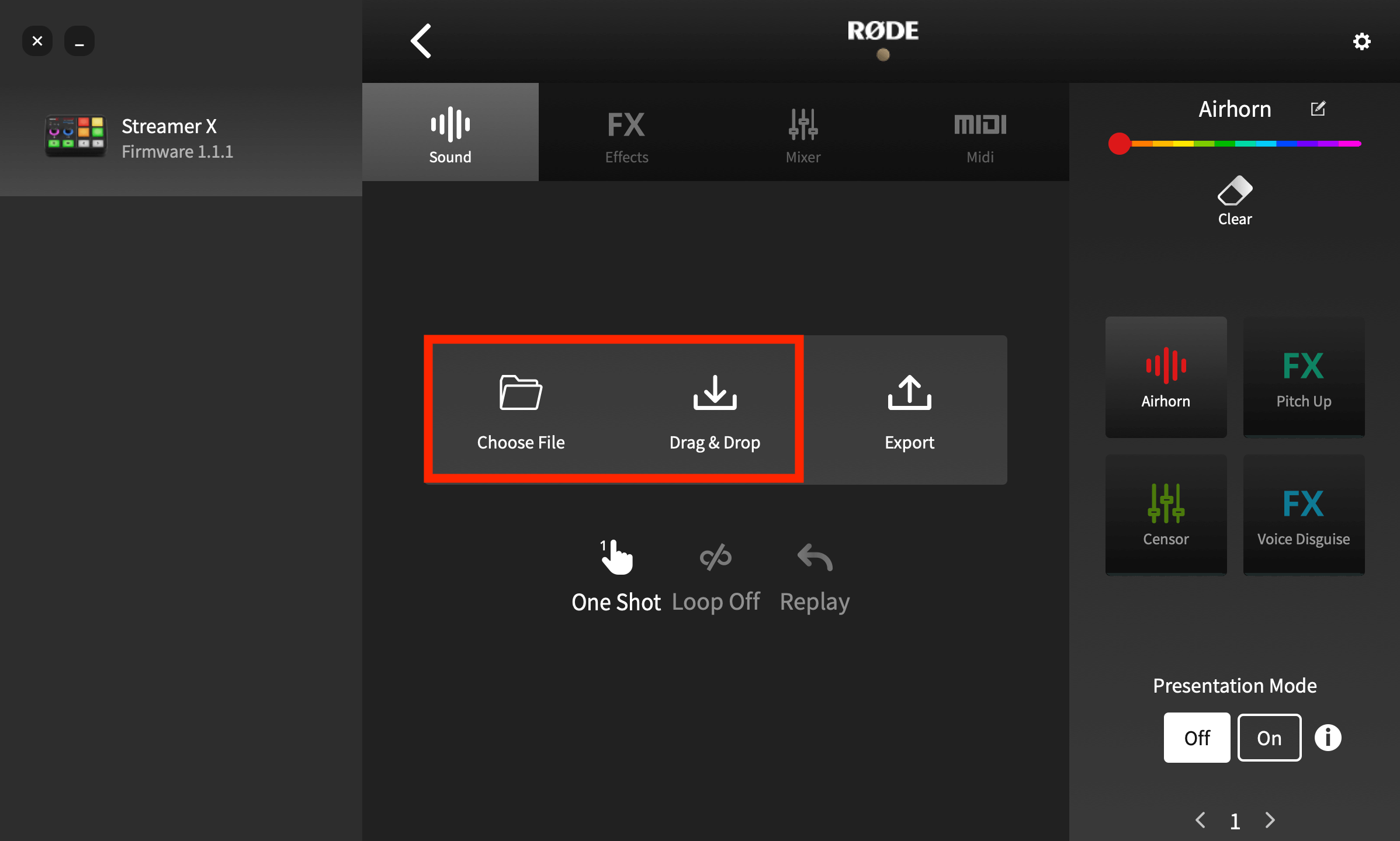
パッドにサウンドを読み込むには、対象のパッドをクリックします。空のパッド、またはすでにサウンドが読み込まれているパッドには、「Drag & Drop」と「Export」のアイコンが表示されます。別の機能(Effects、Mixer、MIDI)が割り当てられている場合は、上部のメニューバーで「Sound」を選択し、「Yes! Overwrite the pad」をクリックすると、サウンドパッドに変更できます。その後、コンピューターのファイルブラウザーからオーディオファイルを「Drag & Drop」アイコンにドロップするだけで、サウンドを読み込めます。ファイルが転送され、パッドにサウンドが割り当てられます。以前にサウンドが読み込まれていた場合は、既存のサウンドが置き換えられます。
サウンドパッドへのオーディオファイルの読み込み
パッドにサウンドを読み込むには、対象のパッドをクリックします。空のパッド、またはすでにサウンドが読み込まれているパッドには、「Drag & Drop」と「Export」のアイコンが表示されます。別の機能(Effects、Mixer、MIDI)が割り当てられている場合は、上部のメニューバーで「Sound」を選択し、「Yes! Overwrite the pad」をクリックすると、サウンドパッドに変更できます。その後、コンピューターのファイルブラウザーからオーディオファイルを「Drag & Drop」アイコンにドロップするだけで、サウンドを読み込めます。ファイルが転送され、パッドにサウンドが割り当てられます。以前にサウンドが読み込まれていた場合は、既存のサウンドが置き換えられます。
注
Streamer X はMP3またはWAVファイルのみ受け付けます。
サウンドパッドからオーディオファイルを書き出す
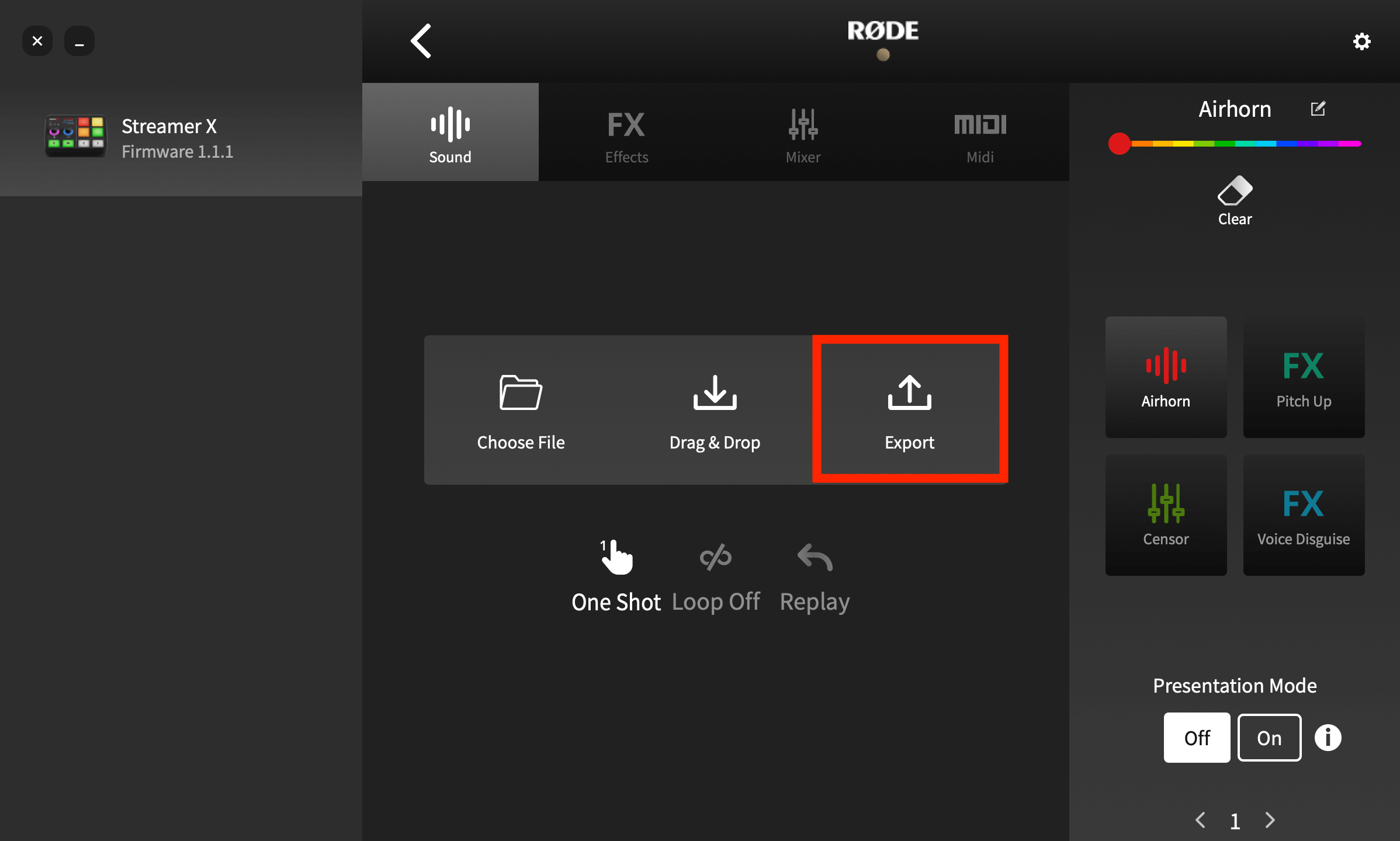
パッドに収録したサウンドをコンピューターに書き出すこともできます。右側のパッドリストから保存したい録音が入っているパッドを選択し、「Export」をクリックしてください。ダイアログボックスでファイルの保存先を指定できます。
サウンドパッドの再生モード
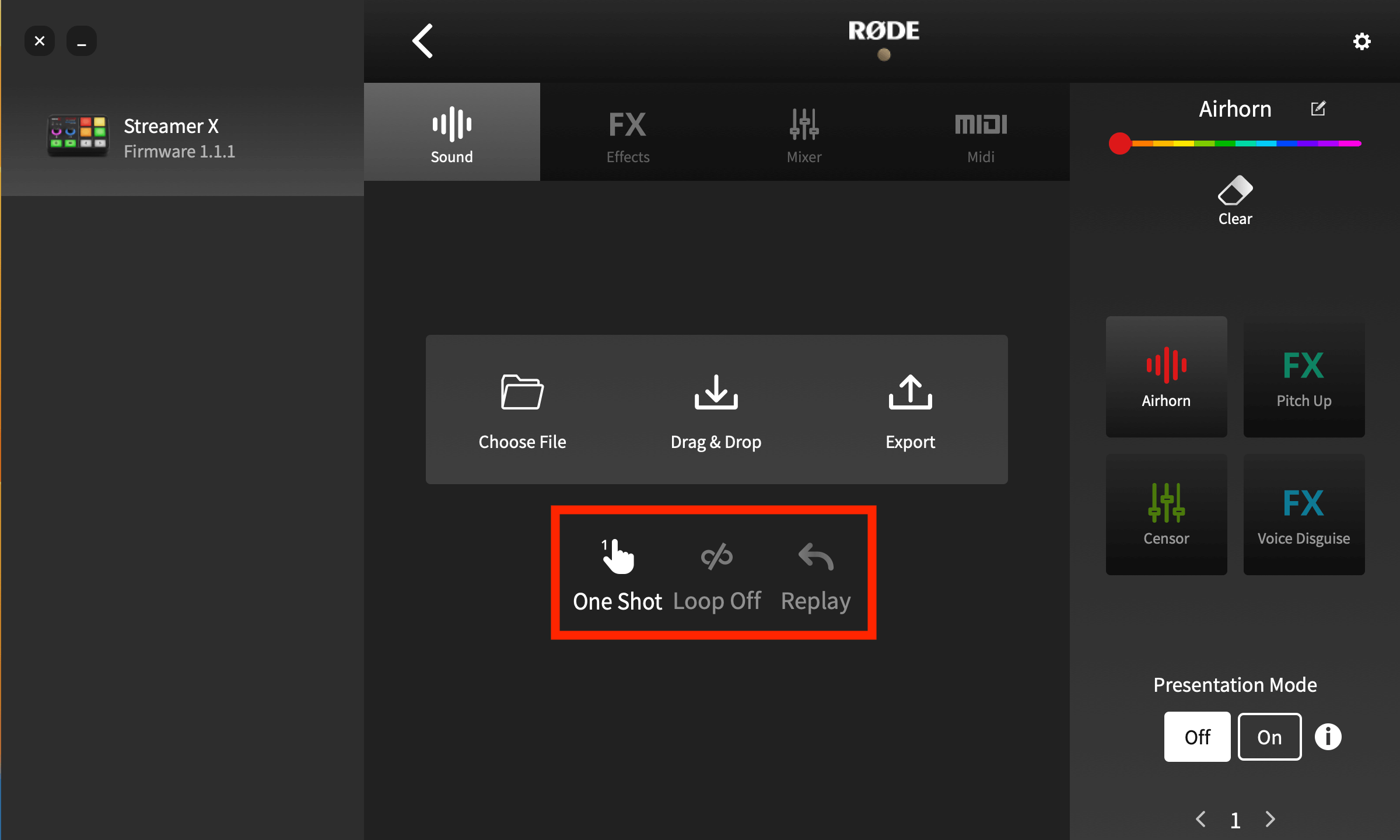
サウンドパッドには、複数のオーディオ再生モードがあります。これらのモードにRØDECaster Appからアクセスするには、「SMARTパッドをカスタマイズ」画面を開き、編集するパッドをクリックします。
調整できるパラメーターは3つあります。
Toggle/One Shot/Hold:この設定では、パッドを押したときのオーディオのトリガー方法を指定します。「Toggle」は、1回押すとサウンドの再生が始まり、もう1回押すと停止します。「One Shot」は、パッドを押すとサウンドが先頭から再生され、繰り返し押すと再生が先頭から再スタートします(このモードでは再生を強制停止できません。サウンドの再生が終わるまで待つか、手動でフェードアウトしてください)。「Hold」は、パッドを押している間、サウンドを再生します。
Loop:このモードでは、再生を停止するまでオーディオがループ再生されます(このモードは「One Shot」モードでは使用できません)。
Replay/Continue:「Toggle」モード時に、再生を先頭から開始するか(停止後にパッドを押した場合)、一時停止した位置から再開するかを設定します。
SMART Pads を使用してボイスエフェクトをトリガーする
ボイスエフェクトを使用すると、パッドを押すだけでマイクチャンネルにさまざまな変化や補正を加えられます。ボーカルパフォーマンスにリバーブを加えるような控えめな効果から、ライブストリーミングやポッドキャスト向けの大胆なボイスエフェクトまで、幅広く対応します。利用できるエフェクトは、リバーブ、エコー(ディレイ)、メガホン、ボイスチェンジャーの4種類です。ボイスチェンジャーには、ロボットボイス、ボイスディスガイズ、ピッチシフトの3つのモードがあります。4種類のエフェクトは、いずれも組み合わせて同時に有効にできます。
FXパッドの設定
RØDECaster Appを使用してエフェクトパッドを作成または編集するには、「Customize SMART Pads」画面に移動し、パッドをクリアしてからタイプとして「FX」を選択するか、既存のFXパッドの「edit」をクリックします。画面上部で「Latching」が選択されている場合、パッドを押すとエフェクトが有効になり、もう一度パッドを押すまで有効な状態が続きます。「Momentary」が有効な場合、パッドを押している間だけエフェクトがトリガーされます。
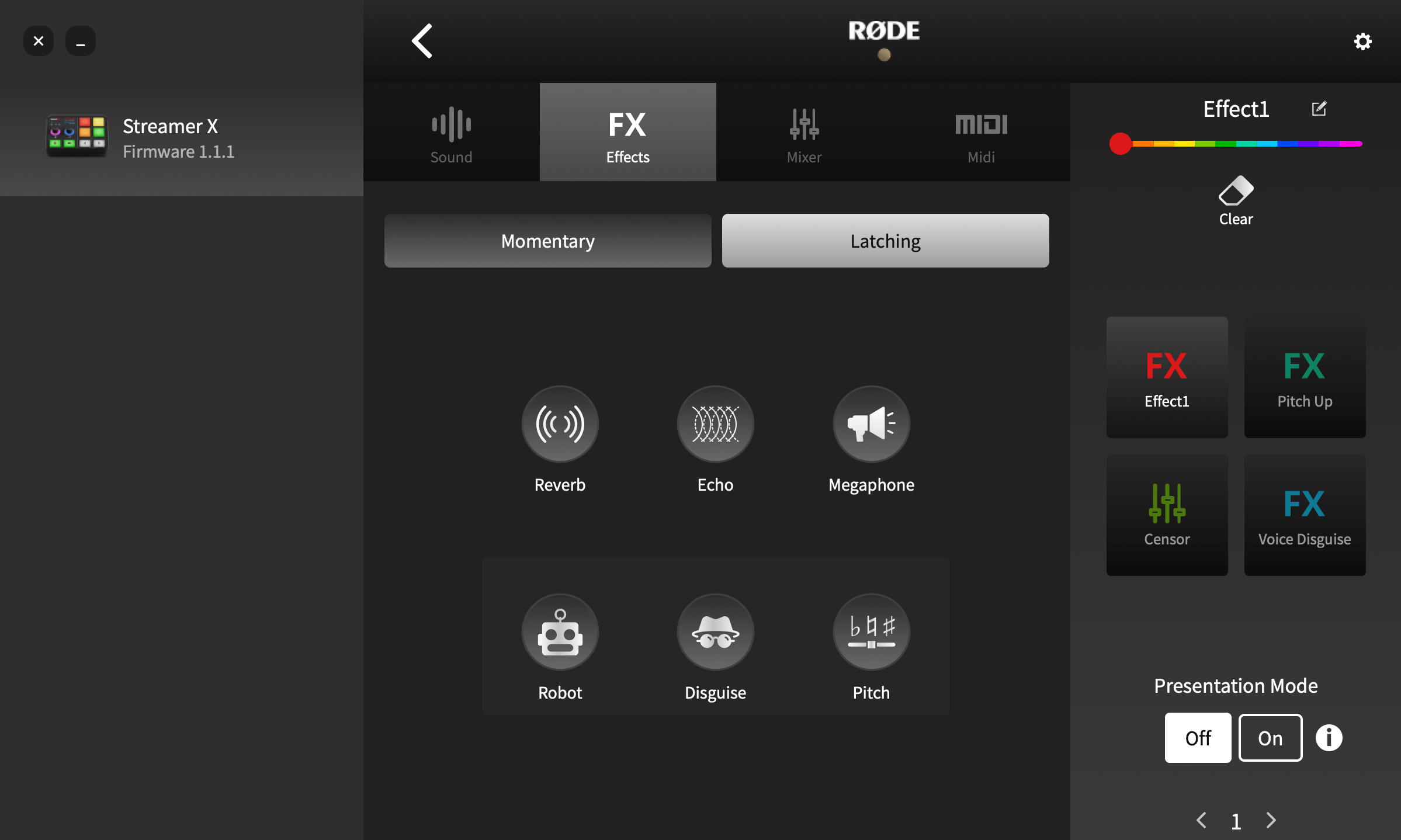
リバーブ
リバーブエフェクトには、好みに合わせて効果を調整できるさまざまなコントロールが備わっています。左側のスイッチでエフェクトのオン/オフを切り替えます。「Low Cut」と「High Cut」のコントロールでは、リバーブの音色バランスを調整できます。また、右側の大きなコントロールで、リバーブのタイプ(または「サイズ」)を調整できます。
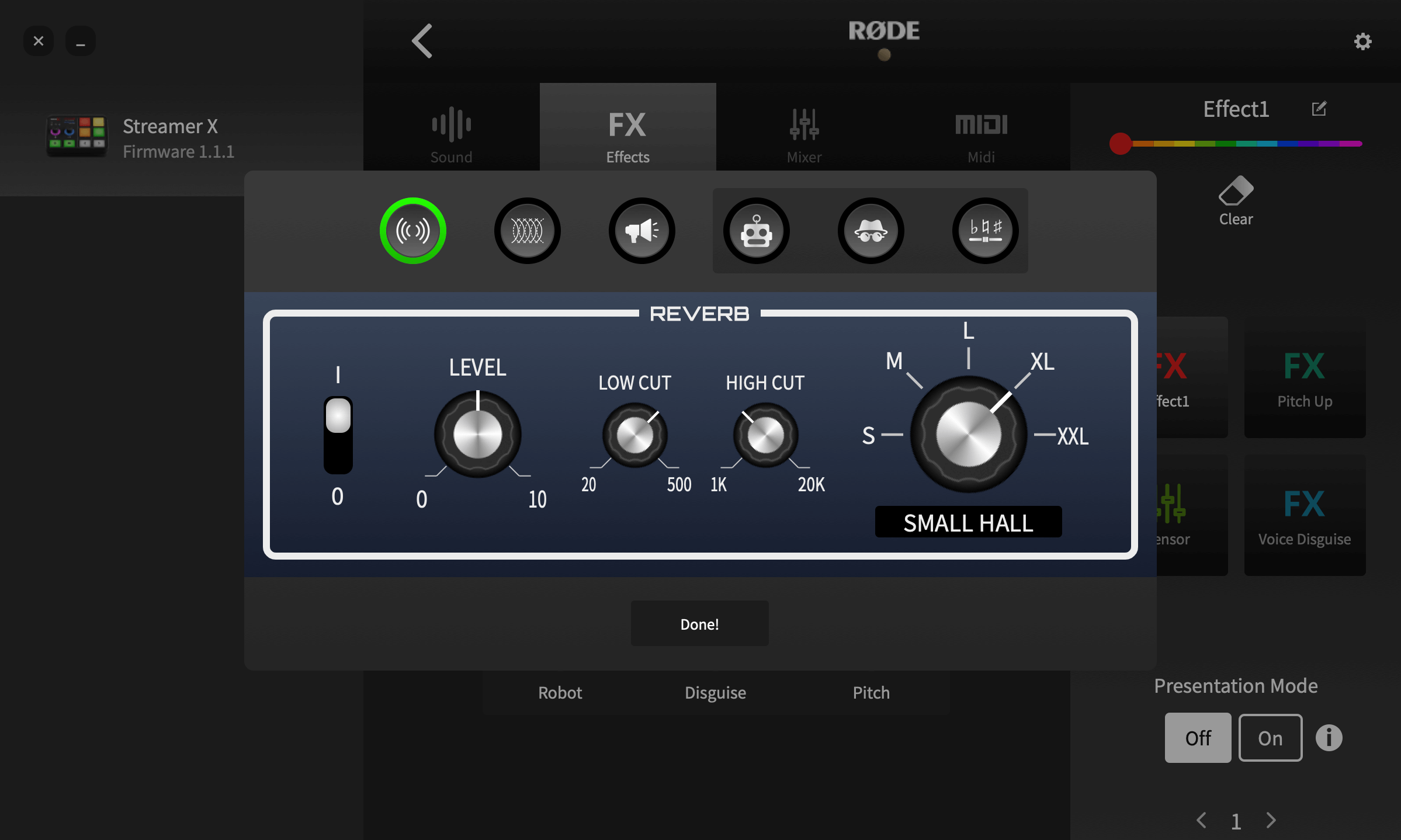
エコー
ディレイ設定には、エフェクトを調整するためのさまざまなコントロールが用意されています。左側のスイッチでエフェクトのオン/オフを切り替えます。レベル機能では、ミックス内で聴こえるエコーの量を調整します。「Low Cut」と「High Cut」コントロールで、エコーの音色バランスを調整できます。「Delay」コントロールではエコー間の時間を設定し、最大1秒まで調整できます。「Decay」コントロールでは、エコーが消えていくまでの時間を設定します。
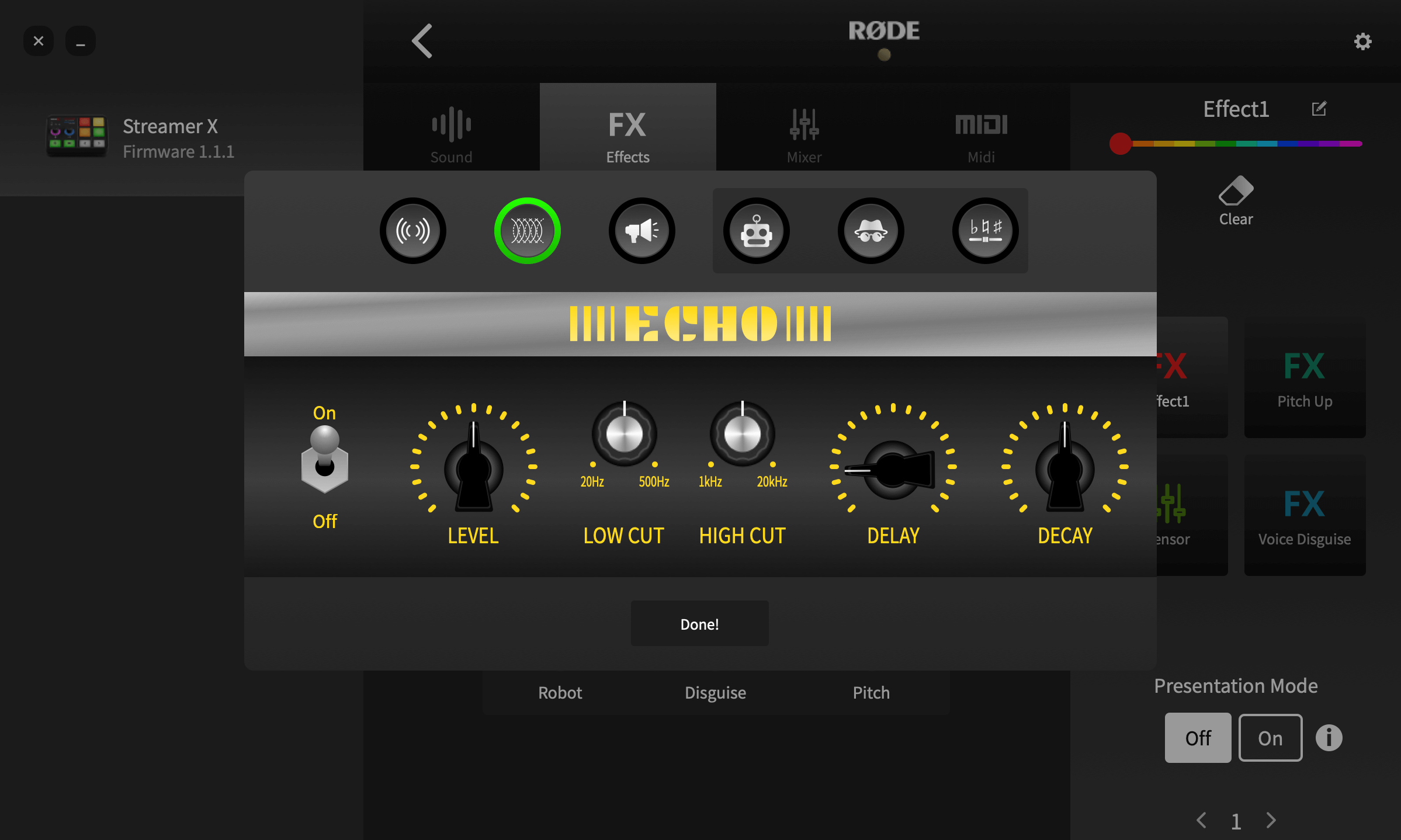
メガホン
右側の「Power」スイッチでエフェクトのオン/オフを切り替えます。「Intensity」コントロールでエフェクトの強さを調整できます。
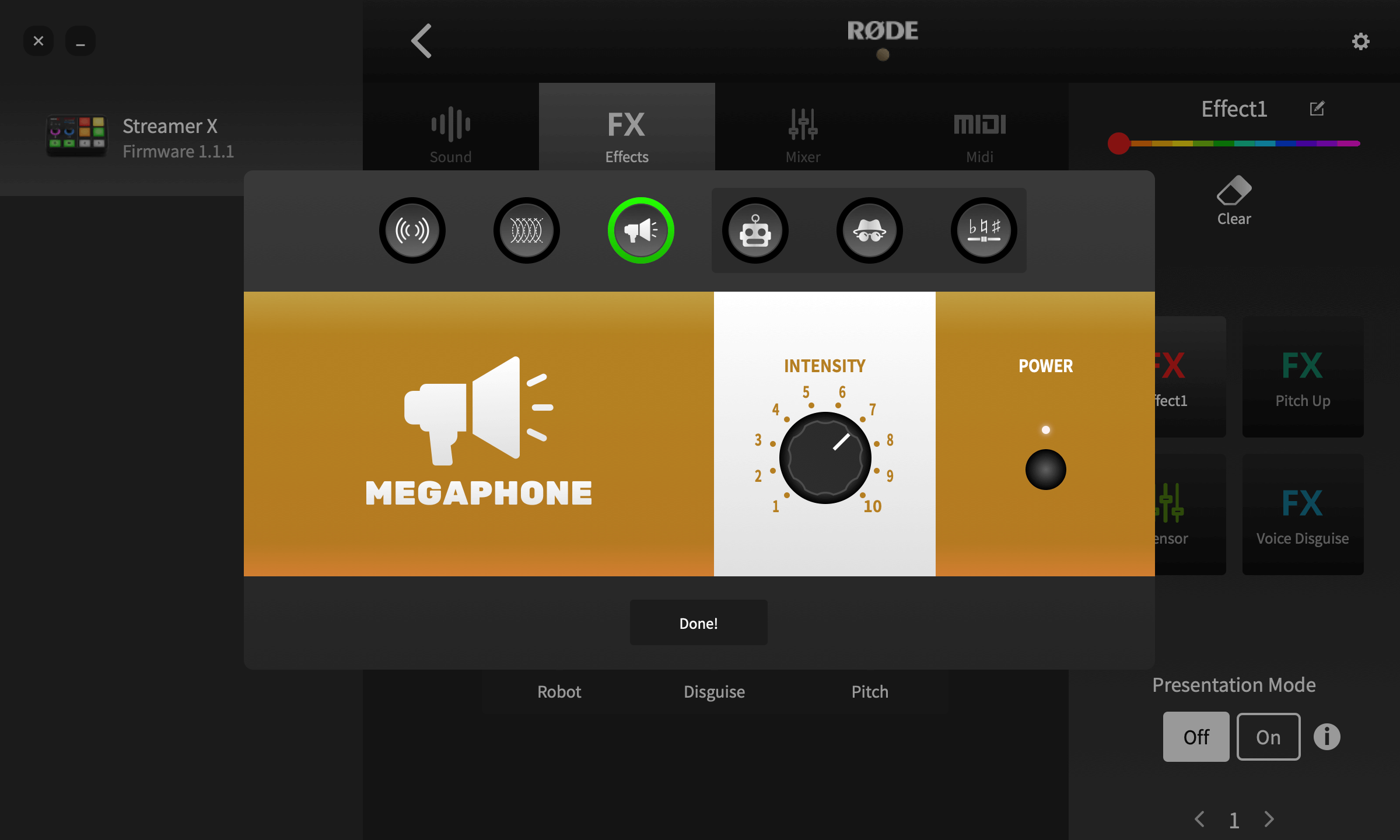
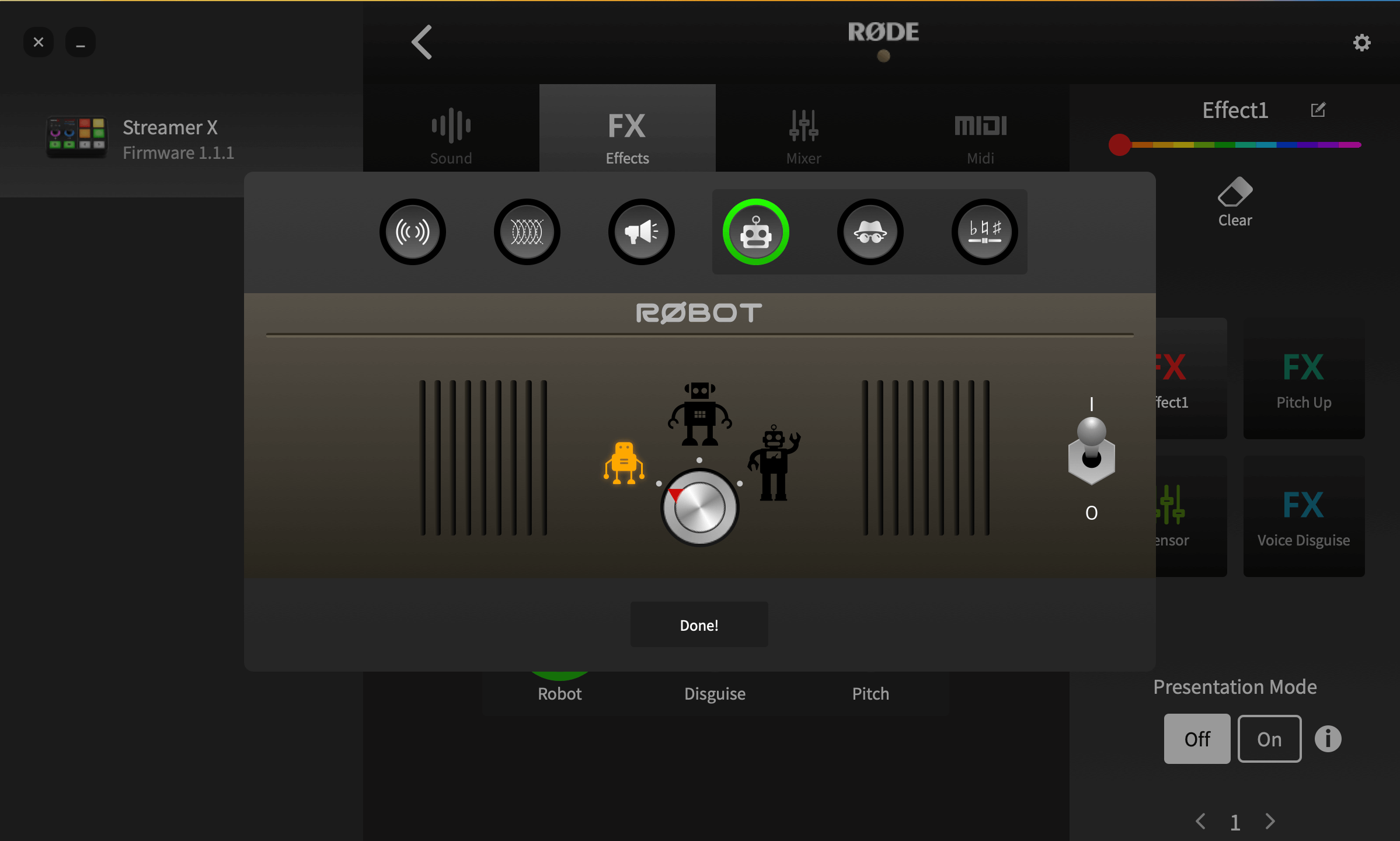
ロボット
クラシックなロボットボイスエフェクトです。画面右側のI/Oスイッチでエフェクトのオン/オフを切り替えられます。ダイヤルで選択できるロボットボイスのタイプは、小・中・大の3種類です。
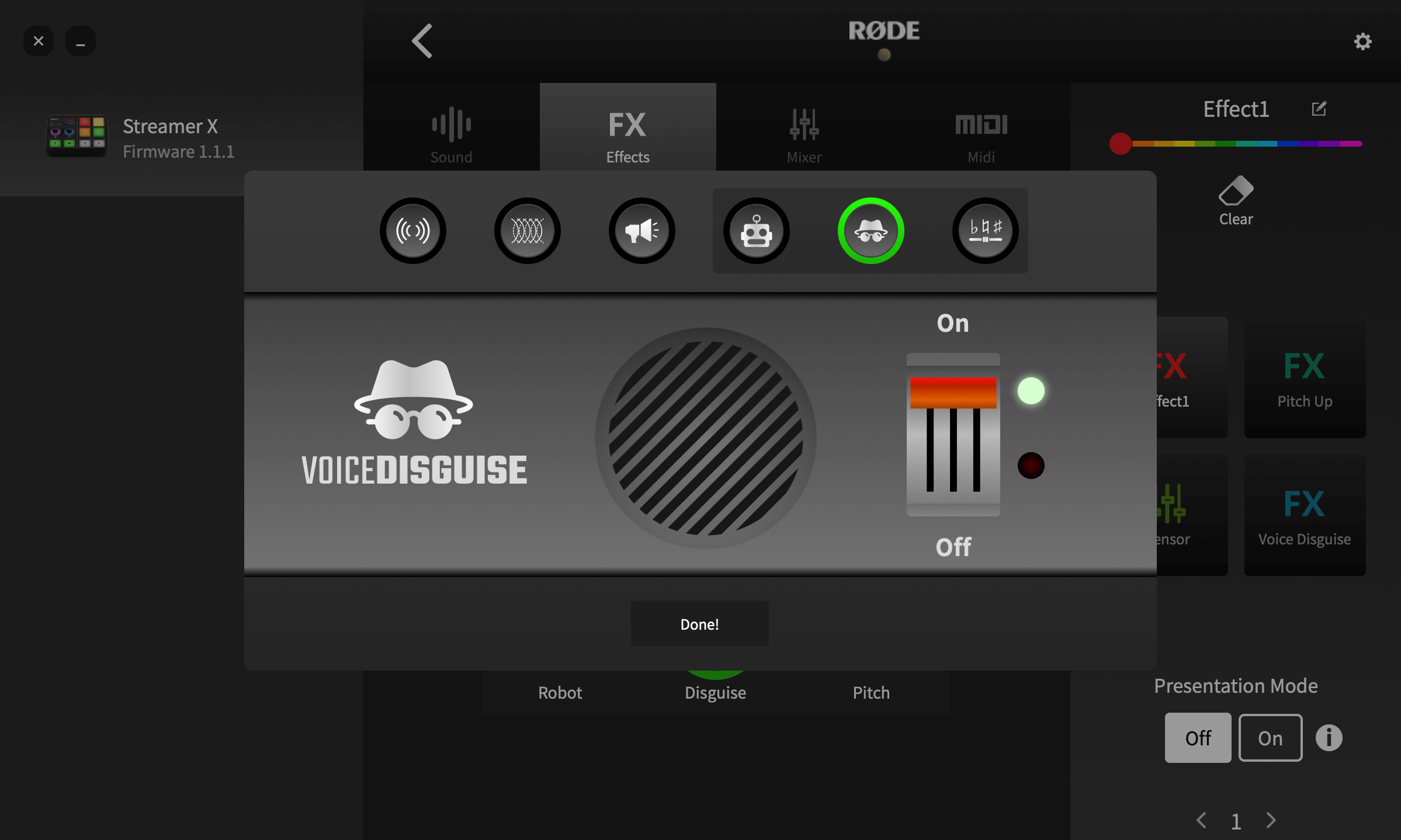
声の変装
このエフェクトは声の音色を変化させ、声を識別できないようにします。オン/オフを切り替えるシンプルなコントロールを備えています。
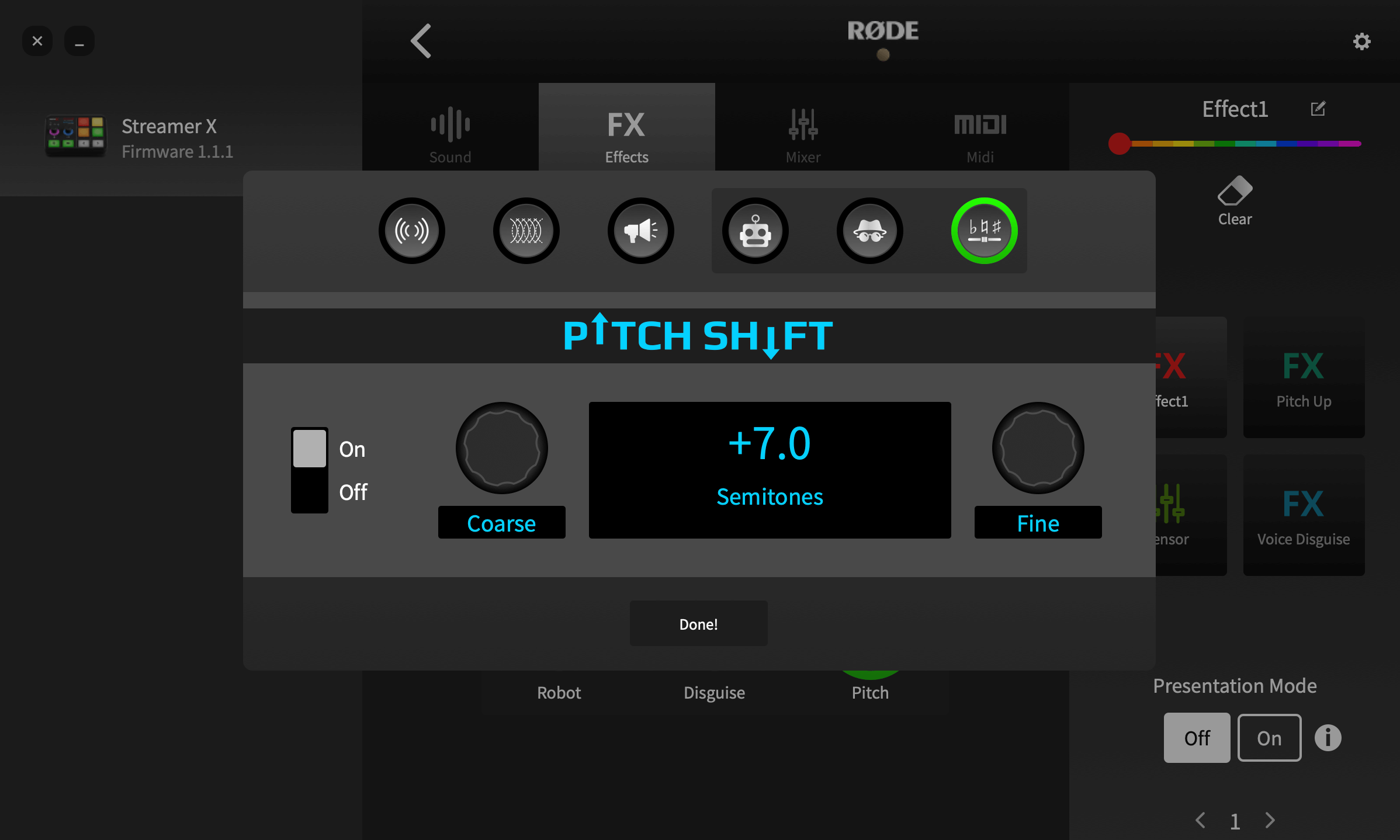
ピッチシフター
このエフェクトは、入力信号のピッチを設定した量だけ調整します。半音単位で調整できるため、音楽的なエフェクトだけでなく、コミカルな声の演出にも使用できます。画面左側の「On/Off」スイッチでエフェクトのオン/オフを切り替えます。「Coarse」と「Fine」のコントロールを使ってピッチシフトの範囲を設定できます。入力信号を基準に、上下最大1オクターブ(12半音)まで調整可能です。
SMART Pads を使ってミキサーアクションをトリガーする
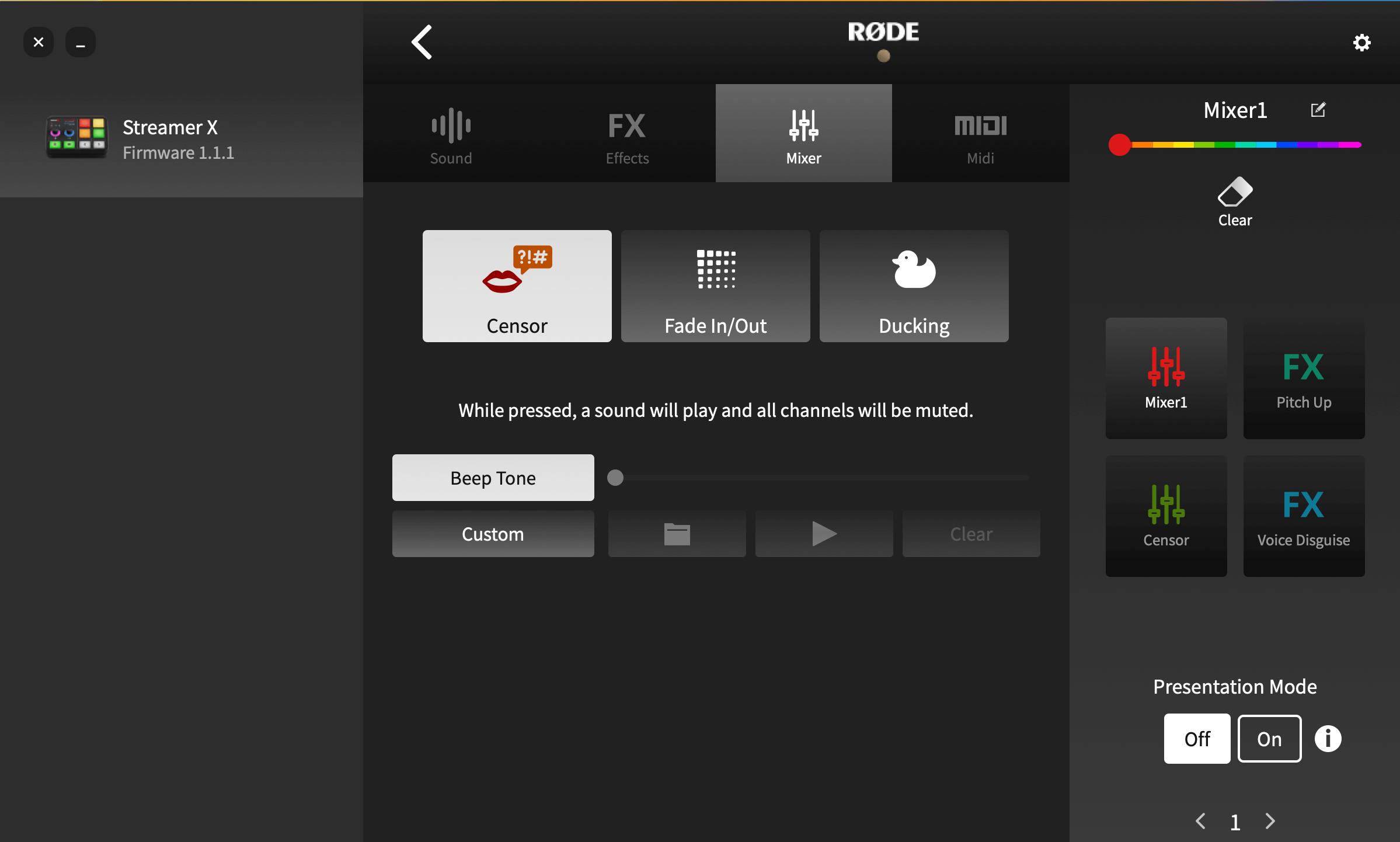
「Mixer」パッドタイプには、ミキサーのレベルやルーティングに影響を与えるさまざまなアクションが用意されています。これにより、手動で調整する代わりに、パッドを1回押すだけで複数のミキサー機能を実行できます。ライブポッドキャストやストリーミングのシナリオで特に便利です。モードは「Censor」「Fade In/Out」「Ducking」の3種類です。
検閲
このモードでは、パッドを押すとプリセットサウンドが再生され、すべてのチャンネルがミュートされます。デフォルトではクラシックな「ビープ」音が使用されますが、任意のサウンドに置き換えることができます。独自のサウンドを使用するには、「Custom」をクリックしてからフォルダーアイコンをクリックし、コンピューターからサウンドファイルを選択します。再生ボタンで録音をプレビューでき、クリアボタンで録音を消去できます。トリガーモードは画面上部で設定できます。「Latching」モードでは、パッドを押すと検閲エフェクトが開始され、もう一度パッドを押すと停止します。「Momentary」モードでは、パッドを押している間だけエフェクトが再生されます。
注
カスタム録音は、パッドが有効になっている間、繰り返し再生されます。
フェードイン/アウト
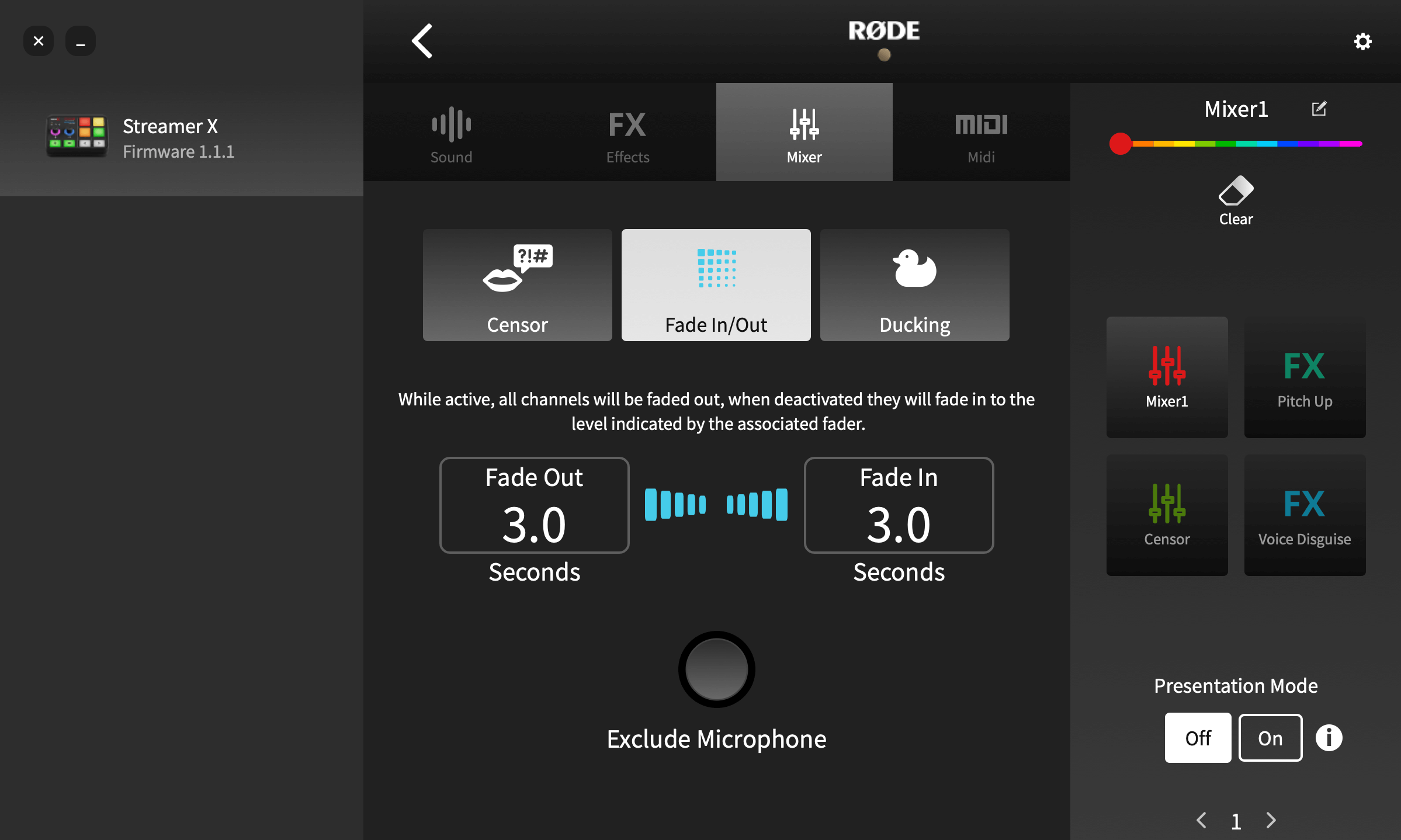
「フェードイン/アウト」機能を使用すると、あらかじめ設定した速度でオーディオミックス全体をフェードインまたはフェードアウトできます。値をクリックして上下にドラッグすることで、フェードインとフェードアウトの速度をそれぞれ設定できます。「ホストを除外」をクリックすると、マイクチャンネル1がフェードの対象外になります。これにより、ホストが話し続けている間、その他のオーディオをフェードダウンできます。「ラッチ」モードでは、パッドをタップするとフェードが作動します。フェーダーをもう一度タップすると、サウンドが再びフェードインします。「モーメンタリー」モードでは、パッドを押している間、パッドをタップするとフェードアウトが作動します。パッドを離すと、オーディオは直ちに再びフェードインします。
ダッキング
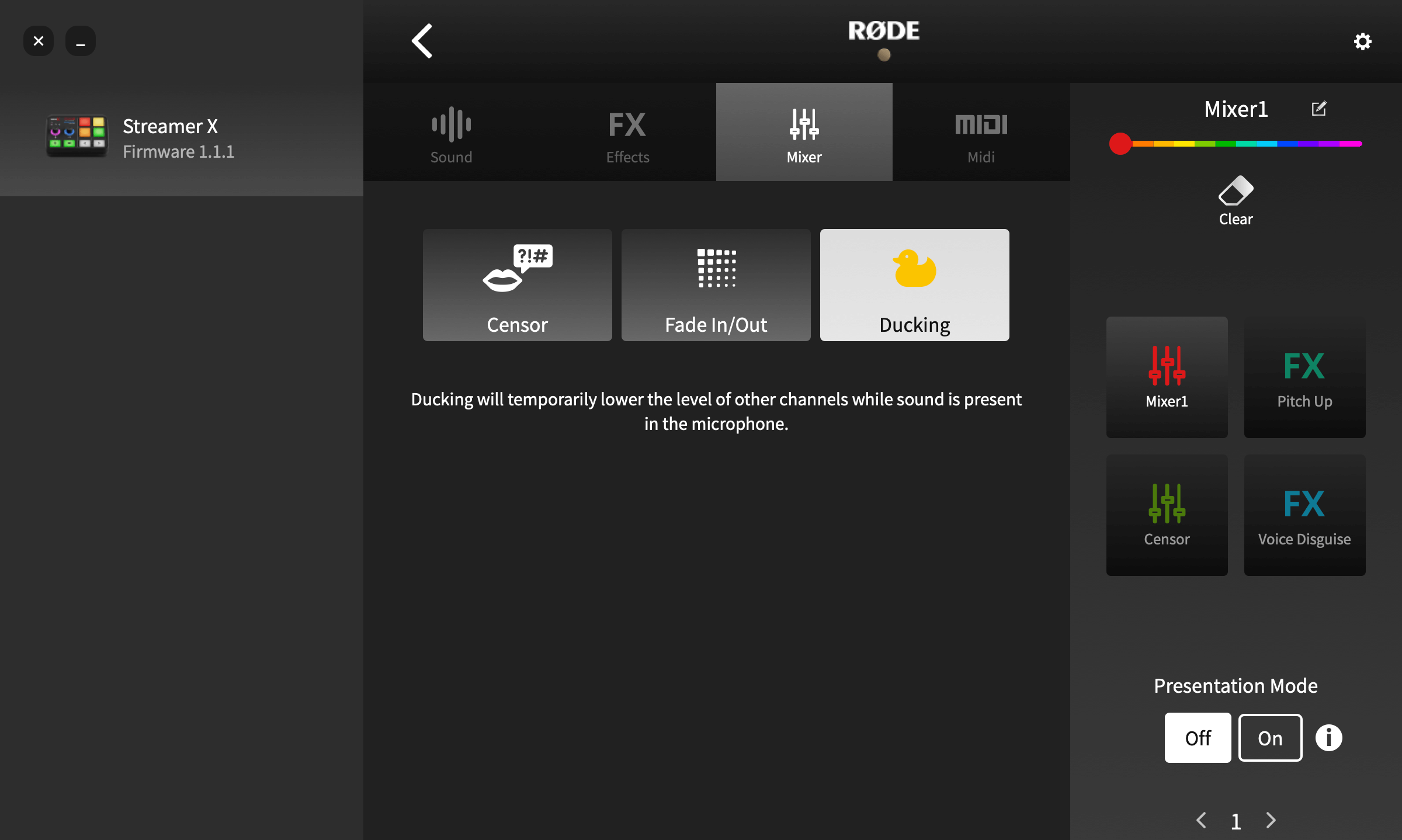
「ダッキング」は、有効にすると、マイク以外のすべての音源の音量を下げる機能です。これにより、フェーダーのレベルを調整しなくても、話し手の声を通したり、司会者がディスカッションの主導権を握ったり、音楽の上に声を重ねたりできます。パッドモードは画面上部で設定できます。「ラッチ」モードでは、パッドを押すと「ダッキング」機能によって他のすべてのチャンネルの音量が下がり、もう一度パッドを押すと元の音量に戻ります。「モーメンタリー」モードでは、パッドを押している間だけ機能が有効になります。
MIDI トリガーにSMART Pads を使用する
パッドは、コンピューター上のソフトウェアにMIDI メッセージを送信するためにも使用できます。使用するソフトウェアに応じて、ストリーミングソフトウェアでの映像切り替えからDAWでのサンプルのトリガーまで、さまざまな機能に活用できます。
MIDI トリガーの設定
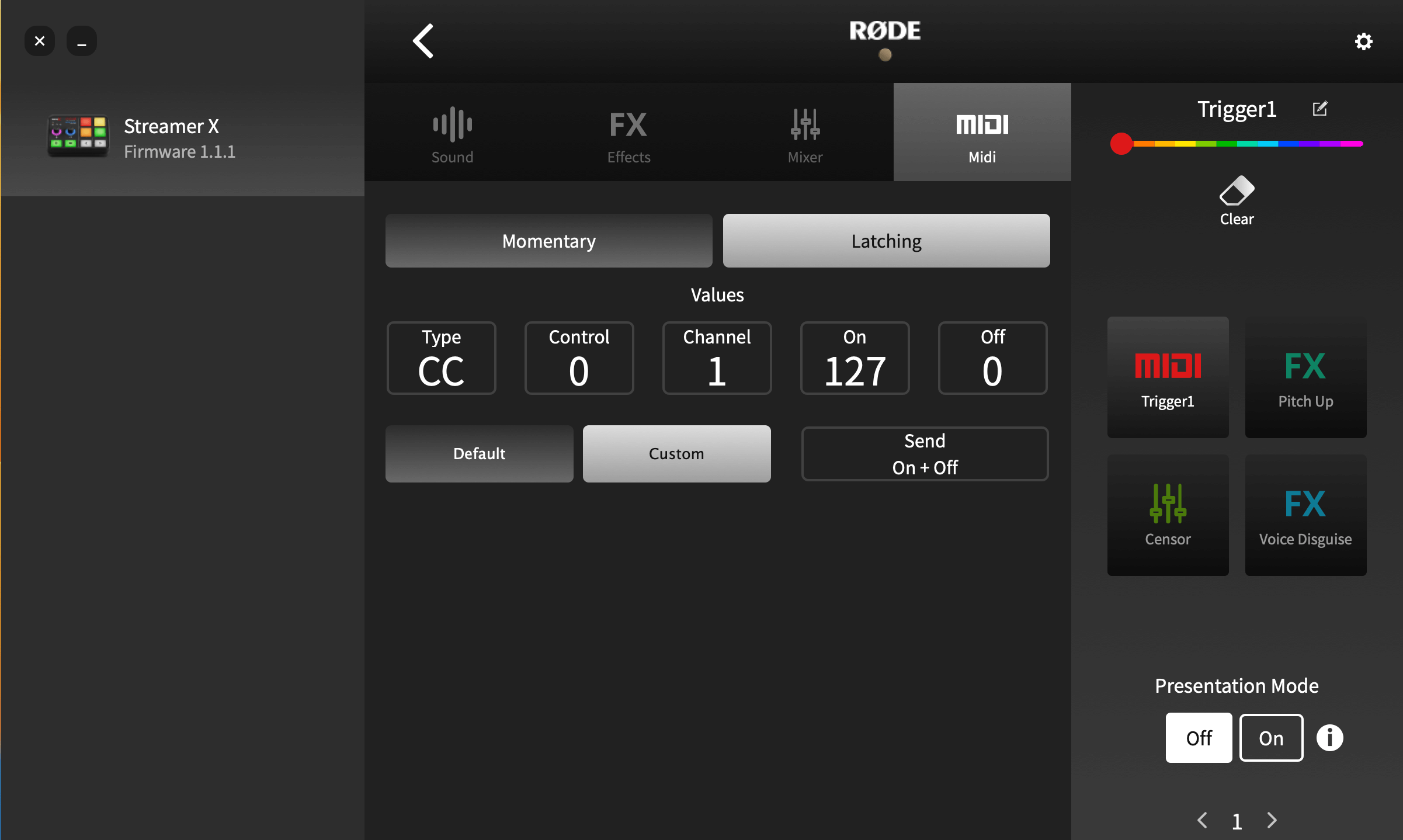
初期設定では、各パッドがMIDI チャンネル1に「オン」のコントロールチェンジ(CC)メッセージを送信します。バンク1のパッド1はCC #0、その下のパッドはCC #1を送信し、1列目を下方向に続けて、次に2列目を上からCC #3まで割り当てます。この割り当てはパッドバンク全体で続き、バンク2のパッド1はCC #4、その下のパッドはCC# 5をアクティベートし、以下同様に続きます。
また、「カスタム」をクリックして、パッドから任意のカスタムMIDI メッセージを送信するよう設定することもできます。メッセージの種類(コントロールチェンジ[CC]またはノート)、コントロール番号またはノート、メッセージの送信先となるMIDI チャンネル、値を調整できます。さらに、パッドから「オン」メッセージのみ、「オフ」メッセージのみ、または「オン」と「オフ」の両方を送信するよう設定できます。両方を設定した場合、パッドを押すと「オン」メッセージが送信され、パッドを離すと「オフ」メッセージが送信されます。
MIDI メッセージを使用すると、さまざまなプログラムで幅広いコマンドや設定を操作できます。MIDI メッセージをキーボードショートカットに変換するには、Windows 用のMIDI KEY2KEYやMac用のMIDI Shortcutなど、サードパーティ製ソフトウェアが必要です。
プレゼンテーションモード
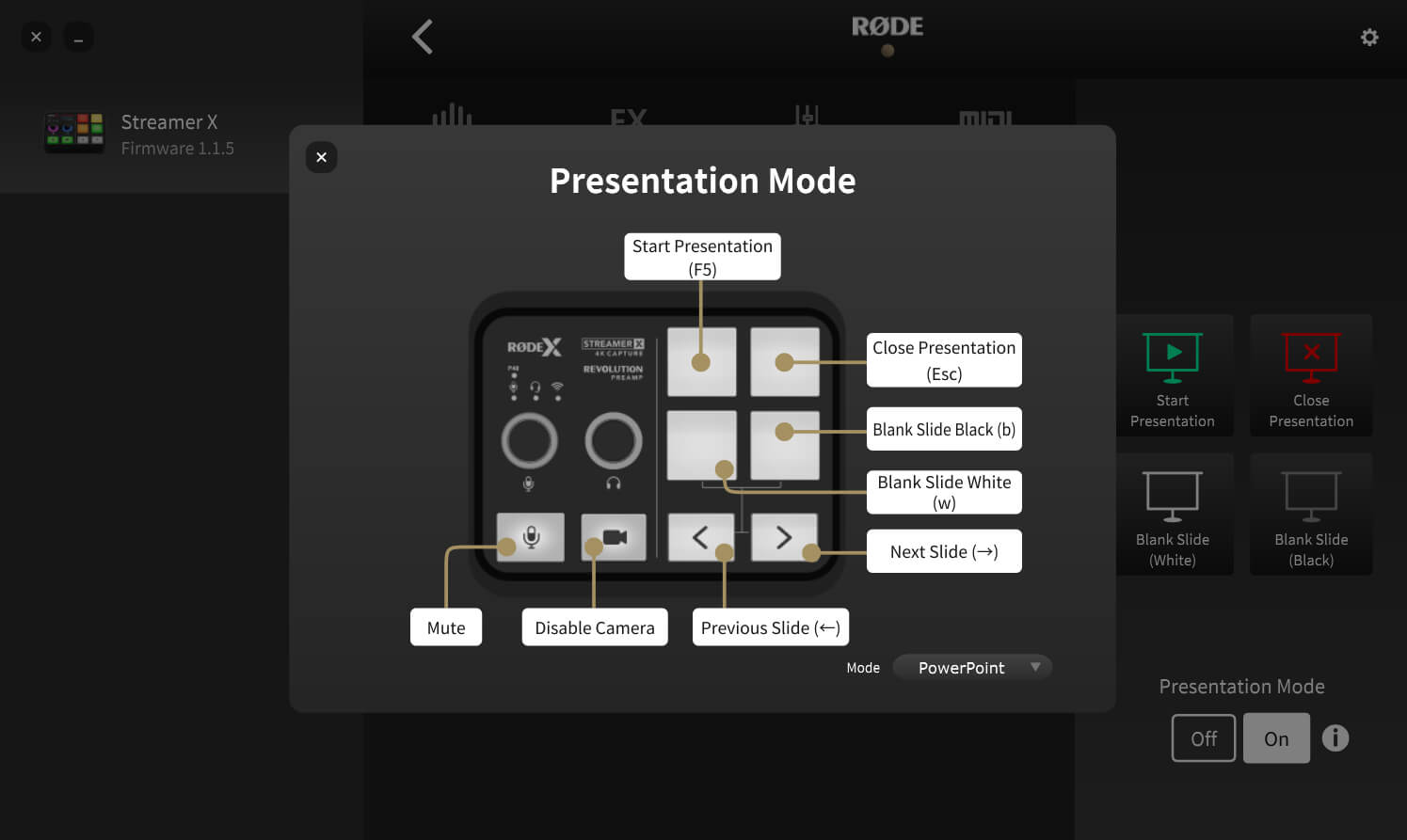
SMARTパッドページの右側で、プレゼンテーションモードのオン/オフを切り替えられます。このモードは、スライドショーをプレゼンテーションする際に便利です。プレゼンテーションソフトウェアで頻繁に使用するキーボードショートカットを、手元で操作できるようになります。情報ボタン「i」を押し、「モード」ドロップダウンをクリックすると、使用するプレゼンテーションソフトウェアを選択でき、ボタン割り当てを視覚的に確認できます。
このモードでは、SMARTパッドとバンク切り替え矢印ボタンの機能が次のように変わります。
左上のSMARTパッド:プレゼンテーションを開始
右上のSMARTパッド:現在のスライドからプレゼンテーションを開始
左下のSMARTパッド:白紙のスライド
右下のSMARTパッド:黒紙のスライド
バンク切り替え矢印(左):前のスライド
バンク切り替え矢印(右):次のスライド