ユーザーガイド&サポート
VideoMic GO IIは、カメラ、コンピューター、またはモバイルデバイスで驚くほど高音質な音声を収音できる、超軽量・コンパクトで多用途なショットガンマイクです。
VideoMic GO IIの使い方について知っておくべきことをすべてご紹介します。

ユーザーガイド&サポート
VideoMic GO IIは、カメラ、コンピューター、またはモバイルデバイスで驚くほど高音質な音声を収音できる、超軽量・コンパクトで多用途なショットガンマイクです。
VideoMic GO IIの使い方について知っておくべきことをすべてご紹介します。
特長
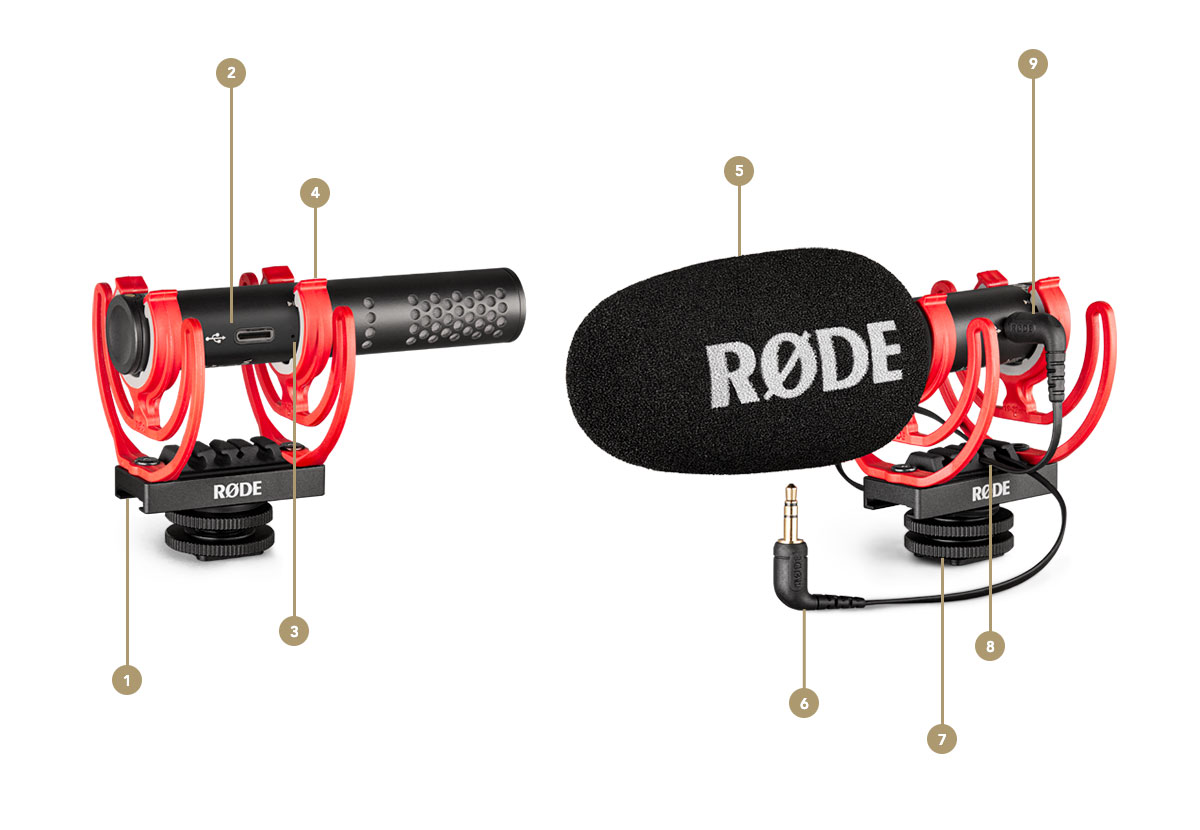
1スライディングレール
2USB-Cオーディオ出力
3レベルピーク警告LED
4プロフェッショナルショックマウント
5高品質ウインドシールド
6SC14 – 3.5mm TRS - TRSケーブル
73/8インチねじ付きコールドシューマウント
8ケーブルマネジメントスロット
93.5mm TRS出力
音響設計と指向性パターン
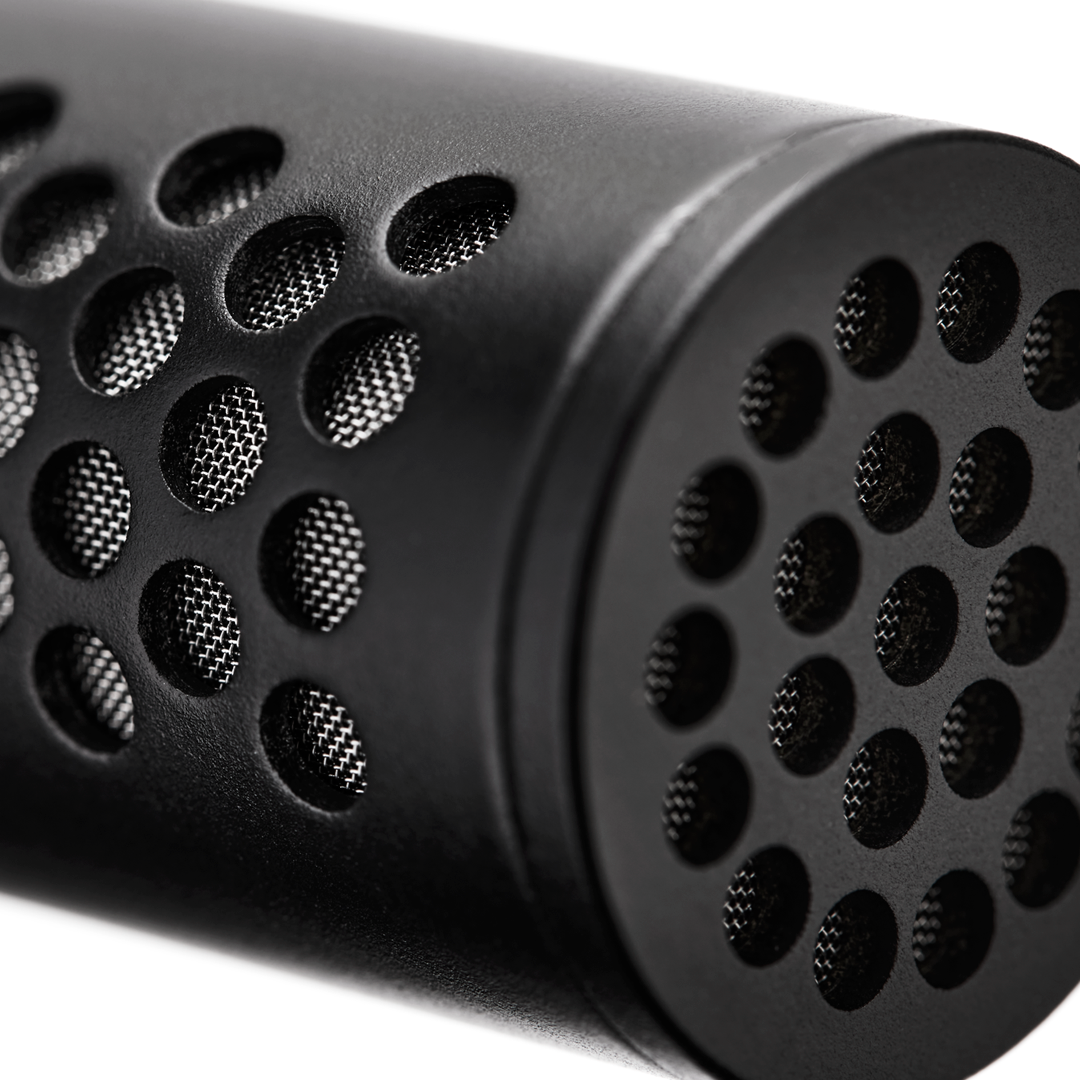
VideoMic GO IIは、大人気のVideoMic NTGおよびNTG5プロフェッショナルショットガンマイクと同じアニュラー・ライン・チューブ技術を採用しています。この革新的な音響設計により、VideoMic GO IIは非常に豊かで厚みのあるサウンドを実現し、カメラ、スマートフォン、タブレット、コンピューターの音声を瞬時に向上させます。スーパーカーディオイド指向性パターンのショットガンマイクであるため指向性が非常に高く、前方からの音を明瞭に収音しながら、側面および背面からの音を抑えます。また、マイクから離れた音源も、存在感と明瞭さを保ったまま収音できます。
ウインドシールドの使用
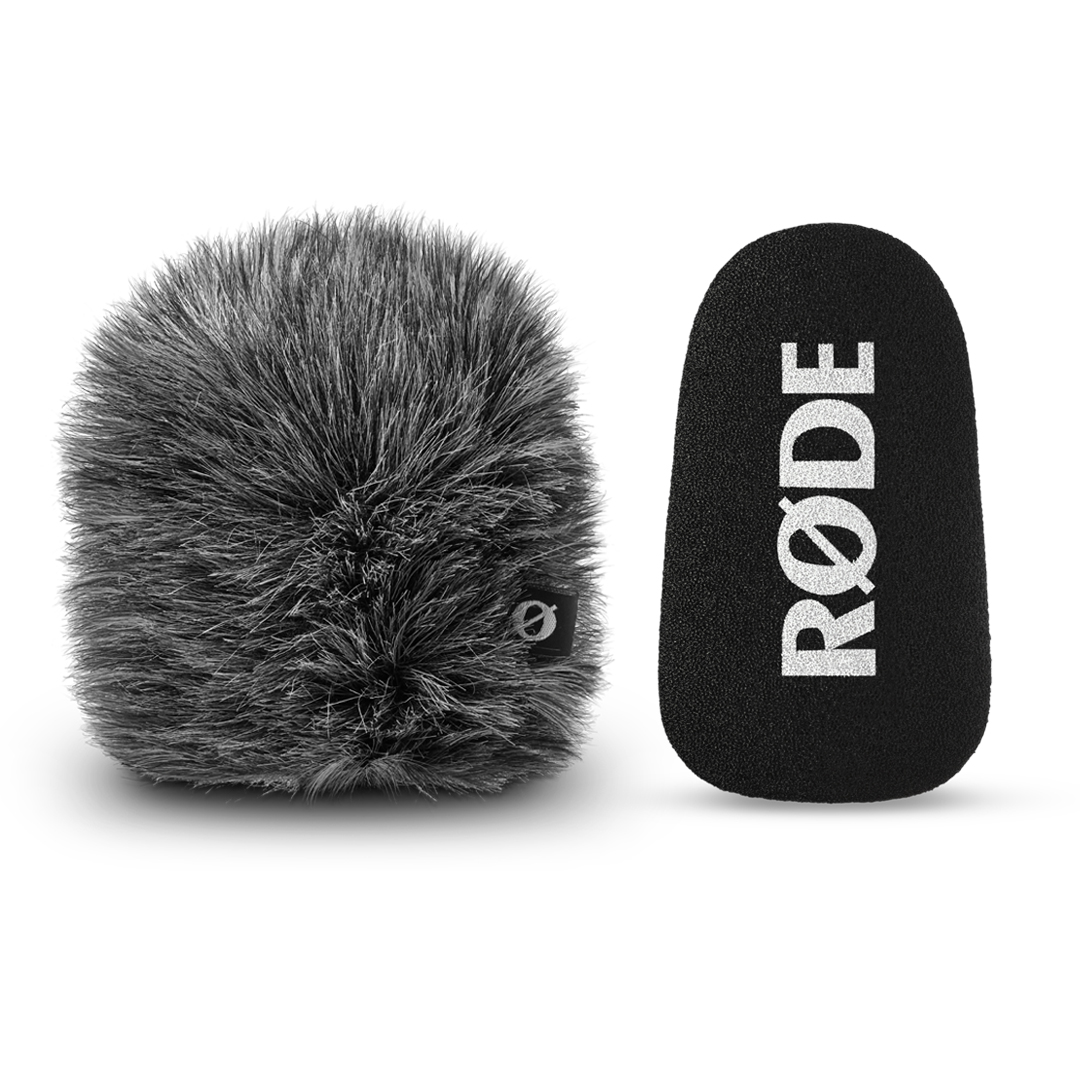
VideoMic GO IIには、高品質なフォーム製ウインドシールドが付属しており、屋外での録音時に不快な風切り音を抑えます。また、ポッドキャスト収録で三脚に取り付けて使用する場合など、マイクに近づいて話す際にも使用することをおすすめします。ウインドシールドにより、録音中の破裂音(空気がマイクカプセルに当たることで生じる、耳障りな「p」音や「t」音)を軽減できます。フォーム製ウインドシールドは、スライドさせて簡単に取り外せます。
風の強い環境で録音する場合は、風切り音からさらに保護するため、RØDE WS12 ファーウインドシールド(別売)の使用をおすすめします。
VideoMic GO IIへの電源供給
VideoMic GO IIは、カメラ、スマートフォン、タブレット、コンピューターなど、接続先のデバイスから供給されるプラグインパワーで動作します。そのため、使用に電池は必要ありませんが、電源を入れるには、3.5mm出力またはUSB 出力を介して対応デバイスに接続する必要があります。
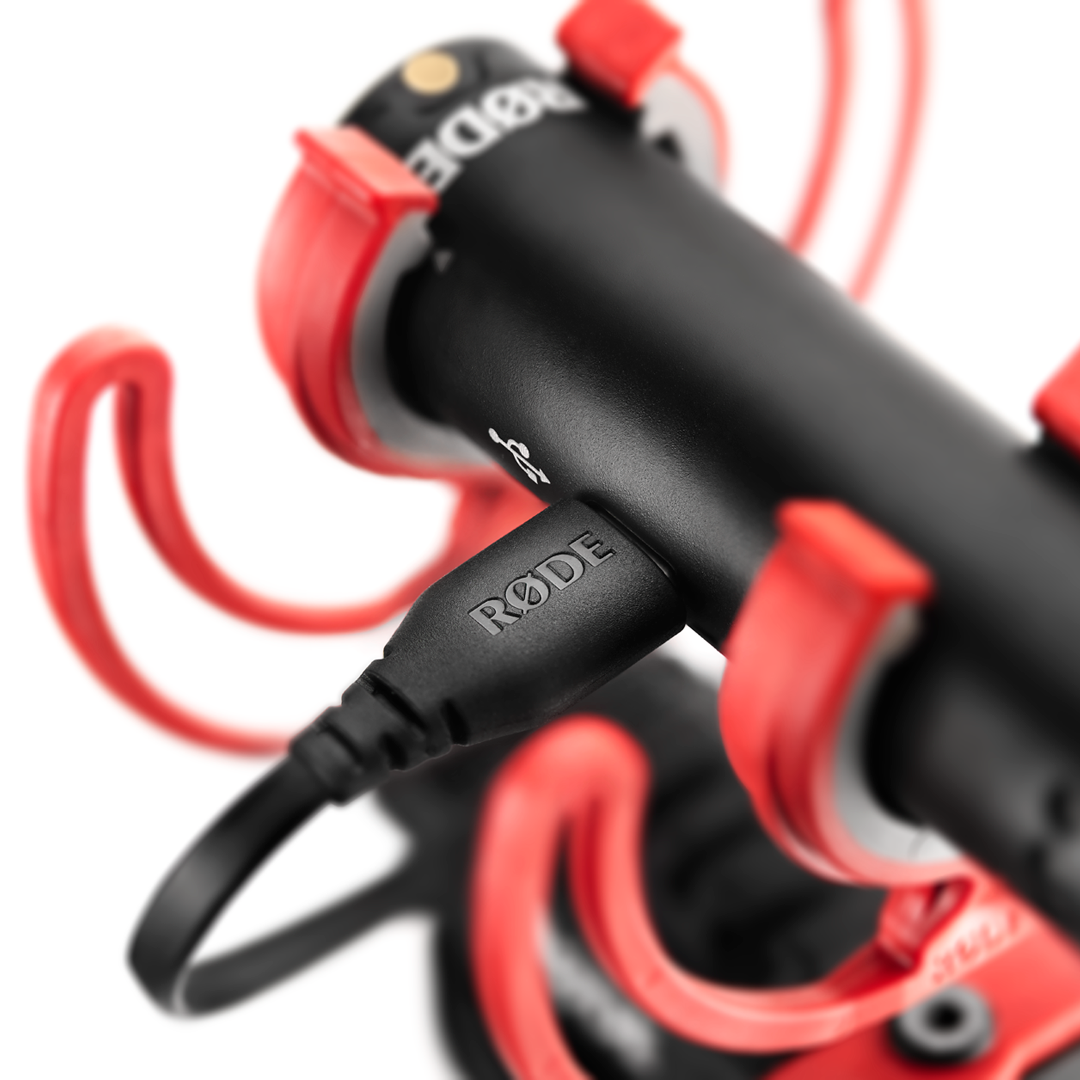
レベルピーク警告LED(USB モードのみ)
VideoMic GO IIにはレベルピーク警告LEDが搭載されており、USB 出力の隣に配置されています。入力レベルが大きすぎてマイク内部のプリアンプでクリッピングが発生すると赤く点滅し、音声が歪みます。信号がクリッピングしている場合は、入力ゲインレベルを下げるか、RØDE ConnectまたはRØDE Centralを使用してパッドを有効にしてください(注:この機能はマイクをUSB モードで使用している場合のみ利用できます)。
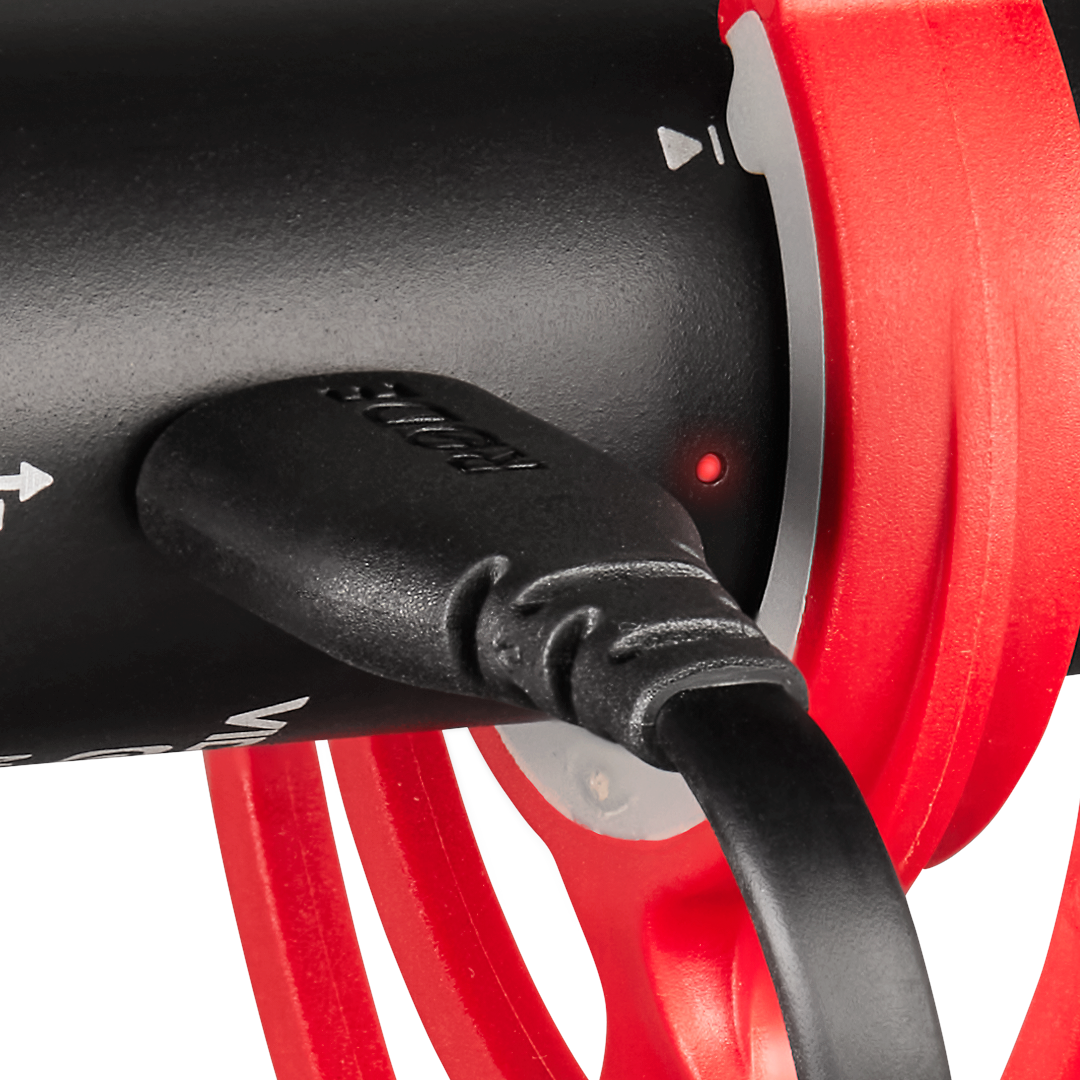
3.5mm出力
VideoMic GO IIには、カメラやAI-Microなどの3.5mm入力を備えた機器に接続するための3.5mm TRS出力が搭載されています。RØDE SC14 3.5mm TRS - TRSパッチケーブルが付属します。
3.5mm出力は、VideoMic GO IIをUSB モード(下記参照)で使用する際に、音声をモニタリングするためのヘッドホン出力としても機能します。
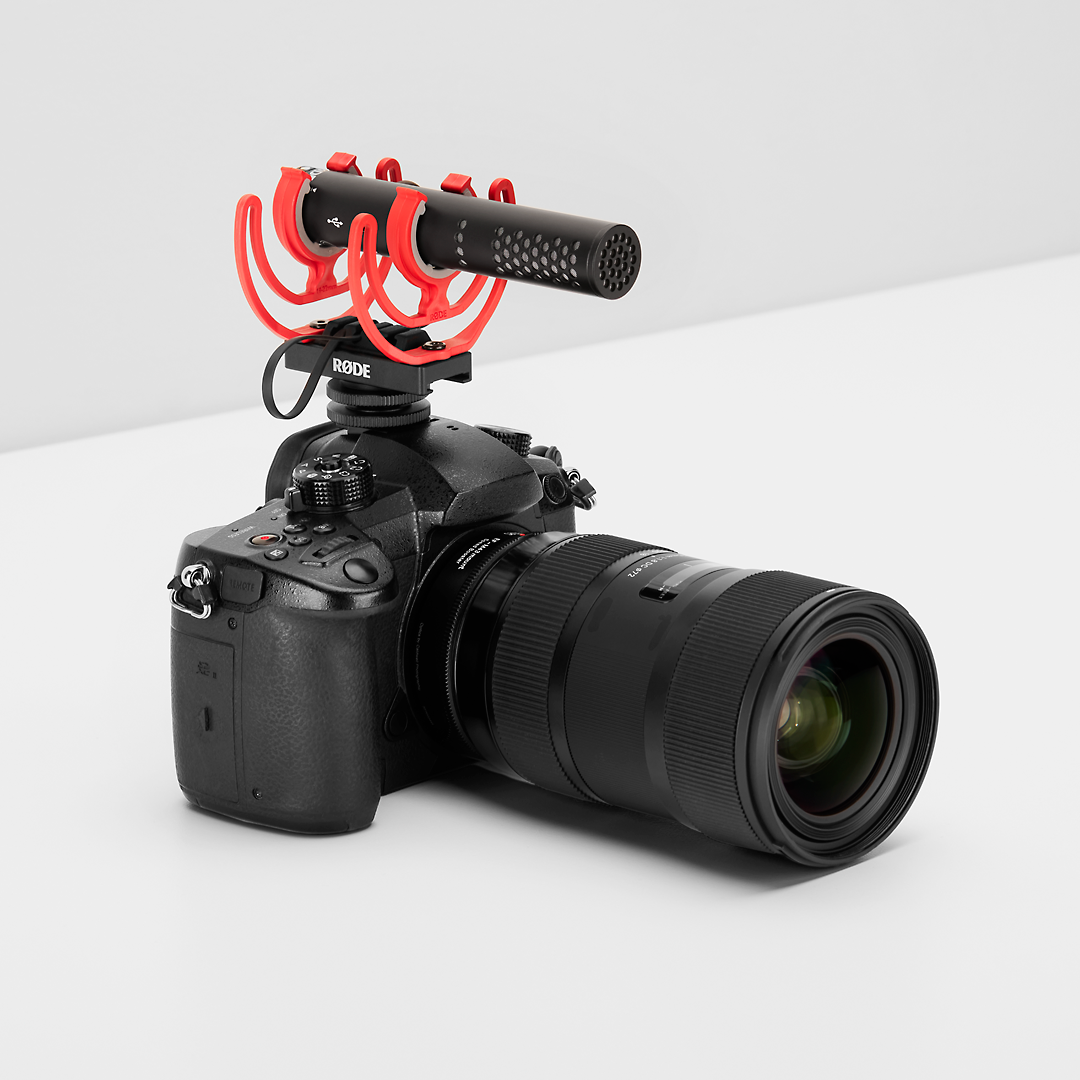
カメラでVideoMic GO IIを使用する
VideoMic GO IIには、3.5mmモードとUSB モードという2種類のオーディオ出力があります。カメラやその他のオーディオ機器で3.5mmモードを使用する場合、このマイクロフォンは、手軽に高音質の音声を収録できる、シンプルなプラグアンドゴー・マイクロフォンとして設計されています。マイクロフォンの入力レベルコントロール、ハイパスフィルター、高域ブースト、パッドにアクセスできるデジタル信号処理は、3.5mmモードでマイクロフォンを使用しているときには利用できません。付属のショックマウントを使用してVideoMic GO IIをカメラのコールドシューに取り付け、SC14 パッチケーブルで接続します。ショックマウントにはケーブルマネジメント用のスロットがあり、セットアップをすっきりと整理できます。必要に応じてスライディングレールを使い、マイクロフォンを前後に移動してください。
カメラでVideoMic GO IIを使用する場合、デフォルトで有効になっている可能性のある自動ゲイン設定やオーディオ処理は、すべてオフにすることを強くおすすめします。VideoMic GO IIのような高品質なマイクロフォンを使用する場合、これらは必要ありません。その後、必要に応じてカメラのゲインコントロールでレベルを調整してください。
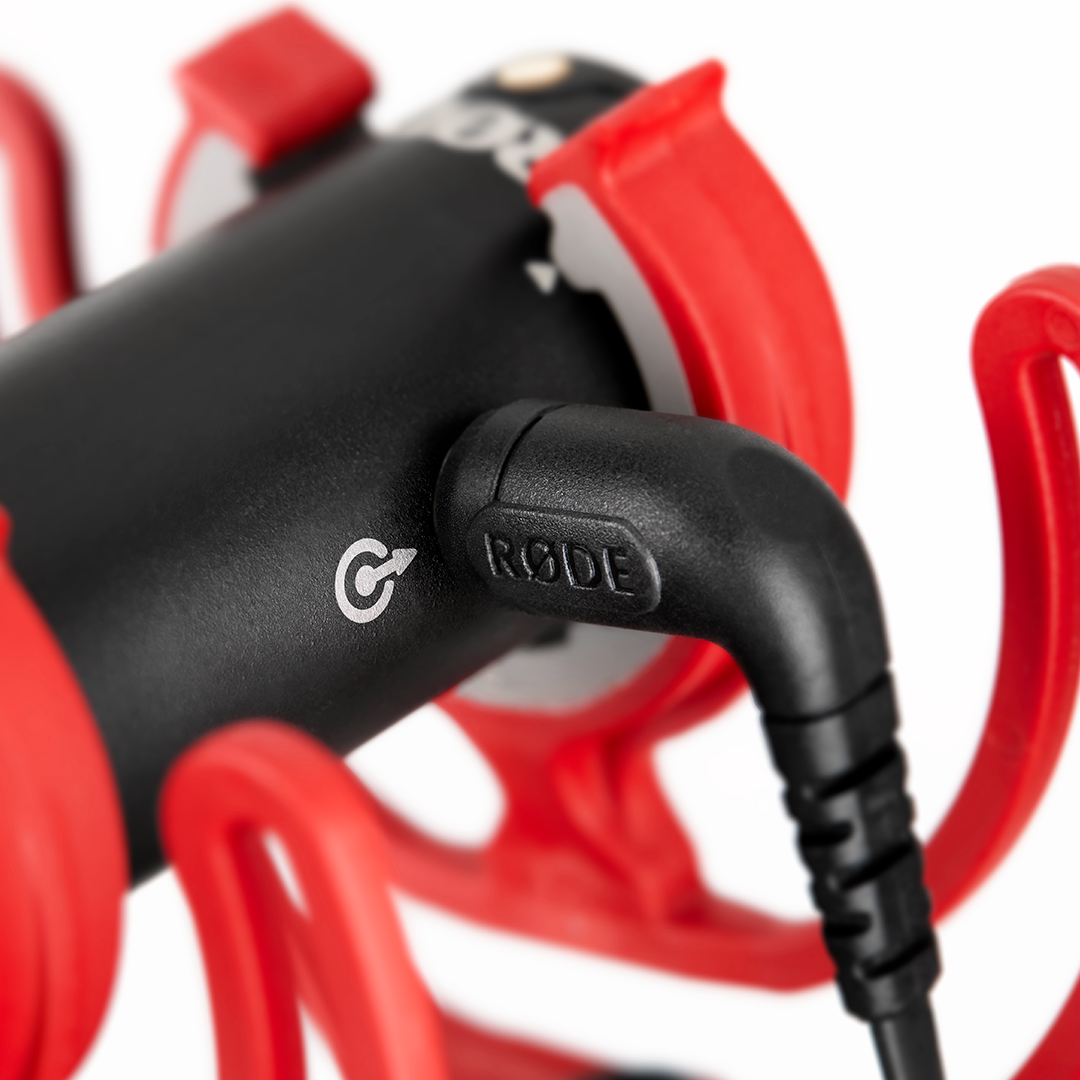
USB 出力
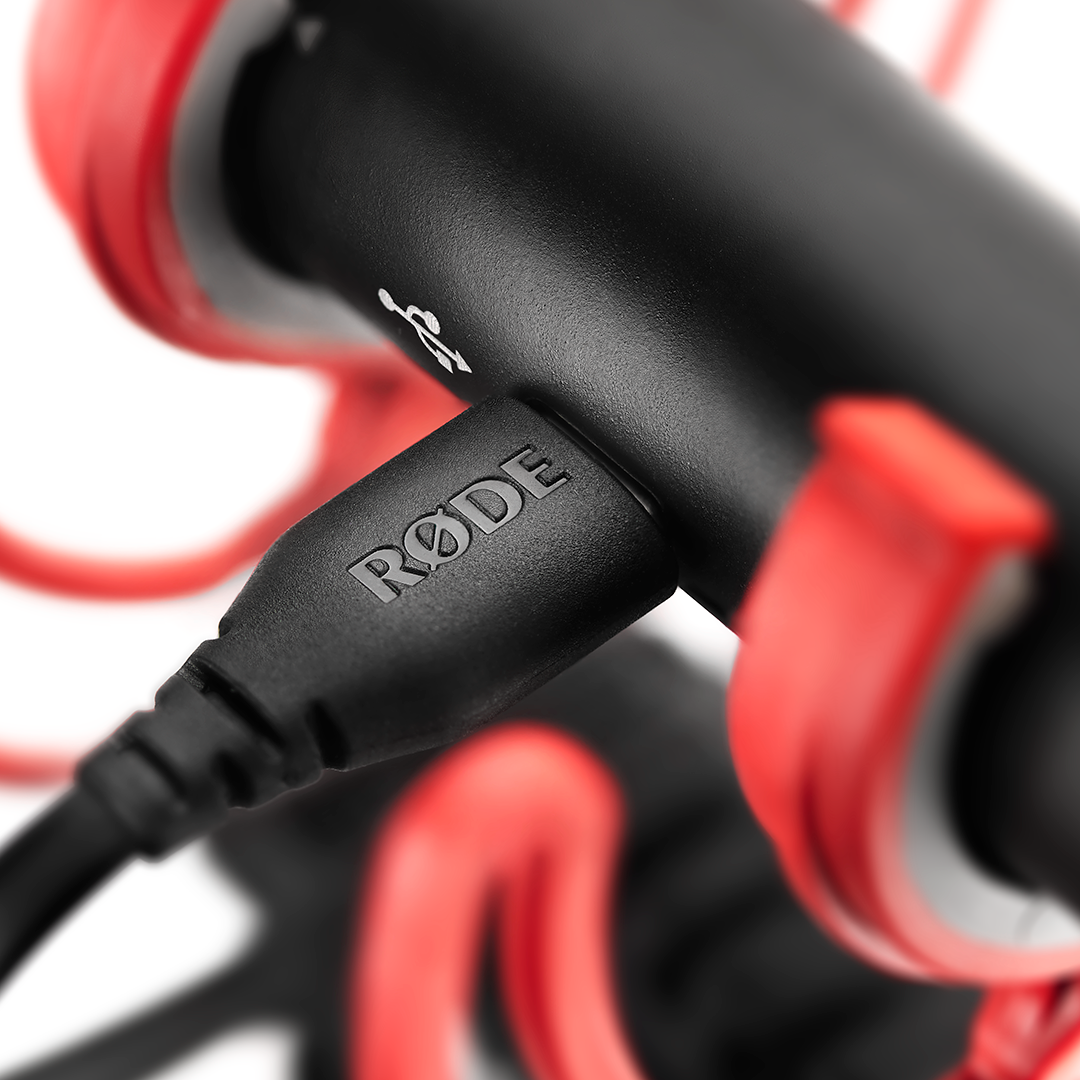
VideoMic GO IIには、スマートフォン、タブレット、コンピューターに接続するためのUSB-C出力も搭載されています。これはクラスコンプライアント対応のUSB デバイスであるため、動作にドライバーやソフトウェアは必要ありません。デバイスに接続し、必要に応じてシステム環境設定または録音ソフトウェアの設定で入力ソースとして選択するだけで、録音を開始できます。 USB 出力を使用すると、3.5mm出力をヘッドホン出力として使用して、音声をモニタリングすることもできます(詳しくは「ダイレクトモニタリング」セクションをご覧ください)。
スマートフォンまたはタブレットでVideoMic GO IIを使用する
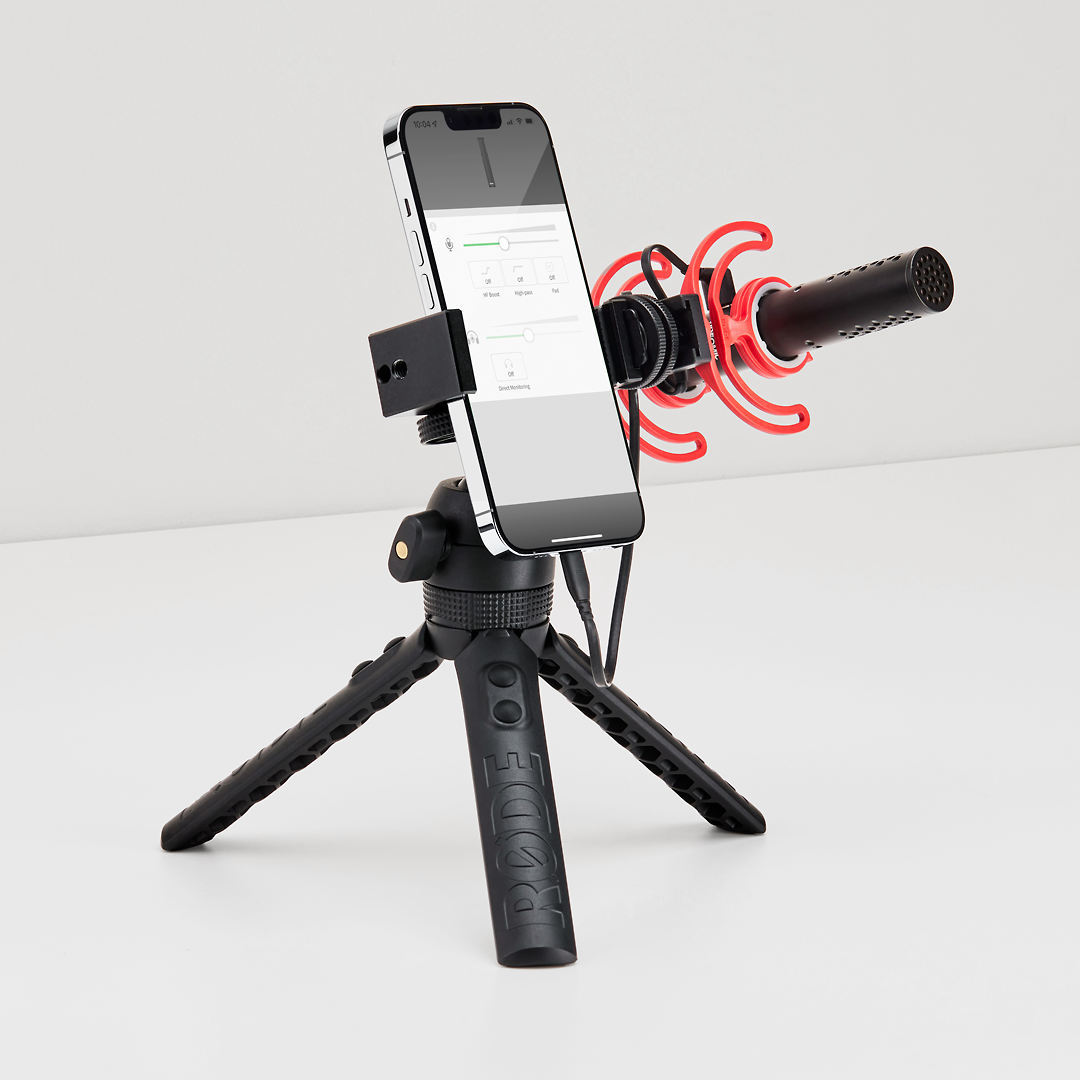
コンパクトで軽量なVideoMic GO IIは、モバイル録音システムで使用するのに最適なマイクです。VideoMic GO IIをスマートフォンまたはタブレットに接続するには、別途USB ケーブルが必要です(別売り – 詳細は以下をご覧ください)。接続すると、デバイスがVideoMic GO IIを自動的に検出してデフォルトのマイクに設定し、内蔵マイクを使用しなくなります。
Lightningポート搭載のiPhoneまたはiPadをお使いの場合は、RØDE SC15またはSC19が必要です(注:標準のUSB-C - Lightningケーブルは使用できません)。
AndroidスマートフォンやiPad Proなど、USB-C入力を備えたデバイスをお使いの場合は、RØDE SC16またはSC17のようなUSB-C - USB-Cケーブルが必要です。
VideoMic GO IIをスマートフォンまたはタブレットで使用する場合、RØDE Centralを使って、入力レベルやダイレクトモニタリングのコントロール、ハイパスフィルターと高域ブースト、-20dB パッドなどの高度な機能にアクセスできます。詳しくは「VideoMic GO IIをRØDE Appsで使用する」セクションをご覧ください。
コンピューターでVideoMic GO IIを使用する
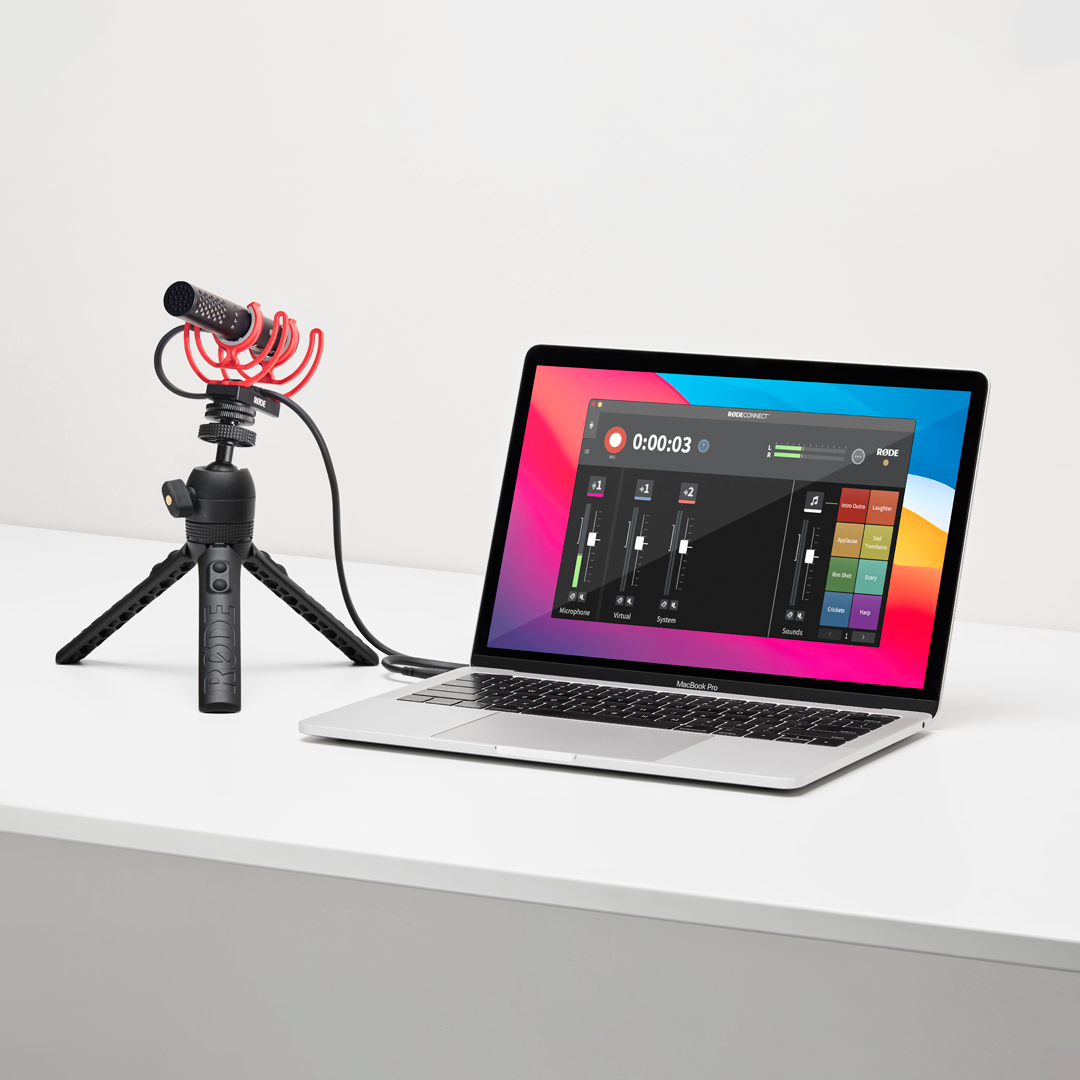
コンピューターで使用する場合、VideoMic GO IIは、3.5mm出力によるヘッドホンモニタリングを備えた、完全に機能するUSB マイクロフォンとして動作します。
VideoMic GO IIをコンピューターに接続するには、コンピューターに搭載されているUSB ポートに応じて、RØDE SC16またはSC17のようなUSB-C - USB-Cケーブル、あるいはRØDE SC18のようなUSB-C - USB-Aケーブルが必要です。接続したら、コンピューターのシステム設定/環境設定を開き、VideoMic GO IIを オーディオ 入力および出力デバイスとして選択します。これにより、コンピューター内蔵のマイクロフォンとスピーカーは使用されず、代わりにVideoMic GO IIが使用されます。また、マイクロフォンを使用するソフトウェアやアプリケーションでも、VideoMic GO IIを入力および出力デバイスとして選択する必要があります。
コンピューターでVideoMic GO IIを使用する場合、RØDE Centralを使用して、入力レベルやダイレクトモニタリングのコントロール、ハイパスフィルターと高域ブースト、-20dB パッドなどの高度な機能にアクセスできます。VideoMic GO IIでポッドキャストの収録やライブストリーミングを行う場合は、無料のRØDE Connectソフトウェアの使用をおすすめします。詳しくは「VideoMic GO IIでRØDE Appsを使用する」セクションをご覧ください。
RØDE App SuiteでVideoMic GO IIを使用する
VideoMic GO IIはRØDE アプリスイート全体に対応しており、あらゆるデバイスで高度な機能、パワフルなオーディオ処理、スタジオ品質のレコーディングをご利用いただけます。
 |
 |
 |
|
|---|---|---|---|
| 対応デバイス | コンピューター(MacおよびWindows) | モバイルデバイス(iOSおよびAndroid) | コンピューター(MacおよびWindows)およびモバイルデバイス(iOSおよびAndroid) |
| ファームウェアの更新 | |||
| 入力ゲインの調整 | |||
| ダイレクトモニタリングのオン/オフ | 常時オン | ||
| ダイレクトモニターのレベル調整 | |||
| ハイパスフィルターの調整 | |||
| 高域ブースト | |||
| パッド | |||
| 高度なオーディオ処理 | |||
| 最適な用途 | コンピューターでのポッドキャスト制作およびライブ配信 | スマートフォンまたはタブレットでの放送品質の音声録音、デバイス設定の調整 | サードパーティ製アプリケーションおよびソフトウェアと併用する際のデバイス設定 |
今すぐダウンロード |
今すぐダウンロード |
今すぐダウンロード |
RØDE Central(デスクトップ/モバイル)
RØDE Central は、VideoMic GO IIやその他のRØDE デバイス向けのデスクトップおよびモバイル用コンパニオンアプリです。場所を問わず高度な機能にアクセスし、デバイス設定を構成できます。また、デバイスのファームウェアを更新することもできます。RØDE Centralでは、マイク入力レベルとヘッドホンモニタリングレベルの調整、ダイレクトモニタリングのオン/オフ(モバイルのみ)、ハイパスフィルター、高域ブースト、パッドの有効化が可能です。
RØDE Connect
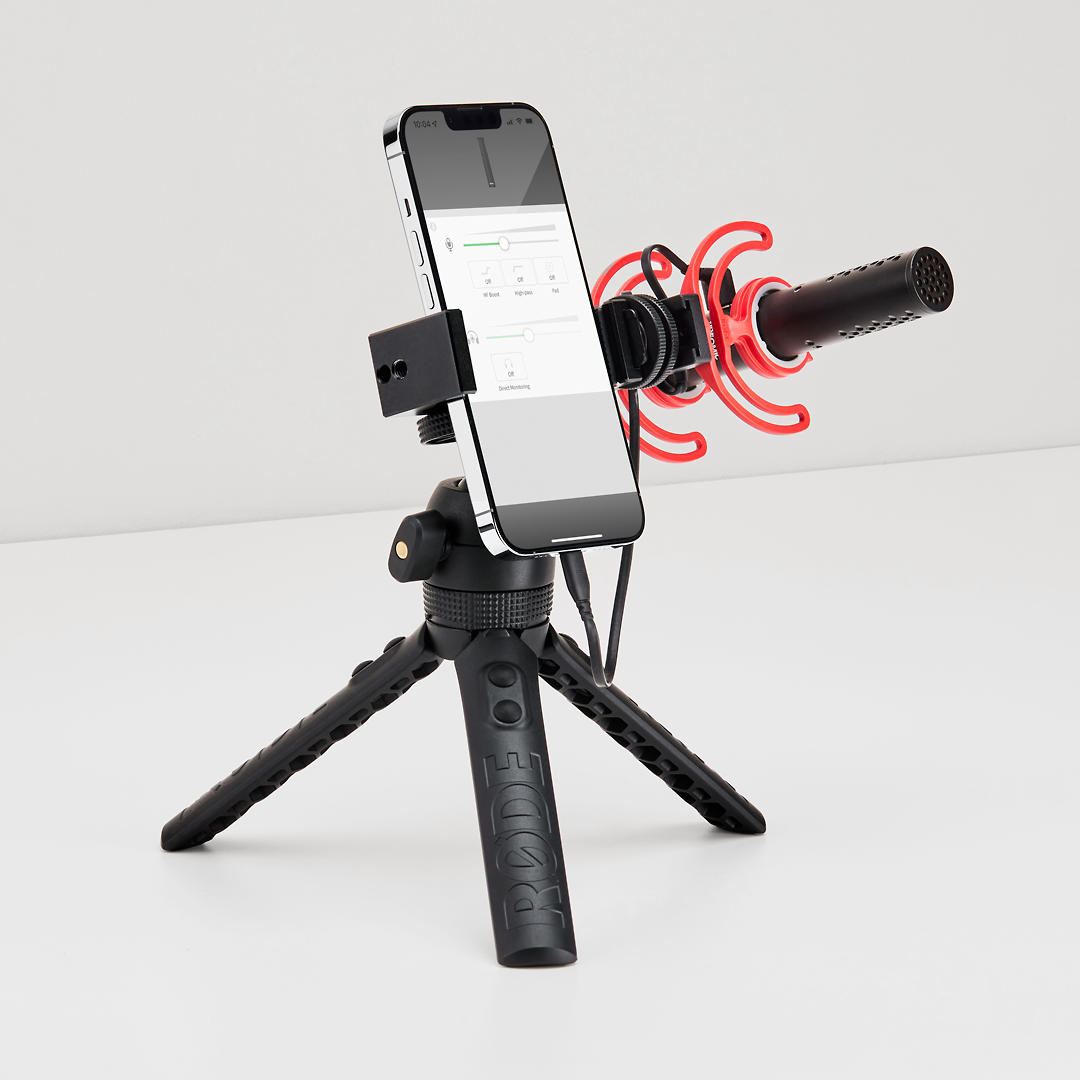
VideoMic GO IIは、ポッドキャスティングやライブストリーミング向けの、シンプルでパワフルな無料ソフトウェアソリューションであるRØDE Connectに完全対応しています。RØDE Connectを使えば、最大4台のVideoMic GO II(およびその他の対応RØDE マイク)を1台のコンピューターに接続できます。放送機器さながらのフェーダー、レベルメーター、サウンドパッド、ソロ/ミュートボタン、マルチチャンネル録音などを備えた、充実した録音インターフェースを搭載しています。
RØDE Connectでは、マイクの入力レベルを調整できるほか、ハイパスフィルター、高域ブースト、パッドを有効にできます。さらに、スタジオ品質の4種類のオーディオプロセッサー、ノイズゲート、コンプレッサー、APHEX Aural Exciter、Big Bottomにもアクセスできます。これらは録音に豊かでプロフェッショナルな音質を加えるのに最適です(詳細はこちらをご覧ください)。
これらのプロセッサーは、RØDE Connectでデフォルトで有効になっています(ノイズゲートを除く)。各マイクチャンネルの上にある番号をクリックし、各プロセッサーの横にあるトグルをクリックすることで、オン/オフを切り替えられます。ヘッドフォンのレベルを調整するには、RØDE Centralを使用してください。
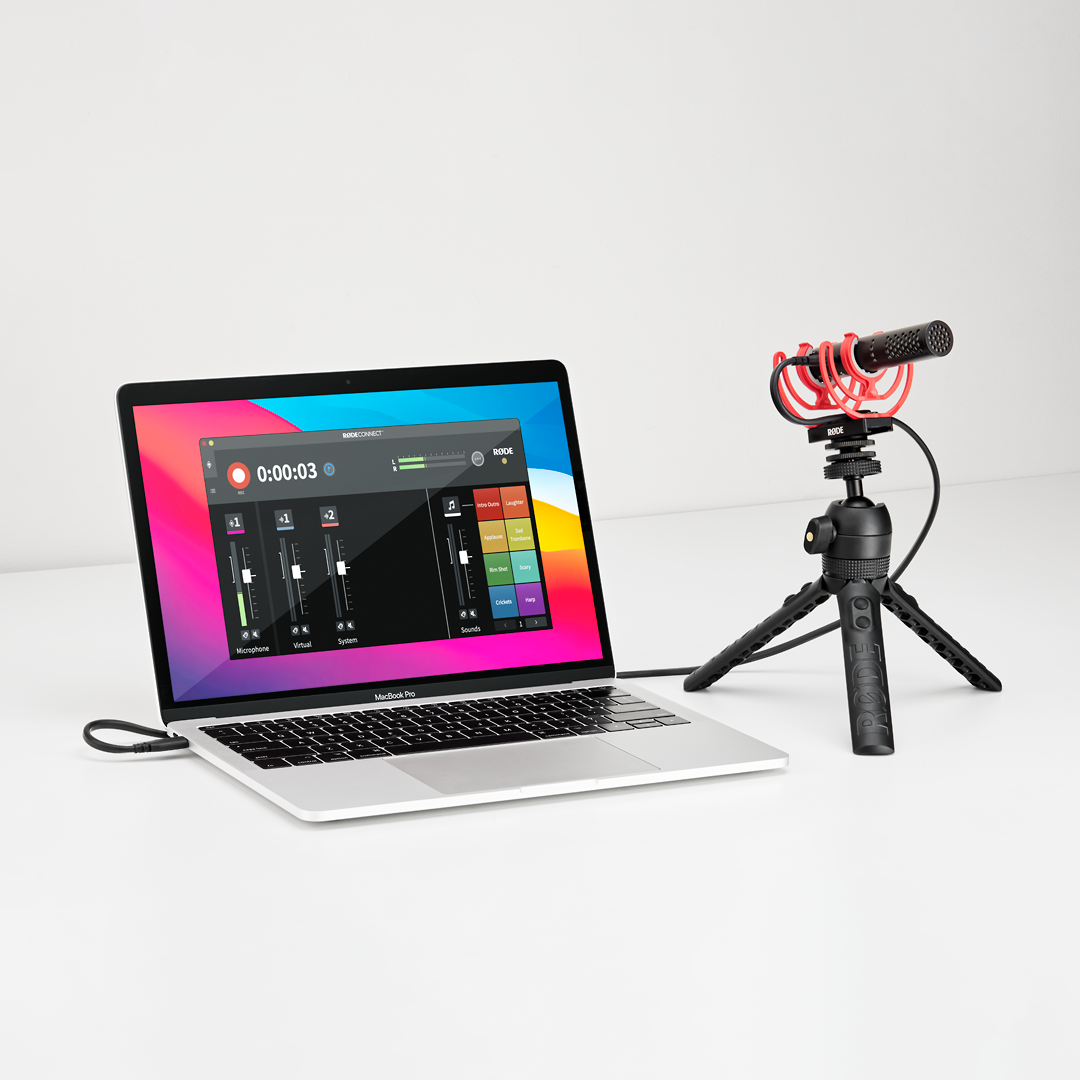
プロのヒント
VideoMic GO IIやVideoMic NTGのようなショットガンマイクをポッドキャストやストリーミングに使用すると、マイクを口元から離して設置したい録音環境に最適です。指向性が非常に高く、距離があっても存在感と明瞭さを維持できます。
RØDE Reporter
RØDE Reporter は、スマートフォンやタブレットで放送品質のオーディオを録音できる便利なiOS/Androidアプリです。どこでも高解像度24ビット、48kHzの高音質録音が可能で、VideoMic GO IIの入力およびヘッドホンモニタリングレベルのコントロール、ハイパスフィルター、高域ブースト、パッドにアクセスできます。
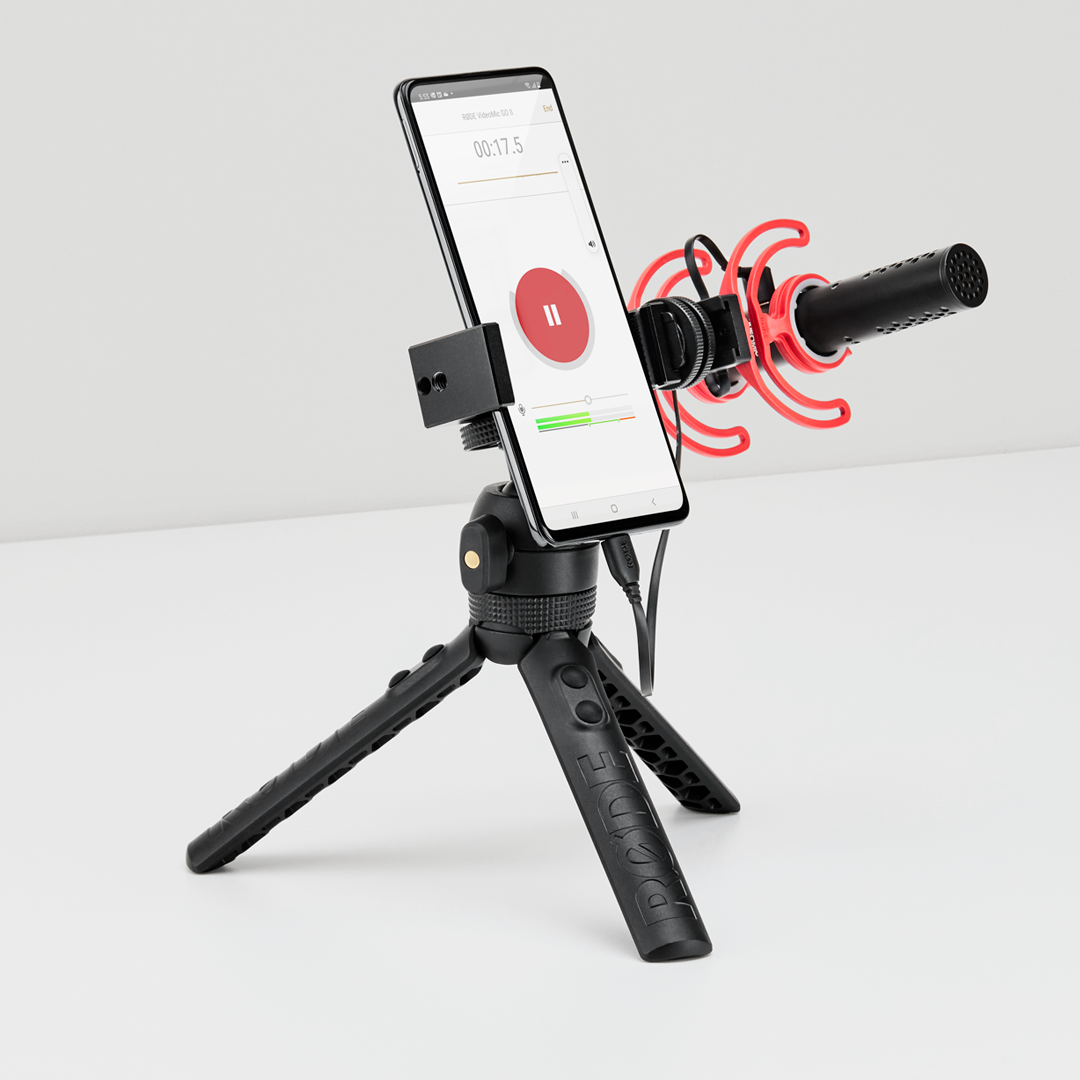
入力ゲインの調整
RØDE Connect、RØDE Central、RØDE Reporterを使用すると、VideoMic GO IIの入力ゲインを調整できます。また、レベルコントロールを備えたほとんどのサードパーティ製ソフトウェアやアプリでも調整可能です(レベルコントロールがないソフトウェアやアプリ、またはVideoMic GO IIと連携しないソフトウェアやアプリを使用していて入力ゲインを調整したい場合は、RØDE Centralを使用してください)。これは、マイクロフォンのプリアンプを歪ませるほど特に大きな音源を録音する場合に便利です(たとえば、ポッドキャストの収録で口元をマイクロフォンに近づけている場合)。マイクロフォン側面のレベルピーク警告LEDを確認すれば、入力レベルが高すぎるかどうかを簡単に判断できます。
注:RØDE アプリで入力ゲインを変更したりパッドを有効にしたりしても、VideoMic GO IIを3.5mmモードで使用する際には、その設定は保持されません。カメラでマイクロフォンを使用する場合、カメラ収録に最適化された入力ゲインと出力ゲインがあらかじめ設定されています。大きな音源を録音していて、カメラのオーディオレベルメーターが「ピーク」(メーターの赤い部分に達している状態)を示している場合は、カメラ側で入力レベルを下げてください。
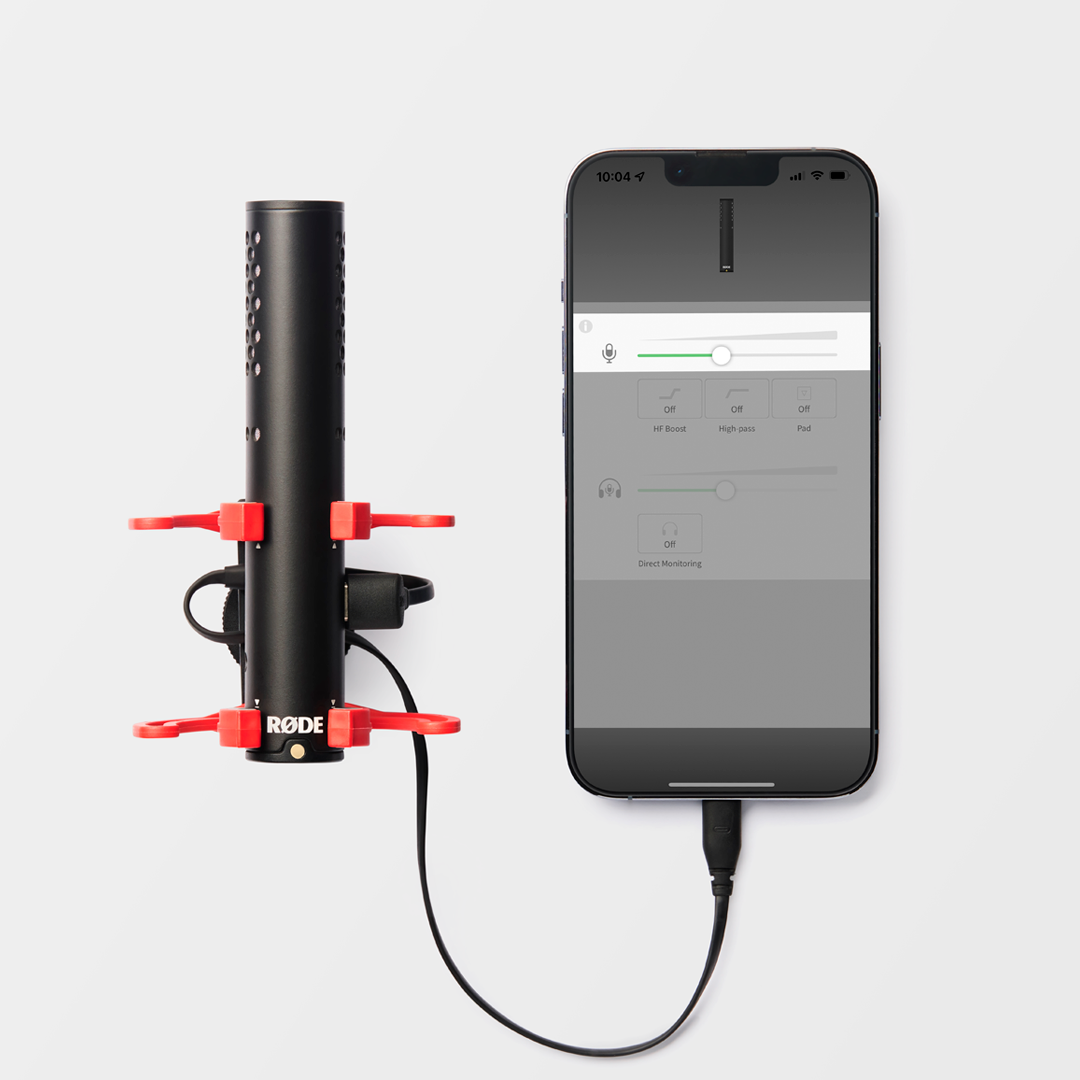
ダイレクトモニタリング
スマートフォン、タブレット、またはコンピューターでマイクをUSB モードで使用する場合、3.5mm出力にヘッドホンを接続して音声をモニタリングできます。また、RØDE Centralから出力レベルを完全にコントロールできます。アプリ内の「Direct Monitor」アイコンをクリックし、必要に応じてスライダーを調整するだけです。 注:VideoMic GO IIをRØDE Connectで使用しているときにヘッドホン出力レベルを調整するには、RØDE Centralを使用するか、コンピューターのオーディオ設定から調整してください。
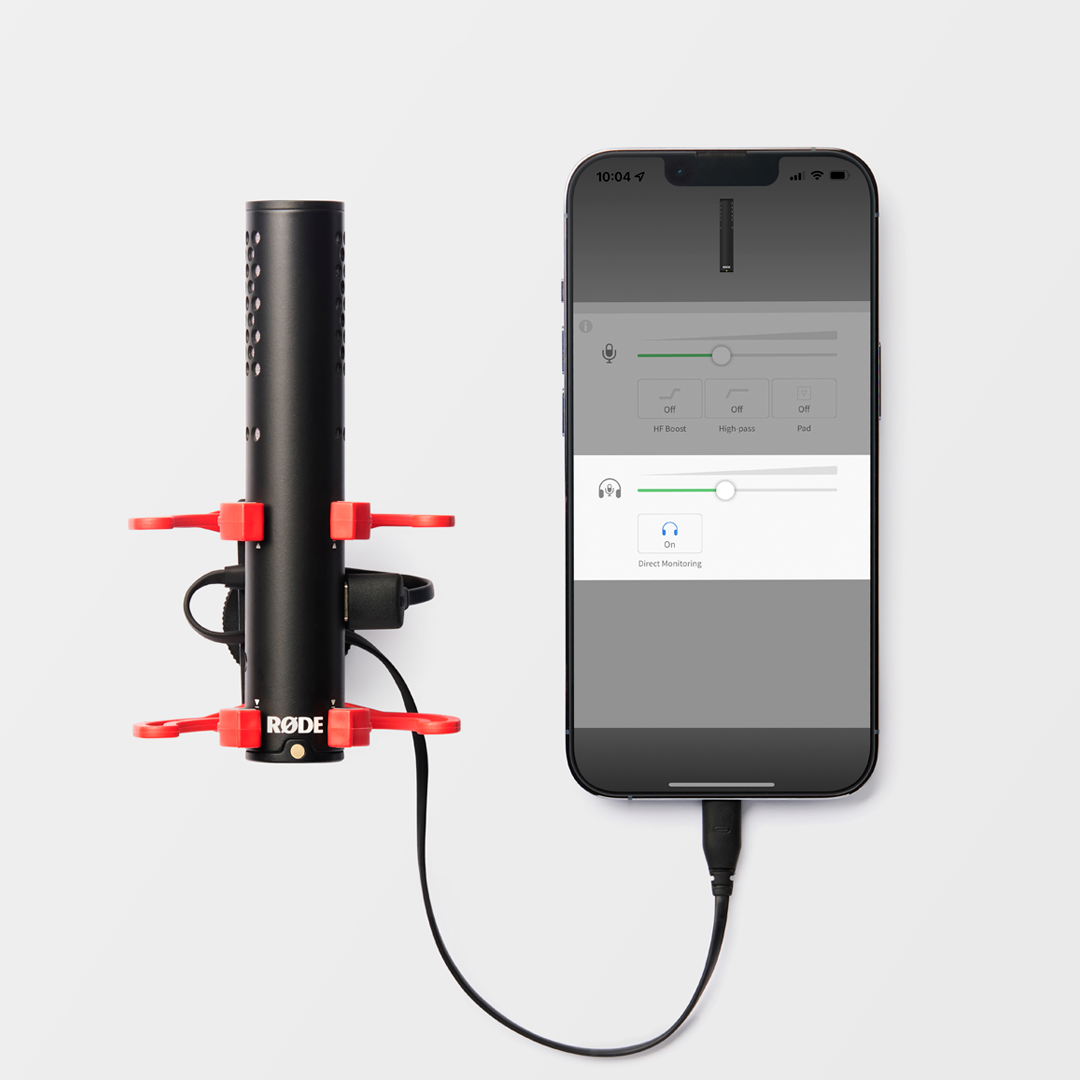
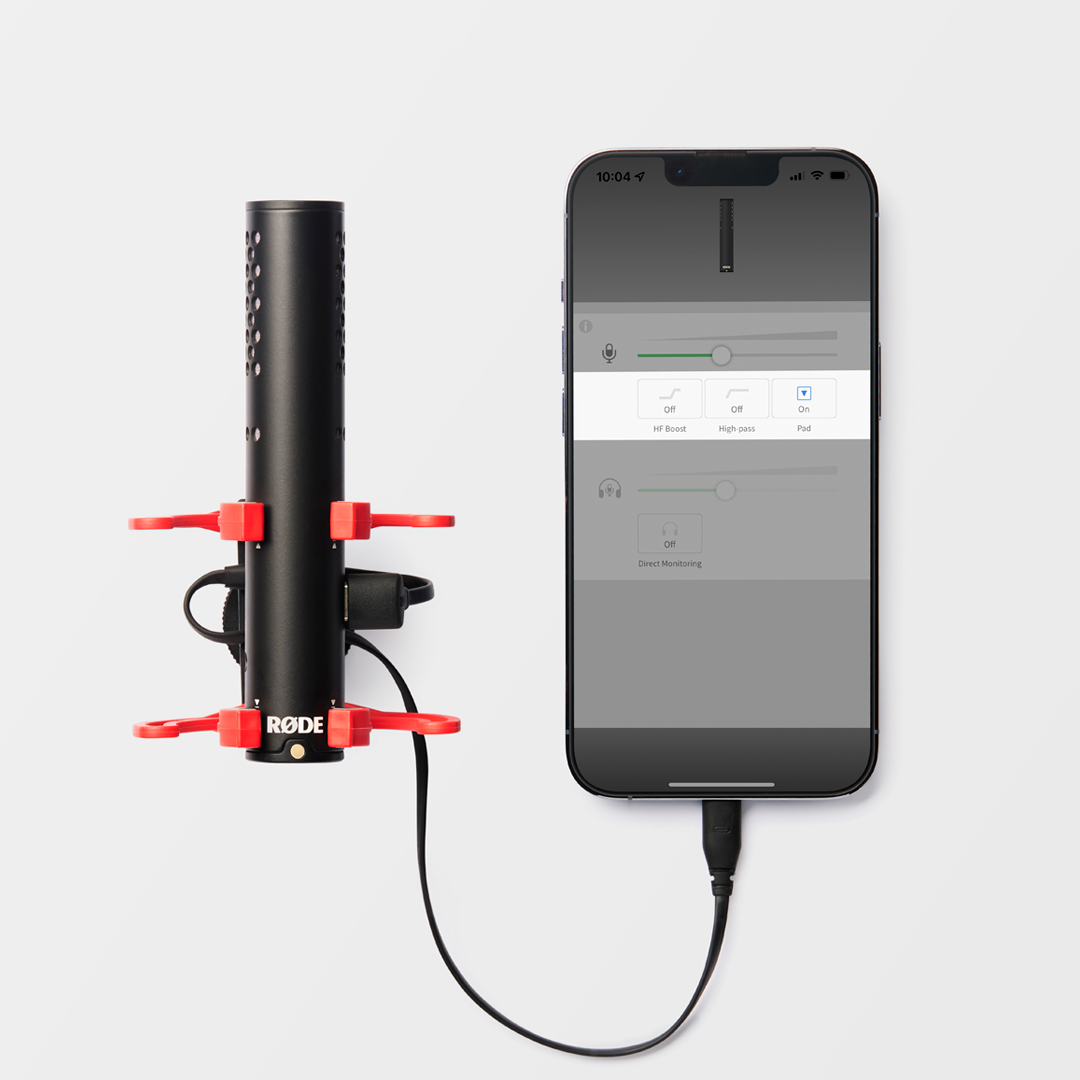
パッド
RØDE Connect、RØDE Central、RØDE Reporterから、マイクロフォンの-20dB 入力パッドを有効にできます。これは、特に大きな音源を録音する場合や、マイクロフォンに近い距離で話す場合に、入力レベルをすばやく簡単に調整する方法です。ポッドキャストの録音時や、口元がマイクに近いその他の状況では、パッドを有効にすることをおすすめします。
ハイパスフィルター
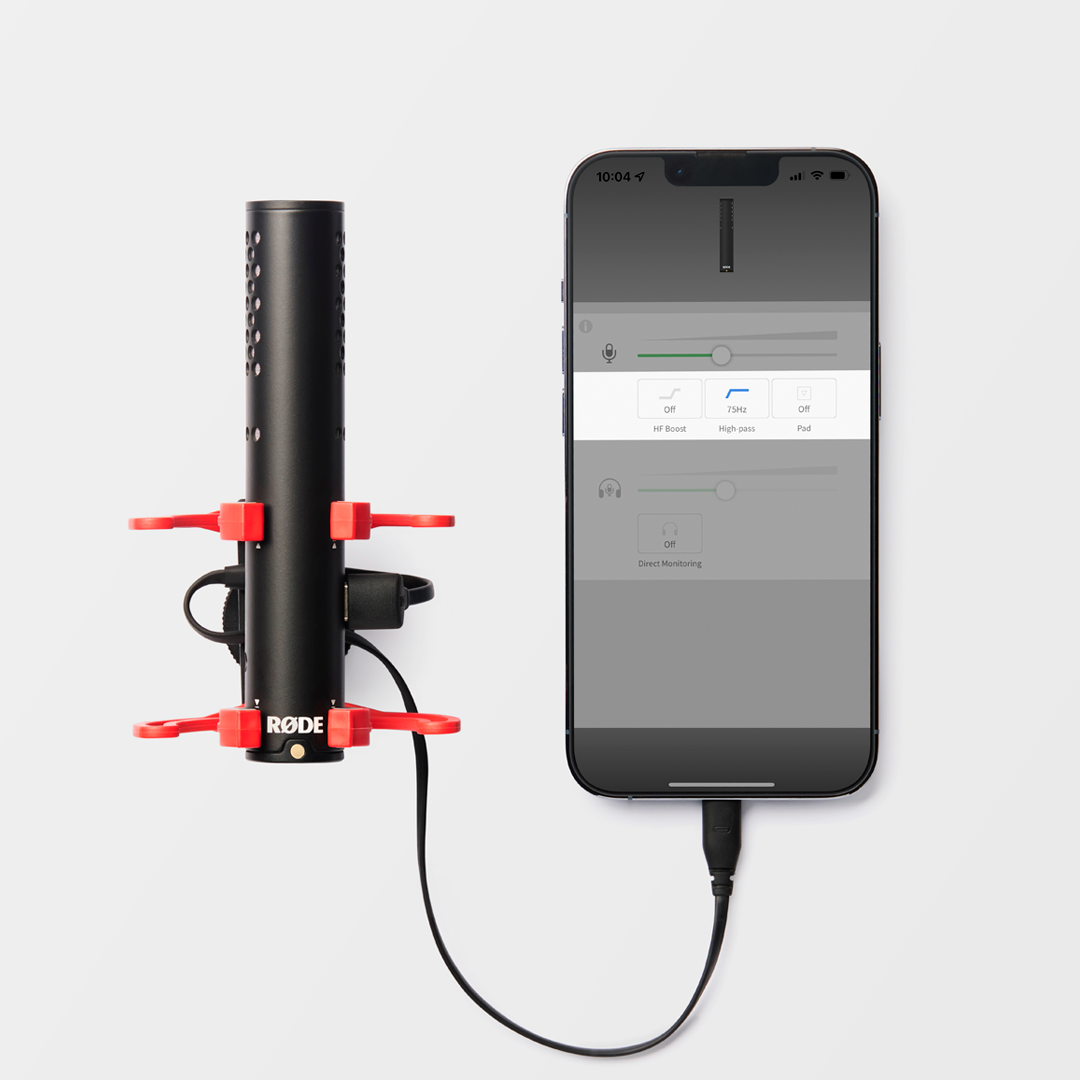
VideoMic GO IIには、RØDE Connect、RØDE Central、RØDE Reporterからアクセスできる2段階のハイパスフィルターが搭載されています。これは録音の低域周波数を減衰させる機能で、風、エアコン、交通騒音など、録音環境における周囲の不要な低域ノイズの混入を抑えるのに役立ちます。
選択できるフィルター設定は2種類あります。75Hz設定はより穏やかで、150Hz設定はより強く作用します。ヘッドホンで音声を注意深くモニターし、それぞれの設定を切り替えて確認してください。75Hzフィルターで不要なノイズを十分に低減できる場合は、そのままオンにしておきます。低域のゴロゴロしたノイズがまだ聞こえる場合は、150Hzフィルターに切り替えてください。
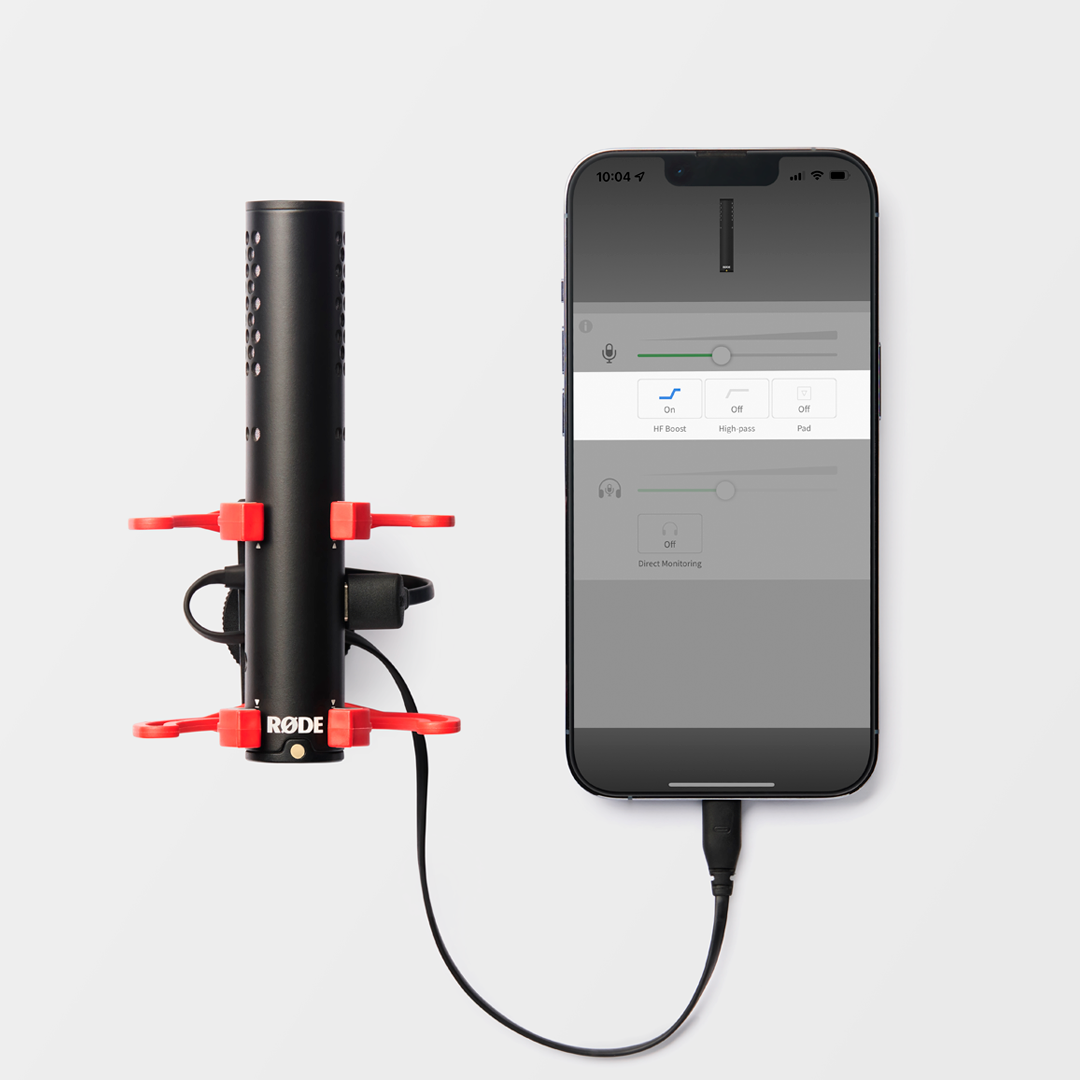
高域ブースト
VideoMic GO IIには、高域ブーストも搭載されています。これは、RØDE WS12ウインドシールド使用時にも、ディテールと明瞭度を維持できるよう特別に調整されています。
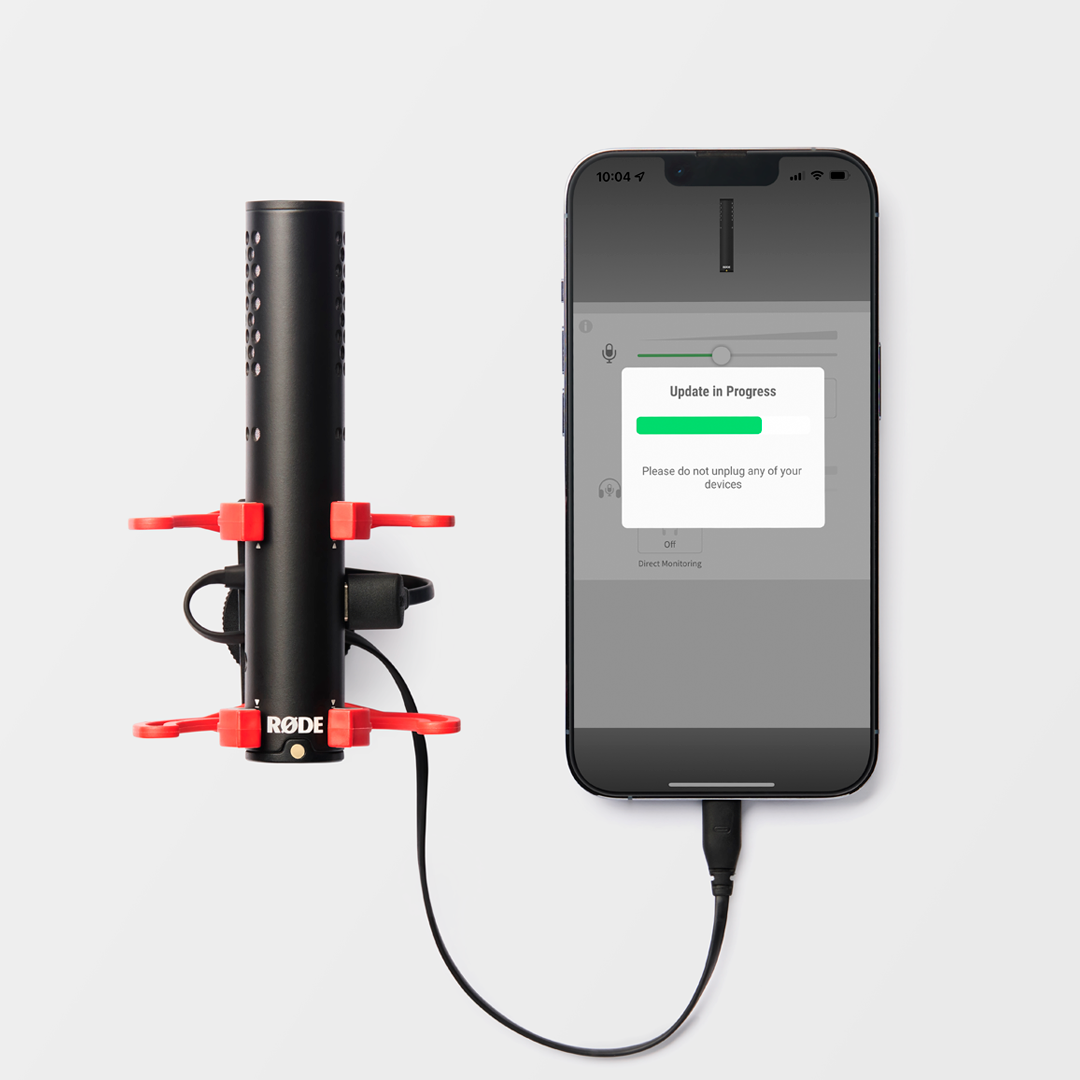
デバイスのファームウェアを更新する
VideoMic GO IIのファームウェアは、 RØDE Connect、 RØDE Central (デスクトップのみ)および RØDE Reporterを使用して更新できます。