VideoMic NTG
VideoMic NTGは、RØDE史上最も汎用性に優れたVideoMic です。NTGショットガンマイクシリーズならではの放送品質のサウンドを、コンパクトで多機能なVideoMicに凝縮。あらゆるコンテンツクリエイターに最適なオーディオソリューションです。
VideoMic NTGの使い方について、知っておくべきことをすべてご紹介します。
特長

1USB 出力
2ケーブルマネジメント
3スライディングレール
4内蔵バッテリー&オートパワー
5オートセンシング対応3.5mm出力
6Rycote Lyre ショックマウント
7EQ コントロール
8電源/機能ボタン
9無段階ゲインコントロール
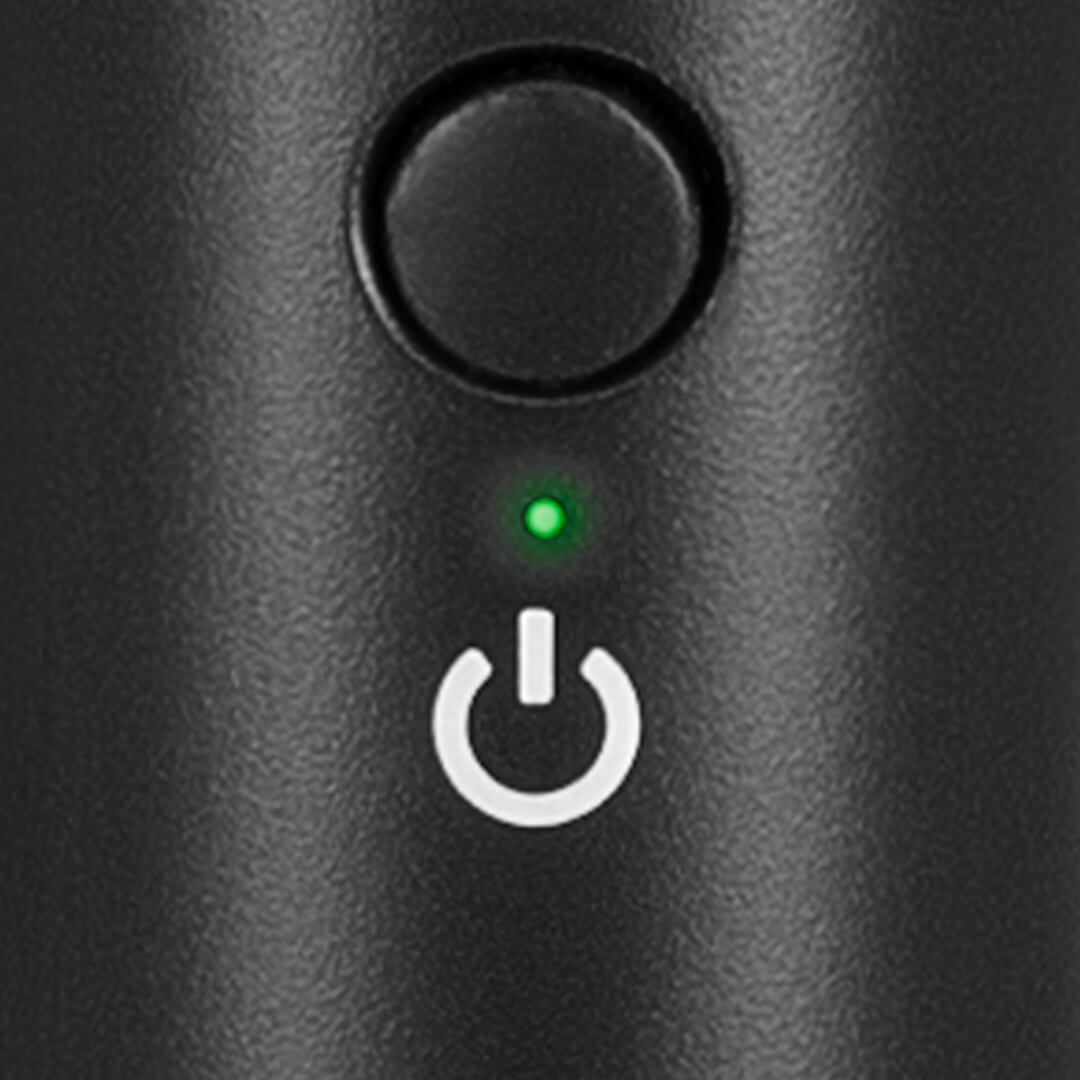
電源/機能ボタン
VideoMic NTGの最初のボタンは、micの電源を手動でオン/オフするほか、機能ボタンとして-20dB パッドとセーフティチャンネルを有効にします。
micの電源を手動でオンまたはオフにするには、このボタンを3秒間長押しします。
VideoMic NTGには便利なオートパワー機能も搭載されています。初期設定では、デバイスに接続すると、または接続先のデバイスの電源が入ると自動的に電源がオンになり、デバイスとの接続を解除すると、またはデバイスの電源が切れると自動的に電源がオフになります。
パッドとセーフティチャンネル
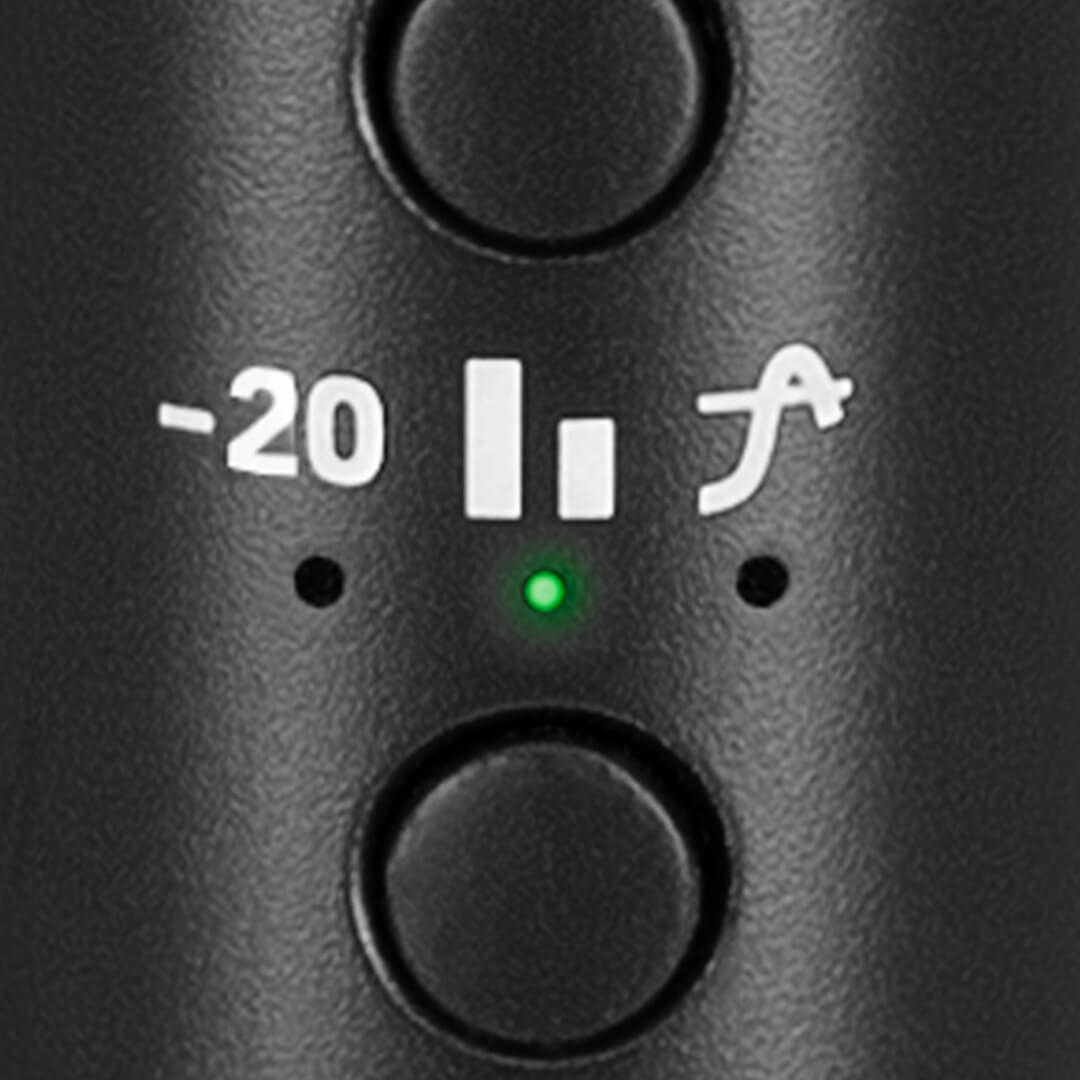
VideoMic NTGには、大音量の音源を録音する際に、音声をクリアに保ち、歪みを防ぐための便利な機能が多数搭載されています。-20dB パッドに加え、-20dB で2本目のトラックを録音するセーフティチャンネルも備えており、メイントラックが歪んだ場合は、ポストプロダクションでこのトラックに置き換えることができます。
- ボタンを1回押すと、-20dB パッドが有効になります(左のLEDが点灯)
- もう一度押すと、セーフティチャンネルが有効になります(左のLEDが消灯し、中央のLEDが点灯)
- 3回目に押すと、パッドとセーフティチャンネルの両方が有効になります(両方のLEDが点灯)
- 4回目に押すと、パッドとセーフティチャンネルの両方が無効になります(両方のLEDが消灯)
注
セーフティチャンネルは、スマートフォンなどのTRRS 入力を備えたデバイスでは機能しません。これらの入力は1チャンネルのオーディオにのみ対応しているためです。
EQ コントロール
VideoMic NTGの2つ目のボタンでは、3つのEQ 機能を操作できます。さまざまな難しい条件で録音する際にも非常に便利です。
ハイパスフィルター
2種類のハイパスフィルターを搭載しています。低域をカットすることで、風切り音やその他の低周波の rumble(交通騒音、エアコンの音など)を軽減します。
- このボタンを1回押すと、75Hzのハイパスフィルターが有効になります(左のLEDが点灯)
- もう一度押すと、150Hzのハイパスフィルターが有効になります(中央のLEDが点灯)
- 3回目に押すと、両方のフィルターが無効になります(LEDが消灯)
高域ブースト
録音の明瞭度とディテールを高める高域ブーストも搭載しています(ウインドシールドを使用すると録音音声がこもって聞こえることがあるため、特に便利です)。
- ボタンを3秒間長押しすると、高域ブーストが有効になります(右のLEDが点灯)
- もう一度長押しすると、高域ブーストが無効になります

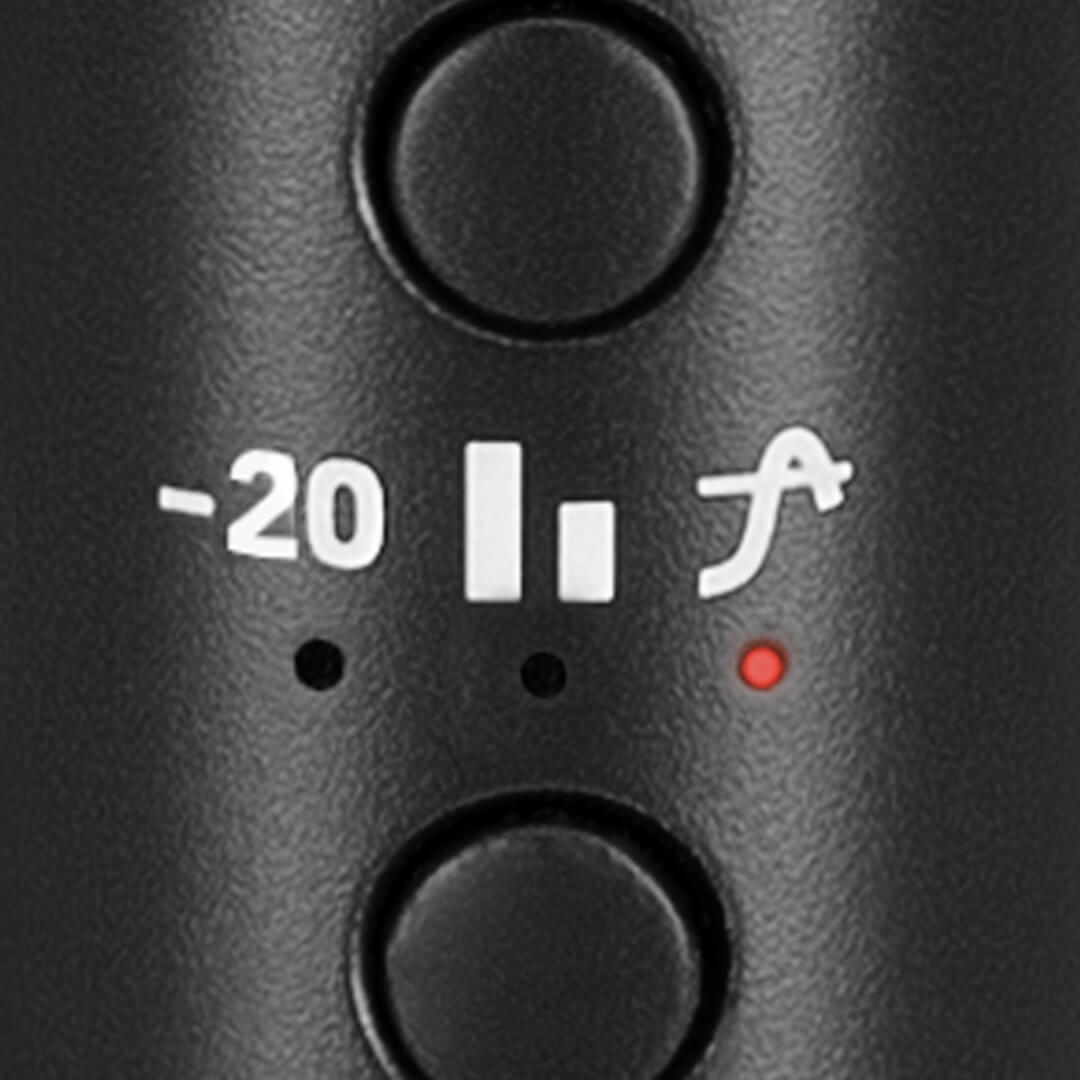
ピーク警告ランプ
ピーク警告ランプが赤く点滅した場合は、音源の音量が大きすぎて信号がクリップしていることを示します。この場合は、-20dB パッドを適用して入力ゲインを下げ、安全チャンネルをオンにすることを検討してください。
電源LED
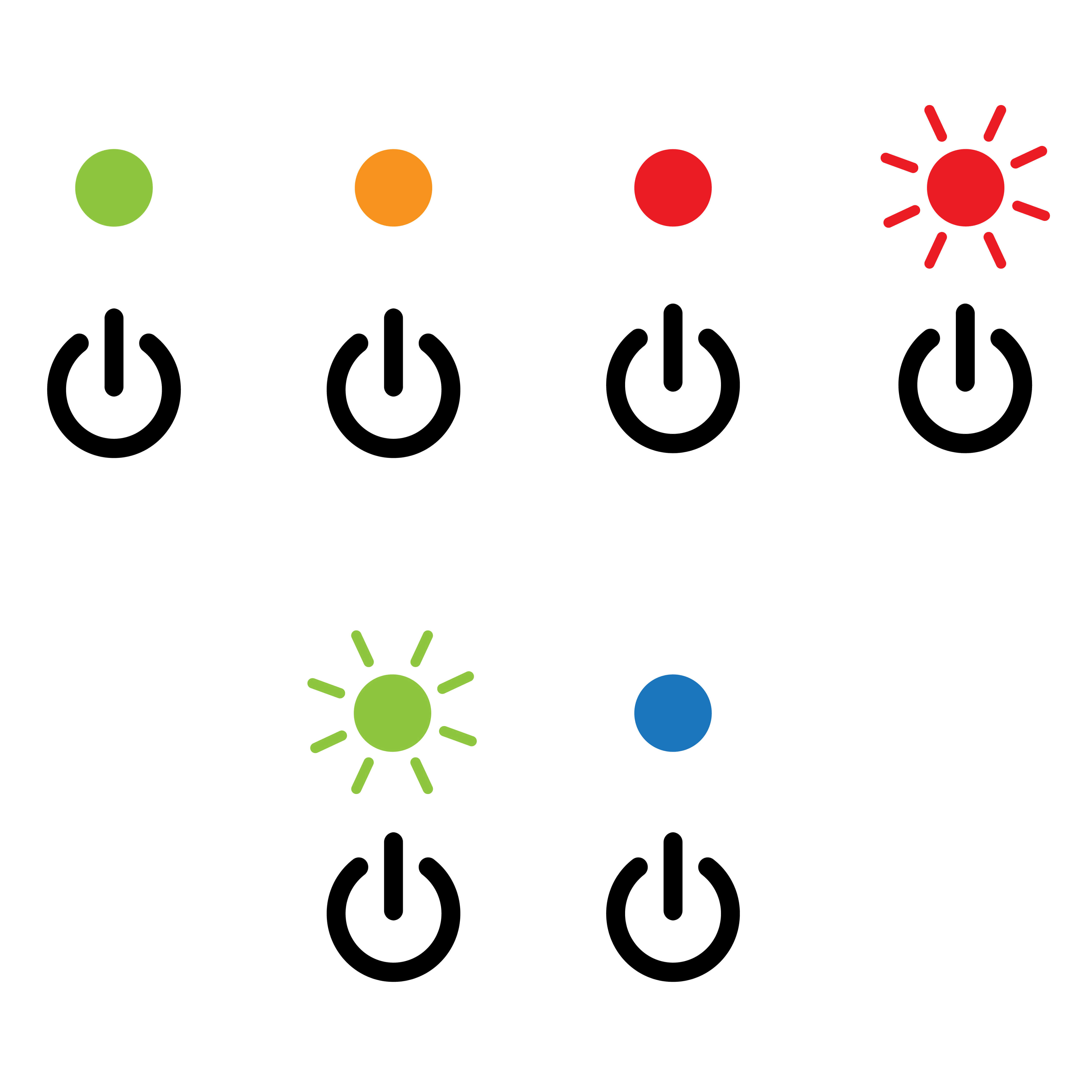
このLEDはVideoMic NTGの電源状態を示します。
- 緑 = 充電量:満
- アンバー = 充電量:中
- 赤 = 充電量:少
- 赤の点滅 = 充電量:ごくわずか
- 緑の点滅 = 充電中
- 青 = コンピューターまたは同様のデバイスとの接続を確立
USB 出力
VideoMic NTGのUSB 出力には、主に3つの機能があります:
充電
内蔵バッテリーは、コンピューター、USB 壁面コンセント、ポータブル電源など、あらゆるUSB 電源に接続して充電できます。
ファームウェアアップデート
VideoMic NTGは、RØDE Centralを介してファームウェアをアップデートし、機能を強化できます。
録音
オンカメラマイクとして非常に汎用性に優れているだけでなく、VideoMic NTGは、コンピューター、スマートフォン、タブレットに直接録音できる高機能なUSB マイクでもあります。
- コンピューターまたはタブレットに接続します(クラスコンプライアントデバイスのため、ドライバーやソフトウェアは必要ありません)
- デバイスのシステム環境設定やDAWで、入力および出力デバイスとして選択します
- ヘッドホンを3.5mm出力に接続して音声をモニタリングし、マイクのゲインノブを調整してモニタリングレベルを設定します

3.5mm出力と自動検知機能
VideoMic NTGには3.5mm TRRS 出力が搭載され、カメラ、スマートフォン、その他の録音機器に接続するためのSC10 TRRS -TRRS パッチケーブルが付属しています。出力は、マイクロフォンがTRS入力(ほとんどのカメラに搭載)に接続されているか、TRRS 入力(ほとんどのスマートフォンやタブレットに搭載)に接続されているかを自動的に検知し、それに応じて切り替わります。
前述のとおり、3.5mm出力は、VideoMic NTGをUSB マイクとして使用する際に、オーディオをモニタリングするためのヘッドフォン出力としても機能します。

バッテリーとオートパワー
バッテリー
VideoMic NTGにはリチウムイオンバッテリーが内蔵されており、30時間以上の録音が可能です。USB-C経由で充電でき、空の状態から満充電まで2時間で完了します。内蔵バッテリーはユーザーによる交換には対応していませんが、micを登録すると10年間の保証が付帯します。
オートパワー機能
オートパワー機能は、録音デバイスの電源がオフになったことを検知すると自動的にmicrophoneの電源をオフにしてバッテリーを節約し、デバイスの電源がオンになるとmicrophoneの電源をオンにします。オートパワー機能は、デバイスがプラグインパワー(ほとんどのデバイスが対応)を供給する場合、またはmicrophoneをUSB audioモードで使用している場合にのみ機能します。
注
電源ボタンを使ってマイクを手動でオンにしてから、デバイスに接続するかデバイスの電源を入れた場合は、オフにする際も手動で操作する必要があります。
ショックマウント
VideoMic NTGには、高品質なショックマウントと多彩な構成オプションが付属しています。
ショックマウント
ショックマウントは非常に耐久性に優れた熱可塑性樹脂製で、摩耗したり、たわんだり、破損したりすることはありません。不要な低域ノイズや振動を引き起こす可能性のある外部からの物理的な影響を優れた性能で遮断し、マイクロフォンをしっかりと絶縁します。
ケーブルマネジメント
ケーブルのサイズを問わず、お好みのタイプのケーブルをしっかり収められるスロットを備えたケーブルマネジメントシステムを搭載しています。
スライディングレール
ネジを緩めると、レール上でマイクロフォンを前後にスライドできます。撮影時にマイクを顔から離したい場合や、フレーム外に配置したい場合、またはジンバル上で完璧にバランスを取りたい場合に最適です。
ネジ式コールドシュー
VideoMic NTGは、コールドシュー底面の標準3/8インチネジを使用して、ブームポール、デスクスタンド、またはRØDE Tripod 2のような三脚に簡単に取り付けられます。

iPhoneおよびiPadとの互換性
VideoMic NTGをiPhoneまたはiPadに接続するには、RØDE SC15 cable(長さ300mm)またはSC19 cable(長さ1.5m)を使用する必要があります。これを使用して、マイクのUSB-C出力をデバイスの入力に接続してください(VideoMic NTGが最新のファームウェアに更新されていることを確認してください)。
3.5mm出力を使用してVideoMic NTGをiOSデバイスに接続することもできますが、USB-C出力をSC15 またはSC19 と組み合わせて使用すると、ヘッドホンモニタリング、セーフティチャンネル、ビデオ通話用の双方向音声伝送など、さまざまな機能を利用できます。この方法を強くおすすめします。

ハイパスフィルターとウインドシールドの使用
VideoMic NTGに搭載された2つのハイパスフィルターは、風、交通騒音、エアコンの音など、一般的に低域に集中する不要な音を低減するのに役立ちます。風がやや強い状況や、低周波のランブルノイズが少しある環境では、75Hzのハイパスフィルターを使用してください。さらに風が強い状況で録音する場合は、150Hzのハイパスフィルターに切り替えることで、こうした問題となる低域をより効果的にカットできます。
VideoMic NTGには高密度フォーム製のウインドシールドも付属しており、WS11 ファーウインドシールドにも対応しています。ウインドシールドを使用する際は、高域ブーストを有効にすることをおすすめします。ウインドシールドによる音のこもりを抑え、録音のディテールと明瞭度を高めるのに役立ちます。
ゲインを正しく設定する
録音時に可能な限りクリアな信号を得るには、カメラのゲインをかなり低め(1または2程度)に設定することをおすすめします。一般的に、これらの機器には品質が低く、ノイズの多いプリアンプが搭載されているためです。
可変ゲインコントロールにより、VideoMic NTGはこの点で非常に高い汎用性を発揮します。まずノブを10に設定し、機器のレベルメーターを確認しながら、そこから上下に調整してください。レベルがピークに達していないこと、また低すぎないことを確認します。音源が最も大きくなったときに、黄色のセクションのすぐ下に収まるのが理想的です。音が歪んでいないことを確認するため、NTH-100などのヘッドホンで音声をモニターすることをおすすめします。ほとんどのカメラには、この目的に使用できるヘッドホン出力が搭載されています。
上記のようにゲインを設定しても、カメラのレベルメーターがピークに達していないのに音声が歪んで聞こえる場合は、VideoMic NTGの出力レベルが機器の許容範囲を超えている可能性があります。この場合は、VideoMic NTGの出力を少し下げ、カメラのゲインを上げてください。

RØDE Connectの互換性
RØDE Connectは、RØDE マイクロフォン(VideoMic NTGを含む)を使ったポッドキャスト制作やストリーミングに対応する、シンプルかつパワフルなソフトウェアソリューションです。RØDE Connectを使用すると、VideoMic NTGに内蔵されたコンプレッサー、ノイズゲート、そして伝説的なAPHEX Aural ExciterおよびBig Bottomプロセッサーを利用できます。各プロセッサーはワンクリックで有効化でき、VideoMic NTGに最適化されているため、録音にさらなるプロフェッショナルな輝きを加えます。また、マイクロフォンの音声や外部アプリケーションをスムーズにコントロールできるほか、OBSやXsplitなどのストリーミングアプリ向けに専用の出力コントロールも備えています。
.jpg)
VideoMic NTGとWS-Chromaでストリーミング
非常に指向性の高いスーパーカーディオイド指向特性を備えたVideoMic NTGは、オーバーヘッドブームマイクとしての使用に最適です。録画中にマイクを画面内に映したくないストリーマーに理想的な選択肢です。マイクにWS-Chroma ウインドシールドを組み合わせれば、グリーンスクリーンやブルースクリーンと一緒に使用して、ショットから簡単にクロマキーで除去できます。

RØDE CentralでVideoMic NTGを使用する
USB経由でコンピューターに接続すると、コンパニオンアプリのRØDE Centralを使用してVideoMic NTGのファームウェアを更新できます。アプリをインストールして起動し、マイクを接続するだけで、ファームウェアを更新するオプションが表示されます。
