RØDE Centralでの設定
RØDE Centralは、Wireless GO用の使いやすいコンパニオンアプリです。デスクトップ向けにはMacとWindows 、モバイル向けにはiOSとAndroidで利用できます。すべてのWireless GO 設定の構成、オンボード録音へのアクセス(デスクトップのみ)、トランスミッターとレシーバーのペアリングおよびペアリング解除、ファームウェアの更新が可能です。
RØDE Centralでルーティングモードを設定する
Wireless GO レシーバーをコンピューターまたは電話に接続すると、「Routing」メニューをクリックして、利用可能なすべてのルーティングモードから選択できます。詳しくは「Routing Modes」セクションをご覧ください。
RØDE Centralでカメラプリセットを設定する
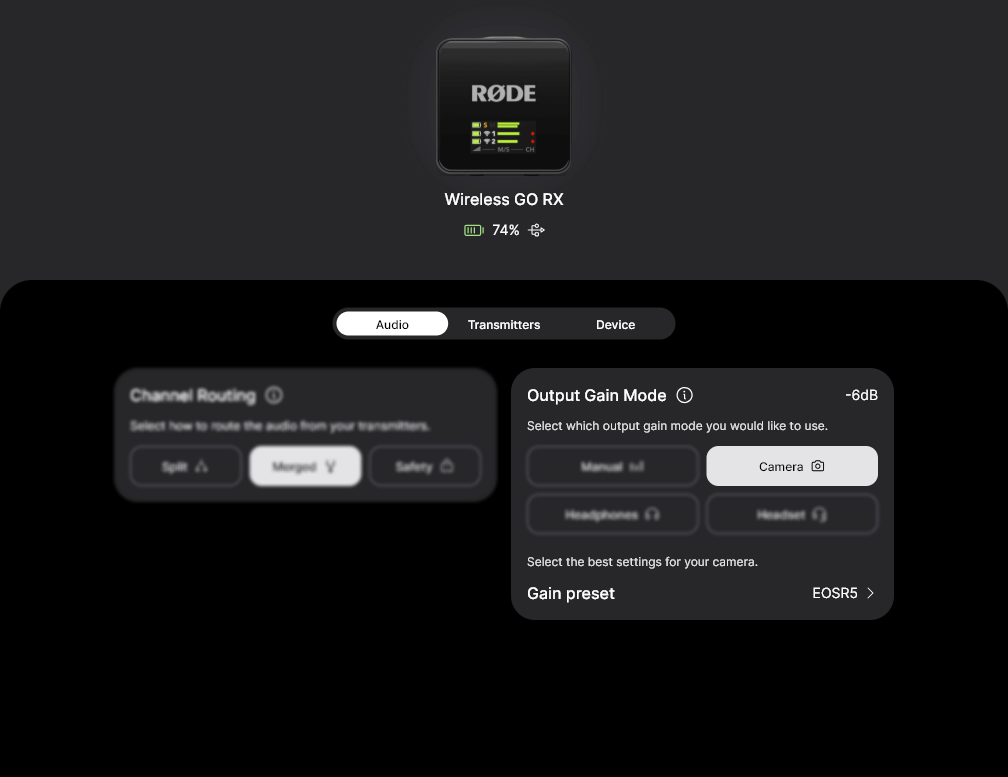
RØDE Centralでは、幅広い人気カメラモデルに対応したプリセットのリストから選択できます。これらのプリセットは、使用するカメラに最適に適合するよう、Wireless GOの出力ゲインレベルを自動的に設定します。
これらのプリセットにアクセスするには、Wireless GO receiverをコンピューターに接続し、RØDE Central(デスクトップ版)を開きます。「Gain Mode」をクリックし、カメラアイコンのある「Preset」を選択します。次に、「Preset」と表示されたボタンをクリックし、「+」ボタンをクリックして、使用するカメラのメーカーとモデルを選択します。
次の画面には、Wireless GOを最適に使用するためのカメラのオーディオ設定方法を説明したガイドへのリンクがあります。手順に従ったら、「Add」をクリックしてプリセットをWireless GOに読み込みます。同じ手順を繰り返して、Wireless GOで使用する他のカメラ用のプリセットを追加できます(最大10個)。
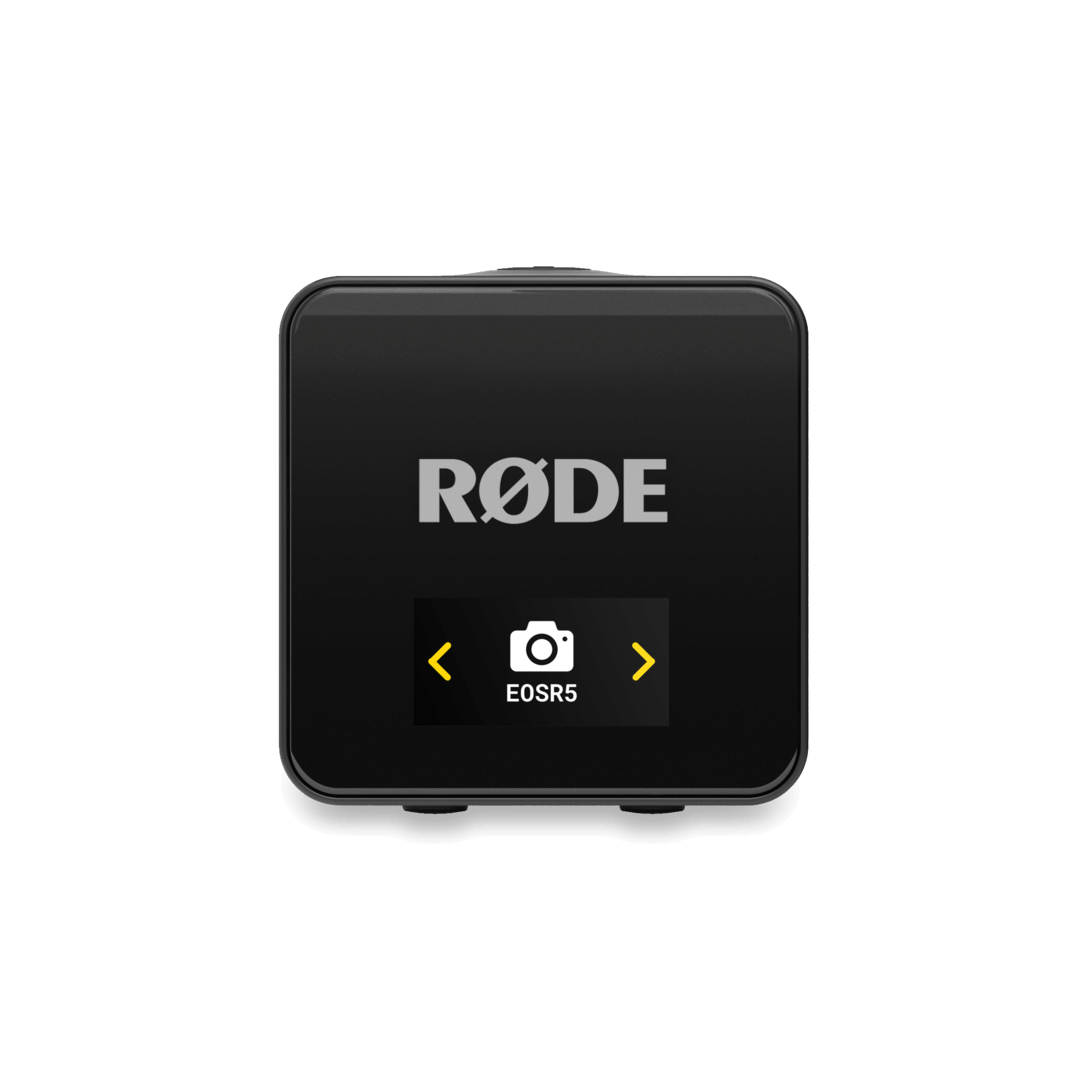
レシーバーでカメラプリセットを選択する
カメラプリセットを読み込み、Wireless GO をカメラプリセットゲインモードに設定すると、ホーム画面でレシーバーの左ナビゲーションボタンを押し、続けて左/右ナビゲーションボタンを使用して、保存したプリセットを切り替えられます。
保存したカメラプリセットやカスタムプリセットに加えて、デフォルトプリセットとして機能する「RØDE」オプションも表示されます。このプリセットのゲインレベルは、プリセットリストでRØDE の横にある3つのドットをクリックし、RØDE Centralデスクトップアプリ内で調整できます。
プロのヒント
メーカー一覧から「カスタム」を選択して、独自のプリセットを作成することもできます。ここでは、プリセットにラベル(Wireless GO レシーバーのディスプレイに表示されます)を付け、ゲインレベルを設定し、RØDE Centralで簡単に選択できるよう説明を追加できます。
バックライトとLEDの調光設定
Wireless GO レシーバーの画面にはバックライトが搭載されており、10秒間操作がないと自動的に減光するよう設定できます。設定するには、レシーバーをコンピューターまたは電話に接続し、RØDE Centralを開いて、「Dim (Backlight)」設定を「Auto」に切り替えます。自動減光を無効にするには「Off」に切り替えます。
より控えめな外観にしたい場合は、トランスミッターのLED輝度も調整できます。トランスミッターを接続した電話またはコンピューターでRØDE Centralを起動し、「LEDs」トグルをクリックして「Bright」と「Dim」を切り替えます。
Øボタンの設定
送信機と受信機の両方にØボタンが搭載されており、長押しすると各ユニットの電源のオン/オフとして機能します。また、それぞれのボタンには、短押しで実行するさまざまな機能を設定できます。
受信機(RX)
- マーカー – 両方の送信機の本体録音にマーカーを付けます。
- 録音 – 両方の送信機の本体録音を同時に開始または停止します。
Transmitter (TX)
- マーカー – ボタンを押した送信機の本体録音にのみマーカーを付けます。
- ミュート – 送信機から受信機へ送信される信号をミュートします(本体録音には影響しません)。
注
トランスミッターのペアリングが解除されている場合、Øボタンを短押しするとペアリングモードになります。
ハイパスフィルター
Wireless GO には、各送信機に2段階のハイパスフィルターが搭載されています。ハイパスフィルターは「ローカット」とも呼ばれ、オーディオ信号の低域を除去します。これにより音声をより明瞭にしたり、風切り音による不要な低周波ノイズを抑えたりできます。
送信機をRØDE Centralに接続すると、各送信機のフィルターを75Hz、100Hz、オフのいずれかに切り替えられます。これらのフィルターは、送信機内蔵のマイクロフォンと接続した外部マイクロフォンの両方に適用されます。
Plug-in 検出とタイムアウト
Wireless GO には、システムのバッテリー駆動時間を最適化するために設計された、プラグインパワー検出機能とタイムアウト機能が搭載されています。ただし、これらの機能を無効にしたい場合は、RØDE Centralから設定できます。「Plug-in 検出」はRX設定に、「タイムアウト」はTX 設定にあります。
- Plug-in 検出 – レシーバーが電源を検出すると、カメラの電源を入れた際にレシーバーを自動的にオンにし、カメラの電源を切るとレシーバーも自動的にオフにします。
- タイムアウト – トランスミッターがペアリングされておらず、録音もしていない場合、15分後に自動的に電源をオフにします。
RØDE CentralでWireless GO ファームウェアを更新する
Wireless GOのファームウェアを更新するには、付属のSC33 Charging HubとUSB-Cケーブルを使用して、レシーバーと2台のトランスミッターをコンピューターまたはスマートフォンに接続し、RØDE Centralを開きます。「すべて更新」をクリックするだけで処理が開始されます。画面の指示に従ってください。
注
アップデートプロセスを開始するには、Wireless GO 送信機と受信機のバッテリー残量が15%以上必要です。