はじめに
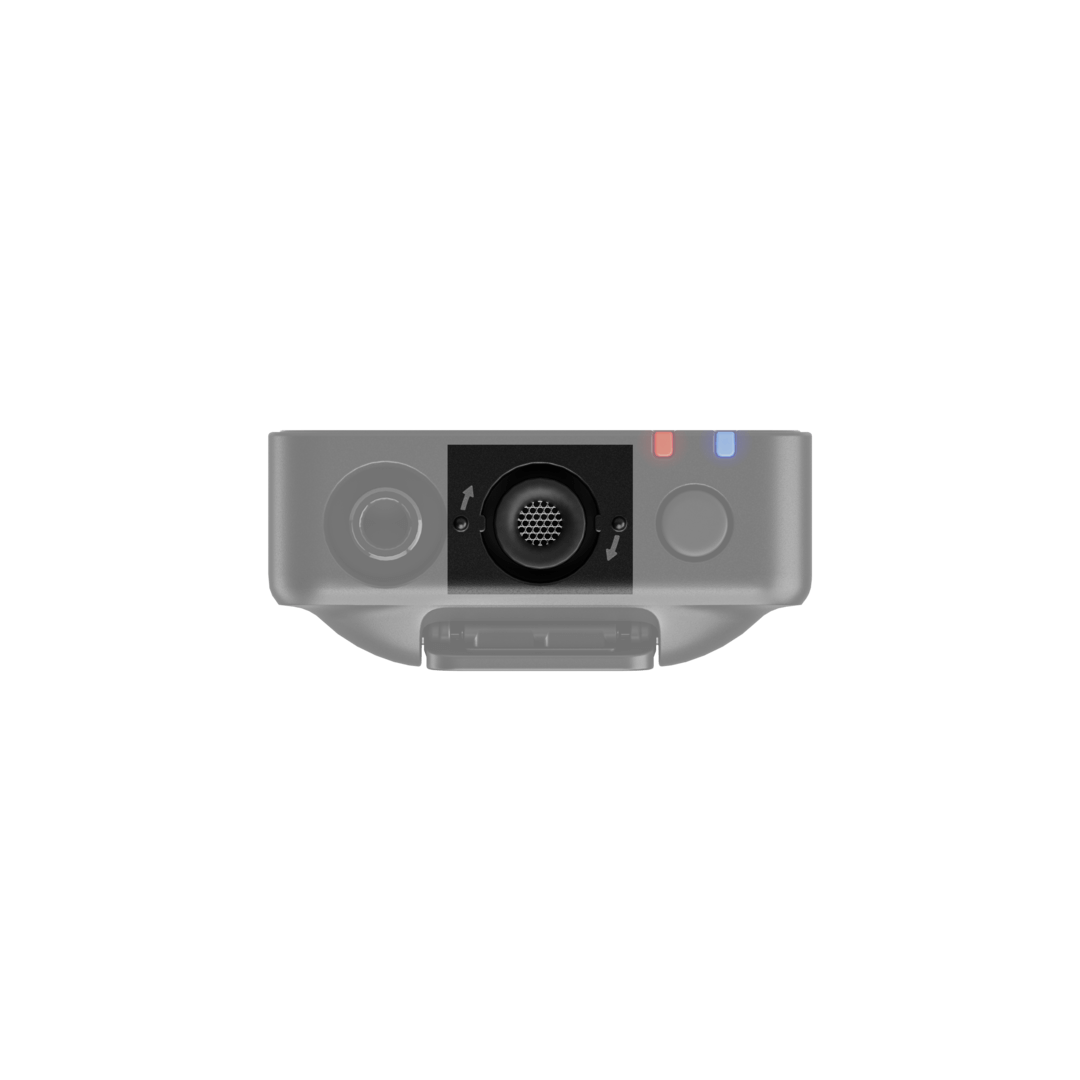
第3世代のWireless GO システムは、2台の送信機と1台の受信機で構成されています。各送信機は内蔵マイク、または3.5mm入力に接続できるラベリアマイクなどの外部マイクから音声を収音します。この音声はワイヤレスで受信機に送信され、受信機はUSB または3.5mm出力を介して、カメラ、スマートフォン、コンピューターなどの録音機器に接続できます。送信機に音声を直接録音することもでき、最大限の柔軟性を実現します。
Wireless GOの電源を入れる
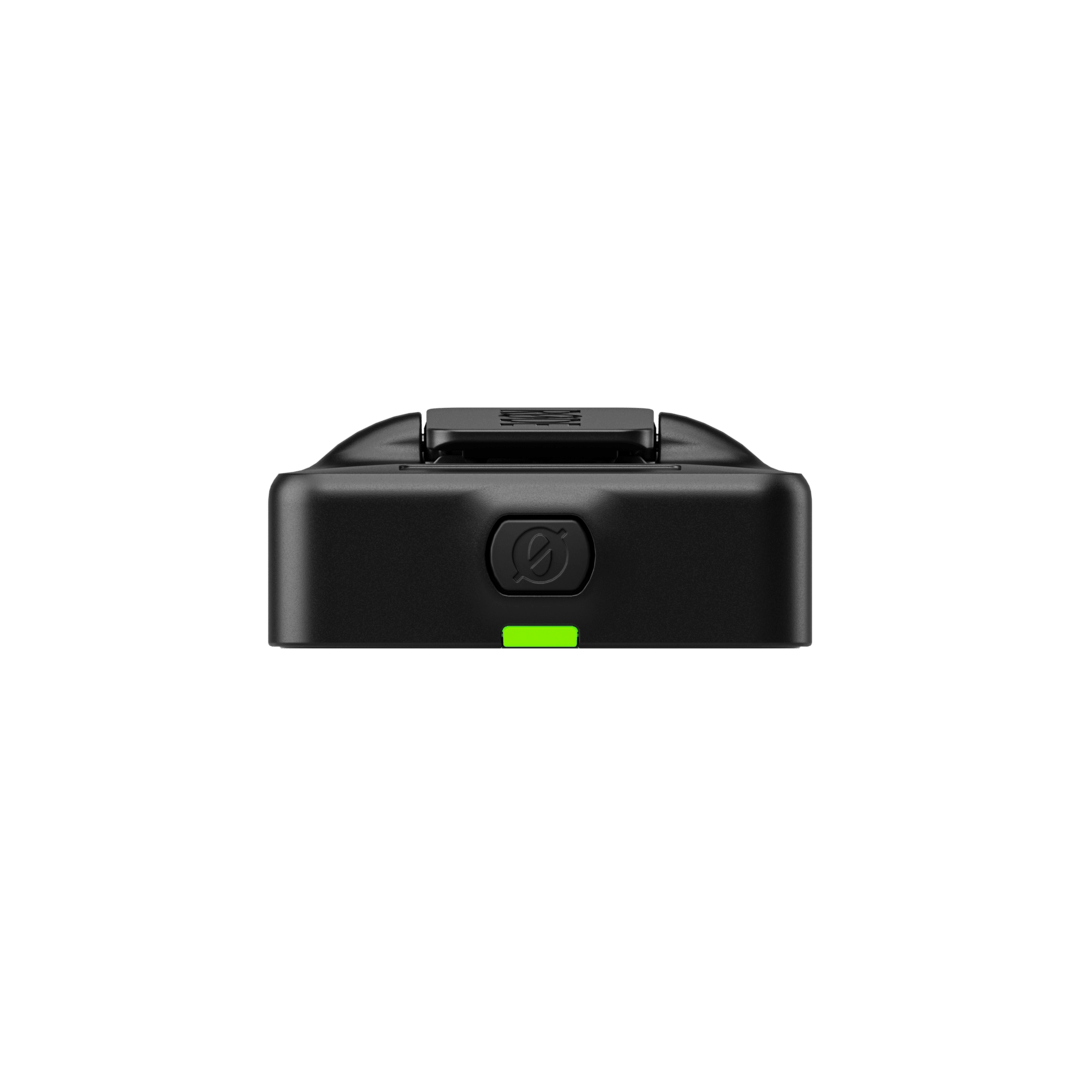
「Ø」ボタンを長押しして、トランスミッターとレシーバーの電源を入れます。Wireless GO トランスミッターは、ペアリングされておらず録音もしていない場合、15分後に自動的に電源が切れます。レシーバーは自動的に電源が切れません。
ディスプレイの見方と操作
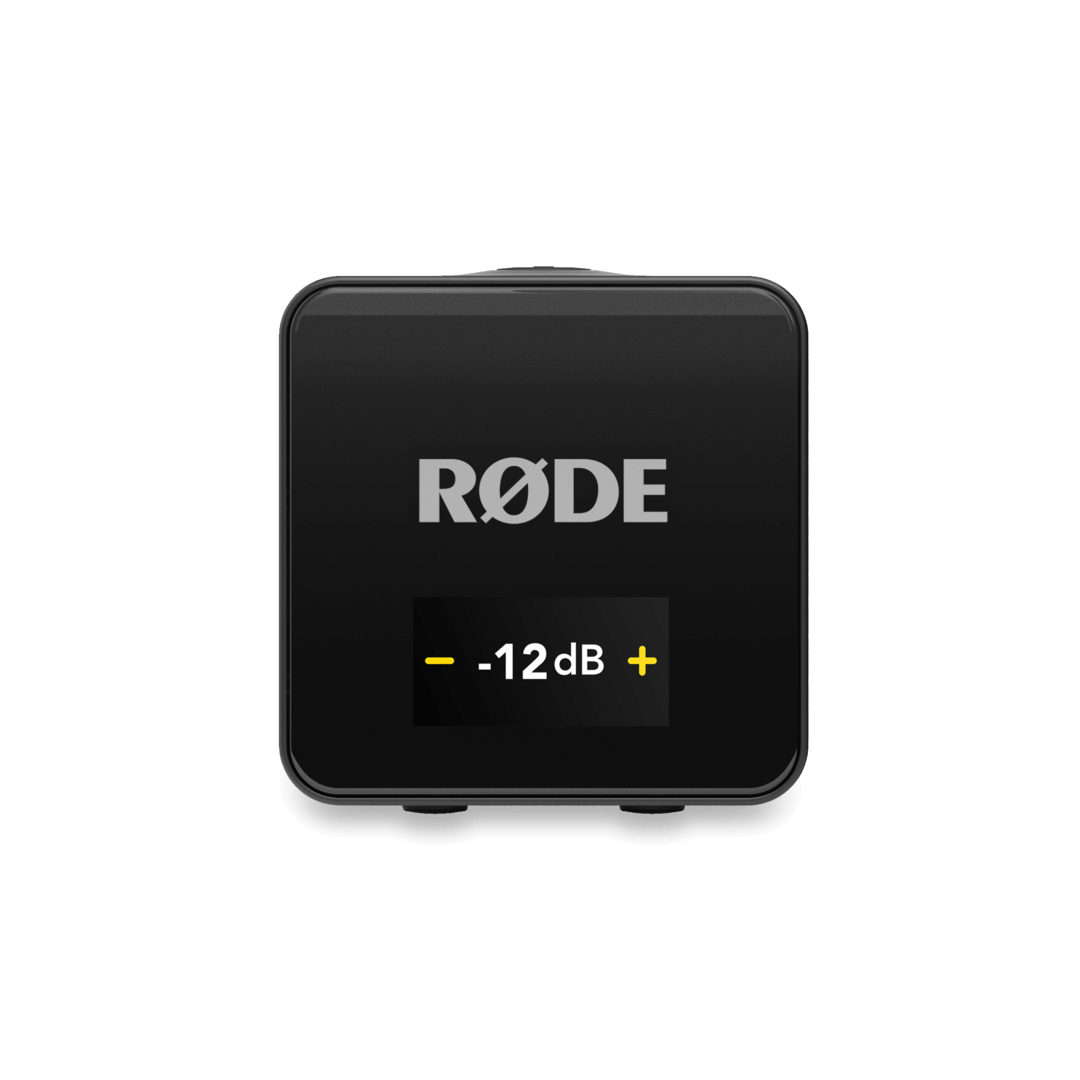
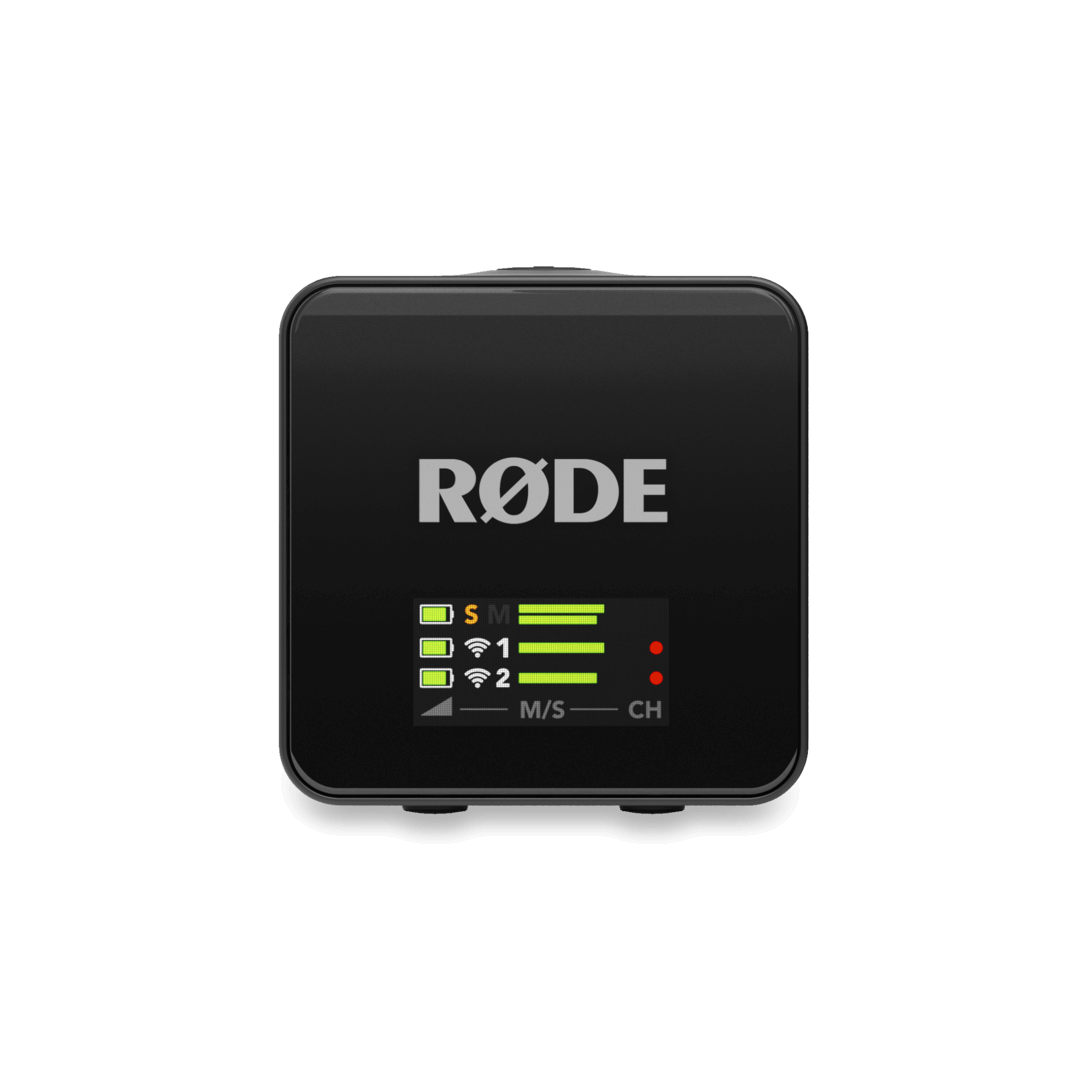
Wireless GO レシーバーには、オーディオレベル、接続状況、録音ステータスなどの重要な情報を表示するLCDディスプレイが搭載されています。また、システムのさまざまな設定を操作することもできます。これらのオプションを操作するには、レシーバーの左ナビゲーションボタンと右ナビゲーションボタンを、短押し(1秒未満)または長押し(1秒以上)で使用します。
これらのボタンは、現在表示している画面に応じて異なる機能を実行しますが、すばやく識別できるよう、画面上でボタンに物理的に最も近い記号や設定に対応しています。たとえば、出力ゲイン調整画面(図)では、左ナビゲーションボタンは画面上の「–」記号に最も近いためゲインレベルを下げ、右ナビゲーションボタンは「+」記号に最も近いためゲインレベルを上げます。
Wireless GOのペアリング
Wireless GOの電源を初めて入れると、トランスミッターとレシーバーは自動的にペアリングされます。必要に応じて、手動でペアリングすることもできます。
手動ペアリング
- すべてのユニットの電源を入れた状態で、レシーバーのRight Navigationボタンを短押しして最初のトランスミッター画面に移動し、続けてRight Navigationボタンを長押ししてペアリングモードに入ります。ディスプレイに「PAIR TX NOW」と表示されます
- いずれかのトランスミッターのØボタンを短押ししてペアリングモードに入ります。トランスミッターのペアリングLEDが青色で高速点滅し、ペアリングに成功すると青色の点灯に変わります
- レシーバーのRight Navigationボタンを短押しして次のトランスミッターページに移動し、2台目のトランスミッターについて同じ手順を繰り返します
注
トランスミッターのペアリングを解除するには、レシーバーの右ナビゲーションボタンを短く押して目的のトランスミッター画面に切り替え、その後、右ナビゲーションボタンを長押しします。この操作を行った後は、トランスミッターを手動で再度ペアリングする必要があります。
RØDE Centralでのペアリング
Wireless GO レシーバーをRØDE Centralが起動しているコンピューターに接続すると(RØDE Centralの詳細はこちら)、アプリの右上のセクションで、トランスミッターがレシーバーと現在ペアリングされているか確認できます。トランスミッターがペアリングされていない場合は、電源を入れ、Øボタンを短く押してから、アプリで「ペアリング」をクリックしてください。ここでは、トランスミッターのペアリングを解除することもできます。
バッテリーと充電
レシーバーとトランスミッターには、それぞれ充電式リチウムイオンバッテリーが搭載されており、満充電時には最大7時間使用できます。各トランスミッターとレシーバーは、本体のUSB-Cポートからコンピューターまたはその他のUSB 充電デバイスを使用して個別に充電できるほか、付属のSC33 充電ハブを使用して同時に充電することもできます。
Charge Case+
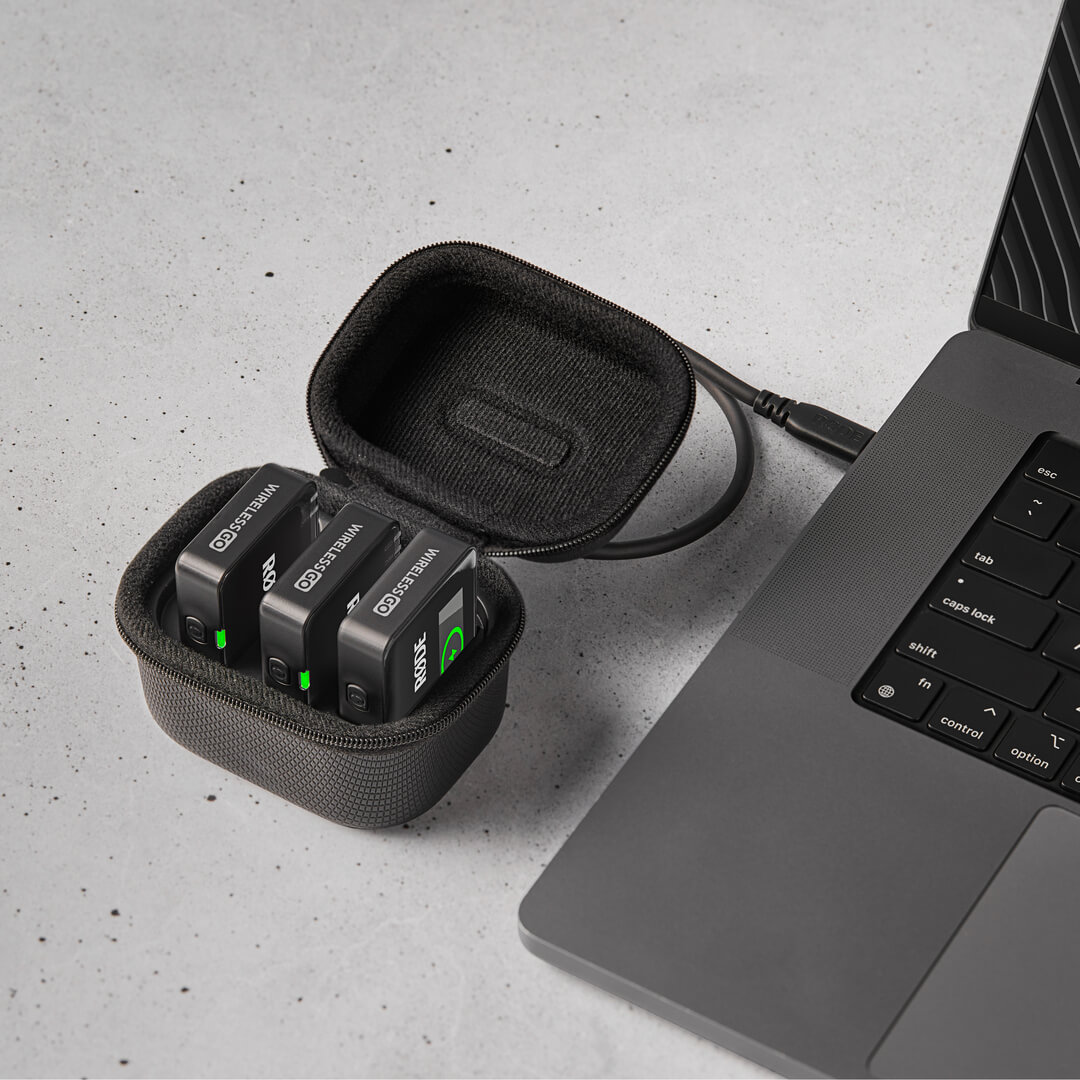
Charge Case+ は、Wireless GO (別売)用のコンパクトなケースです。システムを最大21時間使用できるよう、2回分の追加充電が可能なほか、すべてのユニットにアクセスして録音データの転送や設定の調整を行えます。Charge Case+ を使用してWireless GO を充電するには、3つすべてのユニットをケースに収納し、レシーバーを「RX」と表示されたスロットに入れ、各ユニットのUSB-Cポートがケース内のUSB-C接続部と一直線になるようにしてください。
Charge Case+ が電源に接続されていない状態で、ケース内に収納されたユニットのいずれかを充電していると、LEDは青色に点灯します。LEDの横にあるボタンを押すと、ケースのバッテリー残量が表示されます。十分に充電されている場合は緑色に点灯し、残量が少ない場合はアンバー、非常に少ない場合は赤色、残量が危険なレベルまで低下すると赤色に点滅します。充電ケースのバッテリーが切れた場合は、ケースをUSB-C経由で電源に接続することで、装着したトランスミッターとレシーバーを充電しながら、ケース自体も充電できます。
バッテリー残量インジケーター
Wireless GO レシーバーのディスプレイには、ホーム画面左側に各トランスミッターおよびレシーバー本体のバッテリー残量が表示されます。
各トランスミッターには、専用のバッテリー残量LEDインジケーターが搭載されています。バッテリー残量が少なくなると、このLEDは緑からアンバーに変わり、残量が非常に少なくなるとアンバーから赤に変わります。バッテリー残量が限界に達すると、LEDが赤く点滅します。充電中はLEDが緑に点滅し、満充電になると緑の点灯に変わります。
Wireless GOの取り付け・装着
Wireless GOの送信機と受信機には、クリップが一体化されています。送信機を衣服などに取り付けたり、受信機をカメラなどの機器のコールドシューマウントに差し込んだりして、しっかりと固定できます。
外部マイクの接続
内蔵マイクに加えて、Wireless GO トランスミッターには、ラベリアマイクやRØDE VideoMicsなどの外部マイクを接続するための3.5mm入力端子も搭載されています。外部マイクを接続すると、入力ソースとして内蔵マイクに代わり外部マイクが使用されます。
ロック式コネクター
2台のトランスミッターに搭載された3.5mm入力端子には、Lavalier IIなど、ロック式コネクターを備えたマイクに対応するロックねじが付いています。これにより、使用中に誤って抜けることなく、マイクを確実に接続できます。マイクの3.5mmプラグを差し込み、金色のロックリングを時計回りに回してケーブルを固定するだけです。取り外す際は逆の手順を行ってください。
VideoMicsおよびその他の3.5mmオーディオソース
Wireless GOには、3.5mm TRS出力を備えたあらゆるマイクまたはオーディオソースを接続できます。VideoMic NTGなどのカメラ用ショットガンマイクにも対応しています。必要に応じてPlug-in 電源が供給されます。
Wireless GO をカメラに接続する
Wireless GOのレシーバーは、付属のTRS - TRSケーブルを使用して3.5mm出力経由で接続できます。また、カメラにUSB オーディオ入力がある場合は、付属のUSB-C - USB-Cケーブルを使用してUSB 経由で接続することもできます。ケーブルの一端をWireless GO レシーバーに、もう一端をカメラのオーディオ入力に接続するだけです。
3.5mm出力を使用する場合は、まず出力ゲインモードが「Manual」に設定されていることを確認してください。これは初期設定です。設定方法は次のとおりです。
- 右ナビゲーションボタンを押して、Gain Mode画面が表示されるまで項目を切り替えます
- 左ナビゲーションボタンを押してオプションを切り替え、「Manual」(「level」アイコンで表示)を選択します
「Camera Preset」ゲインモード(カメラアイコンで表示)も使用できます。詳しくは「Camera Preset」セクションをご覧ください。
Wireless GO をスマートフォンに接続する
Wireless GO をスマートフォンまたはタブレットに接続するには、付属のUSB-C - USB-Cケーブルを使用してレシーバーを接続します。
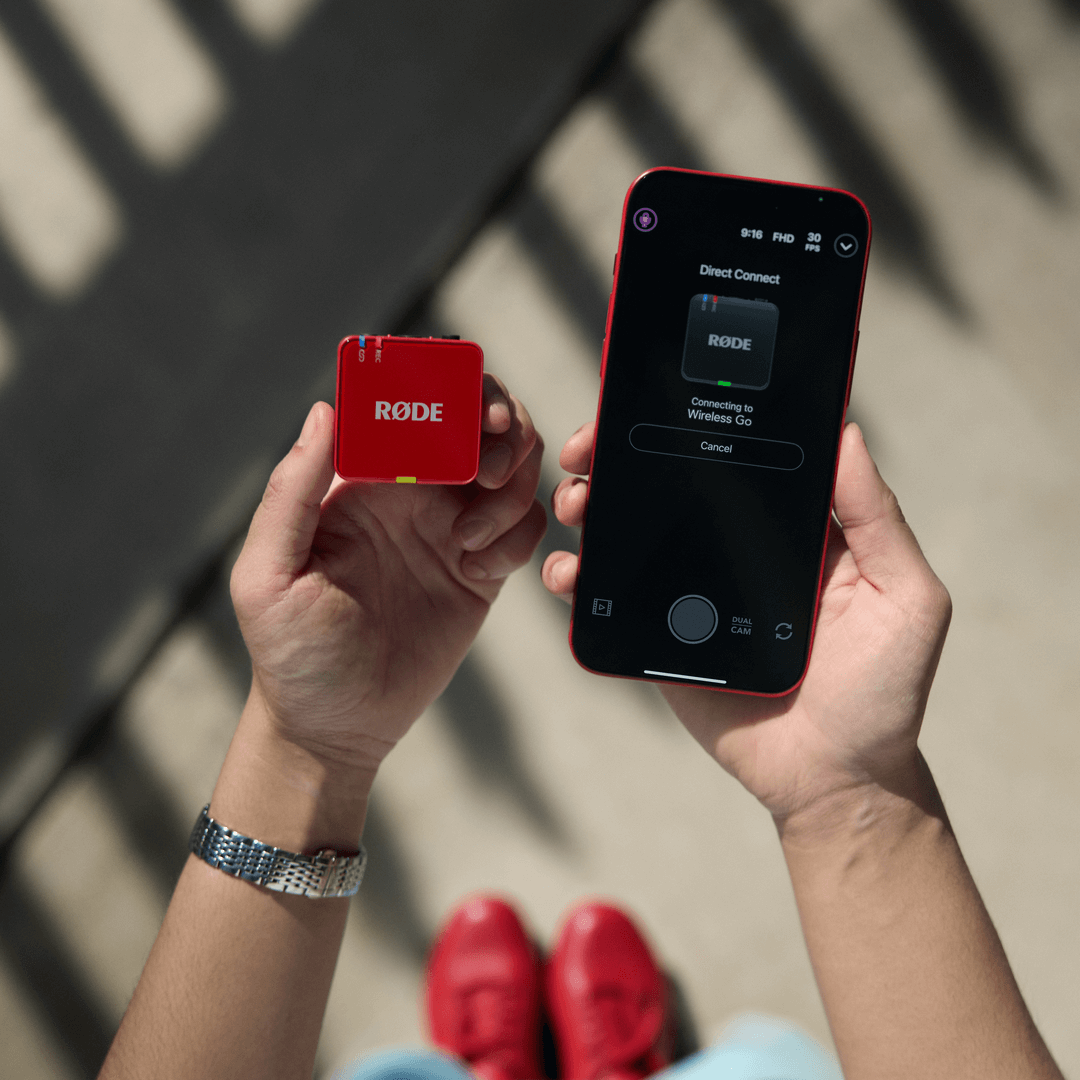
最新のファームウェアバージョンでは、Wireless GO (Gen 3)トランスミッターをBluetooth®経由でRØDE Captureアプリに直接接続することもできます。レシーバーは必要ありません。
ファームウェアを更新するには、USB 経由でデバイスをMacまたはPC に接続し、最新バージョンのRØDE Centralデスクトップアプリに表示される指示に従ってください。トランスミッターを最新の状態にしたら、接続は簡単です。
- トランスミッターの電源を入れます
- iOSデバイスでRØDE Captureアプリを開きます
- 左上にあるマイクアイコンをタップします
- 「TXに直接接続」を選択します
- Wireless GO (Gen 3)トランスミッターの電源ボタンを短く押します
すると、Wireless GO (Gen 3)Transmitter にRØDE Captureアプリで信号が表示され、使用を開始できます。
Wireless GO をコンピューターに接続する
Wireless GO はコンピューターに接続して、USB オーディオ入力として使用することもできます。これを行うには、付属のUSB-C to USB-Cケーブルを使用してレシーバーをコンピューターのUSB ポートに接続し、オーディオ設定を開いて入力デバイスとして「Wireless GO RX」を選択します。使用しているオーディオソフトウェアでも同じ設定を行う必要があります。コンピューターにUSB-Aポートしかない場合は、SC18のようなUSB-C to USB-Aケーブルを使用してください。
コンピューターに接続すると、トランスミッターに保存された録音の書き出し、設定の調整、各ユニットの充電も行えます。付属のUSB-CケーブルとSC33 Charging Hubを使用すれば、3台すべてのユニットを一度に接続できます。詳しくは、「RØDE CentralでWireless GO を設定する」および「オンボード録音と32ビット・フロート」のセクションをご覧ください。
レシーバーへのヘッドホンまたはヘッドセットの接続
Wireless GO レシーバーの3.5mm TRRS 接続は非常に汎用性が高く、ヘッドホンやマイクロホンなど、さまざまなオーディオ入力・出力機器を接続できます。
3.5mm出力を使用してレシーバーをカメラに接続していない場合(USB-C出力を使用している場合や、トランスミッターの内蔵録音機能のみを使用している場合など)は、NTH-100のようなヘッドホンを接続して音声をモニタリングしたり、NTH-100Mのようなヘッドセットを接続したりできます。ヘッドセットを接続すると、音声をモニタリングしながら、ヘッドセットのマイクロホンで自分の声を録音できます。この3つ目のオーディオチャンネル(RX Mic)のルーティングについて詳しくは、「オーディオルーティング」セクションをご覧ください。
ヘッドホンまたはヘッドセットをレシーバーに接続する前に、出力ゲインモードが「Headphones」または「Headset」に設定されていることを確認してください。設定するには、右ナビゲーションボタンを押してゲインモード画面を表示し、左ナビゲーションボタンを押してオプションを切り替え、「headphones」または「headset」が表示されたら、右ナビゲーションボタンを押してモードを選択します。選択後は、Wireless GOのホーム画面で左ナビゲーションボタンを押すとヘッドホン出力レベルを調整できます。その後、左右のナビゲーションボタンで音量を調整してください。
注
Wireless GO は、大音量を必要とする高インピーダンスのヘッドホンにも十分な出力を供給できる、高出力ヘッドホンアンプを搭載しています。
ウインドシールドの使用
Wireless GOのトランスミッターには、高品質な無指向性コンデンサーマイクが内蔵されています。これらは、周囲のあらゆる方向からの音を細部まで捉えるよう設計された、感度の高いマイクです。屋外や風の強い環境で録音する場合は、付属のファーウインドシールドを使用してカプセルを保護し、録音時の風切り音や周囲のノイズを低減することをおすすめします。
Wireless GO には、ファーウインドシールドが3個付属しています。確実に固定できるよう設計されているため、激しく使用してもトランスミッターから外れることはありません。しっかり取り付けるには、ウインドシールドの2つの白いドットをトランスミッターの黒いドットに合わせ、ウインドシールドを下に押し込み、ひねって所定の位置にロックします。取り外す場合は、逆の手順を行ってください。