Wireless ME
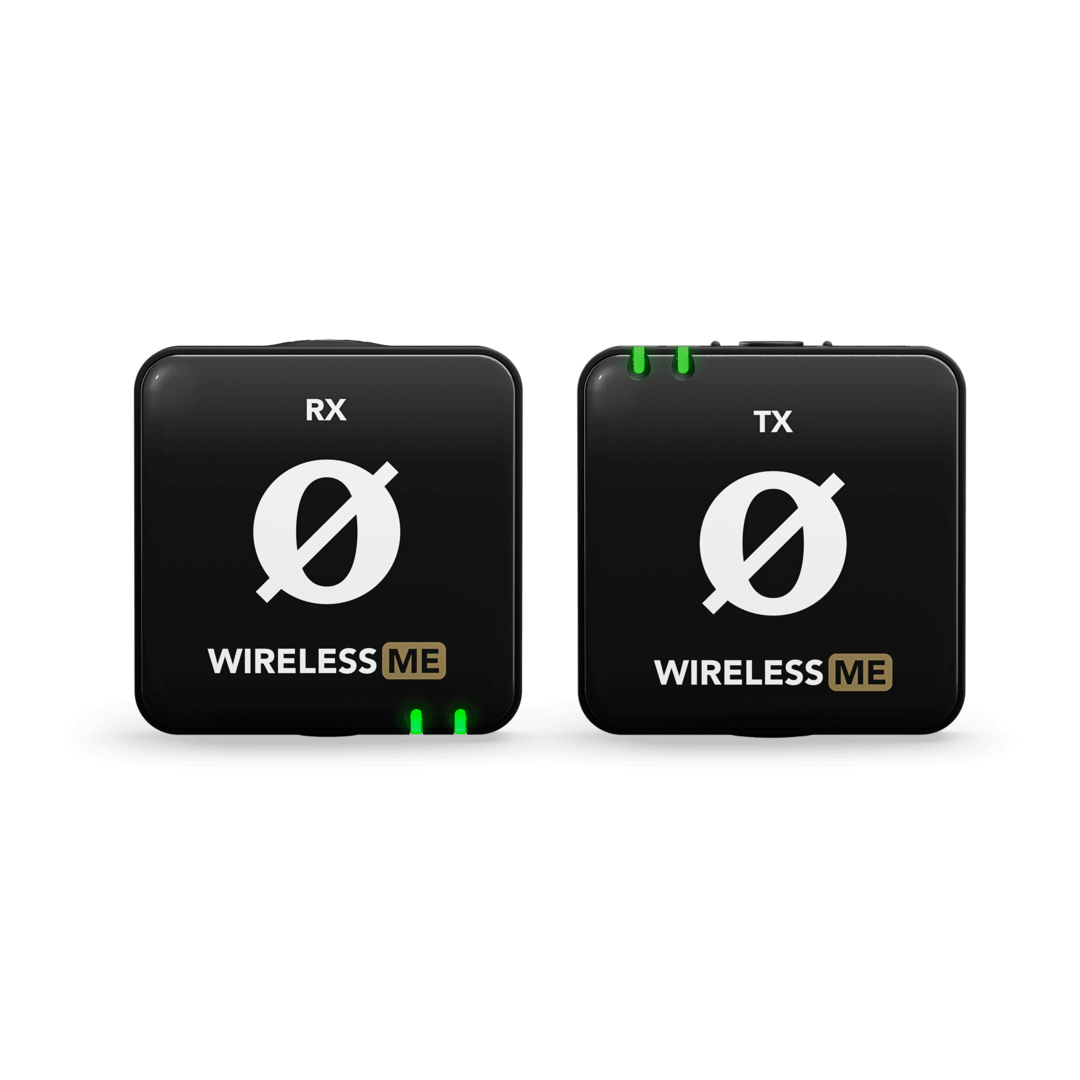
Wireless ME は、動画のプロフェッショナルな音声収録を手軽に実現する、超コンパクトなワイヤレスマイクシステムです。
Wireless ME の使い方について、必要な情報をすべてご紹介します。
レシーバー(RX)
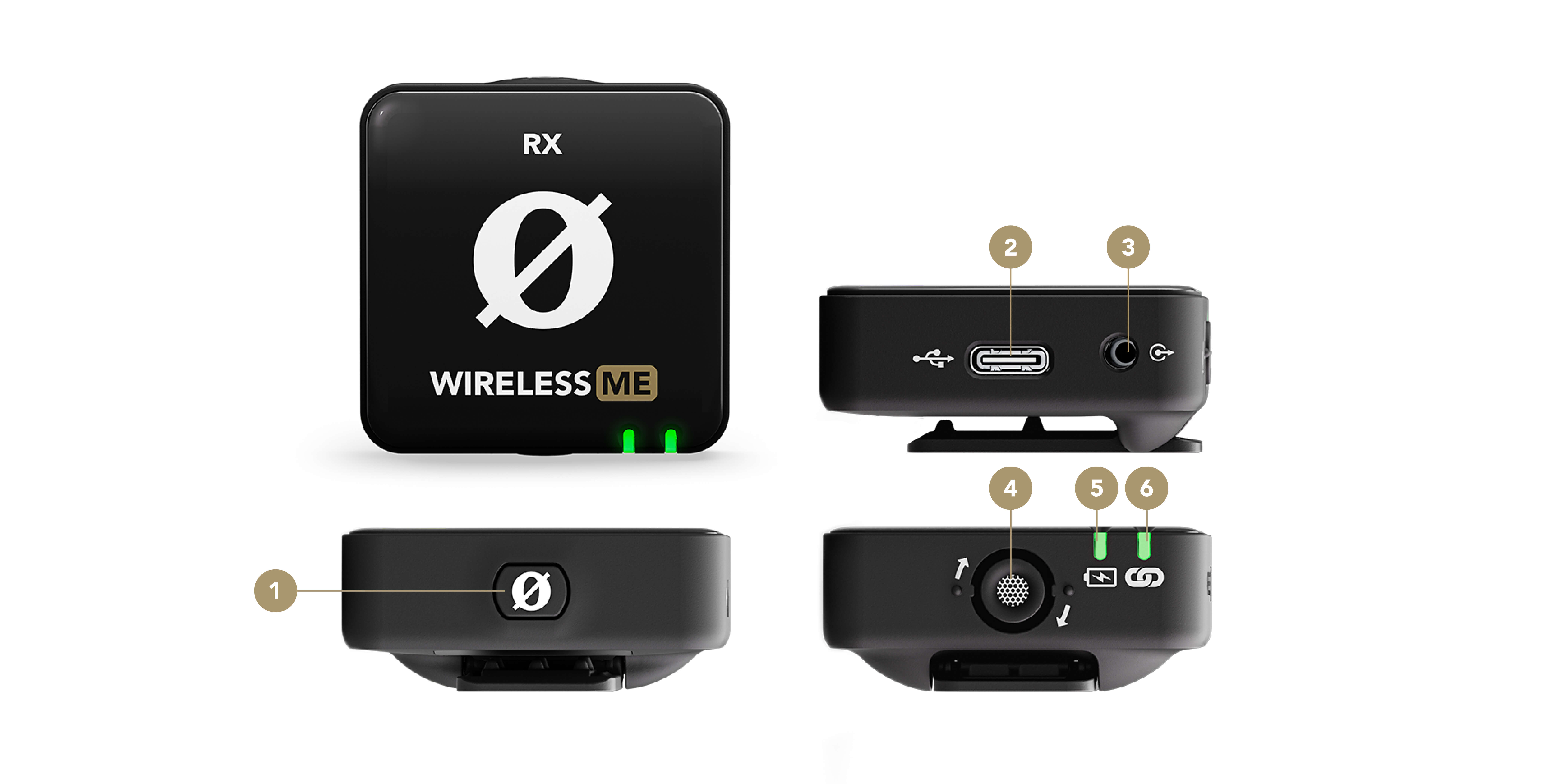
1電源ボタン
2USB-Cコネクター
33.5mm TRS出力
4内蔵マイク
5バッテリーインジケーターLED
6接続インジケーターLED
Transmitter (TX)
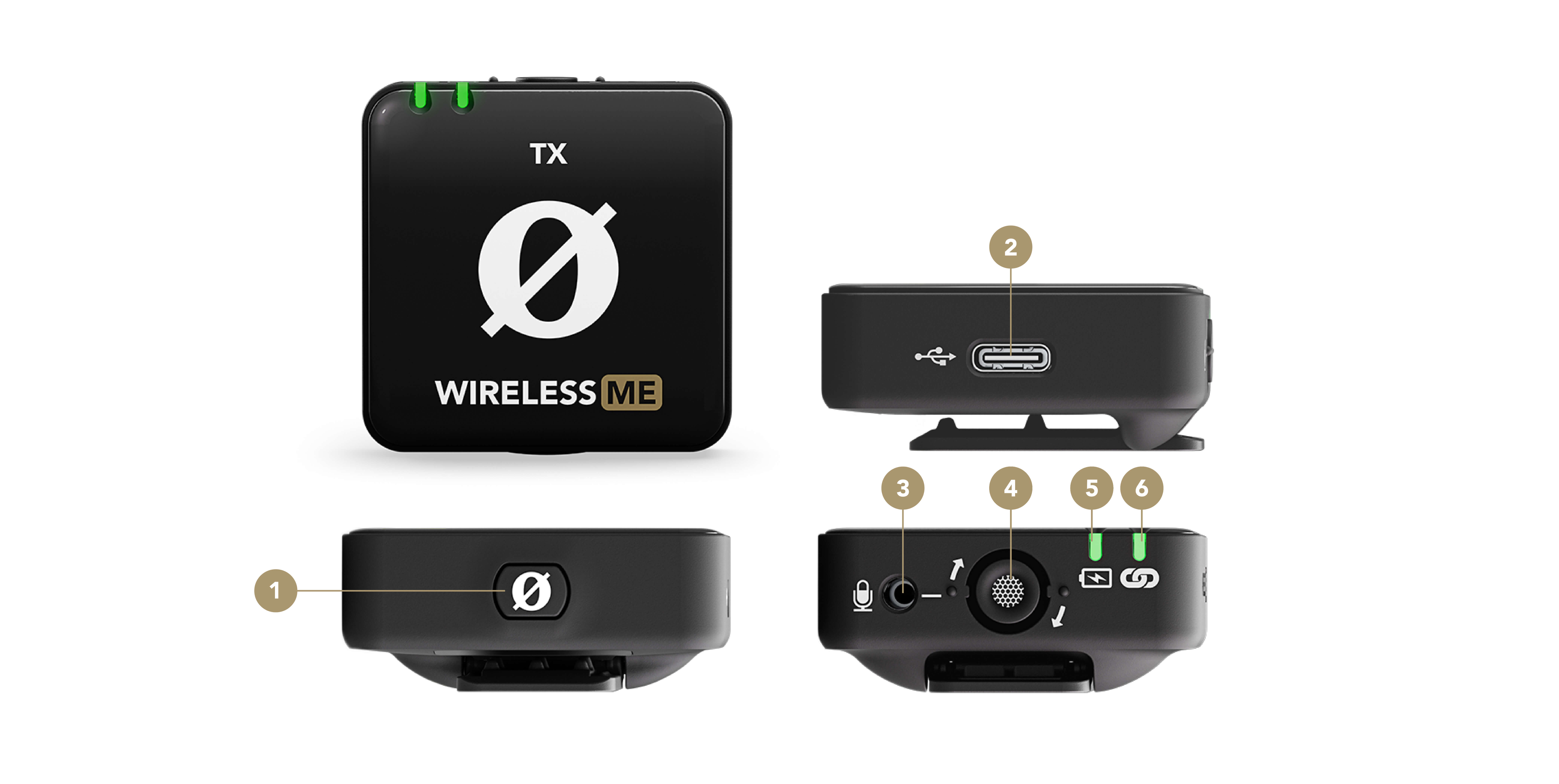
1電源ボタン
2USB-Cコネクター
33.5mm TRSマイク入力
4内蔵マイク
5バッテリーインジケーターLED
6接続インジケーターLED
はじめに
Wireless ME は、受信機(RX)と、Single SetまたはDual Setのいずれかに応じて1台または2台の送信機(TX)で構成されています。送信機は、内蔵マイクまたは3.5mm入力に接続した外部マイクで音声を収音し、その音声をワイヤレスで受信機に送信します。受信機は、USB-Cまたは3.5mm出力を介して、カメラ、スマートフォン、コンピューター、その他のオーディオ機器へ音声を送ります
電源オンとペアリング
Wireless MEの電源をオンにするには、送信機(複数の場合は各送信機)と受信機の電源ボタンを3秒間長押しします。両ユニットの電源をオフにする場合も、同じ操作を行います。
Wireless MEの送信機と受信機は、出荷時にすでにペアリングされています。すべてのユニットの電源をオンにすると、RXユニットの接続インジケーターLEDが短時間アンバー色*に点滅した後、アンバー色の点灯に変わります。これは送信機とのペアリングが完了したことを示します。
手動でのペアリング
Single Setを手動でペアリングするには、両ユニットの電源がオンになっていることを確認し、送信機と受信機の電源ボタンを短く押してペアリングモードに入ります。どちらのユニットも別の機器とペアリングされていなければ、すぐにペアリングされ、接続インジケーターLEDが点灯したままになります。
Dual Setを手動でペアリングする方法については、複数の送信機のペアリングセクションをご覧ください。
* ME Micの電源がオンになっている場合、接続LEDはアンバー色ではなく緑色になることがあります。詳しくは、以下のME Micに関するセクションをご覧ください。
注
送信機と受信機は、ペアリングされていない場合、3分後に自動的に電源がオフになります。
Wireless MEの取り付け
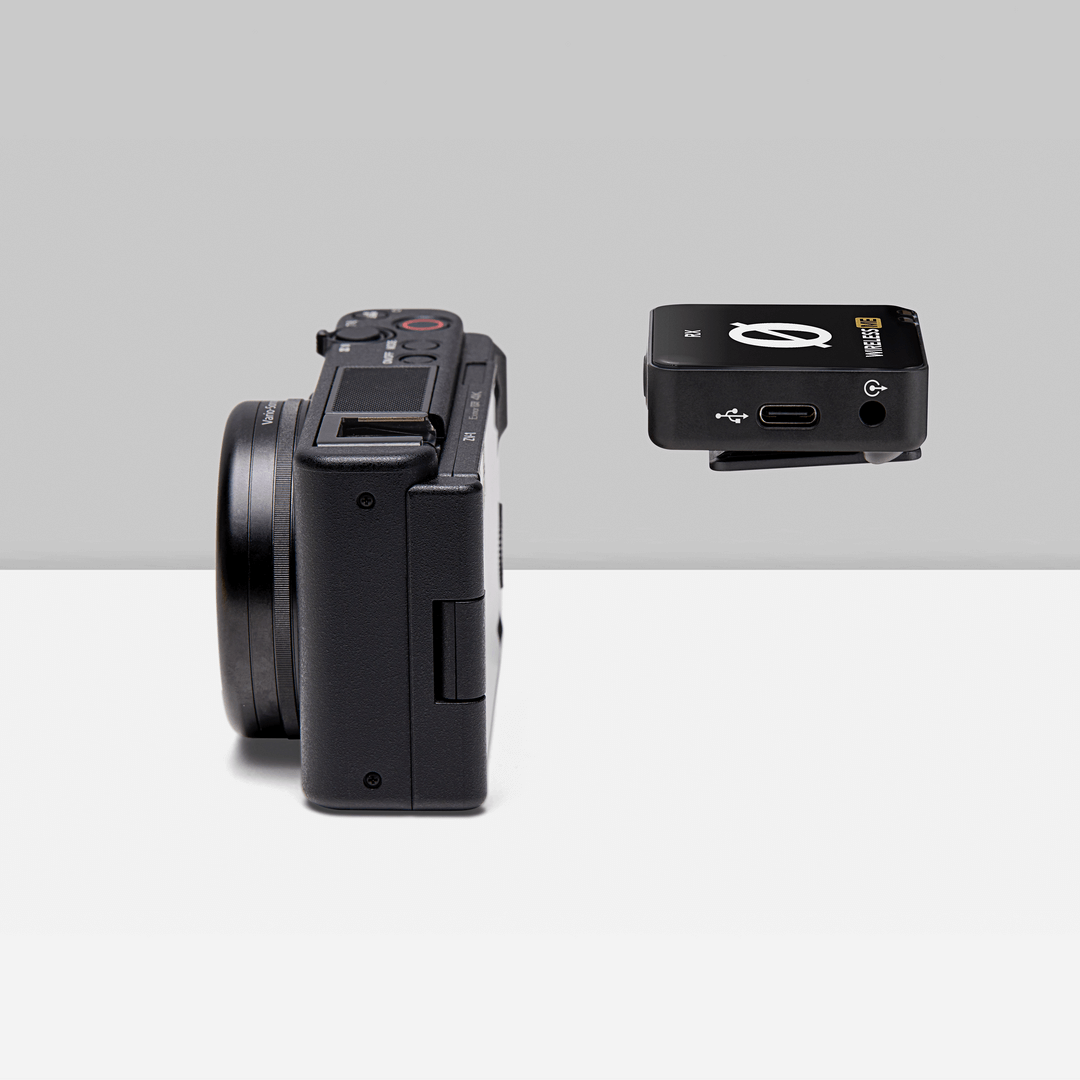
Wireless MEのトランスミッターとレシーバーには、それぞれ衣類やその他のアイテムに取り付けるためのクリップが備わっています。クリップはカメラなどの機器のコールドシューマウントにも差し込めるため、しっかりと固定できます。
MagClip GO
MagClip GO(別売り、またはDual Setに付属)を使用すると、Wireless ME をMagSafe対応iPhoneなど、マグネット対応スマートフォンの背面に直接取り付けられます。
外部マイクの接続
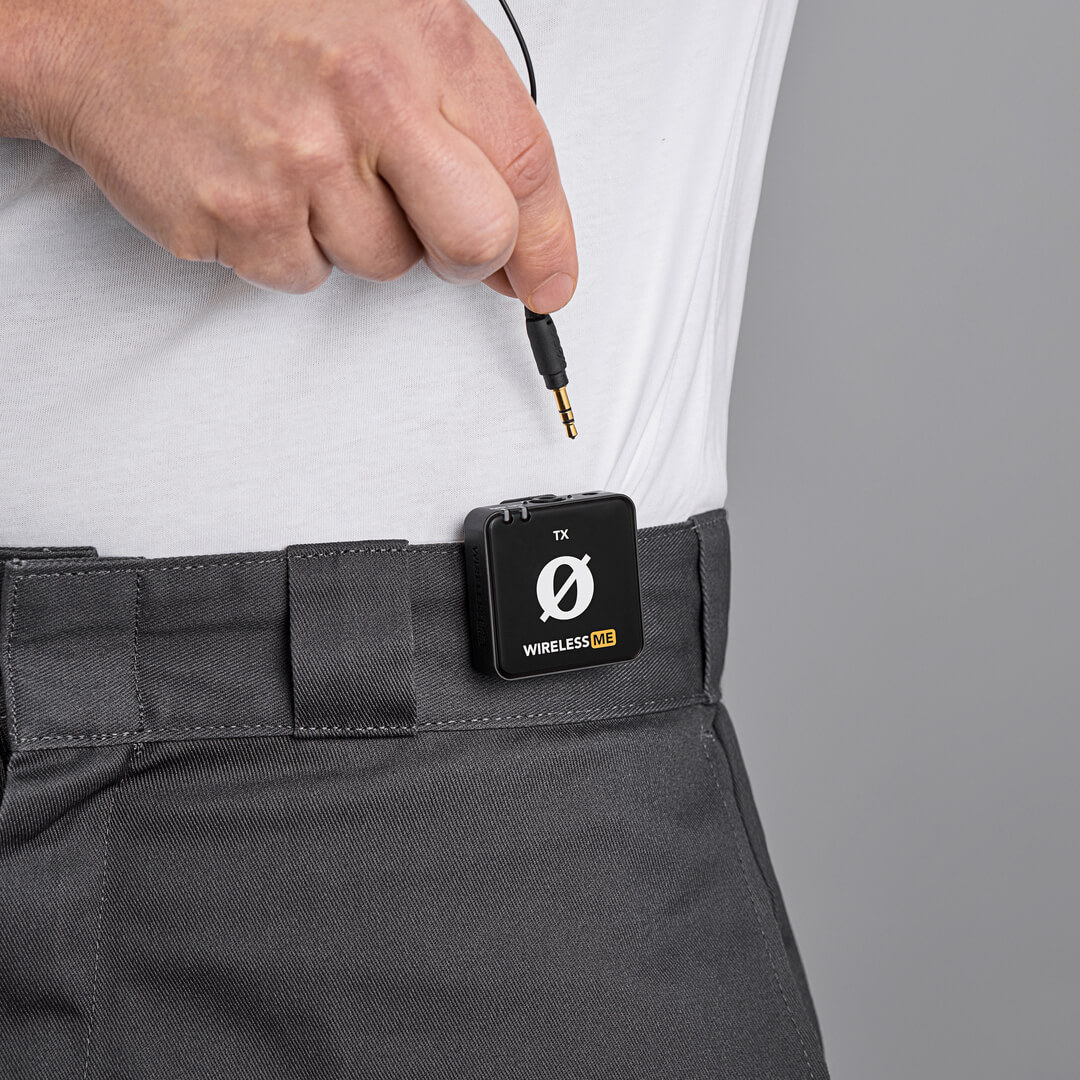
Wireless ME トランスミッターには、Lavalier GOなどの外部マイクや、VideoMicro IIのようなカメラ搭載用マイクを接続するための3.5mm TRS入力端子が搭載されています。外部マイクを3.5mm入力端子に接続するだけで使用できます。接続すると内蔵マイクはバイパスされ、外部マイクが音声入力として使用されます。カメラ搭載用マイクを使用する場合は、付属のSC2 TRSケーブル(両端が黒いプラグ)を、一方の端をトランスミッターの入力端子に、もう一方の端をマイクに接続してください。
プロのヒント
より目立たないセットアップにするには、Wireless MEのトランスミッターを被写体のベルトや衣服の背面にクリップで取り付け、ラベリアマイクをシャツの襟元まで配線します。また、「Dim」LED設定を選択すると、RØDE Centralを介してトランスミッターとレシーバーの両方のインジケーターライトの明るさを下げることができます。
デバイス接続
カメラへの接続
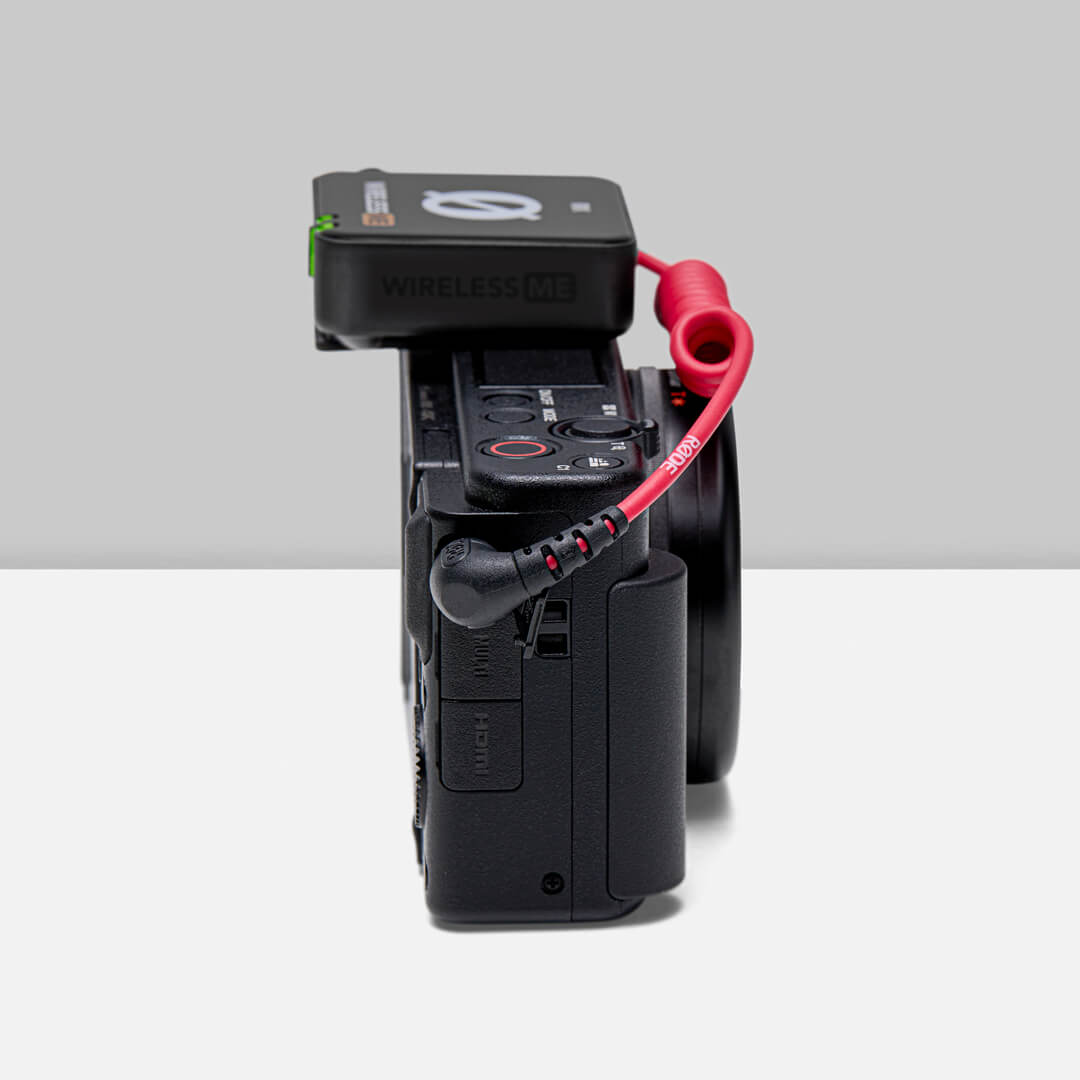
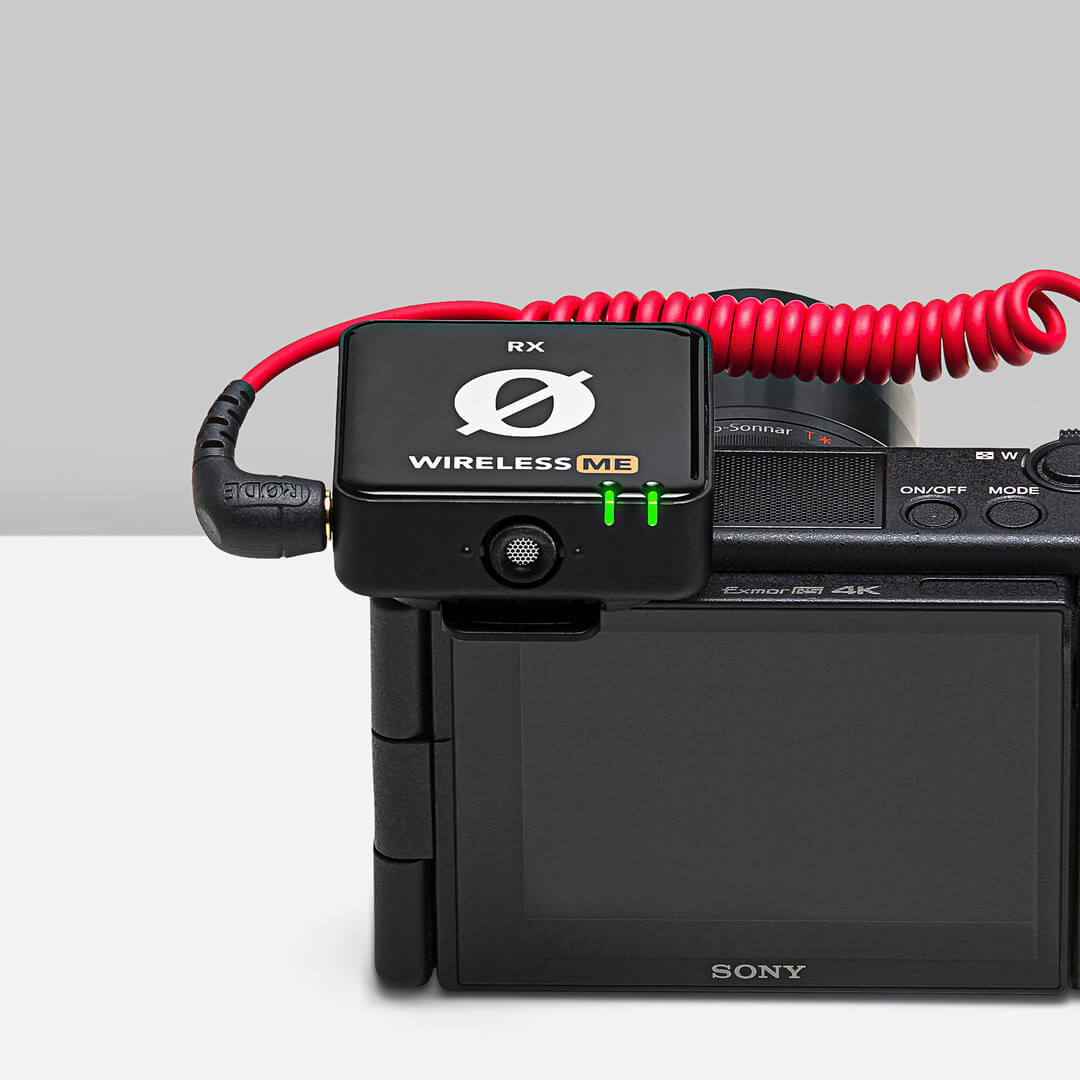
付属のSC2 ケーブル(両端が黒いプラグ)を使用して、Wireless ME レシーバーをカメラ、または3.5mm TRS入力を備えたその他のデバイスに接続します。レシーバーをカメラのシューに取り付けた場合、SC2 ケーブルはWireless ME レシーバーの出力とカメラの入力を接続するのに最適な長さです。
コンピューターへの接続
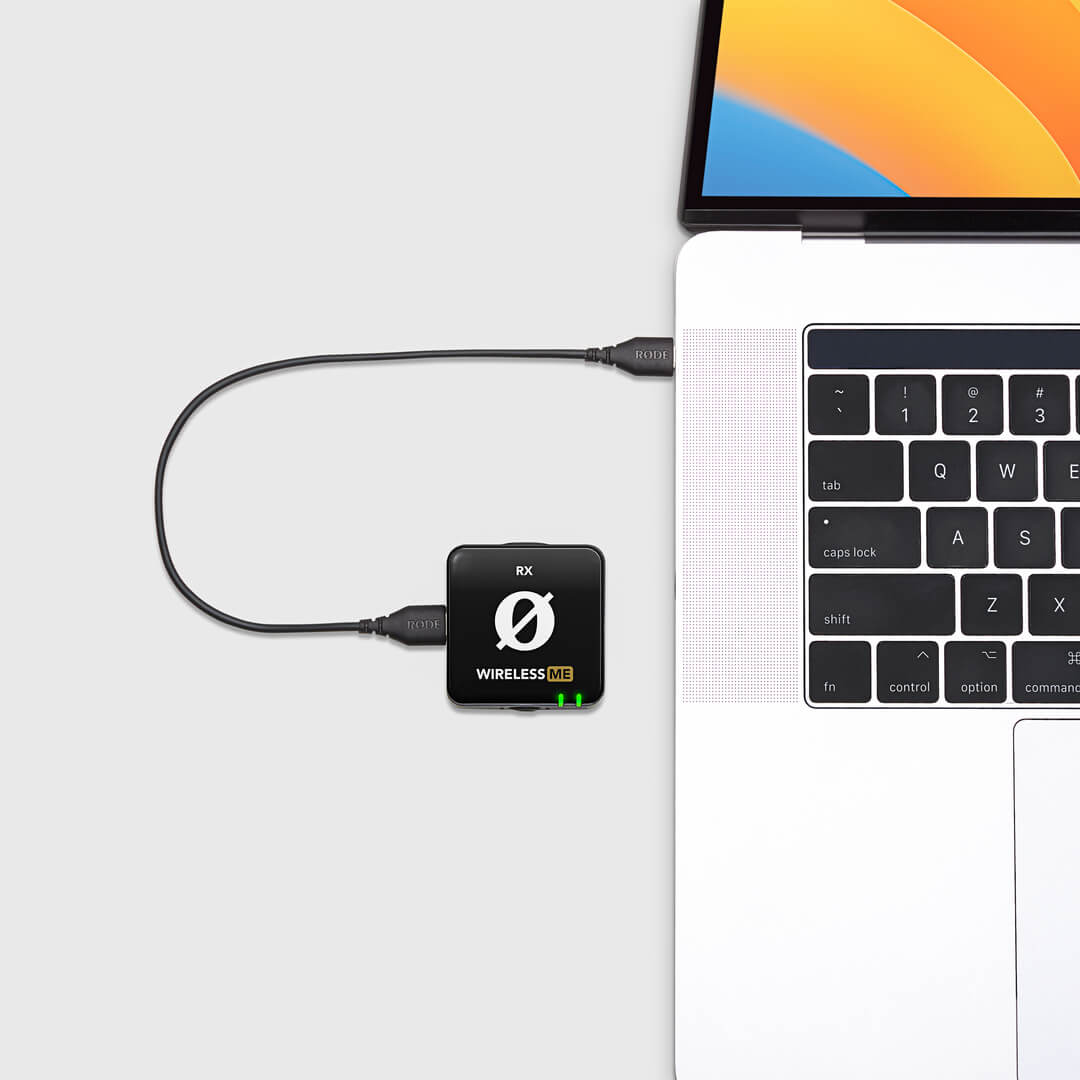
付属のUSB-C - USB-Cケーブルを使用して、Wireless ME レシーバーをUSB-C入力を備えたコンピューターに接続し、オーディオ設定で入力デバイスとして「Wireless ME RX」を選択します。これにより、Wireless ME レシーバーがワイヤレスUSB オーディオインターフェースとして機能します。コンピューターにUSB-Aポートしかない場合は、RØDE SC18のようなUSB-C - USB-Aケーブルを使用してください。
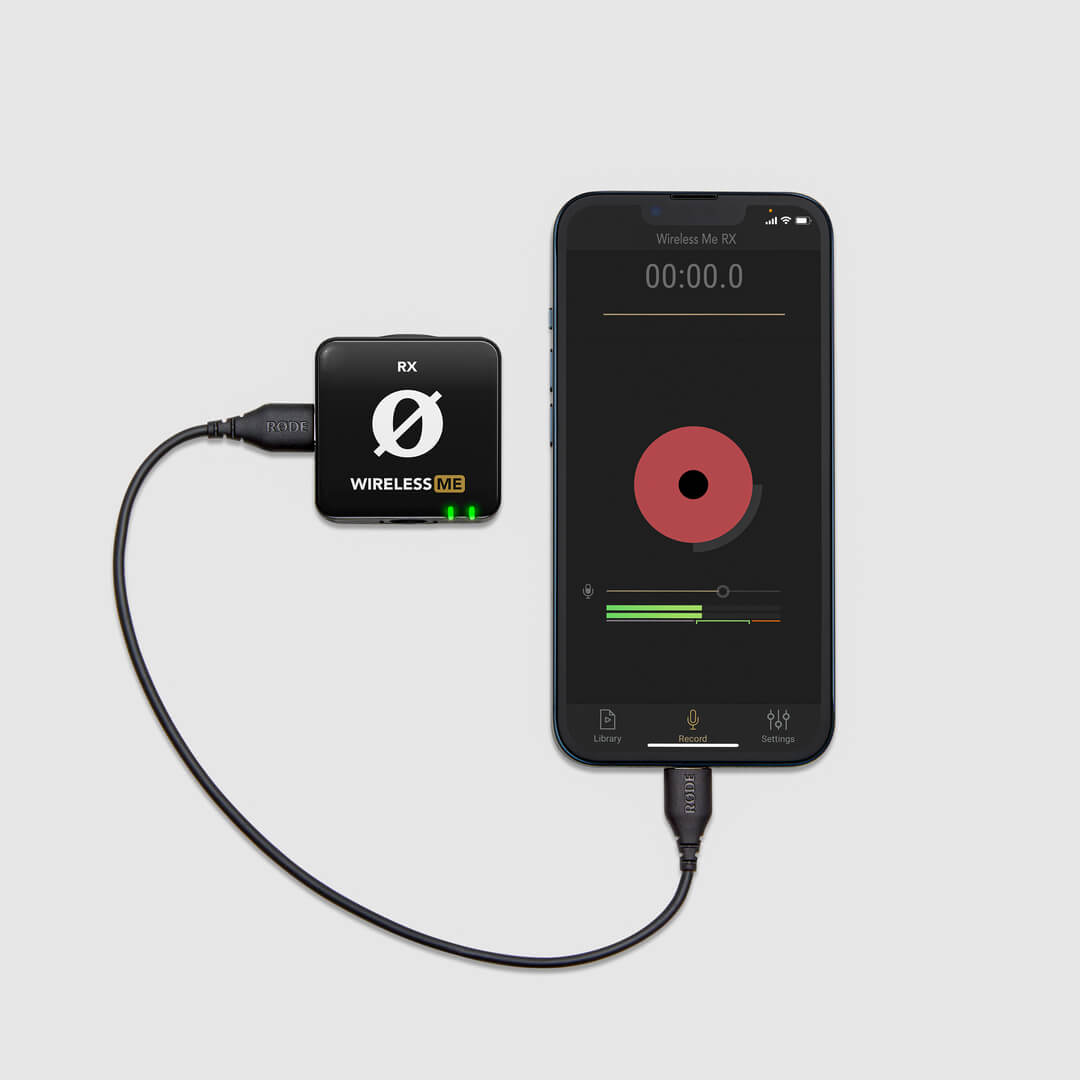
モバイルデバイスへの接続
レシーバーをスマートフォンまたはタブレットに接続するには、Wireless MEに付属のSC21 USB-C - Lightningケーブル、またはSC22 USB-C - USB-Cケーブルを使用できます。
注
SC7 TRS to TRRS cable(グレーのプラグ)を使用して、TRRS 入力を備えたスマートフォン、タブレット、ノートパソコンに接続することもできます。黒い端子をWireless ME receiverに、グレーの端子をデバイスまたはデバイスに付属の3.5mmアダプターに差し込むだけです。
RØDECaster Seriesへの接続
最大2台のWireless ME トランスミッターをRØDECaster Pro IIまたはRØDECaster Duoとペアリングできます。これらは他の入力チャンネルと同様に扱われるため、ワイヤレスオーディオに対して録音、ミックス、APHEX®プロセッシングやエフェクトの適用が可能です。
Wireless ME トランスミッターをRØDECaster Pro IIまたはDuoとペアリングするには、ワイヤレスデバイスを割り当てたいフェーダーの上にある物理ボタンを押して、チャンネル設定画面にアクセスします。この画面には、スクロールして選択できるマイクロフォン、楽器、その他の入力オプションの一覧が表示されます。左にスクロールして「Wireless」を選択し、「Pair New Device」をタップしてペアリングモードに入ります。Wireless ME トランスミッターの電源を入れ、電源ボタンを短く押してください(トランスミッターが別のレシーバーに接続されていないことを確認してください)。この画面に、デバイスの接続状態、ミュート状態、バッテリー残量が表示されます。
 (3).png)
注
いずれかの入力チャンネルを「ワイヤレス」オプションに割り当てると、対応する物理XLR/TRS入力が無効になります。そのチャンネルに接続したマイクロフォンや楽器からの音声は聞こえなくなります。
LED、バッテリー、充電
Wireless MEのインジケーターLEDは、バッテリーと接続状態を知らせます。接続インジケーターLEDは、ペアリングされていないときはゆっくり点滅し、ペアリングを試行すると、より速く点滅し始めます。ペアリングが正常に完了すると、接続インジケーターLEDは点灯したままになります。
レシーバーの接続インジケーターLEDは、MEマイクの電源がオフのときはアンバー、オンのときは緑色に点灯します。
バッテリー
Wireless MEのトランスミッターとレシーバーには、それぞれ最大7時間使用できるリチウムイオンバッテリーが内蔵されています。いずれかのユニットのバッテリー残量が少なくなると、バッテリーLEDがアンバーに点灯し、残量が非常に少なくなると赤色に変わります。バッテリー残量が限界に達すると、このLEDは赤色に点滅します。
Wireless ME は、付属のSC22 USB-C - USB-Cケーブルを使用して充電できます。充電中は、トランスミッターとレシーバーのバッテリーLEDが緑色に点滅します。満充電になると、LEDは緑色に点灯したままになります。充電中もWireless ME を使用できます。
RØDE CentralのLED設定で「Dim」を選択すると、LEDの明るさを下げることができます。
.png)
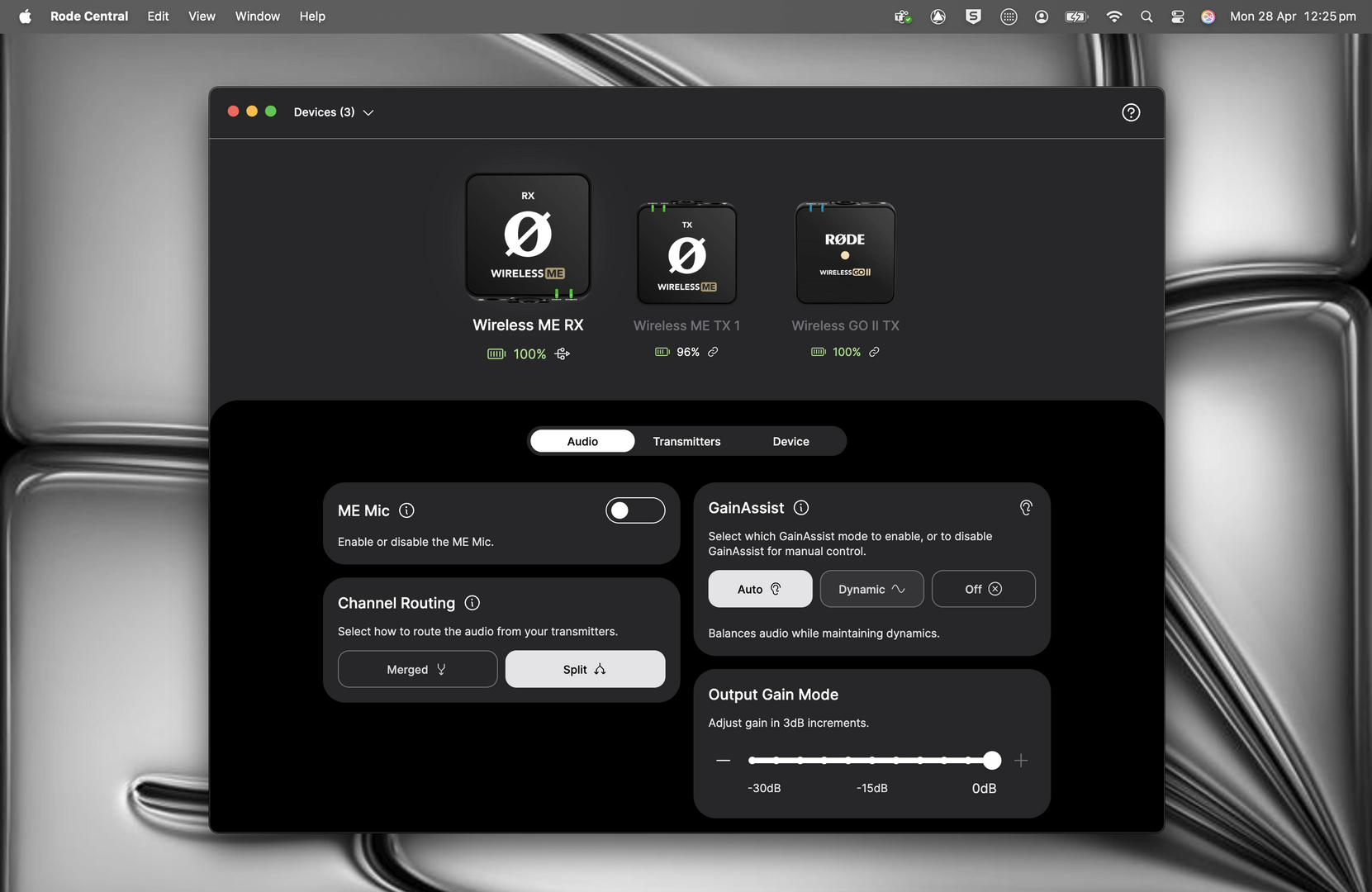
Wireless ME の設定をRØDE Centralで調整
RØDE Centralは、Wireless ME 用の使いやすいデスクトップ/モバイル対応コンパニオンアプリです。場所を問わずデバイスを完全に設定できます。RØDE Centralでこれらの設定を調整すると、Wireless ME に保存され、カメラ、コンピューター、スマートフォンなどの他のデバイスでも使用できます。設定項目は次のとおりです。
- ME Micの有効化または無効化
- GainAssistモードの設定(Auto、Dynamic、Off)
- 最大2台のトランスミッターのペアリングとペアリング解除
- SplitモードとMergedモードの切り替え
- 出力ゲインの設定
- LED輝度の調整
- 最新ファームウェアへの更新
無料でダウンロードして、Wireless MEの性能を最大限に引き出しましょう。
OS要件 – MacOS 10.14以降、Windows 10 Version 1803以降、iOS 14以降、Android 9.0以降。
-with-Central-on-screen-5000x5000-rgb-1080x1080-45a20b0 (1).jpg)
ME Mic(レシーバー内蔵マイク)
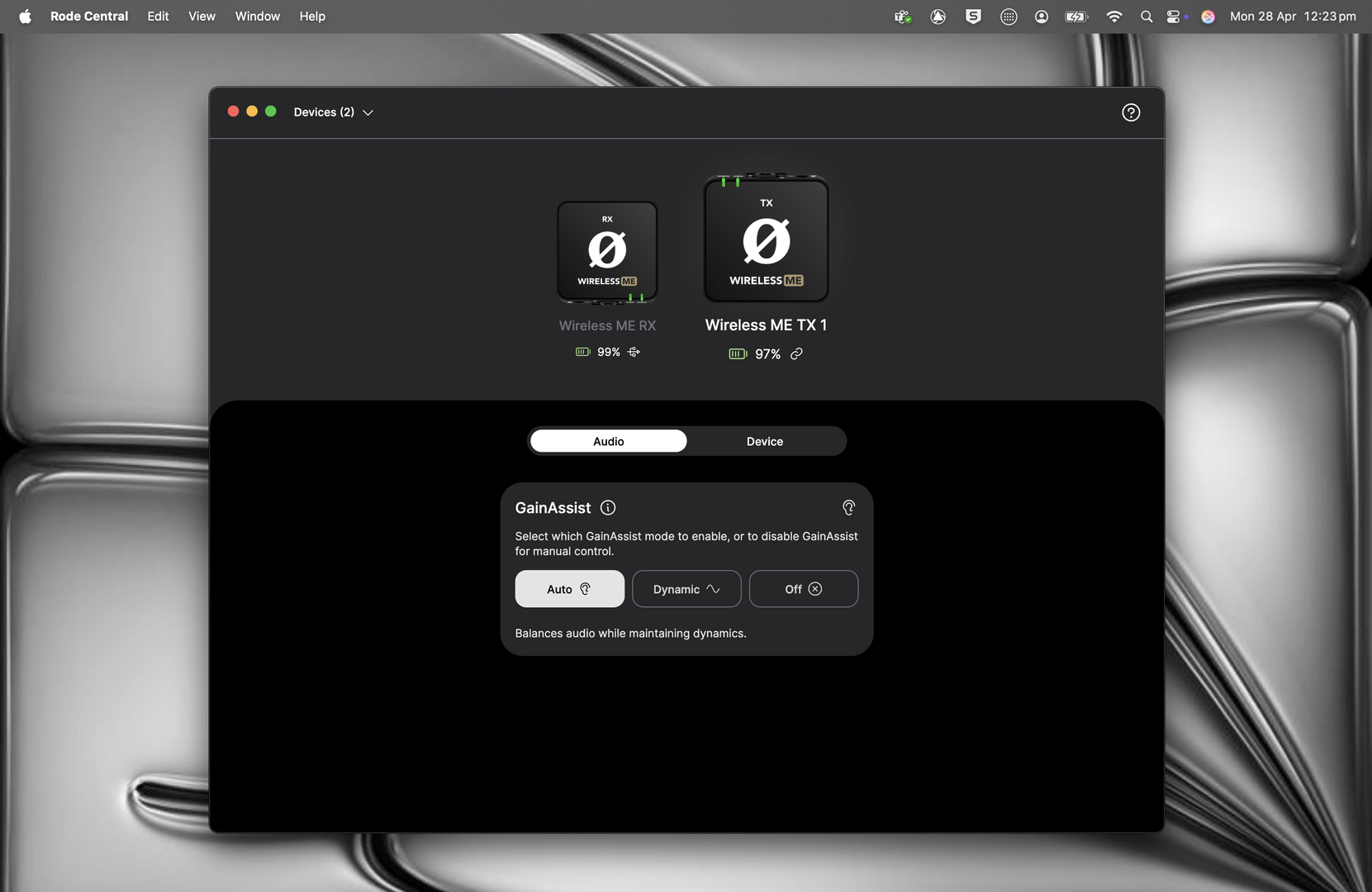
トランスミッターのマイクに加えて、レシーバーにも内蔵マイク(「ME Mic」)が搭載されているため、Wireless ME はカメラの前方と後方の両方から録音できます。レシーバーをスマートフォンまたはコンピューターに接続した状態で、RØDE Centralを開き、「ME Mic」をオンにします。初期設定では、ME Micはオフになっています。
注
ME Micの電源がオフのとき、レシーバーの接続インジケーターLEDはアンバー色になります。ME Micの電源をオンにすると、緑色に変わります。
GainAssist
Wireless ME には、マイクのレベルを自動的に調整して最適なバランスに保ち、音声のクリッピングを防ぐインテリジェントなGainAssistテクノロジーが搭載されています。GainAssistにはAutoとDynamicの2つのモードがあり、オフにすることもできます。レシーバーとトランスミッターのマイクには、それぞれ異なるモードを選択できます。
レシーバーをスマートフォンまたはコンピューターに接続した状態で、RØDE Centralを開き、「GainAssist」設定を調整します。デフォルトでは、トランスミッターとレシーバーの両方がAutoに設定されています。
Auto
Auto GainAssistモードでは、より滑らかで安定したサウンドが得られます。録音中に音声レベルが大きく変動しやすいインタビューなどの収録に適しています。
Dynamic
Dynamic GainAssistモードでは、ダイナミクスを維持しながら音声のバランスを整え、より「自然な」サウンドを実現します。録音する音がより均一な、管理された録音環境に適しています。
Off
GainAssistを無効にするには、「Off」モードを選択します。
カメラでゲインレベルを設定する
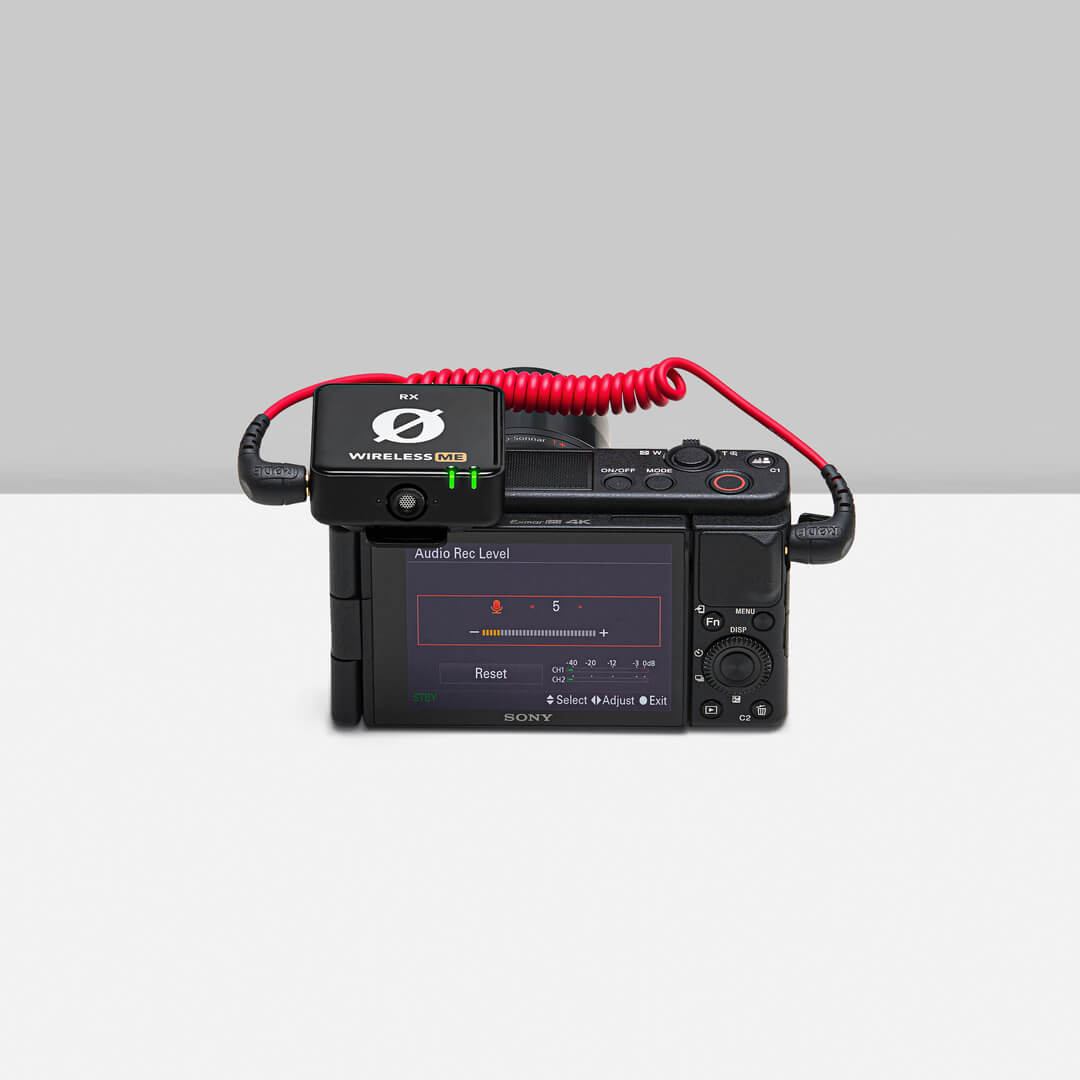
GainAssistはクリッピングの防止に役立ちますが、オーディオレベルが正しく設定されていないと、カメラのプリアンプが歪む可能性があります。これを避けるには、Wireless ME の出力ゲインとカメラの入力ゲインを適切なレベルに設定することが重要です。
出力ゲイン
Wireless ME には、3段階(Low – 0dB、Medium – 10dB、High – 20dB)の出力ゲインコントロールが搭載されており、使用する機器に合わせて調整できます。カメラの入力音量をできるだけ低く設定し、必要に応じてWireless ME の出力ゲインを上げて音量を調整することをおすすめします。
カメラの設定
多くのカメラでは、イコライゼーション、ノイズリダクション、AGC(自動ゲインコントロール)など、さまざまなオーディオ設定が初期状態で有効になっています。これらは主に、一般的に品質が低いカメラ内蔵マイクの音質を改善するために実装されています。Wireless MEをカメラで使用する際は、これらの設定をすべてオフにしてください。カメラのゲインを設定するときは、低いレベルから始め、必要に応じてWireless MEの出力ゲインコントロールで音量を上げます。あなたまたは被写体が話している間、オーディオレベルはレベルメーターの約70%付近で上下する状態が適切です。出力ゲインをHighに設定している場合は、目的のオーディオレベルに達するまで、カメラのゲインを少しずつ上げてください。
注
カメラで最高の音声を収録する方法について詳しくは、こちらの記事をご覧ください。
複数のトランスミッターをペアリングする
別のRØDE Series IVワイヤレストランスミッター(Wireless GO IIやWireless ME Dual Setなど)をお持ちの場合、1台のWireless ME レシーバーに最大2台のトランスミッターをペアリングできます。
これを行うには、デスクトップまたはモバイルでWireless ME RXをRØDE Centralに接続し、接続するトランスミッターの電源を入れて、「Ø」ボタンを短く押してペアリングモードにします。次に、RØDE CentralのTX1またはTX2の下にある「pair」ボタンをクリックします。ペアリング後は、「unpair」をタップしてトランスミッターのペアリングを解除できます。
注
2台のトランスミッターをWireless ME RXとペアリングし、ME Micも有効にしている場合、Splitモードでは、両方のトランスミッターが左チャンネルに録音され、ME Micが右チャンネルに録音されます。Mergedモードでは、3つすべての音声ソースが1つの(モノラル)チャンネルにミックスされます。SplitモードとMergedモードの詳細については、以下をご覧ください。
マージ&スプリットモード

Wireless ME で複数のマイク(ME Micをオンにしている場合、2台のトランスミッターをペアリングしている場合、またはその両方)を使用すると、「スプリット」モードまたは「マージ」モードのいずれかで録音できます。これにより、トランスミッターとレシーバーのマイク音声を別々のチャンネルに録音するか、2つをミックスするかを選択できます。
2つの設定を切り替えるには、レシーバーをコンピューターまたはスマートフォンに接続し、RØDE Centralを開いて、「Mode」設定をクリックし、「Split」と「Merged」を切り替えます。
マージモード
マージモードでは、トランスミッターとレシーバーの音声が1つのミックス出力にまとめられるため、ポストプロダクションで多くの作業をしたくない場合に、すばやく簡単に対応できます。マージモードはデフォルトで有効になっています。
スプリットモード
スプリットモードは、2人でのインタビューなど、ポストプロダクションで各音源を個別に編集・ミックスする必要がある場合に最適です。このモードでは、Wireless MEの出力に、トランスミッターとレシーバーのマイク音声がそれぞれ別のチャンネル(左・右)に録音されます。つまり、ポストプロダクションで分離するまで、トランスミッターで録音された音声は左チャンネルから、レシーバーの音声は右チャンネルから聞こえます。
注
2台のトランスミッターを接続し、「ME Mic」を有効にした状態で「Split」モードを使用している場合、2台のトランスミッターの音声は左チャンネルにミックスされ、「ME Mic」は右チャンネルになります。
ウインドシールドの使用
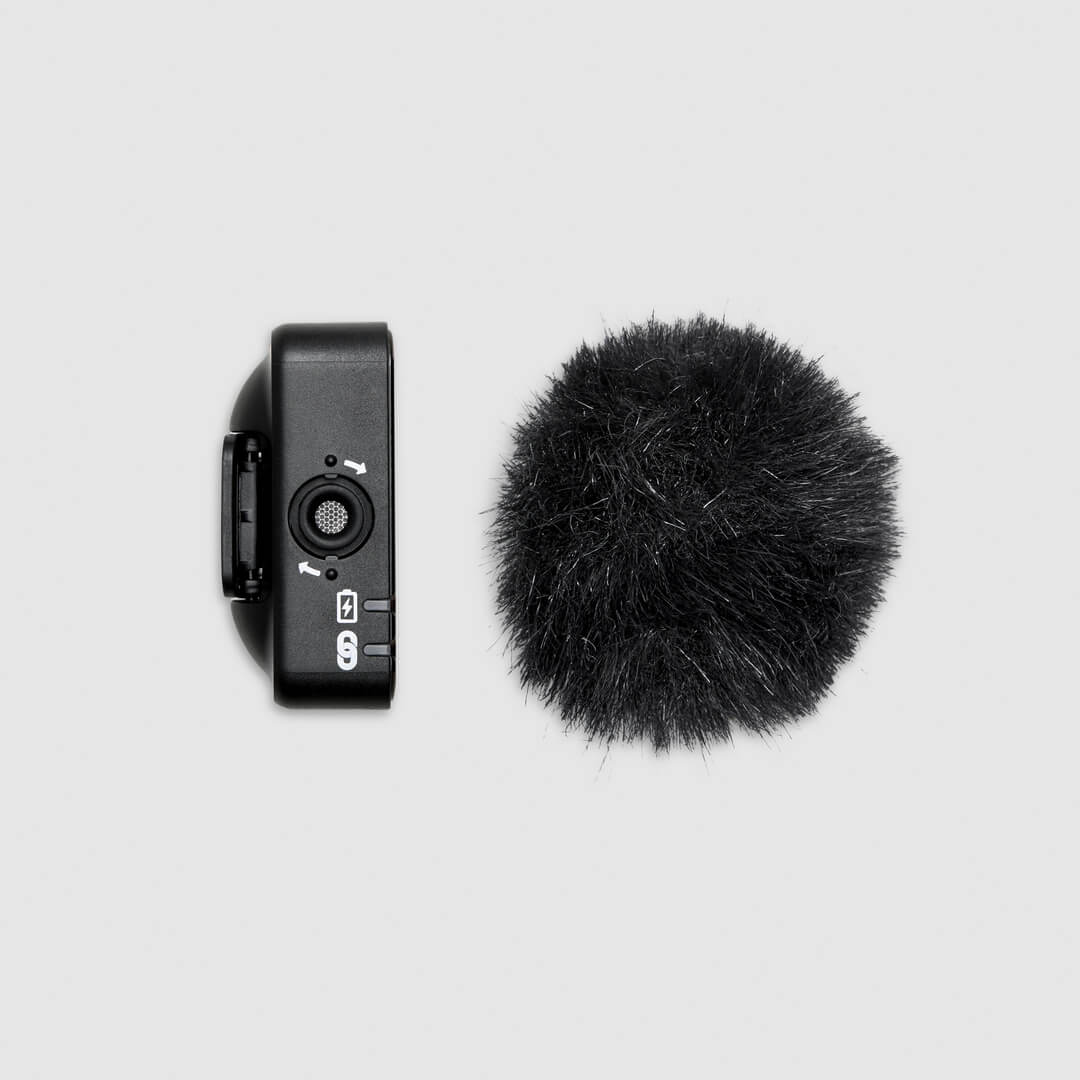
トランスミッターとレシーバーには、高品質な無指向性コンデンサーカプセルが内蔵されています。これらは、周囲全方向からの音を細部まで捉えるよう設計された高感度マイクロフォンです。屋外や風の強い環境で録音する場合は、録音時の風切り音を軽減するため、付属のファーウインドシールドを使用することをおすすめします。
しっかりと取り付けるには、ウインドシールドの2つの白いドットをTX またはRXユニットの黒いドットに合わせ、ウインドシールドを下に押し込み、時計回りに回して固定します。取り外す場合は、逆の手順を行ってください。ウインドシールドは非常に強固に接続できるよう設計されており、激しく使用しても外れることはありません。
RØDE Capture
RØDE Captureは、プロフェッショナルな映像・音声収録に対応するRØDE マイクロフォンとシームレスに連携するビデオ録画アプリです。Wireless ME デバイスの設定にアクセスできるだけでなく、RØDE Captureのデュアルカメラモードを使用すれば、Wireless MEの送信機と受信機のマイクロフォンを両方オンにして、カメラの前方と後方の映像・音声を同時に収録できます。
Wireless ME をRØDE Captureで使用する場合、ME Micを「Auto」モードに設定できます。Captureでデュアルカメラモードを有効にすると、受信機に内蔵されたマイクロフォンが自動的に有効になり、シングルカメラ操作に戻るとME Micが無効になります。
-connected-to-iPhone-with-SC21-(landscape)-with-Capture-dual-cam-5000x5000-rgb-1080x1080-45a20b0 (1).jpg)
注
RØDE Captureを使用して調整した設定は、カメラ、コンピューター、スマートフォンなどの他のデバイスで使用する際にも、Wireless ME に保持されます。
RØDE Connect
RØDE Connectは、Wireless MEを使ったポッドキャスト制作やストリーミングに対応する、シンプルかつパワフルなソフトウェアソリューションです。最大4台のWireless ME レシーバーまたはトランスミッターを1台のコンピューターに接続でき、RØDE Connectはプロフェッショナルな音質のポッドキャストを制作する最も簡単な方法です。OBSやXSplitなどのストリーミングソフトウェアに接続するための専用出力も備えており、ストリーマーにも非常に便利です。
-connected-to-laptop-with-SC22-5000x5000-rgb-1080x1080-45a20b0.jpg)
注
RØDE Captureを使用して調整した設定は、カメラ、コンピューター、スマートフォンなどの他のデバイスで使用する際にも、Wireless ME に保持されます。
RØDE Reporter
RØDE Reporterは、iOSおよびAndroid向けのモバイル録音アプリで、RØDE のさまざまなマイクのコンパニオンアプリとしても機能します。Wireless MEに接続すると、スマートフォンに音声を録音できる、シンプルで直感的なソリューションを提供します。
.jpg)
ファームウェアの更新
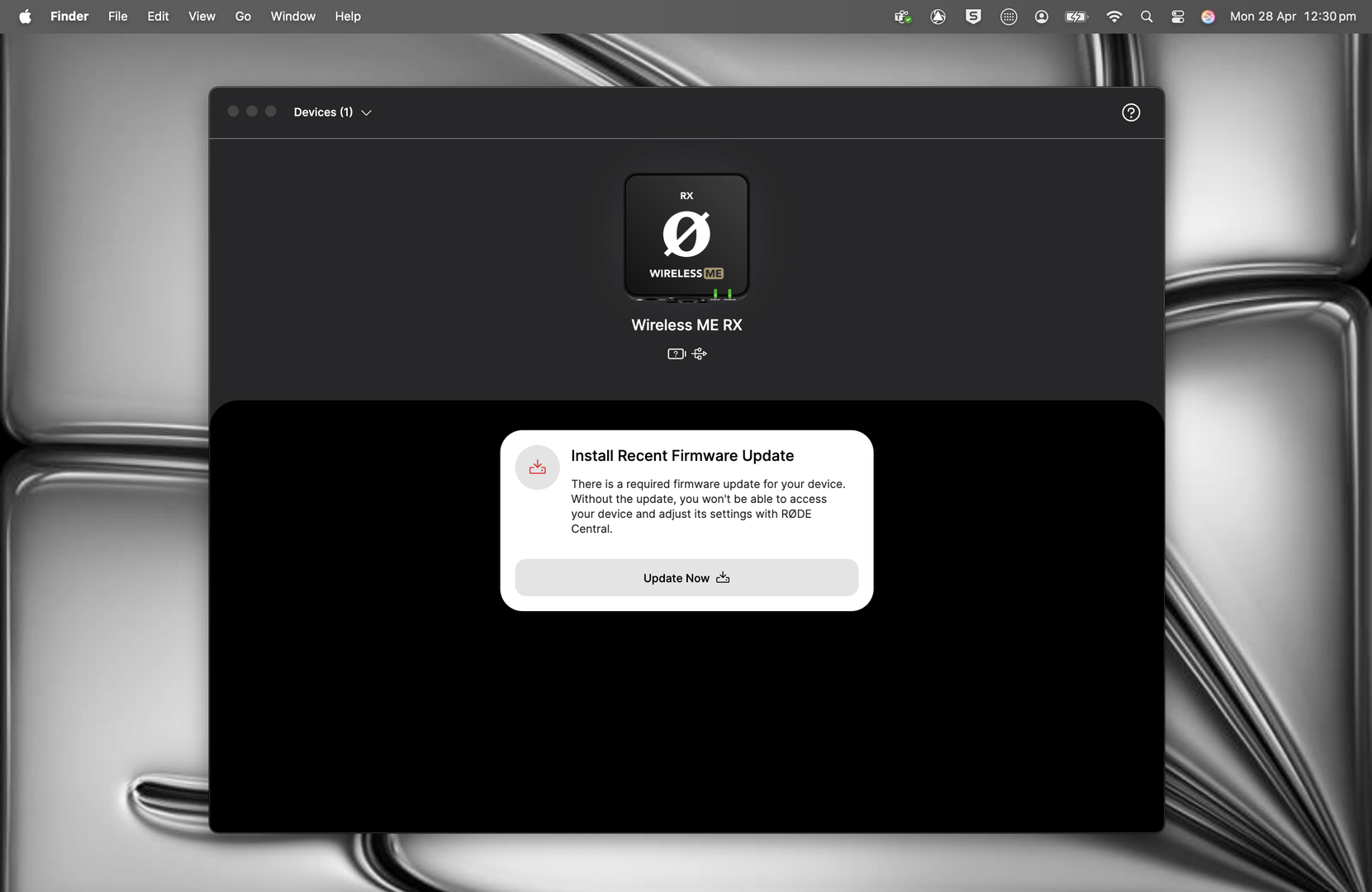
Wireless ME のファームウェアを更新するには、すべての受信機(RX)および送信機(TX)ユニットをコンピューターに接続し、RØDE Centralを開きます。モバイル端末を使用している場合は、各ユニットについて一度に1台ずつこの手順を繰り返す必要があります。利用可能な更新がある場合は、ファームウェアの更新を促すメッセージが自動的に表示されます。表示されない場合は、RØDE Central内から手動で更新できます。