オンボード録音と32ビットフロート
Wireless PROの両送信機にはオンボード録音機能が搭載されており、内蔵マイクまたは3.5mm入力に接続した外部マイクから、32ビットフロート音声をそれぞれ40時間以上録音できます。ワイヤレス信号が一時的に途切れたり、カメラの音声がクリップしたりした場合でも、常にクリアなバックアップ音声を確保できます。また、カメラに録音したくない場合は、オンボード録音をメインの音声ソースとして使用することもできます。
注
GainAssistは、オンボード録音には適用されません。
32-bit Float オーディオとは?
Wireless PROのトランスミッターは、内蔵レコーディングを32ビット浮動小数点ファイル形式で収録します。32ビット浮動小数点のビット深度を持つオーディオファイルは、非常に広い音量範囲を表現できるため、非常に大きな音や小さな音を録音する際に通常発生する問題を回避できます。
大きな音を収録しても、0dBを超えた場合でさえ、録音が歪んだりクリップしたりすることはありません。また、32ビット浮動小数点形式は驚くほど高い明瞭度を備えているため、ノイズを加えることなく、ポストプロダクションで小さな音量の録音をブーストできます。つまり、ゲイン設定や各種設定の調整を行わなくても、いつでも優れたオーディオを得られます。
注
32ビットフロートはWireless PROの本体録音にのみ適用されます。つまり、カメラに録音された音声にはこれらのメリットは適用されません。
本体録音モード
Wireless PRO トランスミッターで録音するには、RØDE Centralを使用して設定できる2つのモード(手動と常時)があります。
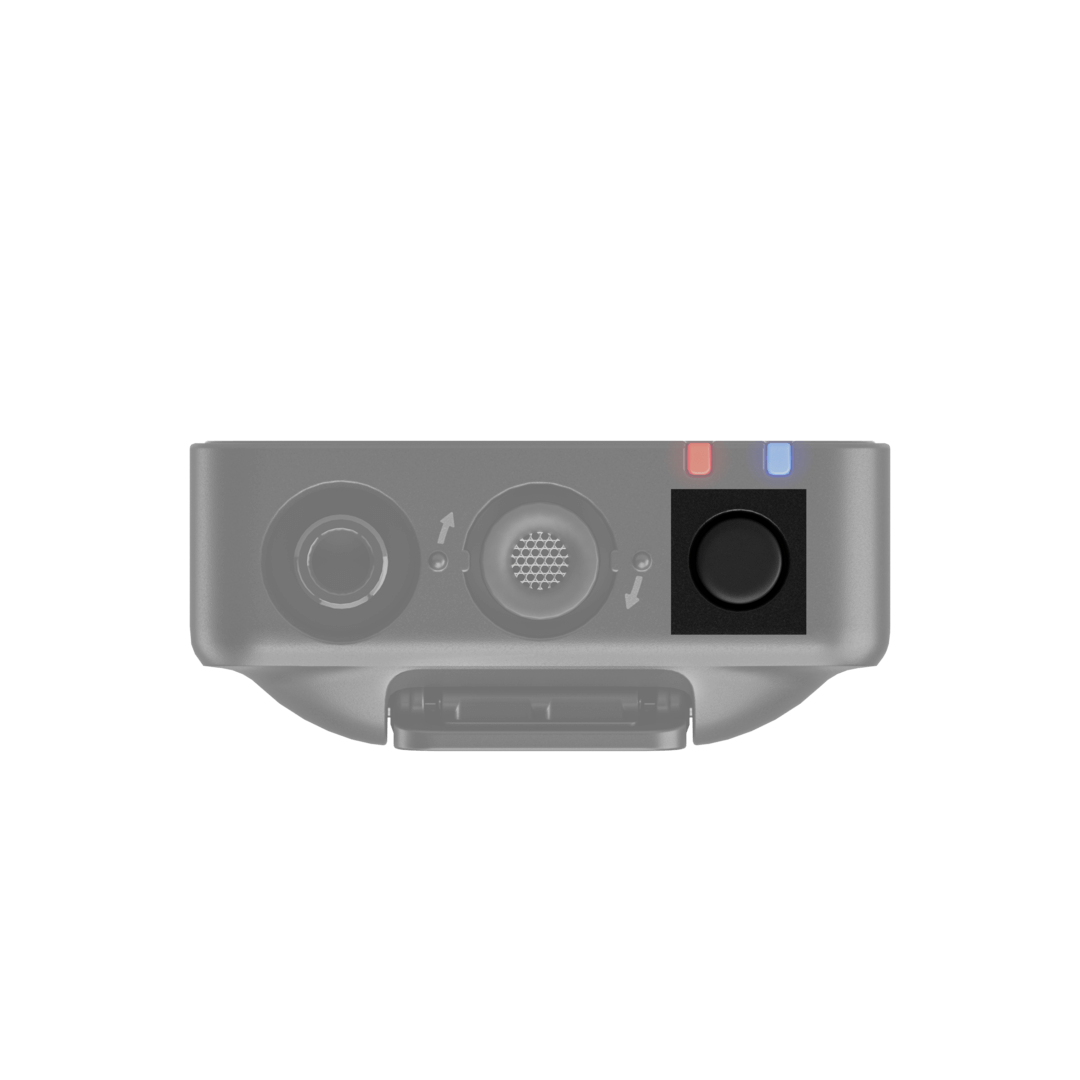
手動:このモードでは、トランスミッターの録音ボタンを押すと本体録音が開始・停止します。
常時:このモードでは、トランスミッターの電源がオンになっている限り、受信機とペアリングまたは接続されていない場合でも、本体録音が常に実行されます。
また、受信機が「録音」モードのときは、受信機のØボタンを押してトランスミッターの録音を開始・停止することもできます(詳しくは「Øボタンの設定」セクションをご覧ください)。
注
「Manual」録音モードのトランスミッターでは、レシーバーのØボタンを使用すると、トランスミッター専用の録音ボタンと同様に録音の開始または停止ができます。ただし、「Always」録音モードのトランスミッターでは、レシーバーのØボタンを押すと新しい録音が開始されます。
オンボード録音をエクスポートする方法
Wireless PRO トランスミッターからコンピューターにオンボード録音をエクスポートする方法は2つあります。トランスミッターからファイルを直接すばやくコピーする(ダイレクトエクスポート)か、RØDE Centralを使用できます。録音をデスクトップに直接エクスポートするほうが速い一方、RØDE Centralを使用すると、配置したマーカーに加え、オーディオのノーマライズやファイル形式、サンプルレート、ビット深度、ラウドネスの変更など、さまざまなエクスポートオプションを利用できます。
WAVを直接エクスポート
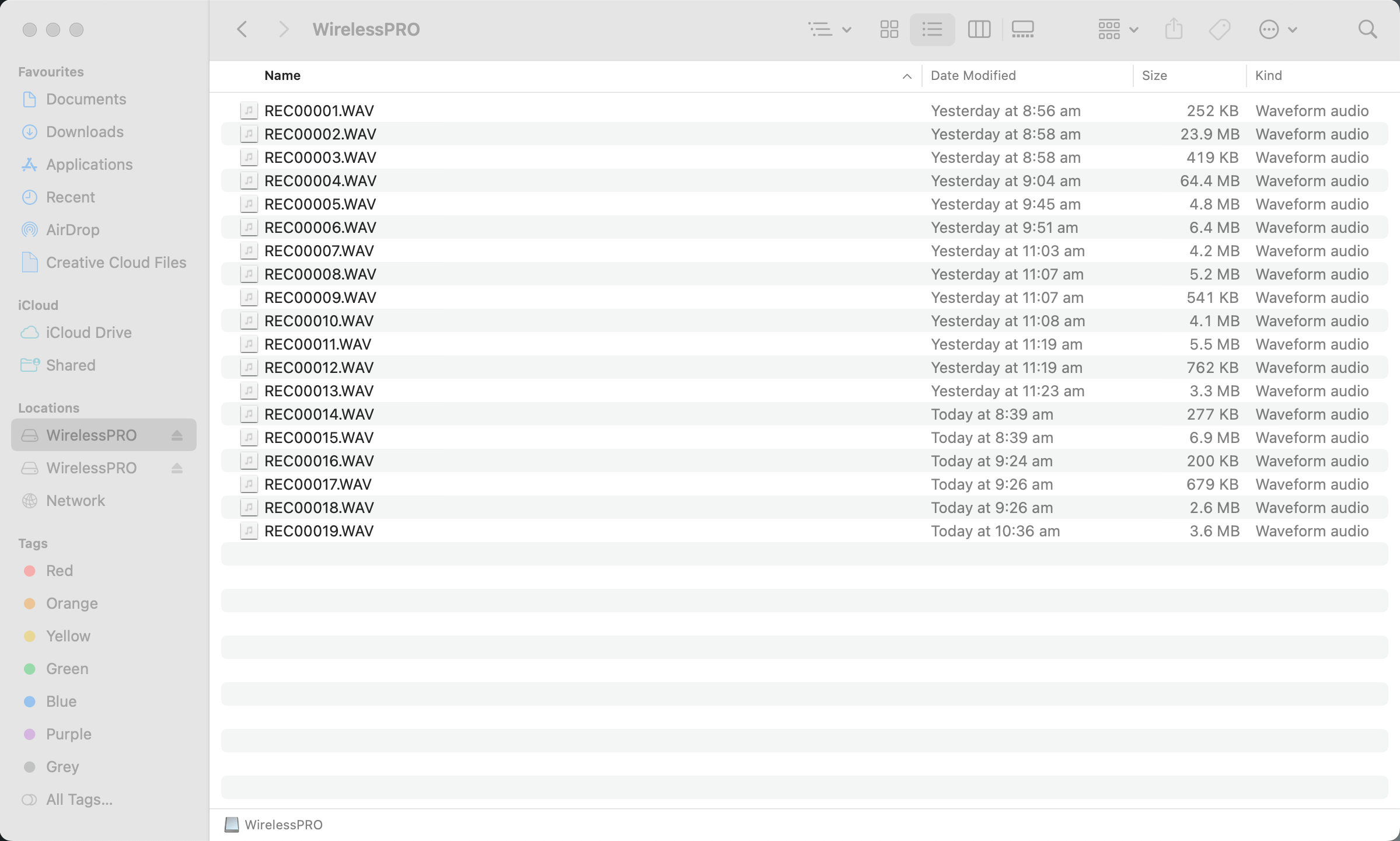
録音データを直接エクスポートするには、まずWireless PRO を充電ケースに収納し、付属のSuperSpeed USB-Cケーブルでケースをコンピューターに接続します。Wireless PRO トランスミッターは、通常のハードドライブやUSB ストレージデバイスと同様に、コンピューター上でリムーバブルデバイスとして表示されます。ここから、録音ファイルをすばやくコンピューターにコピーできます。
注
この方法で録音をエクスポートすると、ファイルは元の32ビット浮動小数点WAV形式で保存されます(詳しくは「32-bit Float ファイルの調整またはノーマライズ方法」セクションをご覧ください)。
RØDE Centralを使用したオンボード録音の書き出し
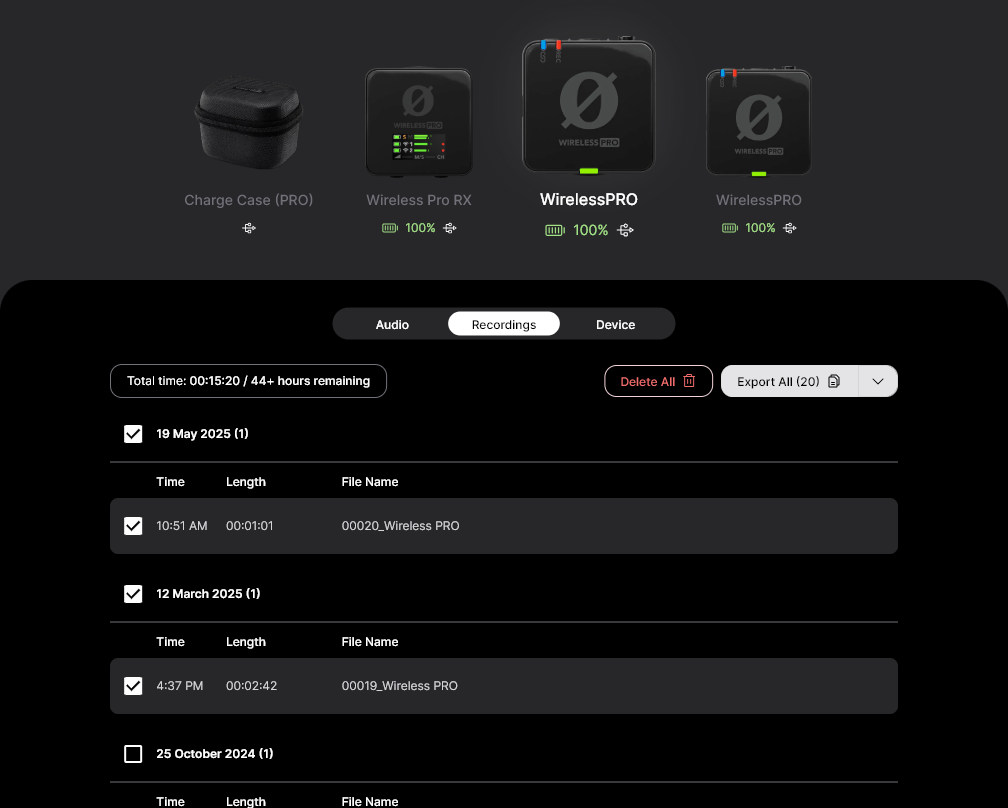
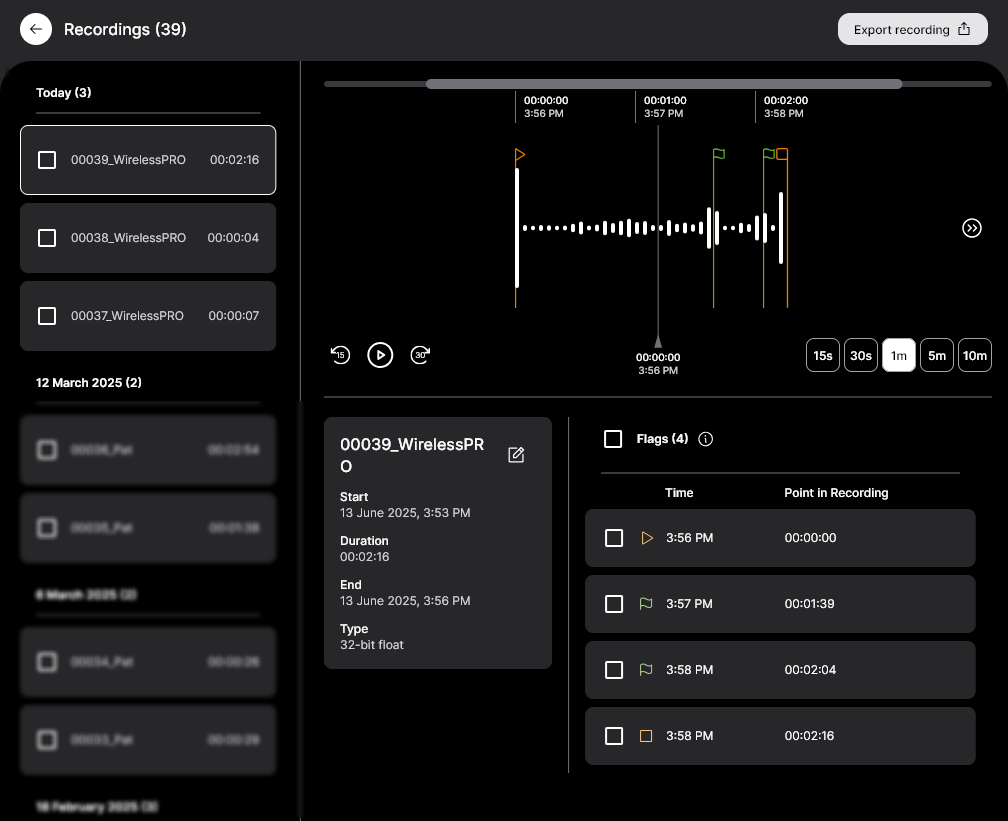
RØDE Central経由で録音を書き出すには、Wireless PRO を充電ケースに入れ、付属のSuperSpeed USB-Cケーブルを使用してケースをコンピューターに接続します。RØDE Centralを開き、音声を書き出したいトランスミッター(TX)を左側からクリックします。録音は左側の列に新しいものから古いものの順で時系列に表示されます。
録音をクリックすると、ソフトウェア上部のタイムラインに波形データと、音声のドロップアウトやマーカー(詳細は後述)に関する情報が表示されます。右下には、選択した録音の書き出し設定が表示されます。書き出しボタンをクリックする前に、これらの設定を調整できます。
注
複数の録音または録音の一部を同時に書き出す方法については、「一括書き出しと選択範囲の書き出し」セクションをご覧ください。
32-bit Float ファイルの調整またはノーマライズ方法
オーディオのノーマライズとは、録音全体の音量レベルを調整し、最も音量が大きい部分を特定の音量レベル(通常はクリッピングや歪みを避けるため、0dB以下)に収める処理です。ほとんどの編集ソフトウェアには、オーディオを自動的にノーマライズする機能が搭載されています。
オーディオが小さすぎる、またはクリッピングが発生している場合、32ビット浮動小数点オーディオファイルをノーマライズする方法は2つあります。RØDE Central内で行う方法と、編集ソフトウェア内で行う方法です。
RØDE Centralを使用する
RØDE Centralで書き出す際は、書き出し設定の最初のドロップダウンメニューから「Custom」を選択し、「Bit Depth」ドロップダウンから「24 bits PCM」を選択して、「Export」をクリックします。これにより、32ビット浮動小数点ファイルが自動的にノーマライズされ、24ビットファイルとして書き出されるため、すぐに使用できます。
編集ソフトウェアを使用する
Wireless PRO トランスミッターから録音データを直接コピーした場合でも、RØDE Centralから32ビット浮動小数点ファイルとして書き出した場合でも、編集ソフトウェアでノーマライズする必要があります。ソフトウェアに読み込んだら、オーディオクリップの音量を調整するか、ソフトウェアのノーマライズ機能を使用して録音の音量を上げ下げできます。
32-bit Float 対応のビデオ・オーディオソフトウェア
- DaVinci Resolve
- Adobe Premiere Pro
- Final Cut Pro
- Reaper
- Ableton Live
- Adobe Audition
- Audacity
- Pro Tools
マーカー
波形には、録音中に追加されたマーカーが表示されます。これらは、手動で追加したユーザーマーカー(緑色のマーカー)、ドロップアウト(赤色のマーカー)、およびドロップアウト領域(赤色のセクション)を示します。書き出す必要のある音声のセクションを正確に特定するのに役立ちます。
録音に手動で配置したマーカーが含まれている場合、ファイル名の横にドロップダウン矢印が表示されます。この矢印をクリックすると、各セクションが独立した「チャプター」として表示され、大きなファイル内のセクションへすばやく移動して選択できます。
- マーカー:レシーバーまたはトランスミッターから、いつでも録音に手動でマーカーを追加できます(詳しくは「Øボタンの設定」セクションをご覧ください)。ユーザーマーカーはRØDE Centralに緑色のフラグとして表示されます。ユーザーマーカーは波形に表示されるだけでなく、各録音の下にあるドロップダウンメニューにも一覧表示されます。マーカーをクリックすると、録音内の該当セクションへ移動します。
- ドロップアウト:録音中にトランスミッターとレシーバー間のワイヤレス信号の品質が許容範囲を下回ると、信号のドロップアウトを示すマーカーが内部録音に自動的に追加されます。これらは赤色のフラグとして表示されます。
- ドロップアウト領域:10秒以内に複数のドロップアウトが発生した場合、複数のマーカーラインが密集して表示される代わりに、ドロップアウト領域として表示されます。
一括エクスポートと選択範囲のエクスポート
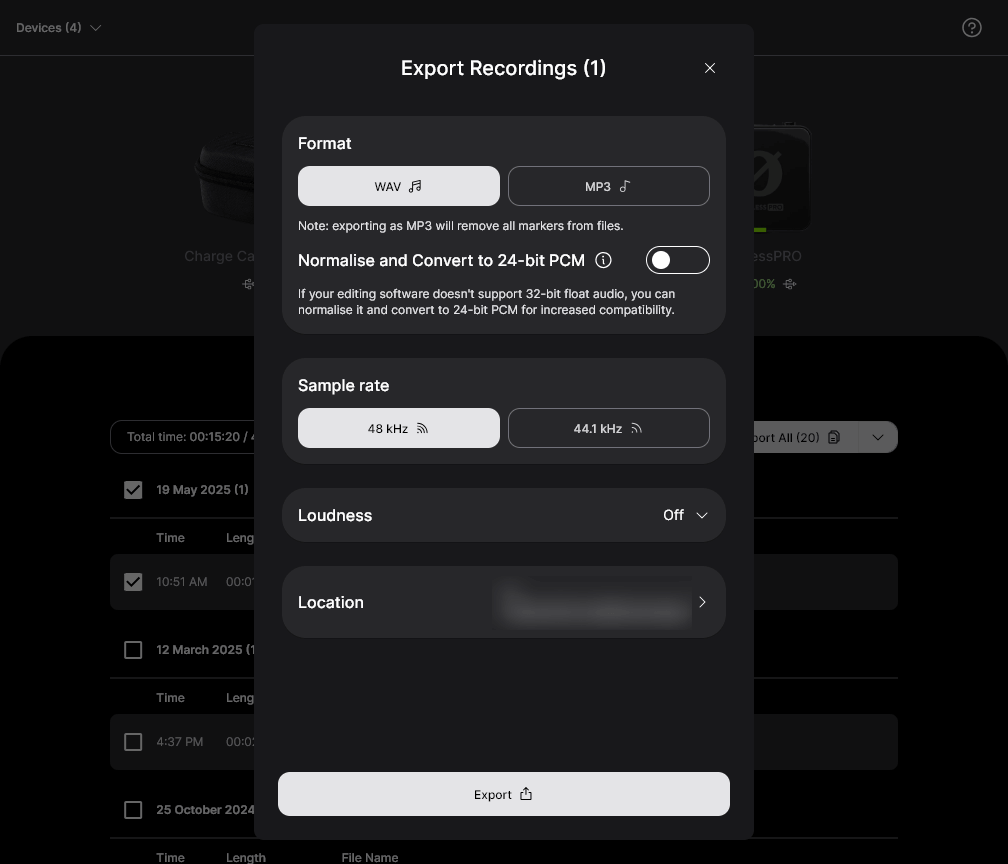
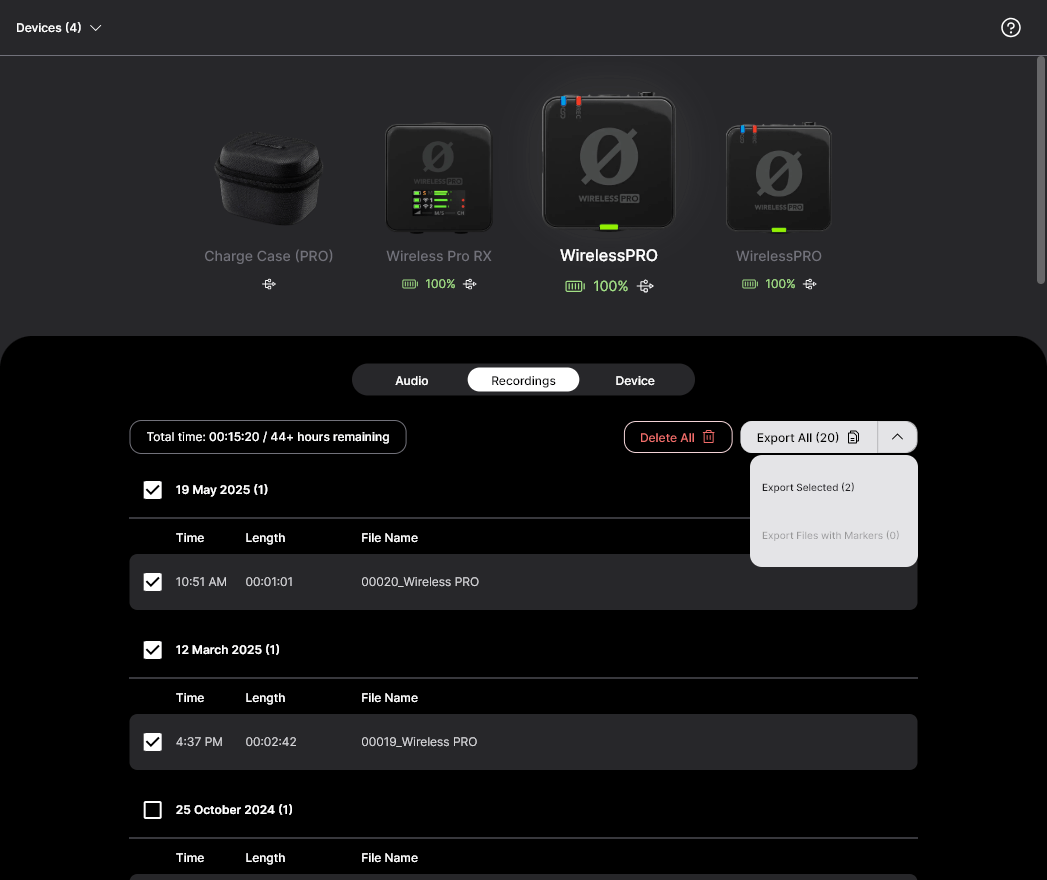
録音を個別にエクスポートできるだけでなく、任意の録音の横にあるチェックボックスをオンにして「選択範囲をエクスポート」をクリックすると、複数のファイルを同時にエクスポートできます。
また、マーカーを含む録音を選択し、2つのマーカーを範囲として指定することで、マーカー間のセクションをエクスポートすることもできます。その後、「選択範囲をエクスポート」をクリックします。
本体録音のデフォルトファイル名を設定する
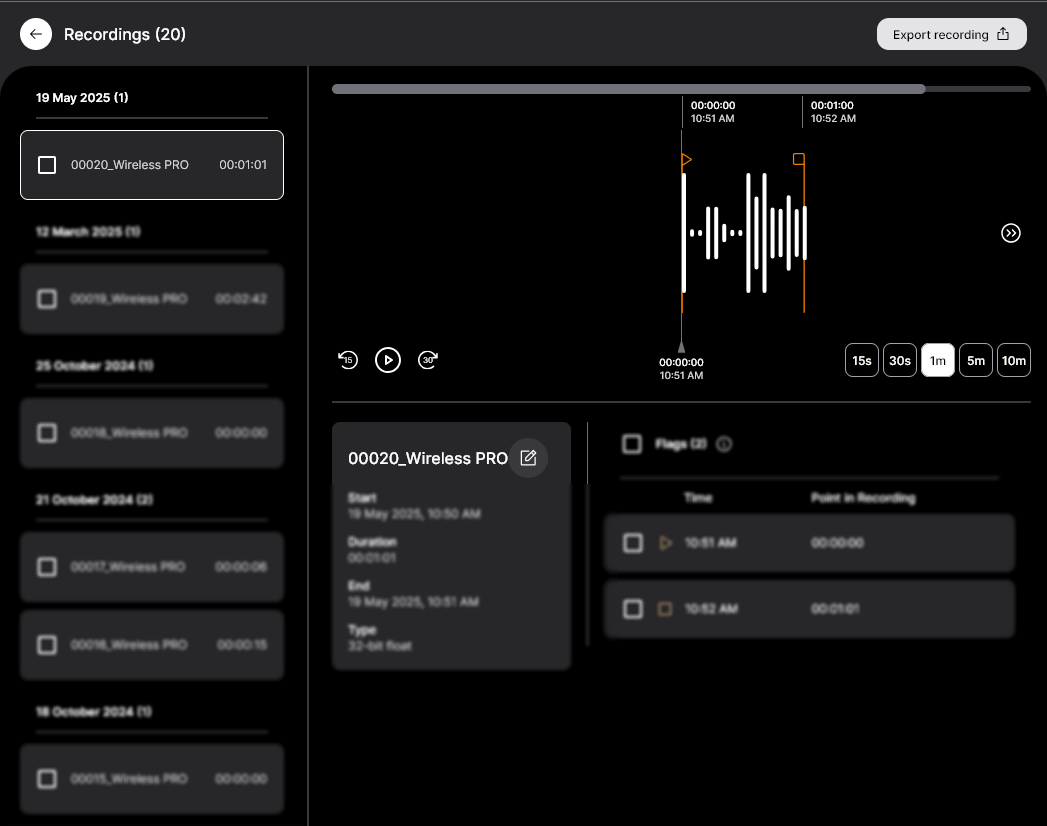
RØDE Centralを実行しているコンピューターに接続すると、RØDE Centralの左側に表示される各ユニットをダブルクリックし、お好みの名前を入力して、接続されている各トランスミッターの名前を変更できます。
入力できる名前は、英字、数字、アンダースコア [a-z, A-Z, _, 0-9] を含む任意の文字列です。新しい名前を確定するには、別の場所をクリックするか、「Enter」/「Return」キーを押します。Wireless PRO トランスミッターの名前を変更すると、その時点以降に収録されるすべての録音のファイル名に、連番に続いてこの名前が含まれます。
録音データの削除
トランスミッターのストレージがいっぱいになると、新しい録音によって古い録音から順に上書きされます。録音セッションの終了後は、すべての音声をエクスポートしてからWireless PRO 内のファイルを削除し、保存していない音声を失わないようにすることをおすすめします。
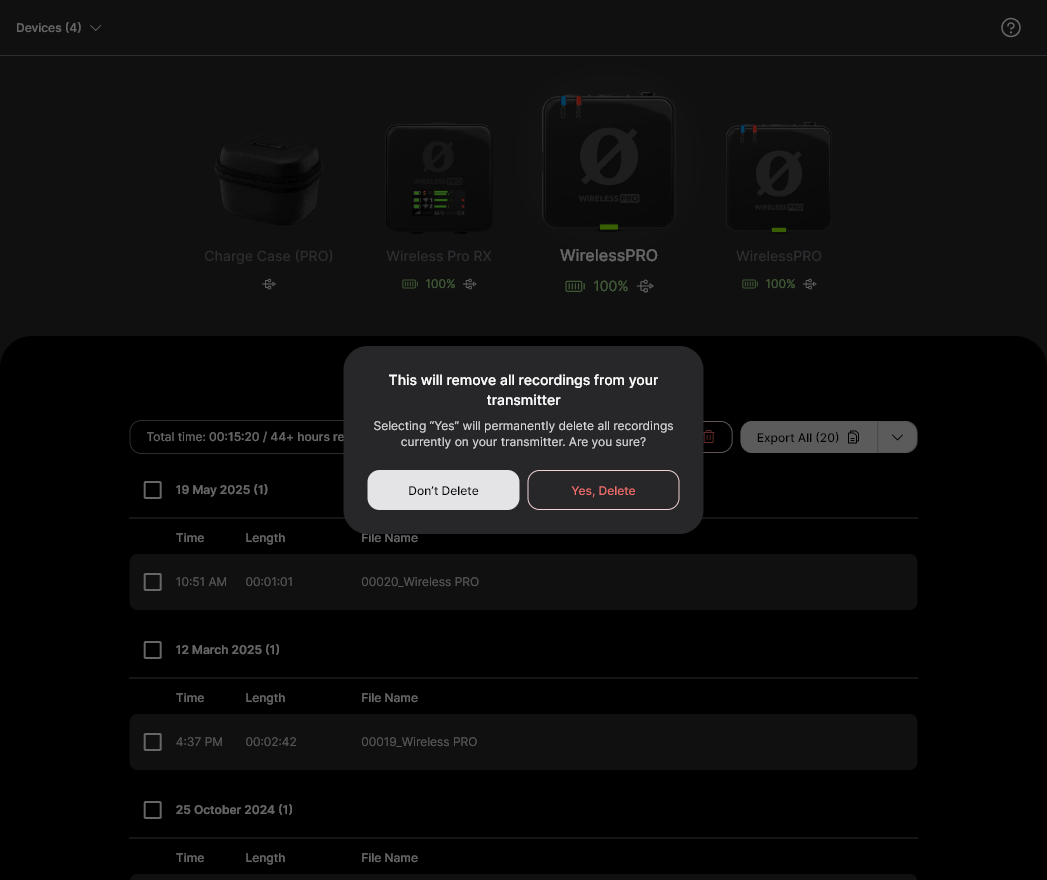
RØDE Centralでトランスミッターの「Recordings」メニューをクリックすると、残りのストレージ容量を確認し、トランスミッター上の「選択した録音」または「すべての録音」を削除できます。
注
録音データを個別に削除することはできません。