영화 오디오 101: VideoMic의 5가지 색다른 활용법
대부분의 영화 제작자는 처음 시작할 때 예산의 제약을 받습니다. 여러 면에서 이는 긍정적인 요소입니다. 감당할 수 있는 장비로 최대한의 성능을 끌어내려면 창의력을 발휘해야 하기 때문입니다. 여기서 중요한 교훈을 얻을 수 있습니다. 어떤 장비를 갖고 있는지보다 장비를 어떻게 사용하는지가 더 중요하다는 것입니다.
마이크는 활용도가 매우 높습니다. 모든 마이크에는 본래의 용도가 있고 특정 상황에서 특히 뛰어난 성능을 발휘하도록 설계되었지만, 결국 하는 일은 모두 같습니다. 바로 소리를 포착하는 것입니다. RØDE VideoMic 제품군은 다양한 녹음 환경에 특히 유연하게 대응합니다. 이제 막 시작해서 모든 오디오 캡처 용도에 맞는 다양한 마이크를 구비할 여유가 없더라도 걱정하지 마세요. VideoMic 하나로 할 수 있는 일이 많습니다. 미처 생각하지 못했을 법한 5가지 활용법을 소개합니다.
VideoMic 을 핸드헬드 마이크로 사용하기
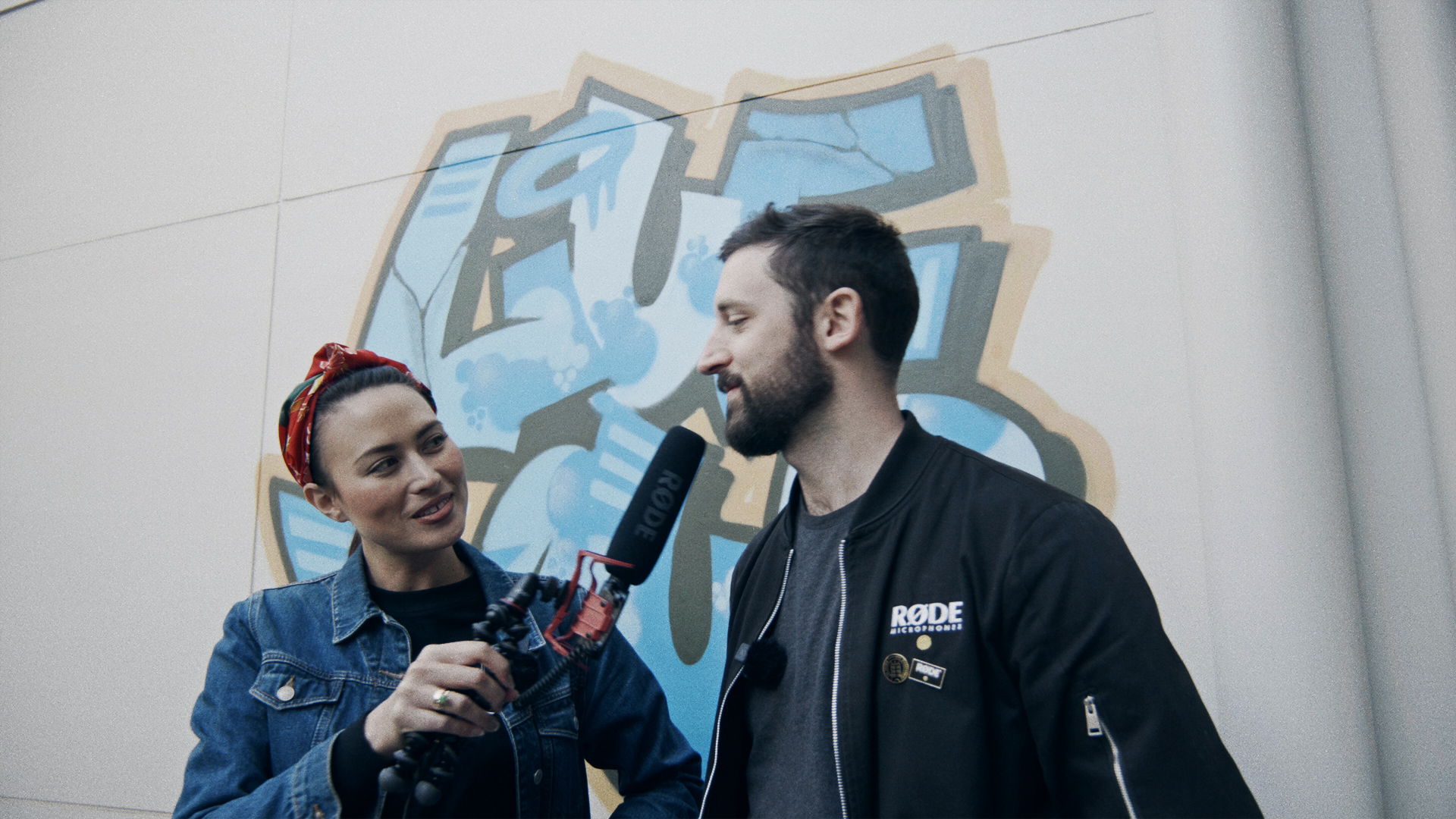
카메라 앞에서 빠르게 진행하는 프레젠테이션을 위해 핸드헬드 마이크가 필요하지만 RØDELink Newsshooter Kit 같은 무선 시스템을 구입할 여유가 없거나, XLR 마이크를 레코더에 연결하는 데 시간을 쓰고 싶지 않은 상황이라면 VideoMic 이 훌륭한 해결책이 됩니다.
Joby GorillaPod 같은 카메라 마운트가 필요합니다. (아직 없다면 다양한 런앤건 촬영에 매우 유용하므로 하나 장만해 두는 것이 좋습니다.) 또는 마이크를 장착할 수 있는 다른 장비를 사용해도 됩니다. 마이크를 마운트의 콜드슈에 끼우고, 마이크 전면을 얼굴 쪽으로 향하게 한 다음 녹화를 시작하세요.
이처럼 먼 거리에서 마이크를 카메라에 연결하려면 SC8 또는 VC1 같은 연장 케이블도 필요합니다. 카메라까지 케이블을 연결하고 싶지 않다면, 주머니 속 레코더에 마이크를 연결하고 (iPhone으로도 가능합니다. 다만 SC4 어댑터가 필요합니다.) 후반 작업에서 오디오를 동기화하세요.
VideoMic 을 데스크톱 마이크로 사용하기
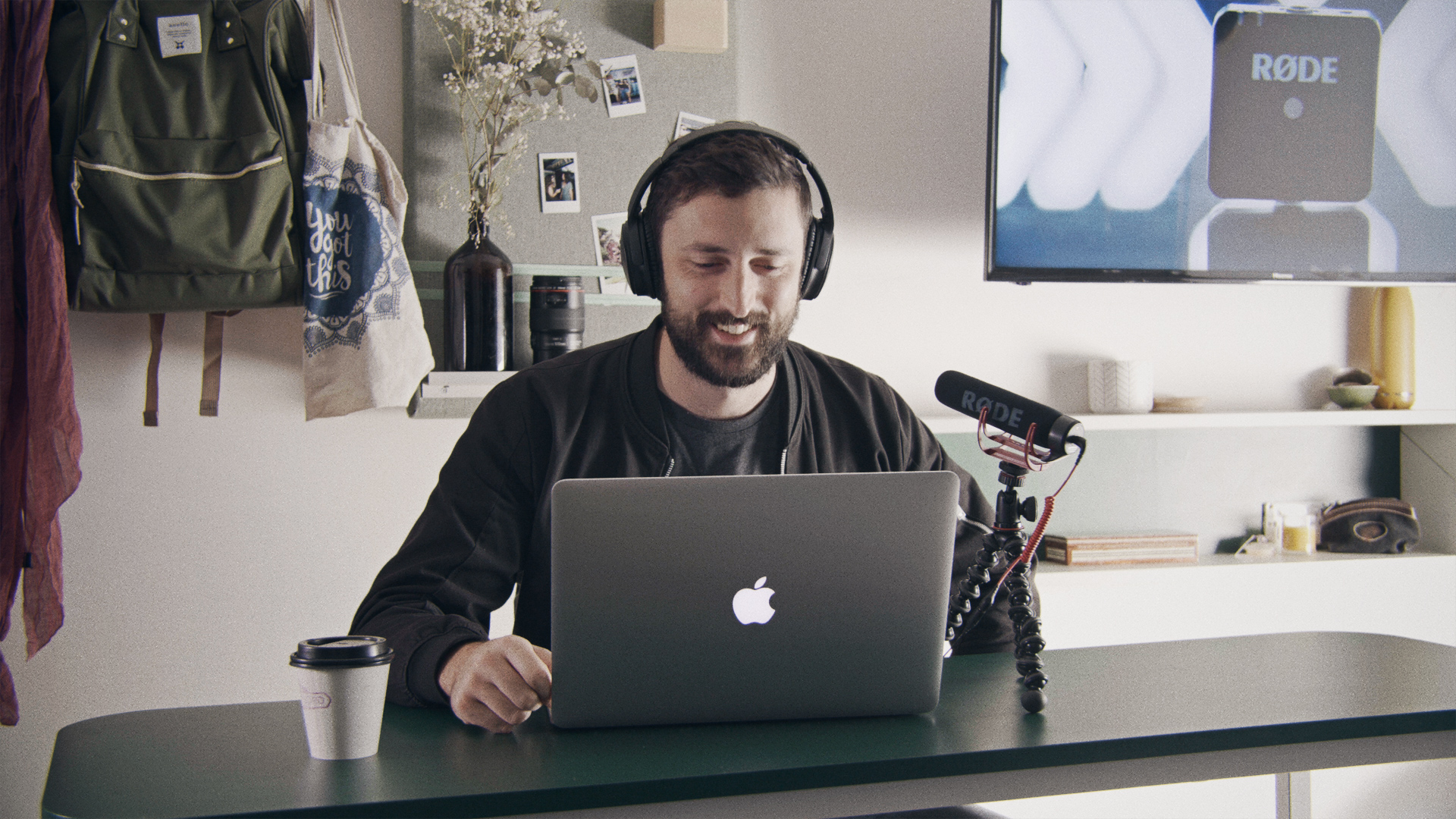
브이로거, 게이머 또는 고품질 데스크톱 마이크가 필요한 팟캐스터라면 VideoMic 이 훌륭한 예산형 솔루션이 될 수 있습니다. 이번에도 마이크를 장착할 마운트나 소형 삼각대, 그리고 오디오를 녹음하는 방식에 맞는 케이블과 어댑터만 준비하면 됩니다. 예를 들어 USB 오디오 인터페이스인 RØDE AI-1을 사용하는 팟캐스터라면, 마이크를 XLR 입력에 연결하기 위해 VXLR (마이크에 따라 VXLR+ )이 필요합니다.
또한 SC4 어댑터를 사용해 마이크를 컴퓨터에 직접 연결할 수도 있습니다. 모든 컴퓨터 제조업체는 입력 단자 사양과 유형이 다르므로 일부 VideoMic은 일부 컴퓨터에서 작동하지 않을 수 있다는 점에 유의하세요.
VideoMic 이 컴퓨터에서 작동하는지 확인하려면 먼저 컴퓨터가 어떤 유형의 입력을 사용하는지 파악해야 합니다. 일부 컴퓨터에는 헤드폰 입력과 마이크 입력이 별도로 있습니다. 이러한 입력은 일반적으로 TRS이므로 VideoMic을 연결할 때 별도의 어댑터가 필요하지 않습니다. 컴퓨터가 헤드폰/마이크 통합 입력 (또는 헤드셋 입력)을 사용하는 경우에는 SC4 어댑터를 사용해야 합니다. 이 어댑터는 VideoMic 의 TRS 출력을 이러한 입력에 적합한 TRRS 유형 커넥터로 변환합니다.
일부 MacBook Pro 모델은 외부 마이크가 자체 전원을 사용하지 않는 경우에만 인식합니다. 즉, VideoMic GO와 VideoMicro 처럼 Mac이 감지하여 호환 가능한 마이크로 식별할 수 있는 구성 요소가 있어야 합니다. 배터리로 구동되는 마이크에는 이 구성 요소가 없으므로 컴퓨터에서 인식되지 않을 수 있습니다. 이러한 문제는 사용된 메인보드와 내장 사운드 카드에 따라 일부 PC 모델에서도 발생할 수 있습니다.
확실하지 않다면 자세한 정보는 서비스 팀에 문의하세요. VideoMic 이 호환되지 않더라도 NT-USB 또는 Podcaster와 같이 저렴하고 별도의 설정 없이 사용할 수 있는 다양한 제품이 제품군에 마련되어 있습니다.
VideoMic 을 보이스오버에 사용하기
VideoMic은 여러 가지 이유로 보이스오버 작업에 탁월합니다. 모두 좁은 수음 패턴을 갖춰 뛰어난 지향성을 제공하므로, 실내 소리를 억제하면서 음성에 집중한 녹음에 적합합니다. 또한 충격과 진동을 최소화하는 고품질 쇼크 마운트를 갖추고 있으며, 거친 파열음 (‘s’, ‘p’, ‘t’ 발음)을 줄여 주는 팝 필터가 기본 제공됩니다. 일부 모델에는 즉석에서 음색과 볼륨을 조절할 수 있는 편리한 EQ 및 게인 스위치도 탑재되어 있습니다.
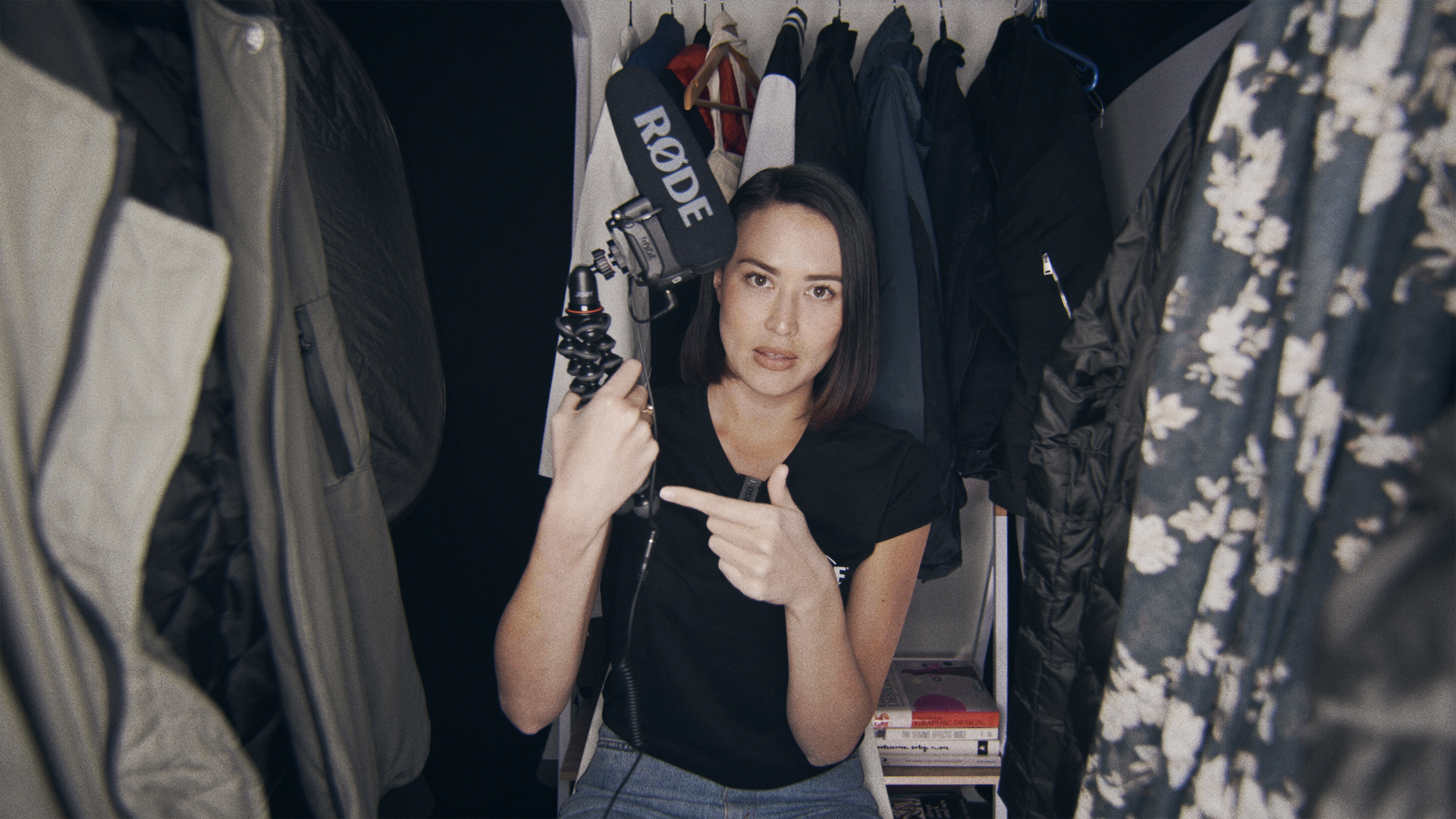
여기서 핵심은 조용하게 녹음할 장소를 찾는 것입니다. 녹음 스튜디오를 말하는 것이 아닙니다. 녹음에 잔향이 최소화되도록 집 안에서 음향적으로 ‘죽은’ 공간을 찾으면 됩니다. 카펫이 깔린 침실이 적합할 수 있지만, 방에 반사면이 많아 소리가 너무 ‘살아 있다면’ 옷장 안이나 그 밖의 좁고 아늑한 공간에서 녹음해 보세요.
보이스오버 작업에 VideoMic 을 사용한다면 위에서 소개한 핸드헬드 마이크 기법도 유용한 방법입니다. 또한 풍부하고 전문적인 보이스오버 사운드를 얻으려면 마이크에 충분히 가까이 다가가는 것도 잊지 마세요.
VideoMic 을 사용해 폴리를 녹음하기
보이스오버 녹음과 마찬가지로 VideoMic은 지향성, 충격 방지 마운트, 견고한 구조 덕분에 폴리 트래킹에도 뛰어납니다. 매우 가볍고 컴팩트하기 때문에 피사체에 쉽게 가까이 다가갈 수 있으며, 불편한 자세로 작업하는 경우가 많은 폴리 녹음에서 이는 큰 장점입니다. 지향성 마이크는 발걸음 소리, 씹는 소리와 마시는 소리, 삐걱거리는 의자 소리처럼 뚜렷한 소리를 녹음하는 데 특히 적합합니다.
VideoMic 을 붐 마이크로 사용하기
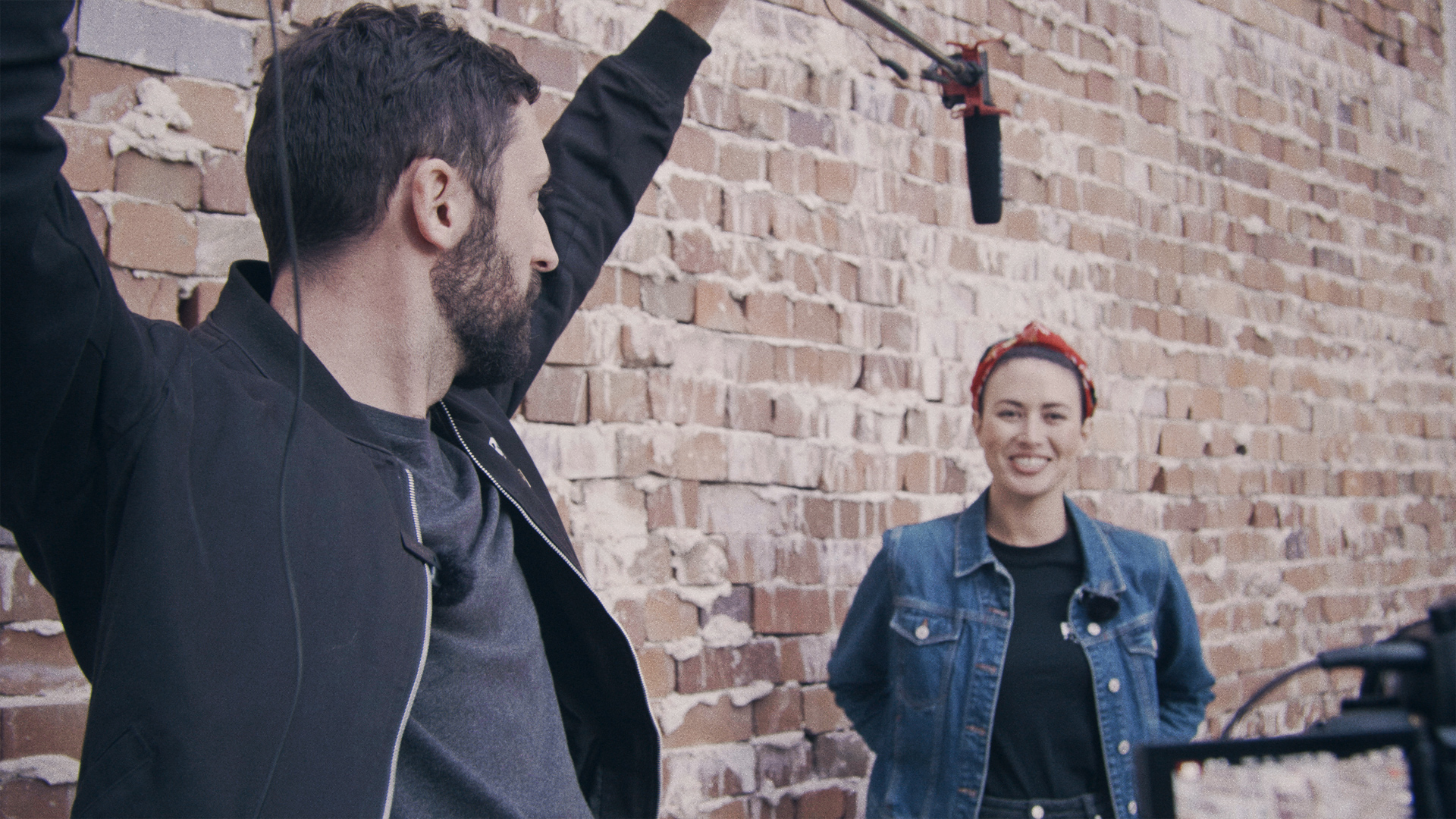
인터뷰, 촬영 현장의 대사 또는 화면에 마이크가 잡히지 않은 상태로 녹음해야 하는 어떤 상황에서도 VideoMic 을 붐폴에 사용하지 못할 이유는 전혀 없습니다. VideoMic 을 RØDE 붐폴에 연결하려면 3/8” 피벗 어댑터가 필요하며, 마이크를 카메라에 연결할 연장 케이블도 필요합니다. 예를 들면 SC8 또는 VC1을 사용할 수 있습니다.
더욱 유연하게 사용하려면 무선 마이크 시스템으로 마이크를 카메라에 연결할 수도 있습니다. 여기에는 Wireless GO가 훌륭한 솔루션입니다. (예산이 제한된 영화 제작자에게도 안성맞춤입니다.) 송신기를 마이크 가까이 붐폴에 클립으로 고정하고, 마이크를 송신기에 연결한 다음 송신기를 카메라의 수신기와 연결하면 됩니다. 컴팩트한 무선 붐폴 녹음이 완성됩니다!
지금까지 VideoMic을 사용해 영상용 오디오를 녹음하는 몇 가지 방법을 살펴보았습니다. 카메라용 마이크가 전통적으로 사용되는 용도에만 얽매이지 말고 자유롭게 실험해 보세요. 여기에서 VideoMic 제품군에 대해 더 알아보세요.