RØDE Connect를 사용해 5단계로 팟캐스트 시작하기
팟캐스트를 시작하고 싶지만 어떻게 시작해야 할지 잘 모르시겠나요? 훌륭한 팟캐스트를 만들기 위해 수많은 장비와 수년간의 오디오 경험이 필요한 것은 아닙니다. 사실 필요한 것은 microphone 하나, 컴퓨터 한 대, 그리고 멋진 아이디어뿐입니다.
RØDE Connect는 초보자와 전문가 모두에게 적합한 무료의 간편한 팟캐스팅 솔루션입니다. RØDE NT-USB Mini와 함께 사용하면 녹음 경험이 많지 않아도 손쉽게 전문가 수준의 팟캐스트를 만들 수 있습니다.
아래에서 RØDE Connect를 사용해 5단계로 간단하게 팟캐스트를 시작하는 방법을 안내해 드리겠습니다.
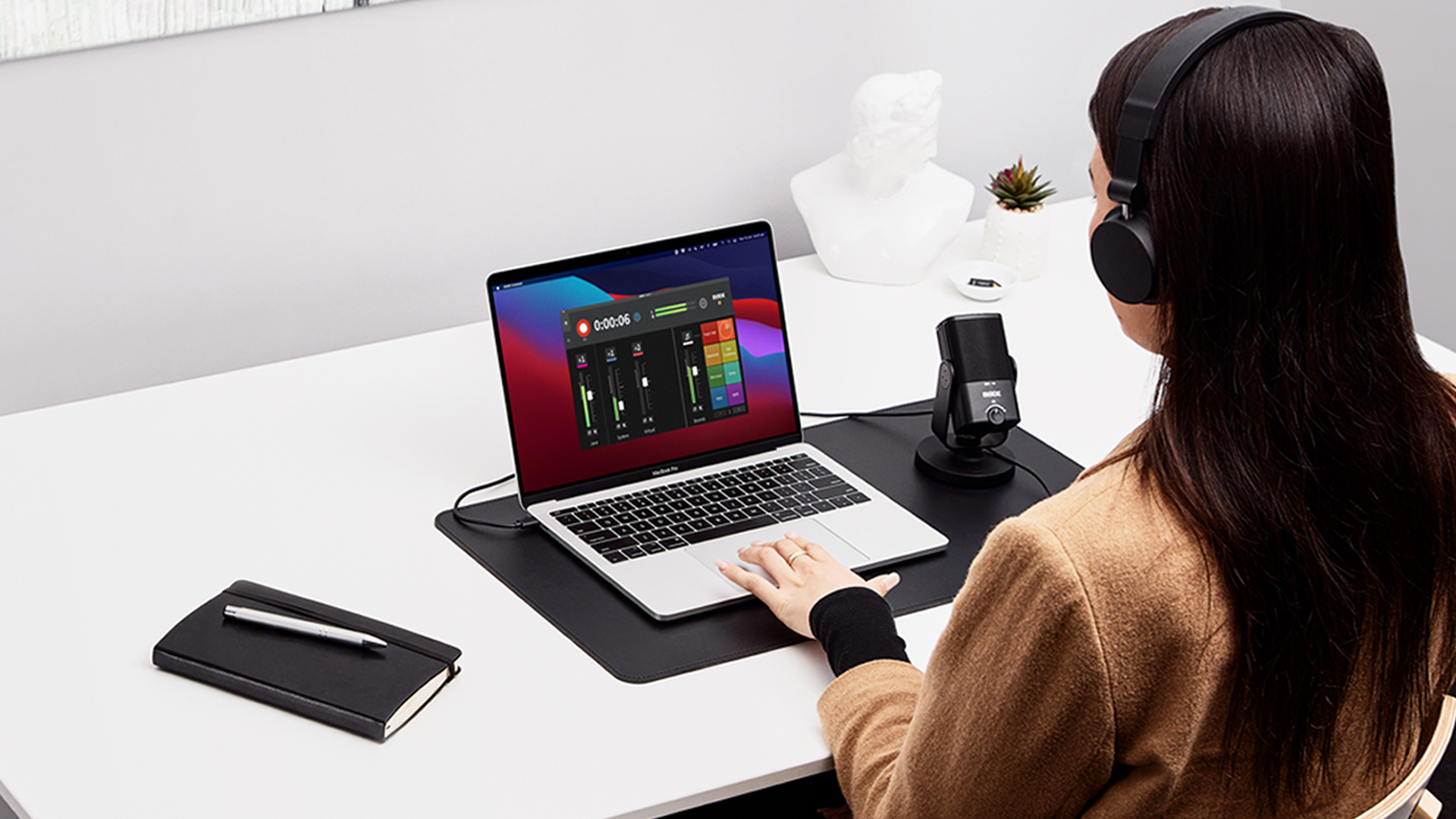
시작하기 전에 컴퓨터, NT-USB Mini microphone, 헤드폰 한 쌍 등 필요한 모든 것을 준비했는지 확인하세요. 여러 사람과 함께 팟캐스트를 진행한다면 사람마다 microphone 하나와 헤드폰 한 쌍이 필요합니다.
준비되셨나요? 시작해 보겠습니다.
1단계 – RØDE Connect 다운로드
먼저 RØDE Connect 소프트웨어를 다운로드해야 합니다. Mac 및 Windows 용 버전을 제공하며 완전히 무료입니다. 설치 파일을 다운로드한 후 안내에 따라 소프트웨어를 설치하고 실행하세요.
2단계 – NT-USB Mini 연결
제공된 USB 케이블을 사용해 NT-USB Mini를 컴퓨터에 연결하세요. 컴퓨터에 USB-C 입력만 있는 경우 RØDE SC17과 같은 USB-C to USB-C 케이블이 필요합니다. Hi-Speed 인증을 받은 1.5m 케이블로, NT-USB Mini와 함께 사용하기에 적합합니다.
그다음 NT-USB Mini 뒷면에 헤드폰을 연결하면 자신의 목소리(게스트가 있다면 게스트의 목소리도)를 들을 수 있습니다.
3단계 – RØDE Connect에서 오디오 채널 할당
연결이 완료되면 RØDE Connect 설정 도우미에 microphone이 표시됩니다. 새 버전이 있으면 microphone 펌웨어 업데이트를 요청하는 메시지가 표시될 수 있습니다.
microphone을 채널에 할당하려면 해당 microphone을 번호가 표시된 상자 중 하나로 드래그 앤 드롭하면 됩니다. 여러 microphone을 사용하는 경우 RØDE Connect에서 각 microphone 아이콘을 클릭하면 해당 microphone의 LED가 깜박입니다. 이를 통해 어떤 mic을 어느 채널에 할당하고 있는지 쉽게 확인할 수 있습니다.
채널이 색상으로 구분되어 있는 것도 확인할 수 있습니다. 이는 NT-USB Mini용 식별 태그 세트인 RØDE COLORS와 일치하며, 녹음 중 어떤 microphone이 어느 채널에 연결되어 있는지 쉽게 파악할 수 있도록 해줍니다.
microphone을 할당한 후 ‘Next’를 클릭하세요. 그러면 ‘Virtual Channels’ 페이지가 나타납니다. 이 기능은 전화 통화나 음악 같은 외부 오디오를 팟캐스트에 추가할 때 사용하며, 나중에 자세히 살펴볼 수 있습니다. 지금은 ‘Finish’를 클릭하세요.
4단계 – 레벨 조정
이제 녹음을 시작할 준비가 거의 끝났습니다!
녹음하기 전에 microphone 오디오가 적절한 녹음 레벨인지 확인하세요. microphone의 채널 번호 아이콘을 클릭하면 ‘+’ 및 ‘-’ 버튼 아래에 가로 레벨 미터가 표시됩니다. 녹음할 때 사용할 음량으로 microphone에 대고 말하면서 레벨 미터를 확인하세요. 말하는 동안 레벨은 미터의 녹색 구간에 있어야 합니다. 빨간색 구간에 있거나 녹색 구간에 충분히 도달하지 않는다면 +’ 및 ‘-’ 버튼을 사용해 레벨을 조정하세요.
노이즈 게이트, 컴프레서, APHEX Aural Exciter 및 Big Bottom 효과를 켜서 음성에 프로세싱을 추가할 수도 있습니다. 이러한 기능을 사용하면 전문가 수준의 팟캐스트처럼 풍부하고 따뜻한 음색을 만들 수 있습니다. 이 프로세서에 대해 자세히 알아보려면 여기를 클릭하세요.
채널 아이콘을 다시 클릭해 옵션 메뉴를 닫으세요. 연결한 다른 microphone이 있다면 위 과정을 반복합니다.
5단계 – 녹음 버튼을 누르세요!
이제 녹음할 준비가 되었습니다! RØDE Connect 왼쪽 상단의 빨간색 녹음 버튼을 클릭해 녹음을 시작하세요. 녹음이 끝나면 버튼을 다시 눌러 중지합니다.
녹음 버튼 왼쪽의 탭을 통해 ‘Recordings’ 페이지에 접속하면 팟캐스트를 다시 듣고, 이름을 변경하고, 원하는 팟캐스트 플랫폼으로 내보낼 수 있습니다.
이제 끝났습니다. 방금 팟캐스트를 완성하셨습니다!
사운드 패드 사용, 외부 오디오 추가, 원격 게스트 녹음, 팟캐스트 내보내기 등 RØDE Connect에 대해 더 알아보려면 RØDE Connect Learning Hub를 확인하세요.
위 단계를 빠르게 시각적으로 확인하려면 아래 동영상을 시청하세요.