Wireless GO II 펌웨어 업데이트 방법
출시 이후 Wireless GO II에는 다양한 신규 기능과 업그레이드, 시스템 개선 사항이 적용되었습니다. Wireless GO II를 최대한 활용하고 최신 기능과 개선 사항을 이용하려면 펌웨어를 최신 상태로 유지하는 것이 좋습니다. 이 글에서는 펌웨어를 업데이트하는 방법을 안내해 드립니다.

1. RØDE Central 설치
먼저 RØDE Central을 다운로드하여 설치해야 합니다. 이 소프트웨어는 여러 RØDE 제품을 위한 컴패니언 앱으로, 데스크톱(Mac 및 Windows)과 모바일(iOS 및 Android)에서 모두 사용할 수 있습니다.
Wireless GO II의 경우, RØDE Central을 사용해 펌웨어를 업데이트하고 기기 내 녹음 및 채널 관리와 같은 다양한 유용한 설정을 조정할 수 있습니다. 또한 데스크톱 버전의 앱에서는 기기 내 녹음 파일에도 액세스할 수 있습니다.
2. Wireless GO II를 컴퓨터 또는 모바일 기기에 연결
제공된 USB-C 케이블을 사용해 Wireless GO II 수신기를 컴퓨터 또는 모바일 기기에 연결합니다. 컴퓨터에 USB 포트와 케이블이 충분하다면 모든 송신기와 수신기를 한 번에 연결해 동시에 업데이트할 수 있지만, 모바일에서는 한 번에 하나씩 업데이트해야 합니다.
데스크톱에서 RØDE Central을 열면 앱 왼쪽의 “Wireless GO II” 옆에 빨간색 화살표가 나타나는 것을 확인할 수 있습니다. 이를 클릭하면 최신 버전으로 펌웨어를 업데이트하라는 안내가 표시되고 업데이트 과정이 단계별로 진행됩니다. 안내에 따라 진행하기만 하면 됩니다.
기기 내 녹음 파일을 백업하려는 송신기를 업데이트하는 경우, RØDE Central 데스크톱 버전을 사용하고 이 문서에 안내된 단계를 따라야 합니다. – 펌웨어 업데이트 시 Wireless GO II 녹음 파일을 백업하는 방법.
Wireless GO II가 연결된 상태에서 모바일에서 RØDE Central을 열면 필요한 경우 펌웨어 업데이트 안내가 표시되고 업데이트 과정이 단계별로 진행됩니다.

3. 각 Transmitter 및 수신기에서 반복
모든 송신기와 수신기를 한 번에 컴퓨터에 연결할 수 없거나 RØDE Central 모바일을 사용하는 경우, 각 장치마다 이 업데이트 과정을 반복해야 합니다. 즉, 첫 번째 장치의 업데이트가 완료되면 해당 장치를 분리하고 다음 장치를 연결한 후 동일한 과정으로 업데이트해야 합니다.
수신기와 송신기가 서로 다른 펌웨어 버전으로 작동할 경우 전송 문제가 발생할 수 있으므로, 이는 Wireless GO II 시스템이 올바르게 작동하는 데 매우 중요합니다.
4. Wireless GO II를 최신 상태로 유지
RØDE는 제품에 대한 지속적인 지원을 제공하기 위해 최선을 다하며, 가능한 경우 제품을 끊임없이 개선하고 있습니다. 수시로 새로운 업데이트가 제공되는지 확인하여 이러한 개선 사항을 최대한 활용하시기 바랍니다.
5. 새로운 기능을 즐겨보세요!
Wireless GO II는 처음 출시되었을 때부터 매우 유용하고 편리한 무선 마이크 시스템이었지만, 이후 진행된 각 펌웨어 업데이트를 통해 더욱 편리하고 강력해졌습니다.
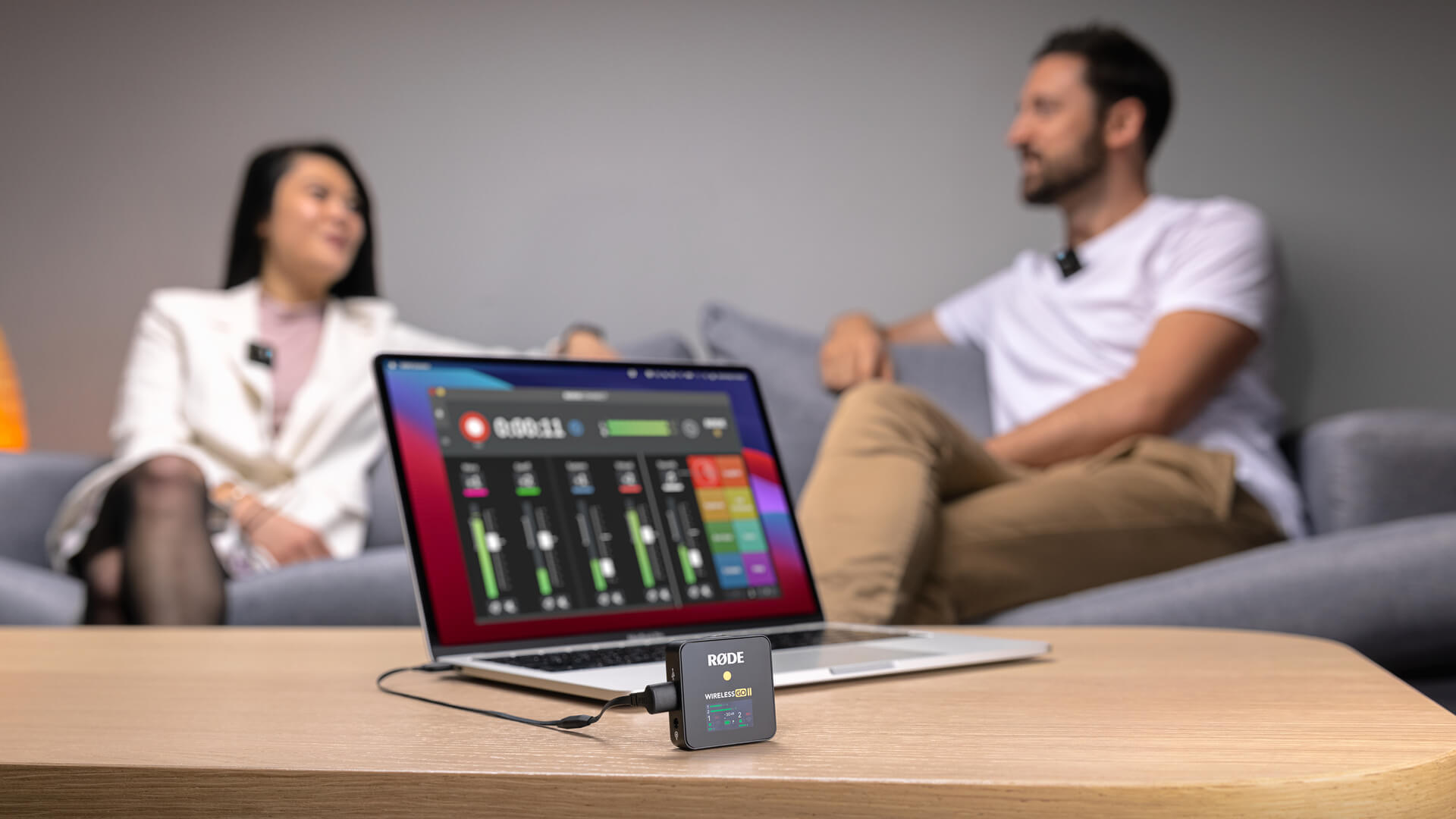
펌웨어 업데이트를 통해 추가된 기능으로는 기기에 내장된 녹음을 WAV 파일로 직접 내보내는 기능, 인기 카메라 모델을 기반으로 한 수십 가지 게인 설정 프리셋, 다양한 파일 관리 기능 개선, 스트리밍 및 팟캐스팅을 위한 RØDE Connect 호환성 등이 있으며, 이 밖에도 다양한 기능이 제공됩니다.
이러한 새로운 기능 외에도 펌웨어 업데이트에는 기타 최적화, 버그 수정, 기능 개선 및 호환성 향상이 포함되어 있어 Wireless GO II를 최대한 원활하고 안정적으로 사용할 수 있습니다.
RØDE Central을 다운로드하고 Wireless GO II를 연결하여 펌웨어를 업데이트하고 놀라운 새로운 기능을 다양하게 활용해 보세요.