RØDE VideoMic에 가장 적합한 설정은 무엇일까요?
조사를 마치고 언박싱 및 리뷰 영상을 시청한 뒤, 카메라 또는 모바일 오디오를 향상하기 위해 새로운 RØDE VideoMic를 장만하셨군요. 이제 어떤 모델을 선택하셨는지에 따라(걱정하지 마세요. 모두 훌륭합니다!) 본체에 몇 개의 버튼과 다이얼이 있는 microphone을 사용하고 계실 수도 있고, 조작부가 전혀 없는 모델을 사용하고 계실 수도 있습니다. 이 글에서는 이러한 각 설정이 실제로 어떤 기능을 하는지, 그리고 언제 왜 사용해야 하는지 살펴보겠습니다.
기본 VideoMic
이 카테고리에는 VideoMicro II, VideoMic GO 및 VideoMic Me 제품군이 포함됩니다. 이 microphone들은 모두 간편한 플러그 앤 플레이 방식으로 작동하며, 별도의 조작부 없이도 카메라 또는 smartphone의 오디오 녹음을 향상하도록 정밀하게 튜닝되었습니다.
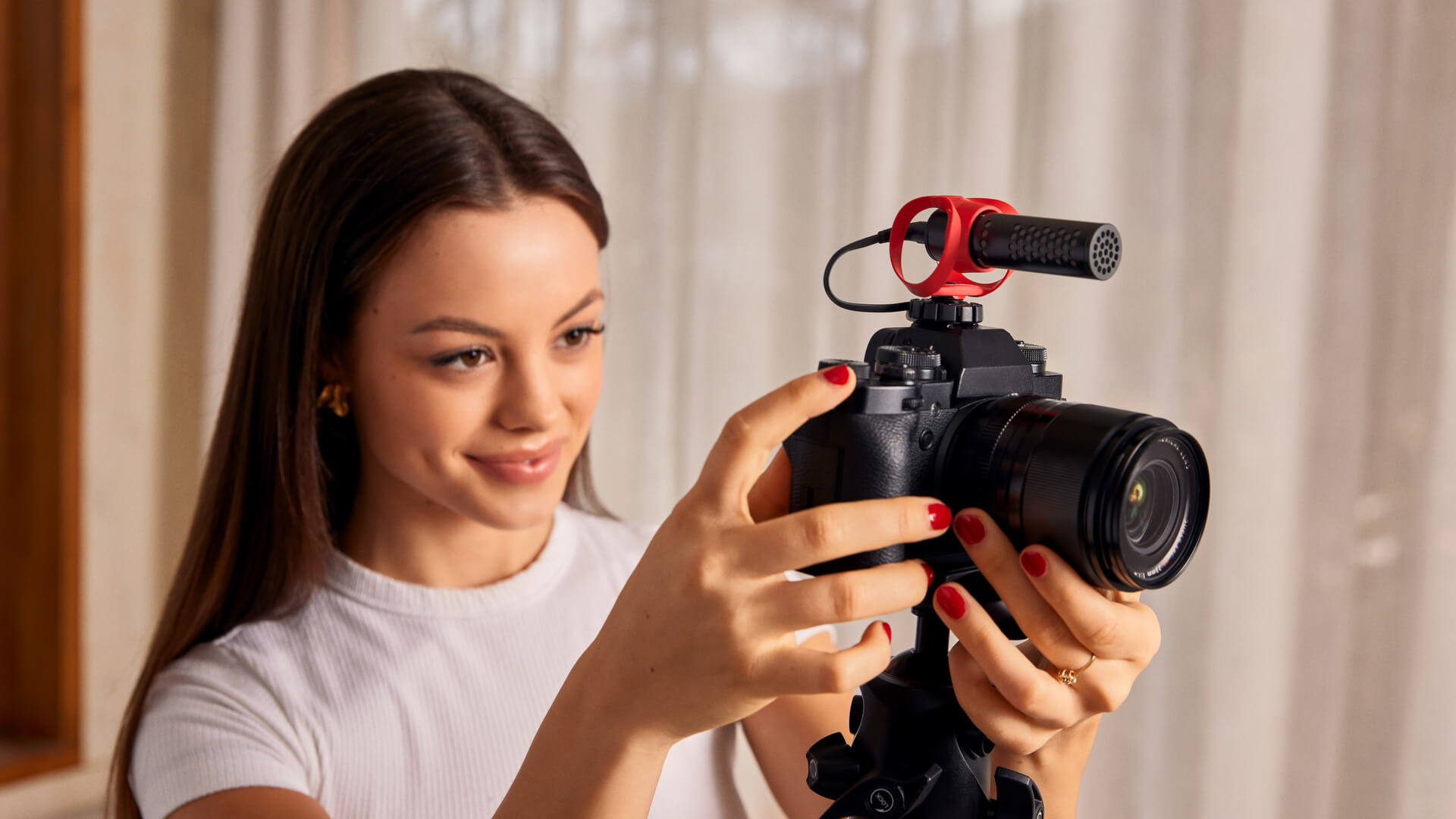
RØDE VideoMicro II는 카메라(또는 유사한 장치)의 오디오를 업그레이드할 수 있는 간단하면서도 강력한 도구입니다.
이 VideoMic들은 카메라 또는 기타 장치의 3.5mm mic 입력(또는 VideoMic Me-C 및 Me-L의 경우 각각 USB-C 또는 Lightning 커넥터)을 통해 직접 전원을 공급받으므로, 모든 연결이 올바르게 되어 있으면 이 mic들은 자동으로 켜집니다. 이 깔끔한 기능 덕분에 배터리나 전원 스위치를 신경 쓸 필요가 없어, 갑작스럽게 발생한 순간을 포착하고 싶을 때 특히 편리합니다.
카메라가 연결되어 있을 때 오디오 입력이 '외부 mic'으로 설정되어 있는지 확인하기만 하면 됩니다. 일반적으로 자동으로 설정되지만, 그래도 확인해 보는 것이 좋습니다. VideoMic Me 제품군의 mic들은 iOS 또는 Android 장치의 RØDE Reporter app과 원활하게 작동하며, 장치의 기본 Camera 앱과 같은 다양한 다른 옵션에서도 사용할 수 있습니다.
중급 VideoMic
VideoMic, VideoMic GO II, VideoMic Pro 및 Stereo VideoMic Pro에는 오디오 녹음을 제어하고 원하는 대로 조정할 수 있도록 몇 가지 추가 설정이 제공되며, 그중 핵심은 하이패스 필터와 게인 컨트롤입니다.
하이패스 필터
하이패스 필터는 VideoMic, VideoMic Pro 및 Stereo VideoMicPro의 전원 스위치에서 세 번째 옵션으로 볼 수 있는 '곡선' 아이콘으로 표시됩니다. 활성화하면 mic이 포착한 저주파 사운드(주로 서브베이스)가 줄어들거나 완전히 제거됩니다.
이는 교통 소음, 바람, 에어컨, 발걸음 또는 가까운 곳에서 발생하는 기타 깊은 저음의 소음을 최소화하고자 할 때 유용합니다. 고주파는 녹음에 통과하고 저주파는 통과하지 않기 때문에 이 기능을 '하이패스 필터'라고 합니다.
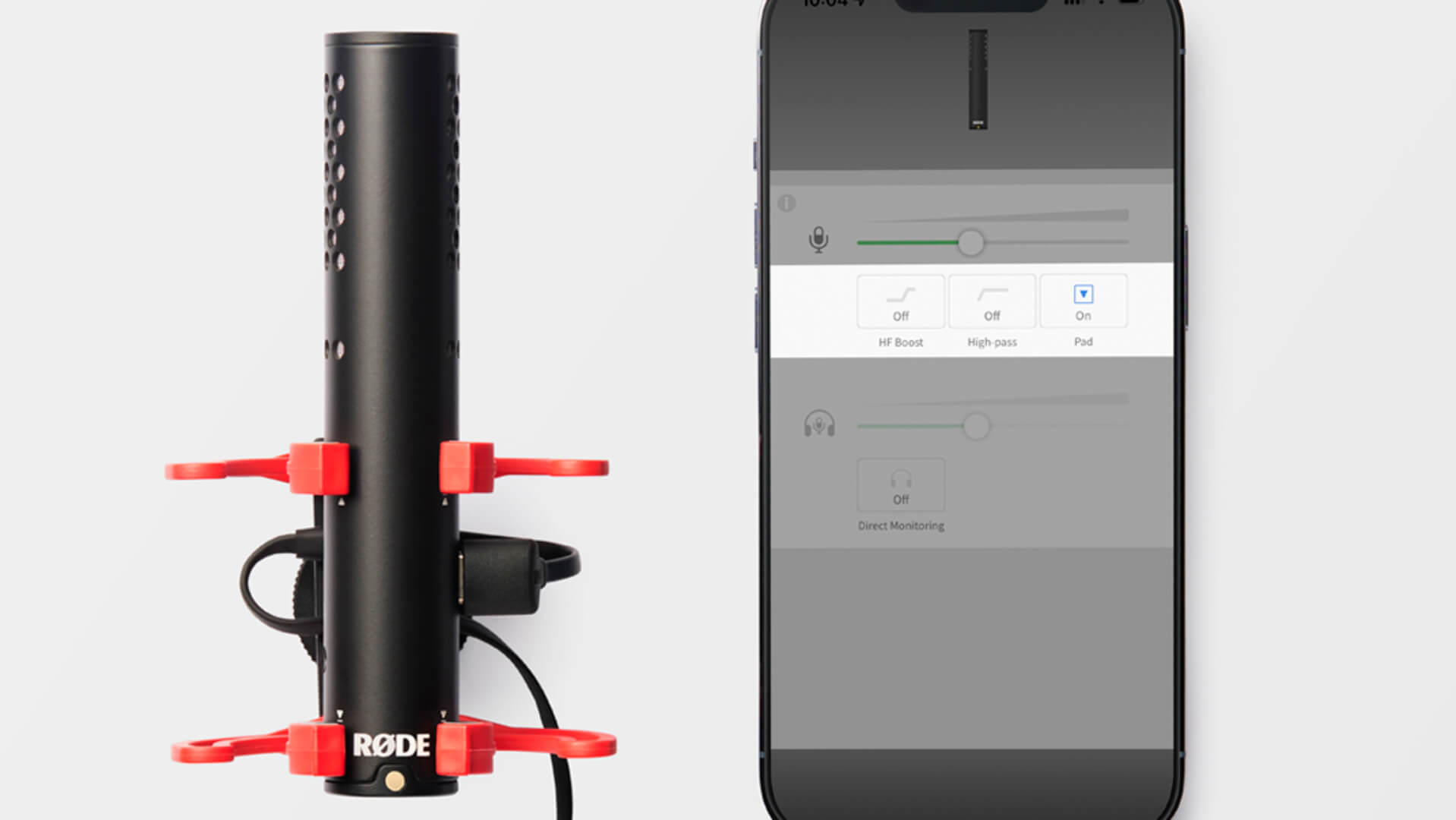
VideoMic GO II에는 USB를 통해 컴퓨터 또는 모바일 기기에 연결했을 때 RØDE Central에서 이용할 수 있는 다양한 설정이 제공됩니다.
대부분의 RØDE 온카메라 마이크는 하이패스 필터로 감쇠되는 주파수가 75Hz 또는 80Hz에서 차단되도록 설정되어 있지만, Stereo VideoMic X 및 VideoMic NTG와 같은 일부 제품은 75Hz와 150Hz 차단 주파수를 모두 선택할 수 있어 더욱 유연하게 사용할 수 있습니다.
VideoMic GO II를 컴퓨터 또는 모바일 기기에 연결하면 RØDE Central 앱을 사용해 하이패스 필터를 활성화하고 마이크의 입력 게인을 조절할 수 있으며, 고주파 부스트와 같은 더욱 고급 기능도 활용할 수 있습니다(이 기능은 이 글의 뒷부분에서 자세히 설명하겠습니다).
게인 컨트롤 — 패드
VideoMic, VideoMic Pro 및 Stereo VideoMic 에는 모두 마이크의 입력 게인을 변경할 수 있는 물리적 컨트롤이 탑재되어 있지만, VideoMic GO II에서는 USB를 통해 RØDE Central에서만 이러한 설정에 액세스할 수 있습니다.
이러한 컨트롤은 두 가지 유형으로 제공됩니다. 패드와 부스트입니다. 패드의 역할은 마이크의 감도를 낮춰 입력 게인을 줄이는 것입니다. VideoMic Pro와 Stereo VideoMic Pro에는 모두 -10dB 패드가 탑재되어 감도를 10dB 낮추며, VideoMic 에는 -20dB 패드 설정이 추가로 제공됩니다.
패드는 콘서트와 같이 녹음 대상의 음량이 너무 커서 마이크로 캡처한 오디오 신호가 왜곡되거나 클리핑될 때 유용합니다. 마이크의 감도를 낮추면 카메라로 훨씬 더 깨끗하고 왜곡이 적은 오디오 트랙을 전송할 수 있습니다. 일반적으로 클리핑이나 왜곡 없이 가능한 한 강한 오디오 신호를 캡처하면 최상의 결과를 얻을 수 있습니다.
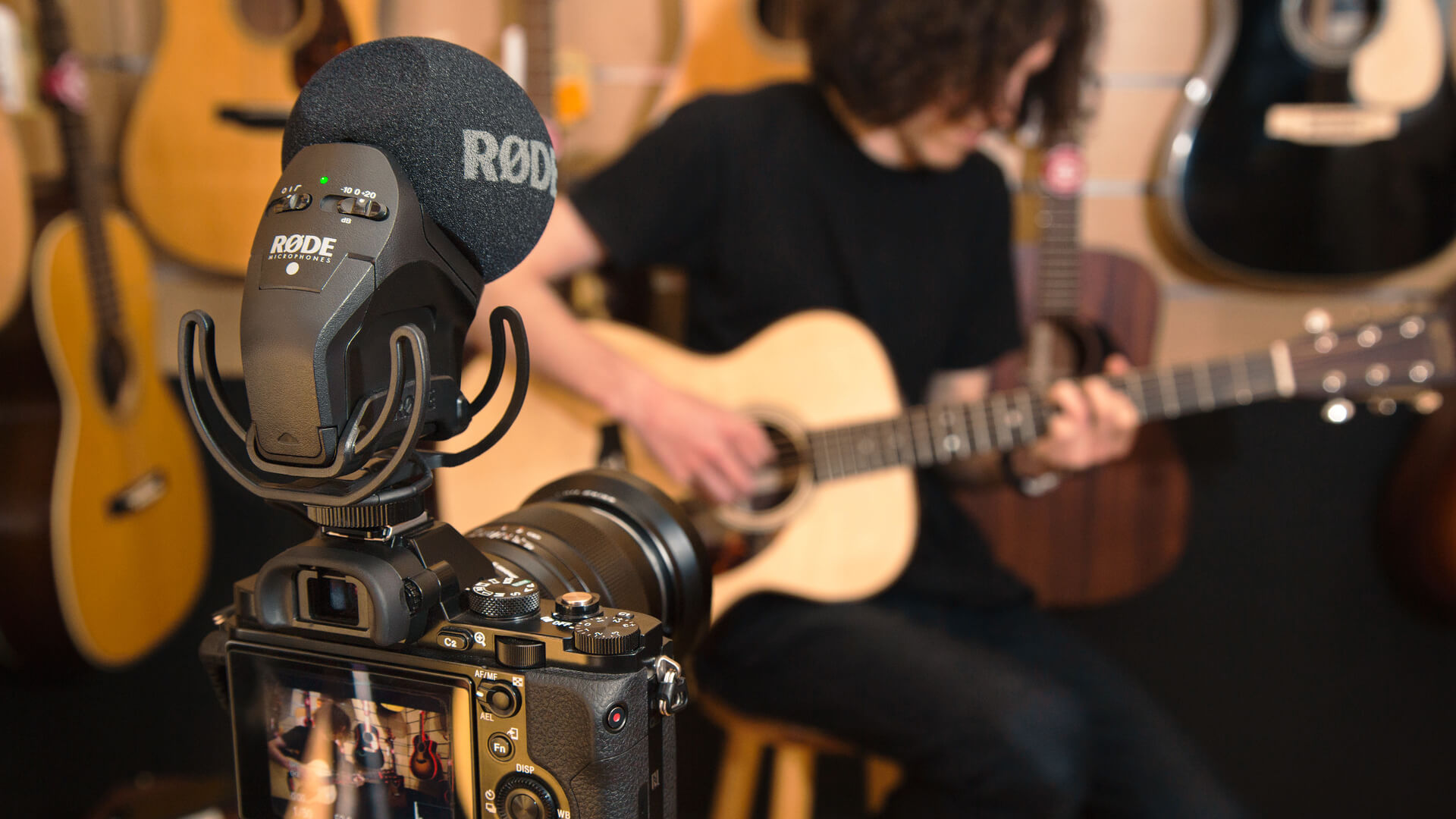
The Stereo VideoMic Pro는 -10dB 패드 또는 +20dB 부스트를 작동시키는 스위치와 저역 럼블을 줄이는 하이패스 필터를 활성화하는 또 다른 스위치를 갖추고 있습니다.
게인 컨트롤 — 부스트
이름에서 알 수 있듯이 부스트는 패드와 정반대의 역할을 하여 전체 녹음 신호를 높입니다. VideoMic Pro와 Stereo VideoMic Pro의 경우 -10dB 패드와 동일한 스위치에서 +20dB 부스트를 사용할 수 있습니다.
이러한 부스트는 DSLR 및 미러리스 카메라를 염두에 두고 설계되었습니다. 카메라에 내장된 오디오 구성 요소로 인해 음질이 저하되는 경우가 많기 때문입니다. 마이크에서 +20dB 부스트를 활성화하고 카메라의 오디오 입력 볼륨을 낮추면, 마이크의 깨끗하고 선명한 오디오는 더 많이 담고 카메라의 노이즈가 많은 내장 사운드는 줄일 수 있습니다.
이 기능을 사용하려면 카메라에서 오디오 레벨을 수동으로 설정할 수 있어야 하므로, 설정 방법은 카메라 설명서를 확인하십시오. 다시 말해 이상적인 오디오 레벨은 클리핑 없이 신호가 충분히 강한 상태입니다. 따라서 카메라의 오디오를 낮춘 상태에서도 +20dB 부스트로 인해 게인이 지나치게 높아진다면 부스트를 사용하지 않는 편이 좋습니다.
Advanced VideoMics
카메라 장착형 마이크에서 최고의 유연성을 제공하는 VideoMic NTG, VideoMic Pro+ 및 Stereo VideoMic X는 폭넓은 컨트롤 기능을 제공합니다. 앞서 설명한 패드, 부스트 및 필터 외에도 이 마이크들은 고주파 부스트와 세이프티 채널 같은 추가 설정을 제공합니다.
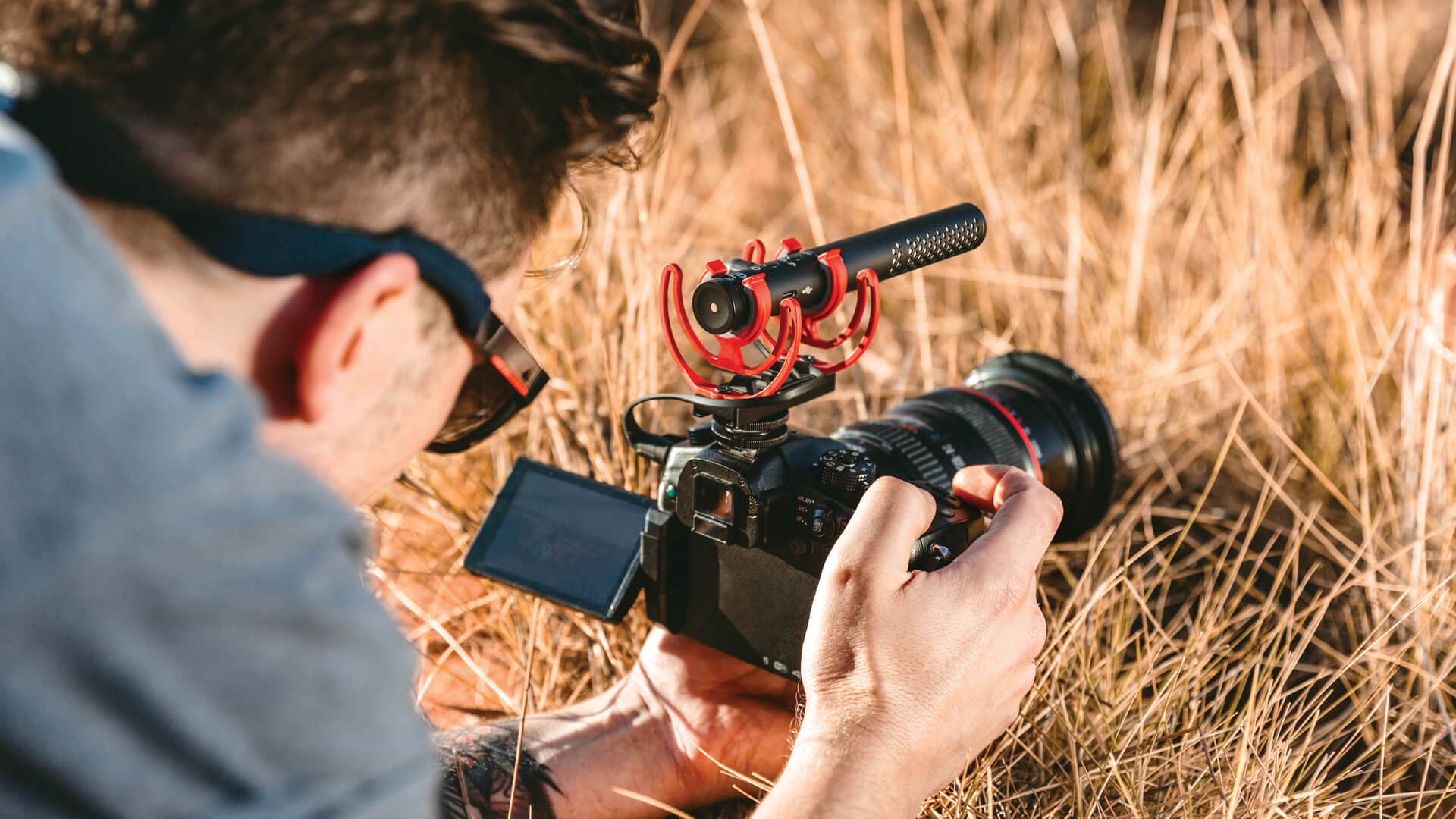
최상의 제어를 위해 VideoMic NTG는 -20dB 패드, 고주파 부스트, 세이프티 채널, 하이패스 필터 및 무한 가변 게인 컨트롤을 제공합니다.
고주파 부스트
고주파 부스트는 높은 주파수 대역의 레벨을 높이는 기능이므로 설명이 필요 없어 보일 수 있지만, 이 기능을 언제 사용하는지 살펴보겠습니다.
주변이 시끄러운 환경에서 microphone에 직접 말하는 사람의 음성을 더욱 선명하게 만들 수 있습니다. 높은 주파수 대역은 일반적으로 사람의 목소리와 관련이 있기 때문입니다.
마찬가지로, microphone에 윈드실드를 사용할 때 발생할 수 있는 고주파 대역의 먹먹함과 둔탁함을 보완하기 위해 이 부스트를 사용할 수 있습니다. RØDE WS11과 같은 윈드실드와 함께 이 부스트를 사용하면 원치 않는 바람 소리를 줄이면서도 오디오의 고역대 선명함을 유지할 수 있습니다.
세이프티 채널
당사의 microphone 두 종인 VideoMic Pro+와 VideoMic NTG에는 앞서 살펴본 필터, 부스트, 패드 옵션과 함께 세이프티 채널도 탑재되어 있습니다. 패드와 마찬가지로 세이프티 채널은 일반적인 레벨보다 낮은 볼륨으로 오디오를 녹음하지만, 기본 오디오와 동시에 녹음됩니다.
이는 오디오를 스테레오로 녹음하여 구현됩니다. 왼쪽 채널에는 기본 오디오가 담기고, 오른쪽 채널에는 정확히 동일한 신호가 더 낮은 감도로 녹음됩니다. VideoMic NTG의 경우 세이프티 채널은 -20dB 낮고, VideoMic Pro+에는 -10dB 세이프티 채널이 있습니다.
후반 작업에서 오디오를 편집할 때 기본 녹음의 일부 구간에서 클리핑이나 왜곡이 발생한 것을 발견할 수 있습니다. 이러한 경우 편집 소프트웨어에서 세이프티 채널의 레벨을 기본 오디오의 볼륨에 맞게 높인 뒤 해당 구간을 대체해, 그렇지 않으면 사용할 수 없게 될 녹음을 살릴 수 있습니다.
영화 제작, 콘텐츠 제작, 스트리밍 등 어떤 용도든 적합한 장비를 찾을 수 있도록 RØDE 가 제공하는 다양한 카메라 장착용 mics와 모바일 mics를 확인해 보세요.