GainAssist란 무엇이며 왜 필요한가요?
초소형 무선 microphone 시스템인 Wireless ME를 출시하면서 GainAssist라는 놀라운 새 기능을 선보였습니다. 간단히 말해 GainAssist는 게인 설정을 계속 조정하지 않아도 오디오 레벨을 완벽하게 균형 잡힌 상태로 유지하고 매우 선명한 음질을 제공하도록 도와줍니다. 이 글에서는 GainAssist가 무엇인지, 어떻게 작동하는지, 그리고 더 나은 콘텐츠를 제작하는 데 어떻게 도움이 되는지 자세히 살펴보겠습니다.

앞서 말씀드렸듯이 GainAssist는 Wireless ME와 함께 처음 선보였습니다. Wireless ME는 최대한 쉽게 사용할 수 있도록 설계되었으며, 별도의 복잡한 설정이나 조정 없이도 전문가 수준의 음질을 구현하도록 최적화되었습니다.
초보자와 전문가 모두에게 전문 오디오를 녹음할 때 가장 큰 어려움 중 하나는 최적의 게인 레벨을 설정하고 유지하는 것입니다. 게인이 너무 높게 설정되었거나 피사체의 음량이 너무 크면 오디오가 클리핑되어 사용할 수 없게 될 수 있습니다. 반대로 게인이 너무 낮거나 피사체의 음량이 너무 작으면 나중에 볼륨을 높여야 하며, 이 과정에서 원치 않는 노이즈가 유입되거나 오디오의 음량이 고르지 않게 될 수 있습니다.
GainAssist의 목적은 이러한 문제를 없애는 것입니다. 이 기능은 오디오 레벨을 자동으로 조정하므로, 실수로 잘못된 게인 레벨을 설정하거나 녹음 중 피사체의 음량이 변할 때마다 설정을 계속 조정해야 할 걱정이 없습니다. GainAssist는 녹음의 번거로움을 덜어주어 콘텐츠 제작의 ‘창의적인’ 부분에 집중할 수 있게 해줍니다.
GainAssist는 오디오의 클리핑을 방지하는 데 도움을 줄 뿐만 아니라, 듣기에 불쾌할 수 있는 음량의 불규칙함 없이 오디오가 매끄럽고 선명하며 균형 있게 들리도록 하는 데에도 유용합니다. GainAssist를 사용하면 포스트 프로덕션에서 추가 편집이나 프로세싱을 하지 않아도 오디오가 탁월하게 들립니다. 특히 스마트폰으로 콘텐츠를 제작하고 동영상을 TikTok, YouTube Shorts, Instagram Reels 또는 기타 플랫폼에 바로 업로드하려는 경우 유용합니다.
GainAssist는 어떻게 작동하나요?
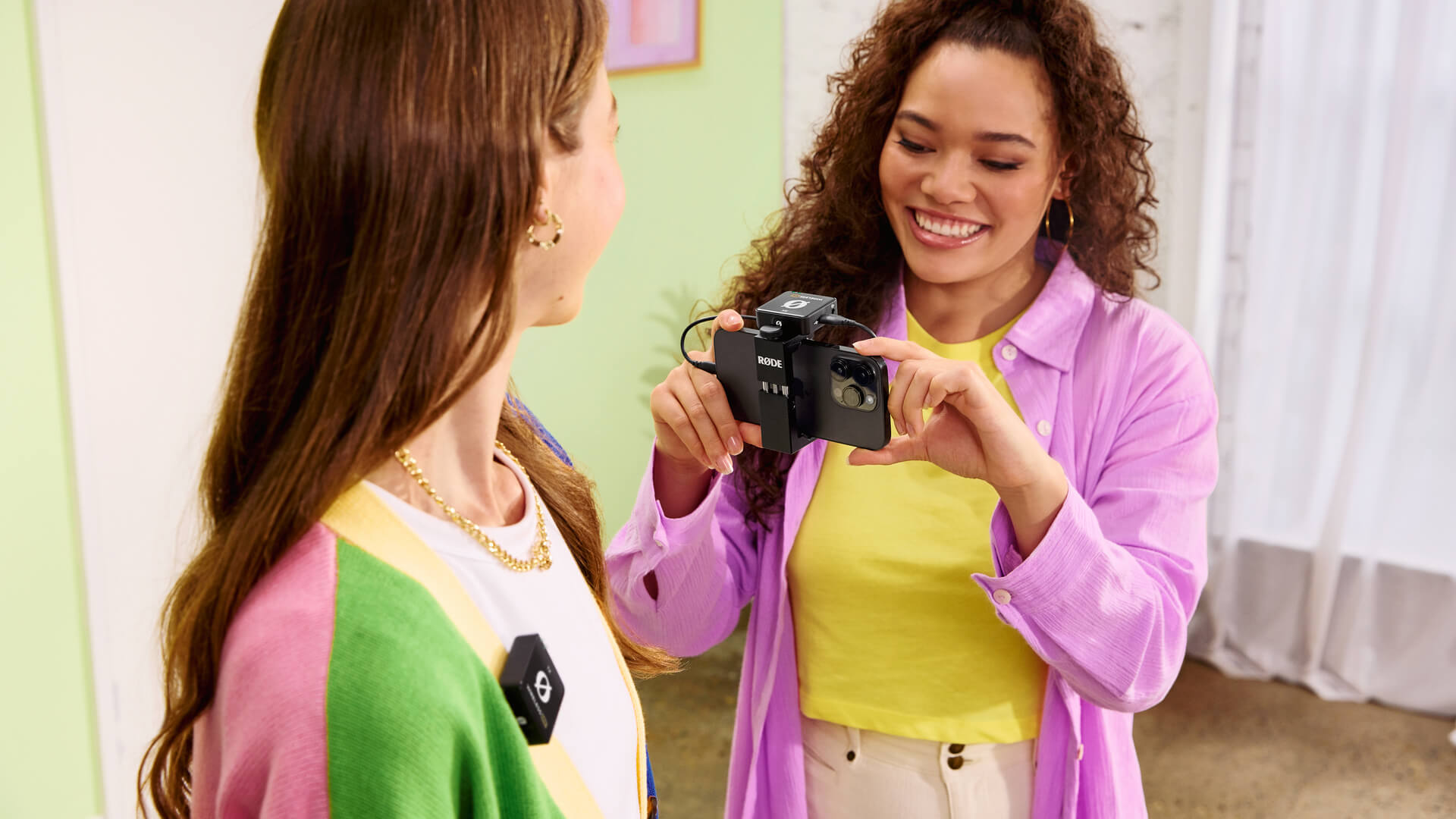
GainAssist는 지능형 알고리즘을 활용해 입력되는 오디오를 자동으로 모니터링하고 그에 따라 실시간으로 볼륨 레벨을 조절하므로, 카메라로 전송되는 오디오가 항상 완벽하게 균형을 이루도록 합니다. 사운드가 갑자기 커지면 GainAssist가 이를 보정해 오디오 레벨을 낮춰 줍니다. 반대로 더 작아지면 오디오 레벨을 높여 줍니다. 이를 통해 오디오를 매끄럽고 균형 있게 유지하며, 녹음 중 클리핑을 방지하는 데도 도움이 됩니다. 카메라 입력을 과부하 상태로 만들 수 있는 오디오 피크가 감소하기 때문입니다.
Automatic Gain Control(AGC)이라는 용어가 익숙하실 수도 있습니다. 특히 이전에 DSLR 카메라를 사용해 보셨다면 더욱 그렇습니다. 카메라에서 이 기능을 사용하면 오디오 레벨이 변동하고 배경 소음이 녹음에 섞여, 사운드가 어색하게 들리는 경우가 많습니다. 당사의 GainAssist 기술은 이러한 유형의 AGC보다 훨씬 정교하며, 거의 모든 녹음 환경에서 레벨 펌핑과 배경 소음 증폭 없이 완벽하게 균형 잡힌 깨끗하고 선명한 오디오를 제공합니다.
GainAssist는 어떻게 사용하나요?
Wireless ME 를 휴대폰이나 컴퓨터와 함께 사용하는 경우 GainAssist를 켜면 오디오가 항상 훌륭하게 들립니다. USB-C로 mic를 연결한 다음 녹음을 시작하기만 하면 됩니다. 하지만 Wireless ME 를 카메라와 함께 사용하는 경우(3.5mm 아날로그 출력 사용), 최상의 결과를 얻으려면 카메라의 입력 게인을 적절한 레벨로 설정해야 한다는 점을 기억하세요. 이 주제에 대한 자세한 내용은 Wireless ME 사용자 가이드를 확인하세요.
GainAssist에는 ‘Auto’와 ‘Dynamic’ 두 가지 모드가 있어, 특정 녹음 환경에 맞는 최적의 설정을 유연하게 선택할 수 있습니다. RØDE Central 컴패니언 앱에서 이 설정을 선택하거나 GainAssist를 비활성화할 수 있으며, iOS 사용자를 위해 무료로 제공되는 전문가용 영상 및 오디오 앱 RØDE Capture에서도 동일하게 설정할 수 있습니다. 이제 각 모드를 살펴보겠습니다.
‘Auto’와 ‘Dynamic’ 중 어떤 GainAssist 모드를 사용해야 하나요?
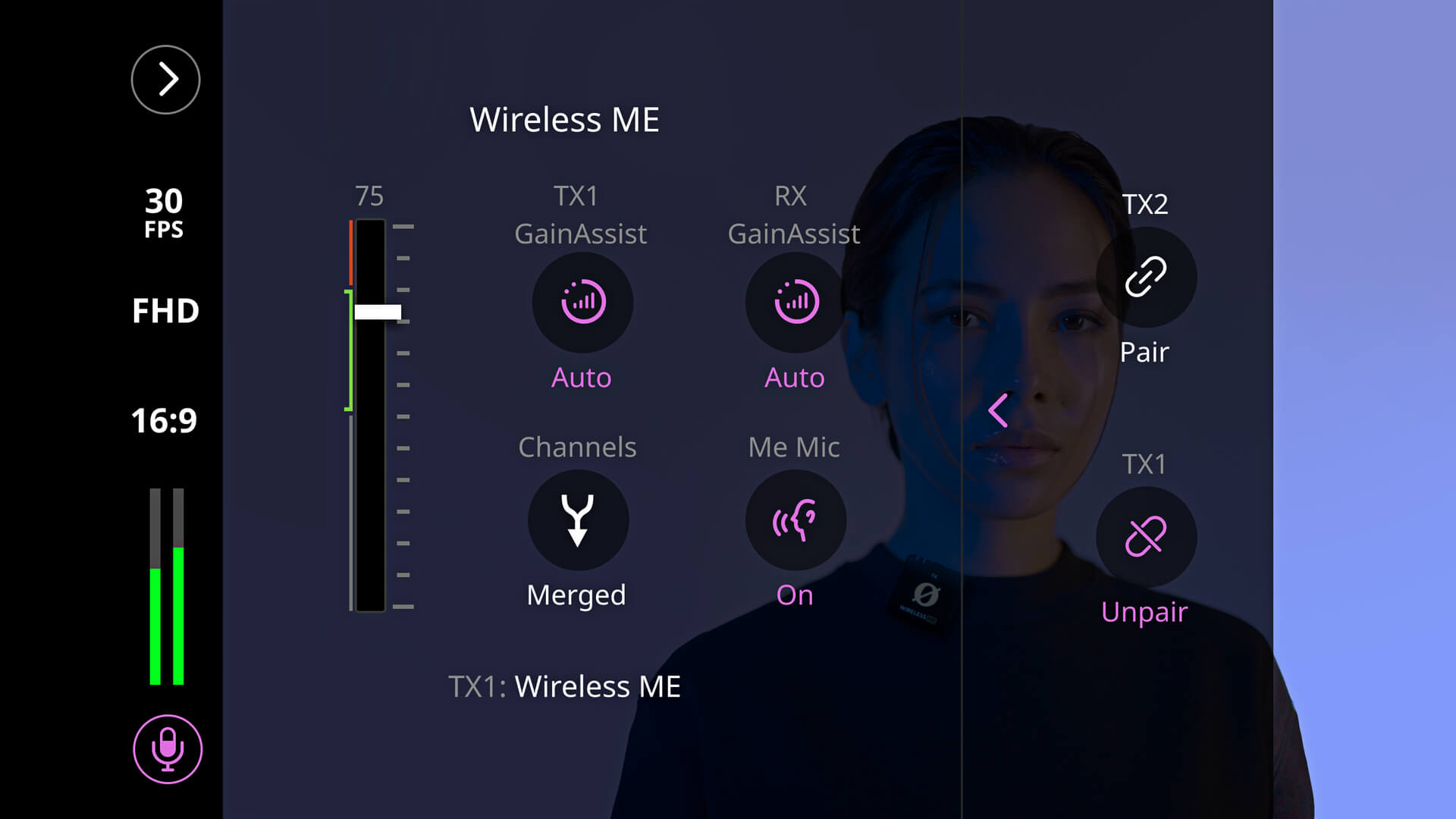
'Auto' 모드는 기본적으로 활성화되어 있으며, 음량 변화가 큰 오디오를 녹음할 때 가장 적합한 선택일 가능성이 높습니다. 이 모드는 더 부드럽고 일관된 사운드를 제공하므로, 인터뷰, 런앤건 녹음처럼 오디오 레벨이 크게 오르내리는 예측하기 어려운 상황에서 특히 유용합니다.
반면 'Dynamic' 모드는 오디오의 다이내믹을 어느 정도 유지하면서 레벨을 균형 있게 조정해 더욱 “자연스러운” 사운드를 만들어 줍니다. 스튜디오 환경, 전문적인 홈 레코딩 환경 등 전반적으로 녹음하는 사운드가 보다 일정한 통제된 녹음 환경에서는 이 모드가 더 적합할 수 있습니다.
그렇다고 해도 두 모드 모두 모든 상황에서 훌륭하게 작동하므로, 이는 어디까지나 일반적인 설명이며 결국 개인의 취향에 따라 달라집니다. 두 모드를 모두 사용해 사운드와 다양한 상황에서의 작동 방식을 직접 확인한 후, 선호도에 따라 선택하는 것을 권장합니다.
콘텐츠에 사용할 전문가 수준의 오디오를 손쉽게 녹음할 수 있는, 매우 간단하고 초소형인 솔루션 Wireless ME를 확인해 보세요.