Wireless GO II ‘Merged’ 및 ‘Split’ 모드: 모드의 의미와 사용 시점
Wireless GO II에는 ‘Merged’와 ‘Split’이라는 두 가지 출력 모드가 있습니다. 이 모드를 사용하면 수신기에서 카메라 또는 녹음 장치로 전송되는 송신기 오디오의 처리 방식을 변경할 수 있습니다. 그렇다면 실제로 어떤 의미이며 각 모드는 언제 사용해야 할까요? 지금부터 살펴보겠습니다.

‘Merged’ 및 ‘Split’ 모드 설명
‘Split’ 모드에서는 각 Wireless GO II 송신기의 오디오가 Wireless GO II 수신기 출력의 왼쪽 및 오른쪽 채널에 각각 ‘분리’되어 전송됩니다. 따라서 편집 소프트웨어에서 각 채널의 레벨을 독립적으로 조정할 수 있어 매우 편리합니다. 예를 들어 한 사람이 다른 사람보다 더 큰 소리로 말한 경우, 더 조용한 채널의 볼륨을 높여 보정할 수 있습니다.
‘Merged’ 모드에서는 송신기의 오디오가 함께 믹스됩니다. 즉, 두 송신기의 오디오가 수신기 출력의 왼쪽 및 오른쪽 채널 모두에서 재생됩니다. 이 방식은 추가 처리나 편집 없이 카메라의 오디오 트랙을 바로 사용할 수 있어 후반 작업을 훨씬 빠르게 진행할 수 있지만, 두 송신기의 상대적인 볼륨을 더 이상 쉽게 변경할 수 없으므로 유연성은 줄어듭니다.
두 모드 사이를 전환하려면 수신기 하단의 두 버튼을 동시에 길게 누르세요. ‘Split’ 모드에서는 메인 디스플레이에 두 개의 개별 오디오 미터가 표시됩니다. ‘Merged’ 모드에서는 하나의 미터가 표시됩니다.
‘Merged’ 모드를 사용해야 하는 경우
- 송신기 하나만 사용하는 경우 – 예를 들어 컴퓨터에서 강의나 브이로그를 녹음하는 등 송신기 하나만 사용한다면, ‘Merged’ 모드를 활성화하는 것이 후반 작업에서 더 빠르고 간편합니다.
- 라이브 스트리밍을 하는 경우 – 라이브 스트리밍 환경에서 Wireless GO II를 사용한다면 ‘Merged’ 모드가 오디오를 중앙에 배치해 더욱 자연스럽게 들리도록 합니다.
- 후반 작업에서 편집을 하지 않거나 최소한으로만 하는 경우 – 영상을 배포 플랫폼에 바로 업로드할 수 있는 간소화된 작업 흐름을 원하거나 후반 작업에서 오디오 편집을 자신 있게 수행하기 어렵다면, ‘Merged’ 모드로 번거로움 없이 훌륭한 결과를 얻을 수 있습니다.
‘Split’ 모드를 사용해야 하는 경우
- 후반 작업에서 오디오를 편집하려는 경우 – 두 송신기를 모두 사용하면서 후반 작업에서 오디오를 편집하려면 ‘Split’ 모드가 가장 높은 유연성을 제공합니다. 아래에서 후반 작업 시 오디오를 가져오고 편집하는 방법을 자세히 알아보세요.
- 스테레오 녹음을 제작하는 경우 - 두 개의 Wireless GO II 송신기를 스테레오 페어로 사용하는 경우(예: 라이브 음악 공연 녹음), Split 모드를 활성화하면 스테레오 파일로 출력할 수 있습니다.

후반 작업에서 ‘Split 모드’ 오디오 가져오기 및 편집하기
‘Split’ 모드에서는 한 송신기의 오디오가 카메라 스테레오 마이크 입력의 왼쪽 채널에 녹음되고, 다른 송신기의 오디오는 오른쪽 채널에 녹음됩니다. 카메라에서 영상을 편집 소프트웨어로 가져오면 오디오는 두 채널이 하나의 트랙에 함께 포함된 스테레오 트랙으로 로드됩니다. 각 송신기의 오디오를 개별적으로 편집하려면 스테레오 트랙을 두 개의 모노 트랙으로 분할해야 합니다.
예를 들어 Premiere Pro에서 이 작업을 수행하려면 오디오 트랙을 마우스 오른쪽 버튼으로 클릭하고 ‘Duplicate’를 선택해 트랙을 복제해야 합니다. 이제 동일한 트랙이 두 개 생겼으므로 각 트랙에 할당할 마이크 채널을 선택할 수 있습니다.
첫 번째 오디오 클립을 마우스 오른쪽 버튼으로 클릭하고 ‘Audio Channels’를 선택하세요. 여기에서 해당 오디오 트랙에 사용할 채널을 선택할 수 있습니다. 이 클립에서 오른쪽 채널 체크박스의 선택을 해제한 다음 ‘OK’를 클릭하세요. 그러면 하나의 오디오 채널만 포함된 모노 트랙이 생성된 것을 확인할 수 있습니다.
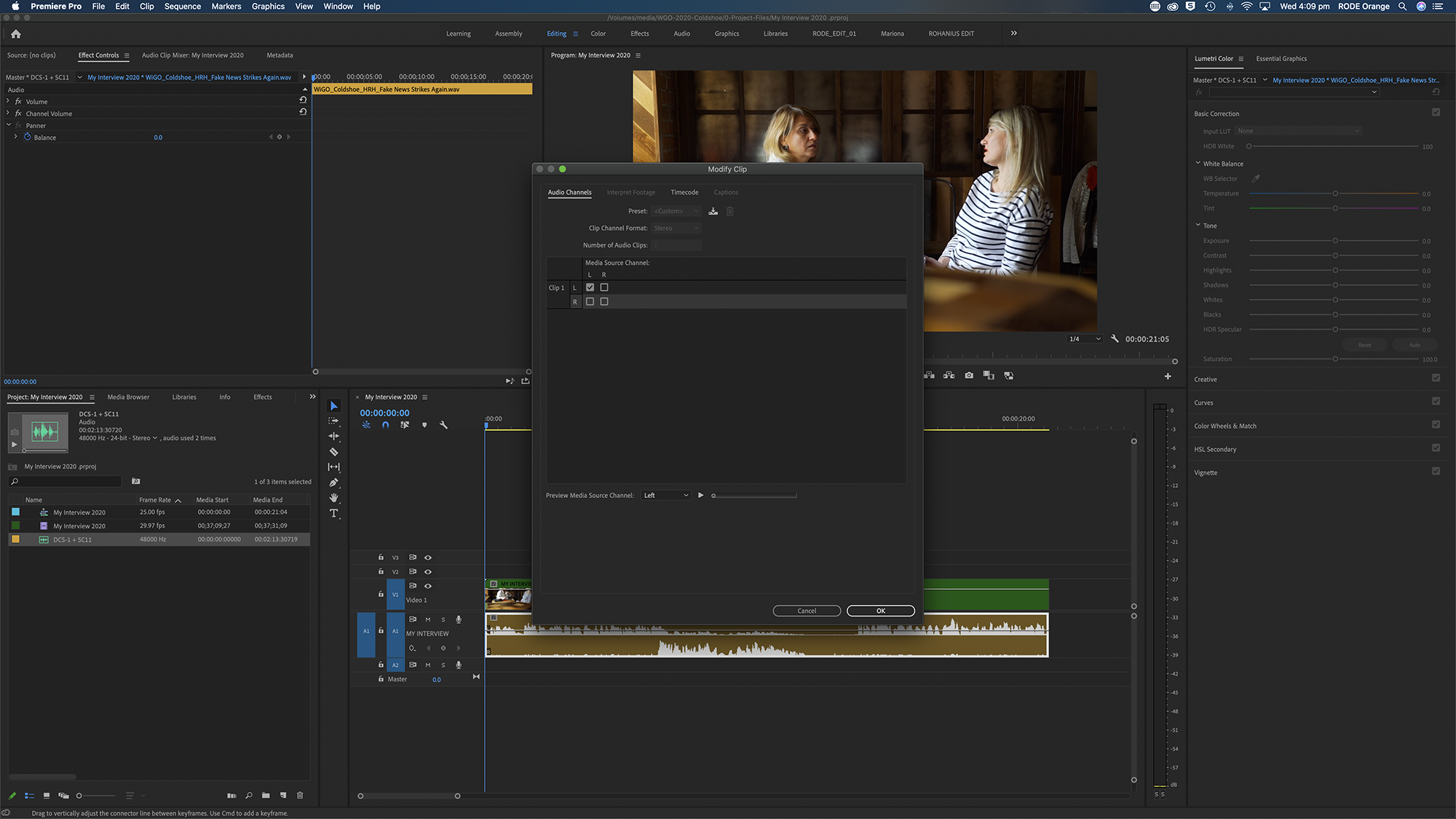
다른 트랙에도 같은 과정을 반복하되, 이번에는 왼쪽 채널의 선택을 해제하세요. ‘OK’를 클릭하면 이제 두 개의 개별 모노 오디오 트랙이 표시되며, 각 트랙의 이름을 독립적으로 지정하고 편집할 수 있습니다. 이 과정은 사용하는 소프트웨어에 따라 약간 다를 수 있습니다.
이 작업을 완료한 후에는 오디오가 자연스럽게 들리도록 두 채널이 모두 중앙으로 패닝되어 있는지 확인하세요. 이 단계를 생략하면 각 송신기의 오디오가 왼쪽 또는 오른쪽 채널에서만 들리므로 부자연스럽고 듣기 불편합니다.
Wireless GO II 사용 방법을 더 자세히 알아보려면 Learning Hub를 방문하세요.