10 coisas que você não sabia que seu RØDECaster Pro podia fazer
O RØDECaster Pro evoluiu muitas vezes desde seu lançamento em 2018, com atualizações de firmware introduzindo uma série de recursos úteis que tornam ainda mais fácil criar podcasts com som incrível. Com tantos recursos disponíveis, pode ser difícil acompanhar quais são e o que fazem.
A seguir, vamos destacar alguns dos heróis anônimos. Aqui estão 10 coisas que você não sabia que seu RØDECaster Pro podia fazer.
Para saber mais sobre o RØDECaster Pro, confira o RØDECaster Pro Learning Hub.

1. Modo Producer
Às vezes, ao gravar um podcast, você precisa preparar um convidado antes de colocá-lo na transmissão ao vivo. Isso geralmente envolve uma conversa para planejar a entrada do convidado no programa, algo importante, mas não particularmente interessante para os ouvintes.
Por esse motivo, o RØDECaster Pro tem um ‘Modo Producer’. Ele pode ser ativado pressionando os botões solo e mute do canal do apresentador e de qualquer outro canal que você queira preparar, incluindo os canais de smartphone, Bluetooth e USB . Os ícones de cada canal incluído no ‘Modo Producer’ ficarão amarelos na tela sensível ao toque.
Em seguida, você pode aumentar os faders de cada canal participante da conversa no ‘Modo Producer’, permitindo que cada convidado nesses canais se comunique sem que o áudio seja gravado.
2. Ducking
O podcasting costuma ser uma forma de mídia caótica e movimentada, com muitos convidados e sons diferentes entrando e saindo de um único episódio. Às vezes, é necessário que o apresentador se destaque em meio ao burburinho, e é aí que o ‘ducking’ é extremamente útil.
Ducking é um tipo de processador que reduz efetivamente o volume de um sinal sonoro sempre que outro sinal sonoro ocorre. Quando ativado no RØDECaster Pro, o ducking reduzirá temporariamente o volume de todos os canais sempre que o ‘apresentador’ falar no Canal 1. Isso significa que a voz do apresentador será sempre ouvida com clareza acima do restante do podcast, por mais movimentado que ele esteja.
Para ativar o ducking, basta acessar: ‘Settings’ > ‘Advanced’ > ‘Audio’ > ‘Processing’ e pressionar ‘Ducking’.
3. USB Mix-Minus
Você já participou de uma reunião no Zoom em que você ou as outras pessoas na chamada ouviam um eco da própria voz? Isso pode ser muito distrativo e não é algo que você queira que fique audível no podcast se estiver gravando participantes remotos via USB.
Felizmente, isso pode ser facilmente evitado com o RØDECaster Pro usando um recurso chamado ‘USB mix-minus’. Quando ativado ao usar o canal USB para incluir um participante remoto, o RØDECaster Pro cancelará o áudio de retorno para o aplicativo de comunicação, resultando em uma comunicação cristalina e sem eco entre você e seu(s) convidado(s).
Para ativar o USB mix-minus, basta acessar: ‘Settings’ > ‘Advanced’ > ‘Audio’ > ‘Processing’ e pressionar ‘USB Mix-Minus’.
Os outros canais de comunicação do RØDECaster Pro (Bluetooth e smartphone) aplicam automaticamente o mix-minus ao sinal, portanto você não precisa se preocupar em ativá-lo para garantir chamadas sem eco.

4. Medidores de transmissão
Os medidores de nível padrão da tela inicial do RØDECaster Pro foram projetados para serem muito fáceis de interpretar, mas, para quem deseja informações mais detalhadas, é possível usar o ‘Broadcast Meters Mode’. Quando ativado, todos os medidores da tela inicial serão exibidos com marcadores completos de dBFS; muito útil quando você precisar avaliar com precisão em que nível um canal está atingindo o pico.
Para ativar o ‘Broadcast Meters Mode’, basta acessar: ‘Settings’ > ‘Advanced’ > ‘Audio’ > ‘Operations’ e pressionar ‘Broadcast Meters’.
5. Salvar/Carregar programas
Os RØDECaster Pros são usados em todos os tipos de ambientes, incluindo estúdios de podcast, instituições de ensino e produtoras. Isso muitas vezes significa que o mesmo RØDECaster Pro é usado por várias pessoas para criar podcasts completamente diferentes.
Por isso, introduzimos um recurso que permite salvar um instantâneo de todas as suas configurações, que pode ser salvo e recarregado a qualquer momento no futuro.
Esse recurso só pode ser acessado pelo Companion App enquanto o seu RØDECaster Pro estiver conectado. Para salvar ou carregar um ‘show’, basta acessar ‘File’ > ‘Save Show’ para salvar uma predefinição ou ‘Load Show’ para carregar suas configurações previamente salvas no seu RØDECaster Pro.
6. ‘Record’ e ‘Overdub’ do Sound Pad
Carregar sons no RØDECaster Pro é tão fácil quanto arrastar e soltar áudio do computador no Companion App, mas e se você quiser criar sons personalizados no próprio RØDECaster Pro?
Há duas maneiras diferentes de fazer isso. Primeiro, você pode simplesmente gravar sobre o áudio de qualquer sound pad entrando no menu de sound pads, selecionando o pad que deseja substituir, tocando em ‘Record’ e, em seguida, no botão vermelho de gravação. Agora, qualquer áudio que passe pelo RØDECaster Pro será gravado nesse sound pad, seja sua voz em um dos canais de microfone ou música do canal USB .
Há outra ferramenta útil para criar sons personalizados ainda mais interessantes – o ‘Overdub Mode’. Quando ativado, o áudio que você grava no sound pad será sobreposto ao áudio existente, permitindo criar áudio em várias camadas para músicas de abertura e encerramento, jingles ou inserções publicitárias.
Para ativá-lo, basta tocar em ‘Overdub’ enquanto estiver no ‘Record Mode’.
7. Navegação rápida pelo menu
Ao configurar seu RØDECaster Pro, é comum entrar e sair de menus e ajustar várias configurações diferentes, o que pode tornar o processo de configuração mais lento. Deslizando o dedo na tela sensível ao toque de baixo para cima, você acessa rapidamente a tela inicial. O mesmo funciona no sentido inverso: deslizar de cima para baixo levará você de volta à tela de menu que estava visualizando anteriormente. Isso pode ser especialmente útil ao alternar entre a tela inicial e outras telas para verificar os níveis de áudio durante a configuração.
8. Reforço dos fones de ouvido
Podcasters usam muitos tipos diferentes de fones de ouvido, desde earbuds até fones de estúdio de alta impedância, alguns dos quais exigem mais volume para atingir um nível adequado de monitoração. Se você perceber que precisa aumentar bastante a saída dos fones de ouvido durante o podcast, experimente usar a função de reforço dos fones.
Para ativá-la, acesse ‘Settings’ > ‘Advanced’ > ‘Headphones’ e toque em ‘Boost Headphone Volume’.
Antes disso, lembre-se de reduzir todos os controles de volume dos fones de ouvido e depois aumentá-los gradualmente até atingir um nível adequado, para evitar danos aos seus ouvidos ou aos dos convidados (observe que o reforço dos fones afeta todas as saídas de fones de ouvido).
9. Modo de edição de efeitos via Companion App
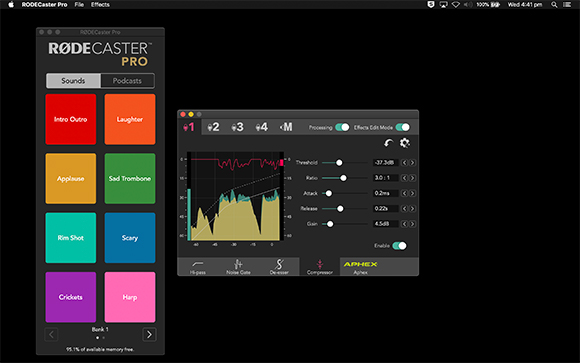
Você sabia que pode acessar os efeitos e processadores avançados do RØDECaster Pro pelo Companion App, além da própria unidade?
Basta conectar seu RØDECaster Pro a um computador, abrir o Companion App, acessar ‘File’ > ‘Open Effects Editor’ e ativar ‘Effects Edit Mode’. Além das configurações usuais disponíveis no RØDECaster Pro, o Companion App oferece alguns controles adicionais:
- Os compressores vêm equipados com gráficos visuais que mostram os efeitos ao longo do tempo
- Uma função adicional ‘Set to Default’.
- Setas que permitem alterações precisas nos parâmetros.
10. O compressor master
Se você já ouviu um podcast de destaque, talvez tenha notado que ele apresenta uma qualidade suave e consistente que lhe confere um toque profissional. Isso geralmente é resultado da aplicação de um compressor a todos os canais do podcast, o que ajuda a unir todo o áudio.
Cada canal do RØDECaster Pro tem seu próprio compressor individual, mas também há um compressor master, que é o último processador da cadeia de sinal antes de o áudio chegar à saída.
Para ativar o compressor master, é necessário ativar o ‘Effects Edit Mode’ (‘Settings’ > ‘Advanced’ > ‘Audio’ > ‘Processing’). Depois de ativado, acesse ‘Settings’ > ‘Channels’ e selecione ‘Master Compressor’.
Esse deve ser um efeito muito sutil. Quando usado corretamente, ele unirá todos os elementos do seu podcast e proporcionará um som equilibrado e uniforme.
Se quiser aprender a usar qualquer um dos recursos ou configurações desta lista, confira o RØDECaster Pro Learning Hub. Repleto de imagens, vídeos, tutoriais passo a passo e explicações detalhadas, o Learning Hub tem todas as informações de que você precisa para dominar seu RØDECaster Pro!