Como iniciar um podcast em 5 etapas usando o RØDE Connect
Quer começar a fazer podcasts, mas não sabe bem por onde começar? Você não precisa de toneladas de equipamentos nem de anos de experiência em áudio para criar um ótimo podcast. Na verdade, tudo o que você precisa é de um microfone, um computador e uma ótima ideia.
O RØDE Connect é uma solução gratuita e simples para podcasts, ideal tanto para iniciantes quanto para profissionais. Combinado com o RØDE NT-USB Mini, você pode criar podcasts com qualidade profissional com facilidade, mesmo sem muita experiência em gravação.
A seguir, mostraremos como iniciar um podcast em 5 etapas simples usando o RØDE Connect.
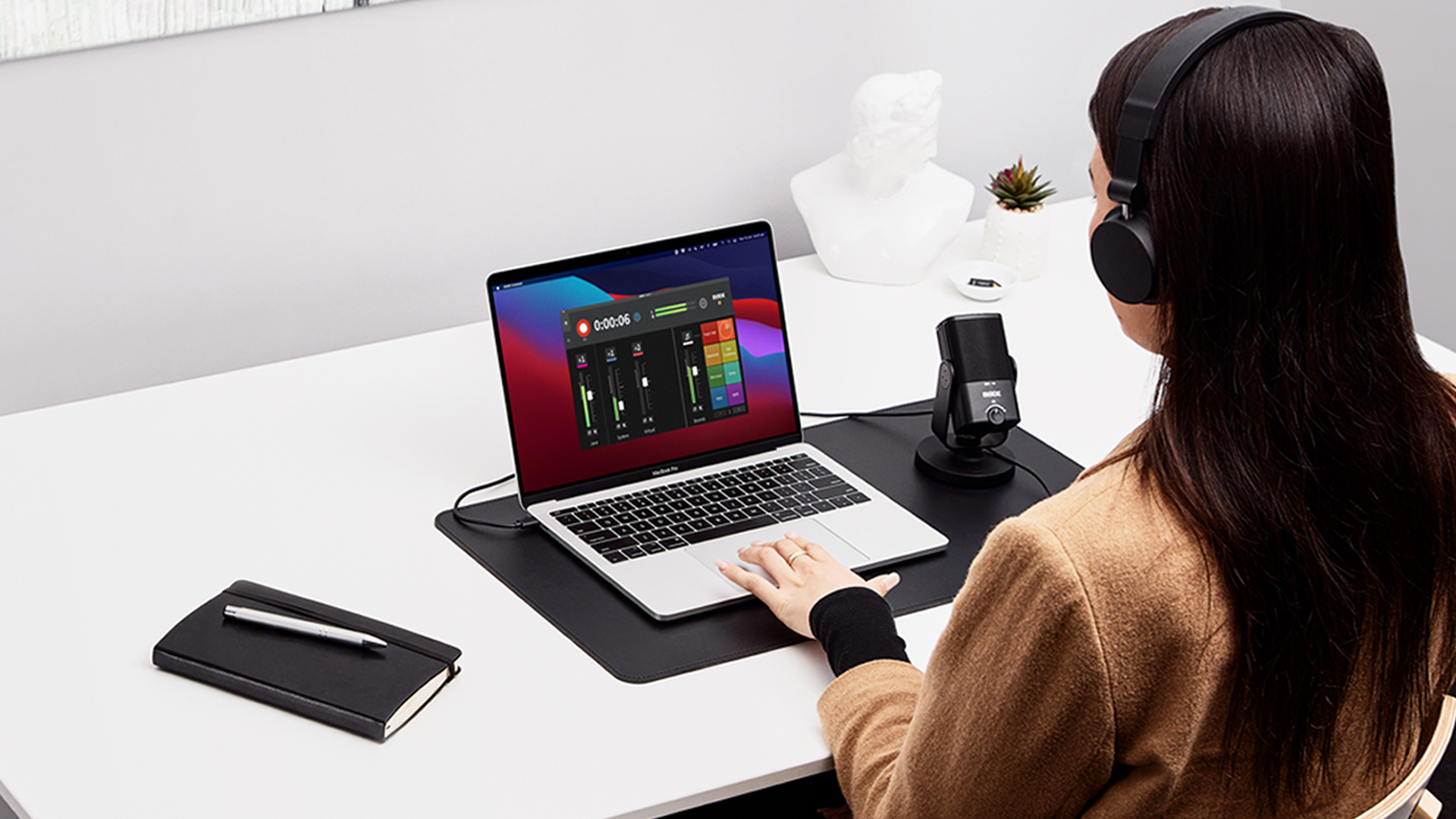
Antes de começar, certifique-se de ter tudo o que precisa, incluindo um computador, um microfone NT-USB Mini e um par de fones de ouvido. Se você estiver fazendo um podcast com várias pessoas, precisará de um microfone e um par de fones de ouvido por pessoa.
Pronto? Vamos começar.
Etapa 1 – Baixe o RØDE Connect
Primeiro, você precisará baixar o software RØDE Connect. Ele é totalmente gratuito, com versões disponíveis para Mac e Windows . Depois de baixar o arquivo do instalador, siga as instruções para instalar o software e abra-o.
Etapa 2 – Conecte o seu NT-USB Mini
Conecte o seu NT-USB Mini ao computador usando o cabo USB fornecido. Se o computador tiver apenas entradas USB-C, você precisará de um cabo USB-C para USB-C, como o RØDE SC17. Este é um cabo certificado Hi-Speed de 1,5 m, perfeito para usar com o NT-USB Mini.
Em seguida, conecte os fones de ouvido à parte traseira do NT-USB Mini para poder ouvir a si mesmo (e seus convidados, se houver).
Etapa 3 – Atribua seus canais de áudio no RØDE Connect
Depois de conectados, seus microfones aparecerão no assistente de configuração do RØDE Connect. Talvez seja solicitado que você atualize o firmware do microfone caso haja uma nova versão disponível.
Para atribuir seu microfone a um canal, basta arrastá-lo e soltá-lo em uma das caixas numeradas. Se estiver usando vários microfones, clique em cada um dos ícones de microfone no RØDE Connect para fazer os LEDs piscarem no microfone correspondente. Isso facilita identificar qual microfone está sendo atribuído a qual canal.
Você também notará que os canais são identificados por cores. Elas correspondem ao RØDE COLORS, um conjunto de etiquetas de identificação para o NT-USB Mini que facilita muito acompanhar qual microfone está conectado a qual canal durante a gravação.
Depois de atribuir seus microfones, clique em ‘Next’. Esta é a página ‘Virtual Channels’. Ela é usada para adicionar áudio externo, como chamadas telefônicas e música, ao seu podcast — algo que você poderá explorar mais tarde. Por enquanto, clique em ‘Finish’.
Etapa 4 – Ajuste seus níveis
Você está quase pronto para começar a gravar!
Antes disso, verifique se o áudio do microfone está em um nível de gravação adequado. Clique no ícone com o número do canal do seu microfone. Você verá um medidor de nível horizontal com botões ‘+’ e ‘-’ abaixo. Fale no microfone com o volume que usará na gravação e observe o medidor de nível. Enquanto você fala, o nível deve permanecer na seção verde do medidor. Se estiver na seção vermelha ou não alcançar totalmente a seção verde, use os botões ‘+’ e ‘-’ para ajustar o nível.
Você também pode adicionar processamento à sua voz ativando o noise gate, o compressor e os efeitos APHEX Aural Exciter e Big Bottom. Eles darão à sua voz um timbre rico e quente, como em um podcast profissional. Para saber mais sobre esses processadores, clique aqui.
Clique novamente no ícone do canal para sair do menu de opções. Repita o processo acima para quaisquer outros microfones conectados.
Etapa 5 – Pressione Gravar!
Agora você está pronto para gravar! Clique no botão vermelho de gravação no canto superior esquerdo do RØDE Connect para começar. Quando terminar a gravação, pressione o botão novamente para parar.
Você pode ouvir seus podcasts, renomeá-los e exportá-los para qualquer plataforma de podcasts na página ‘Recordings’, acessada pela aba à esquerda do botão de gravação.
É isso — você acabou de criar um podcast!
Para saber mais sobre o RØDE Connect, incluindo o uso dos sound pads, a adição de áudio externo, a gravação de convidados remotos, a exportação dos seus podcasts e muito mais, confira o RØDE Connect Learning Hub.
Para uma visão geral rápida e visual das etapas acima, confira o vídeo abaixo.