Como usar o VideoMicro II com um iPhone ou smartphone Android
O VideoMicro II é um microfone ultracompacto e leve, capaz de captar áudio profissional, sendo uma excelente opção para combinar com um smartphone e criar um setup de filmagem ou produção de conteúdo potente e portátil.
Neste artigo, abordaremos tudo o que você precisa saber para usar o VideoMicro II com seu smartphone, incluindo como montá-lo, como conectá-lo e como usá-lo com protetores contra vento.
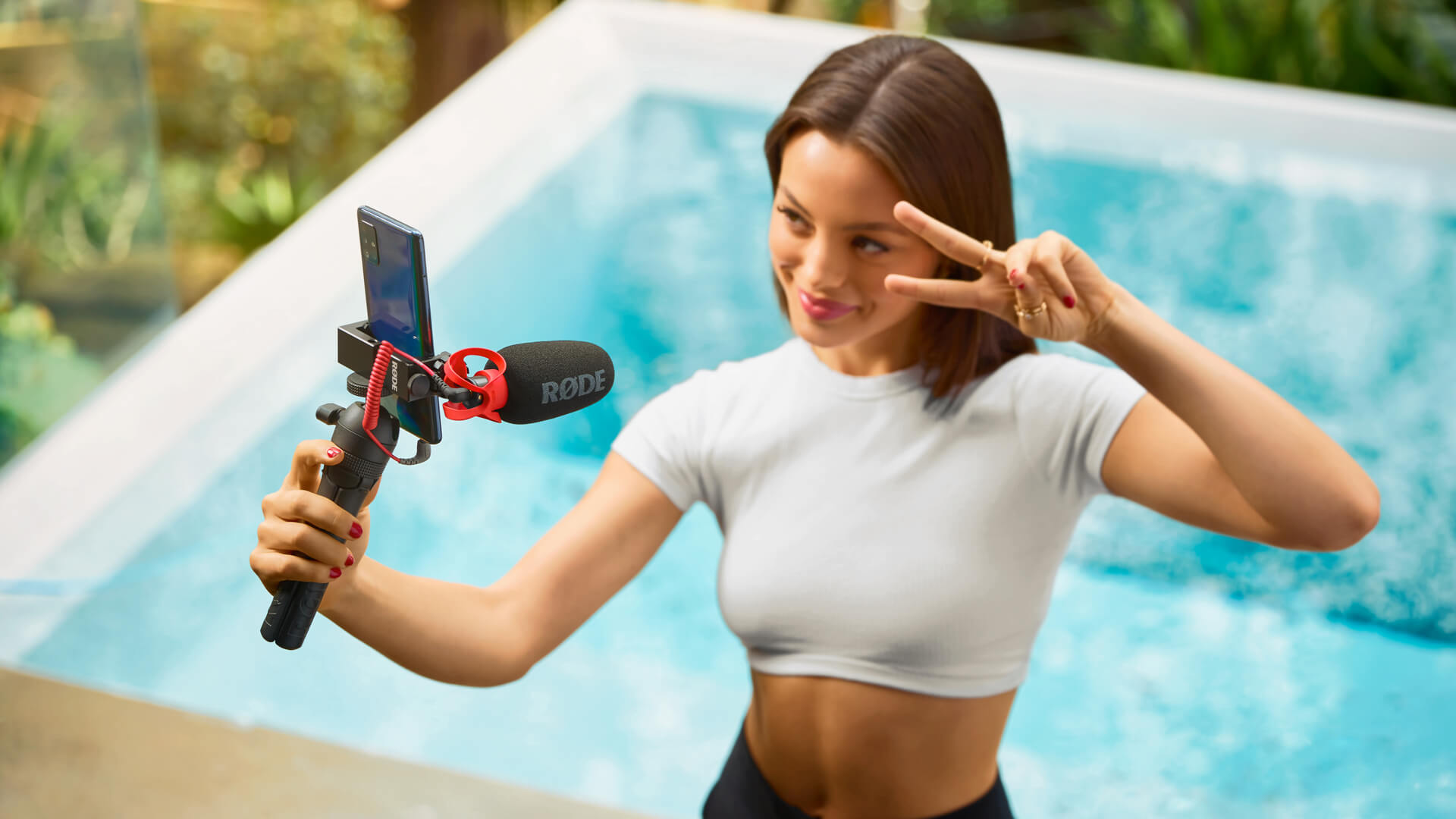
Combinar o VideoMicro II com um smartphone proporciona uma configuração potente e portátil para filmagens ou criação de conteúdo.
Por que usar o VideoMicro II com um smartphone?
Embora os recursos de gravação de vídeo dos smartphones modernos sejam cada vez mais impressionantes, seus microfones integrados não captam áudio da melhor qualidade e podem comprometer um vídeo que, de outra forma, seria incrível.
Com a simples adição de um microfone profissional compacto como o VideoMicro II, você pode capturar um áudio rico e cristalino, à altura da qualidade das imagens do seu vídeo, e criar conteúdos realmente excepcionais, seja um vídeo para o TikTok, um documentário ou um curta-metragem.
Como montar o VideoMicro II no seu telefone
Para montar o VideoMicro II no seu telefone, você precisará usar algum tipo de capa, suporte ou tripé que acomode o telefone com segurança e, em seguida, prender o microfone a esse suporte. O suporte antichoque HELIX™ do VideoMicro II possui uma sapata fria integrada — o tipo de suporte encontrado na parte superior da maioria das câmeras DSLR ou mirrorless — portanto, você precisará de uma capa, suporte ou tripé com uma sapata fria para prender o microfone ao seu smartphone.
Primeiro, encaixe a sapata fria do HELIX na sapata fria da sua capa, suporte ou tripé e aperte o anel de fixação no sentido horário para travar firmemente o VideoMicro II no lugar. Em seguida, você poderá colocar o telefone no suporte.
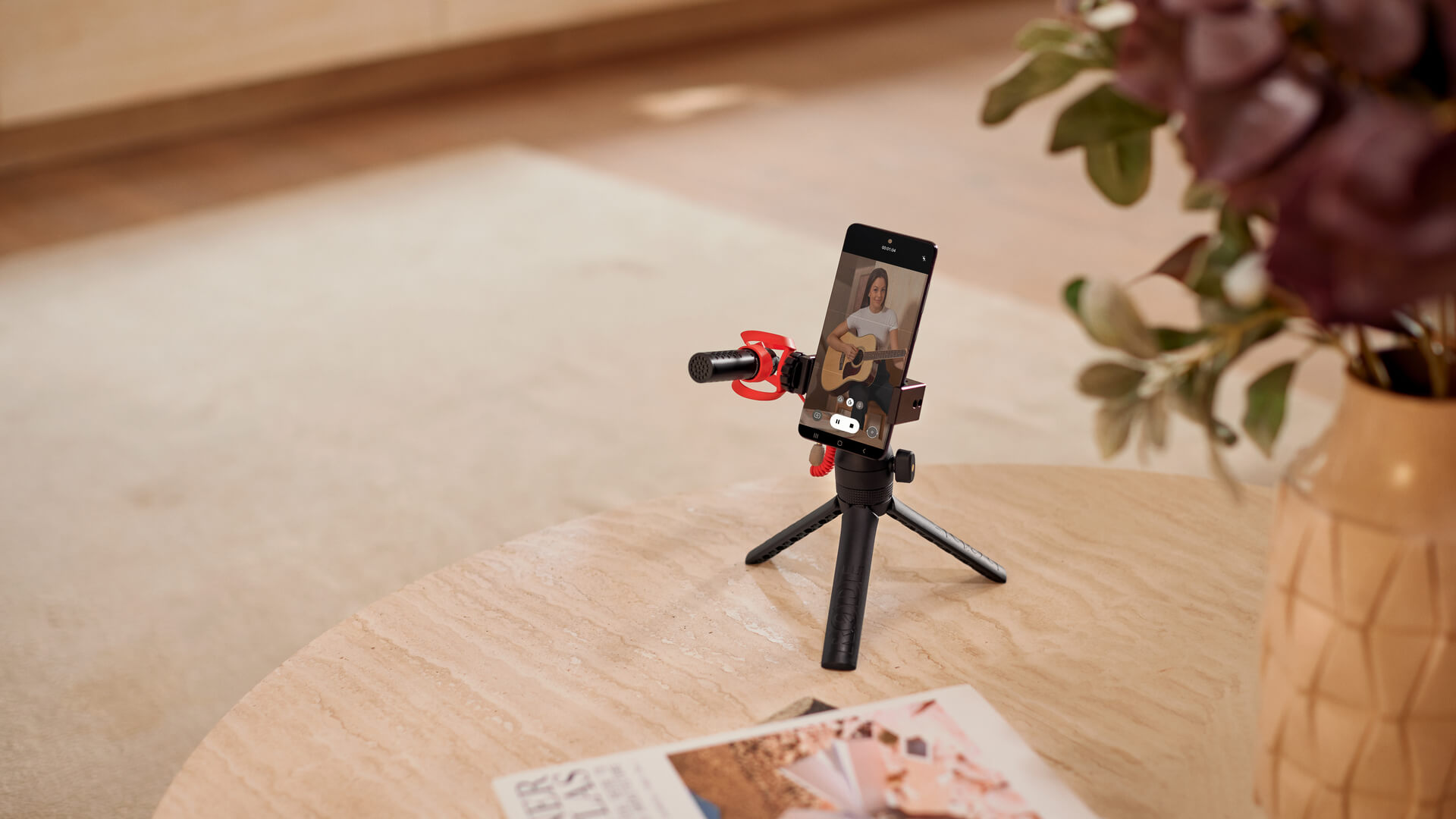
O suporte HELIX do VideoMicro II possui uma sapata fria, permitindo que seja encaixado em grips, capas e tripés para smartphone.
Para obter os melhores resultados, posicione o seu telefone no suporte de modo que a câmara do telefone fique o mais afastada possível do VideoMicro II. Isso significa que terá de posicionar o suporte na parte inferior do telefone e colocar o VideoMicro II no lado oposto ao das câmaras do telefone.
Seguir estes passos ajudará a manter o VideoMicro II fora do enquadramento ao gravar com a câmara frontal ou traseira do telefone. Isto é especialmente importante se optar por utilizar câmaras ultra grande-angulares juntamente com um para-brisas, mas falaremos mais sobre isso em breve.
Como ligar o VideoMicro II ao seu telefone
Para ligar o VideoMicro II ao telefone e permitir a gravação de áudio, terá de utilizar o cabo SC7 TRS para TRRS incluído. Se o telefone não tiver uma entrada para auscultadores de 3,5 mm — como acontece com a maioria dos iPhones e dispositivos Android modernos — também terá de utilizar o adaptador de 3,5 mm para Lightning ou o adaptador de 3,5 mm para USB-C fornecido com o telefone.
Ligue a extremidade preta do cabo (com dois anéis na ficha) ao microfone e, em seguida, ligue a extremidade cinzenta do cabo (com três anéis na ficha) ao adaptador; depois, ligue-o ao telefone. Se estiver a utilizar um telefone com uma entrada para auscultadores de 3,5 mm, pode simplesmente ligar diretamente a extremidade cinzenta do cabo ao telefone, sem necessidade do adaptador.
Uma vez ligado, o dispositivo deverá detetar automaticamente o VideoMicro II e defini-lo como microfone predefinido, substituindo instantaneamente o microfone integrado do dispositivo e proporcionando áudio de alta qualidade.
Para manter a configuração organizada, pode inserir o cabo SC7 numa das ranhuras de gestão de cabos do anel de fixação utilizado para apertar o suporte HELIX ao suporte de sapata fria.
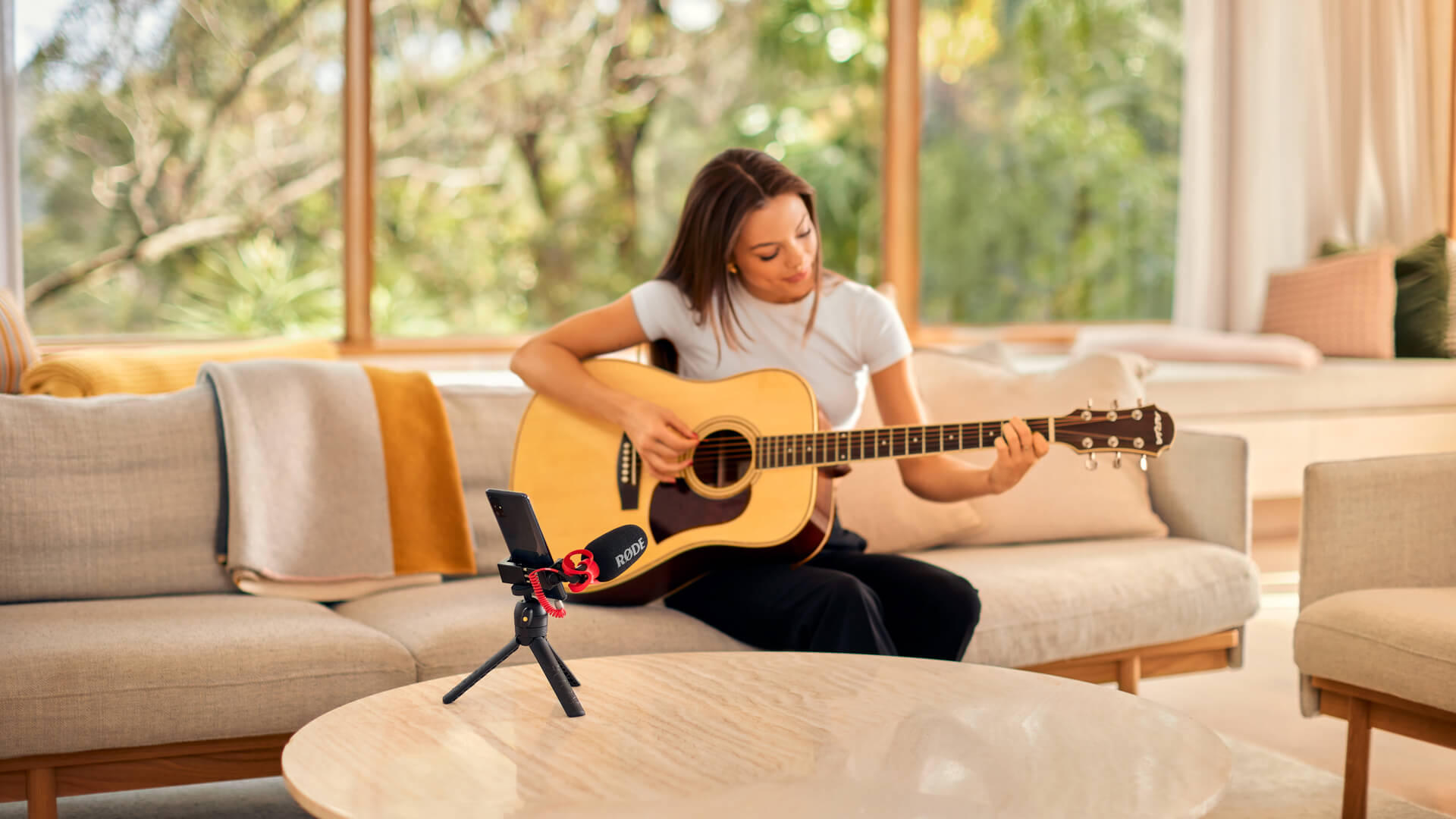
A qualidade de áudio profissional captada pelo VideoMicro II faz dele uma excelente escolha para gravar videoclipes.
Usando um Windshield
Se estiver gravando ao ar livre, movimentando-se durante a gravação ou falando diretamente no microfone, é melhor usar um dos protetores contra vento incluídos com o VideoMicro II para reduzir qualquer ruído indesejado nas suas gravações. Se estiver gravando ao ar livre, o protetor contra vento peludo é a melhor opção, pois bloqueia a maior parte do ruído do vento e mantém suas gravações limpas, mas o protetor de espuma ajudará a proteger seu áudio na maioria das outras situações.
Se você optar por gravar usando o modo ultra-angular do seu telefone em vez do nível de zoom padrão, existe a possibilidade de o protetor contra vento peludo aparecer no canto da imagem, pois essas câmeras capturam um campo de visão muito amplo. Isso não acontece com todos os smartphones (por exemplo, o modo ultra-angular do Google Pixel 6 [zoom de 0,7x] não captura o VideoMicro II com o protetor contra vento peludo no enquadramento, enquanto o modo ultra-angular do iPhone 14 Pro [zoom de 0,5x] captura).
No entanto, se estiver gravando no modo ultra-angular e o VideoMicro II aparecer no enquadramento, mesmo depois de montá-lo na posição mais distante possível da câmera (conforme explicamos na seção “Como montar seu VideoMicro II” acima), você pode usar a função de pinça para zoom do seu telefone até que ele deixe de aparecer.
Usando novamente o iPhone 14 Pro como exemplo, o VideoMicro II com um protetor contra vento peludo aparece no canto do enquadramento no nível de zoom de 0,5x, mas deixa de ser visível ao fazer o gesto de pinça até o nível de zoom de 0,6x.
A linha RØDE oferece uma ampla seleção de soluções para gravar áudio profissional com seu smartphone, incluindo nossos microfones USB , sistemas de microfones sem fio e microfones para câmera.