RØDECaster Pro Firmware 2.1 chegou! Confira os incríveis novos recursos
A próxima grande atualização de firmware para o RØDECaster Pro chegou! Em abril, apresentamos uma versão beta do firmware 2.1 e, desde então, recebemos muitos comentários e sugestões sobre o que vocês gostam no firmware, o que mudariam e como o RØDECaster Pro poderia funcionar melhor para vocês.
Isso foi extremamente útil para o desenvolvimento do novo firmware, então nosso enorme agradecimento a todos que baixaram a versão beta e dedicaram tempo para testá-la. Parabéns a De Audio Fabrique, Tudor, Francisco Aguilar, Henrik Berby, Bjorn e Catie Lake – todos vocês ganharam um kit de prêmios para podcast por nos enviarem sugestões tão úteis. Entraremos em contato em breve para obter seus dados, então fiquem atentos.
Sem mais delongas, apresentamos o firmware 2.1 do RØDECaster Pro! Esta atualização dá continuidade às anteriores, que aprimoraram o RØDECaster Pro de várias maneiras, incluindo a adição de opções de gravação multipista, a otimização dos sound pads, melhorias no mecanismo de processamento de áudio e atualizações práticas no Companion App.
Agora desbloqueamos ainda mais recursos, incluindo controle granular completo de todos os parâmetros de processamento, novas opções de edição e exportação, recursos multipista ampliados e muito mais.
Baixe o novo firmware aqui. A seguir, explicaremos os novos recursos em mais detalhes.
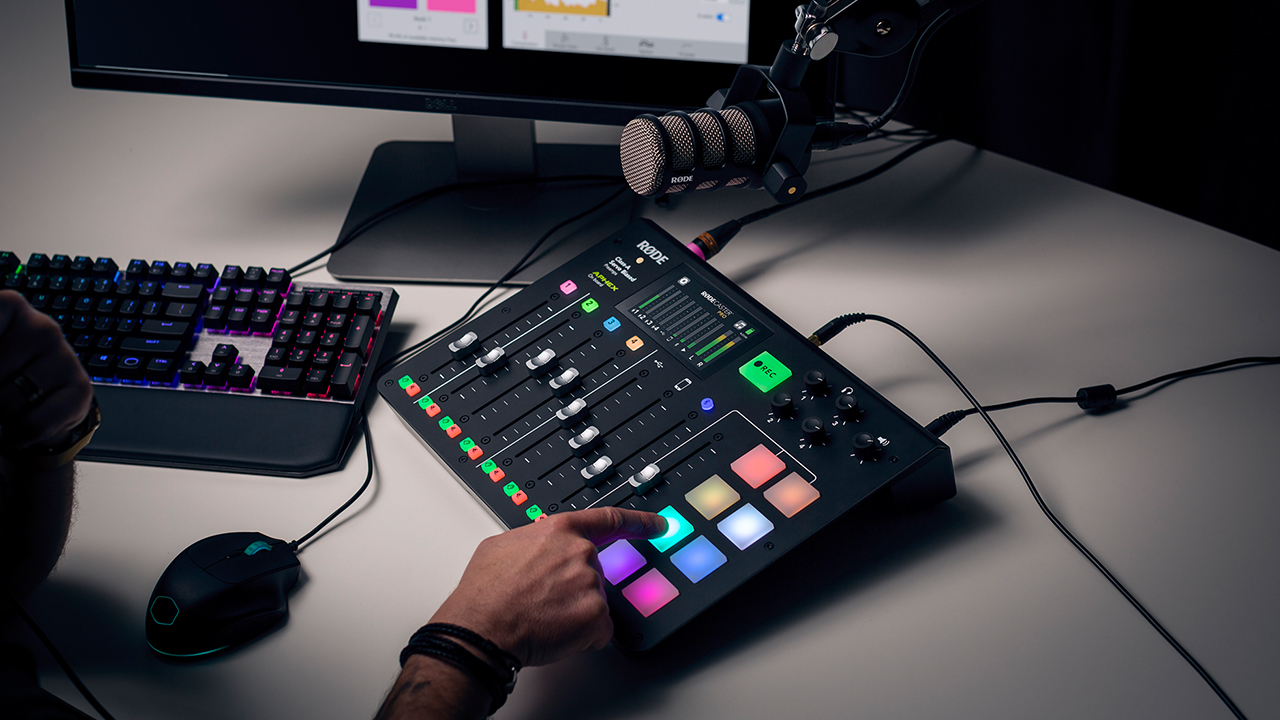
Controle granular de todo o processamento de áudio
Uma das solicitações de recursos mais comuns tem sido a possibilidade de ajustar com precisão os processadores de áudio integrados do RØDECaster Pro. Agora você pode!
Anteriormente, todo o processamento de áudio era controlado por um simples botão de ligar/desligar. Para oferecer um controle ainda maior sobre o áudio, incluímos agora um “Modo de Edição de Efeitos”, que permite ajustar todos os parâmetros do compressor, noise gate, de-esser, APHEX Aural Exciter e Big Bottom, além do filtro passa-altas. Isso permitirá criar um som exclusivo para seus podcasts.
Para acessar o “Modo de Edição de Efeitos”, pressione o botão de configurações e navegue até “Advanced” > “Audio” > “Processing” > depois ative “Effects Edit Mode”. Agora, ao acessar as configurações de cada canal e pressionar “Audio Processing”, você verá ícones para cada processador.
Antes de começar os ajustes, você notará um botão “Processing” na página inicial de “Audio Processing”. Trata-se de um bypass global que liga e desliga todos os processadores, permitindo avaliar facilmente o impacto que eles estão causando no áudio.
Não entraremos em muitos detalhes sobre a função de cada parâmetro (clique aqui para saber mais sobre os processadores de áudio do RØDECaster Pro), mas, essencialmente, agora você tem acesso a todos os controles encontrados em um plug-in ou unidade de hardware profissional. Isso permitirá adaptar com precisão o RØDECaster Pro à sua voz, ao seu ambiente e aos demais equipamentos utilizados.
Se houver um processador que você não queira usar, basta desligá-lo usando o botão no canto superior direito do editor. O botão de seta no canto esquerdo reverterá os parâmetros para o estado em que estavam quando você abriu o processador pela primeira vez, funcionando como uma rede de segurança caso o áudio comece a ficar desagradável.
*Dica profissional: Organizamos os ícones no menu “Audio Processing” para refletir a cadeia de sinal dos efeitos: filtro passa-altas > noise gate > de-esser > compressor > Aural Exciter > Big Bottom.
Se todo esse controle for excessivo para você e quiser voltar ao editor de efeitos simples, com um único botão, basta desativar o “Effects Edit Mode”.

A versão 2.1 do firmware oferece controle completo sobre todos os processadores de áudio do RØDECaster Pro, incluindo noise gate, compressor, filtro passa-altas, de-esser e processadores APHEX.
O compressor do barramento master
Além dos compressores individuais dos canais, o RØDECaster Pro agora conta com um compressor do barramento master. Esse compressor é aplicado à saída combinada do seu RØDECaster Pro, incluindo cada entrada de mic, o smartphone, os canais USB e Bluetooth e os sound pads.
Para acessá-lo, abra o menu de configurações e pressione “Channels” > “Master Compressor”. Além dos parâmetros habituais encontrados em um plug-in ou unidade de hardware de compressor, há também medidores de entrada (verde), saída (amarelo) e nível de redução de ganho (vermelho).
O compressor do barramento master é útil para dar coesão ao podcast e garantir que a mixagem geral esteja equilibrada. No entanto, tenha cuidado ao fazer ajustes, pois compressão excessiva pode conferir um som artificial ao podcast. Se não quiser aplicar o compressor master, basta desligá-lo usando o botão no canto superior direito.

O novo compressor do barramento master ajudará a dar coesão e impacto aos seus podcasts.
Editor de efeitos do Companion App
Além de acessar todos esses ajustes avançados pela interface touchscreen do RØDECaster Pro, você também pode fazer toda a edição no computador por meio do RØDECaster Pro Companion App.
Basta conectar o RØDECaster Pro ao computador, ligá-lo e abrir o aplicativo. Em seguida, acesse “File” > “Open Effects Editor” – a partir daí, você poderá ajustar todos os processadores em tempo real. Há até um gráfico de processamento nos compressores de canal e do barramento master, para acompanhar facilmente como as configurações de compressão estão afetando o áudio, além de medidores de entrada e redução de ganho.
*Dica profissional: Se estiver satisfeito com todo o processamento de áudio e quiser salvar suas configurações, clique em “File” > “Save Show”. Isso salvará uma captura de todas as configurações, incluindo cada parâmetro de efeito.
Falaremos mais sobre as atualizações do Companion App adiante.
Medidores de nível no estilo broadcast
Também adicionamos a opção de incluir medidores de nível no estilo broadcast, com marcadores dBFS precisos, em cada canal da tela inicial, oferecendo um controle ainda maior sobre os níveis de gravação. Para ativar essa função, acesse o menu de configurações > “Advanced” > “Audio” > “Operations” > ative o botão “Broadcast Meters”.

Medidores de nível no estilo broadcast com marcadores dBFS !
Overdub no Sound Pad
Outro novo recurso é o modo de overdub do sound pad. Agora é possível fazer overdub do áudio carregado nos sound pads, permitindo criar sons em camadas, gravar VOs sobre músicas, criar sequências de anúncios personalizadas e muito mais.
Para acessá-lo, abra as configurações do sound pad pressionando o ícone de nota na página inicial e toque no sound pad que deseja usar para overdub. Agora pressione “Record” e toque no botão “Overdub”. O medidor de áudio ficará azul.
Se quiser fazer overdub do áudio do sound pad desde o início, toque no botão vermelho de gravação para começar a gravar. Você também pode fazer overdub em qualquer trecho do áudio. Para isso, pressione o botão de reprodução e percorra a linha do tempo até o ponto em que deseja começar; depois, pressione o botão de gravação para iniciar o overdub e pressione o botão de parada quando quiser interromper a gravação. Se estiver satisfeito, toque em “Save”; caso contrário, toque em “Discard” e comece novamente.

A nova função de overdub permite fazer overdub em qualquer sound pad para criar sons em camadas, gravar VOs sobre músicas, criar sequências de anúncios personalizadas e muito mais.
Gravação multipista pós-fader
Anteriormente, ao gravar em multipista no computador, a saída do RØDECaster era pré-fader, o que significava que todas as suas configurações – incluindo a posição dos medidores de nível e qualquer processamento aplicado – eram ignoradas, resultando em uma gravação bruta.
Agora incluímos a opção de gravar pós-fader, acessada por meio de settings > “Advanced> “Audio” > “Multitrack” e tocando no botão “Post Fader”.
Depois de ativada, todo o processamento, os efeitos e as posições dos faders serão gravados com o podcast. Isso significa que quaisquer alterações feitas durante a gravação do podcast serão registradas diretamente nos arquivos multipista. Esse recurso é excelente para economizar tempo na pós-produção, mas também significa que, se você cometer um erro durante a gravação, não terá uma cópia de segurança, portanto tenha muito cuidado ao gravar no modo pós-fader.
Outros novos recursos incríveis
Interface atualizada
Para acomodar todas as novas funções, fizemos algumas atualizações na navegação dos menus e na interface de usuário do RØDECaster Pro. Isso facilitará o acesso aos recursos e melhorará o fluxo de trabalho geral.
Você notará que atualizamos as cores dos botões de seleção de canal – além de corresponderem à cor da interface de menu de cada canal, elas também correspondem às cores dos RØDE anéis de identificação de cabos XLR-ID , facilitando ainda mais a organização da configuração e a identificação de quem está falando a qualquer momento.
Deslize para acessar a página inicial
Outro recurso prático é a possibilidade de deslizar para cima para voltar à página inicial a partir de qualquer menu. Para retornar ao ponto anterior, basta deslizar para baixo.
Loop do Sound Pad
Por fim, agora existe a opção de reproduzir um sound pad em loop infinitamente. Para acessá-la, abra o editor do sound pad que deseja colocar em loop e toque no botão de seta ao lado das opções de reprodução – isso alterna entre o modo loop e a reprodução única.
Saída TRRS
Também incluímos um pad de -6dB para a saída TRRS , acessado em settings > “Advanced” > “Audio” > “Processing” > depois ative “saída TRRS pad de 6dB ”.
Adicionamos esse recurso devido a um problema com alguns aplicativos de comunicação, especialmente os específicos para broadcast. Às vezes, esses aplicativos adicionam seu próprio ganho digital ao sinal de entrada, resultando em distorção na outra ponta da conexão. Para evitar isso, ative o pad de -6dB , garantindo que o sinal permaneça limpo e claro.
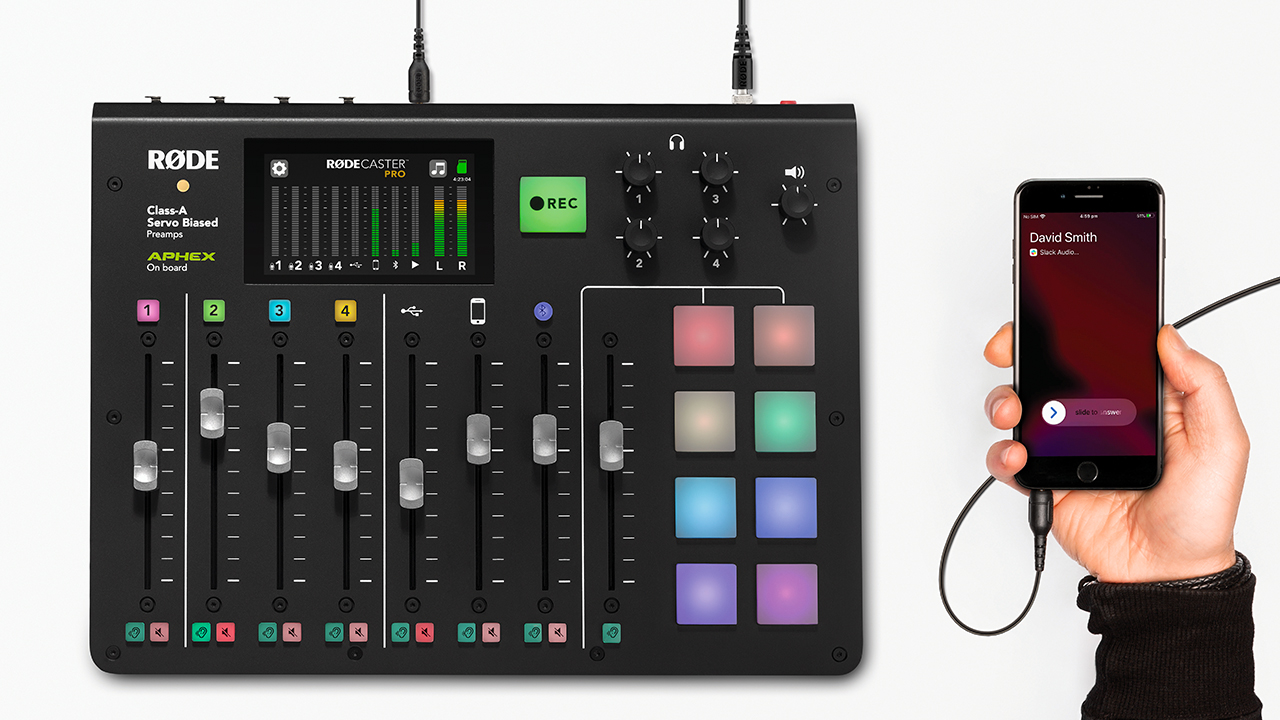
Melhorias no Companion App
Nova ferramenta de atualização de firmware
Por fim, fizemos algumas melhorias práticas no RØDECaster Pro Companion App. A ferramenta de atualização de firmware agora está integrada ao Companion App, simplificando o processo de atualização. Para atualizar o firmware, clique em “File” > “Update Firmware”.
Controle todos os processadores de áudio em tempo real
Como mencionado, você pode acessar o editor de efeitos pelo aplicativo, permitindo ajustar todos os processadores em tempo real no computador. Para acessar o editor do aplicativo, clique em “File” > “Open Effects Editor”.
Um recurso prático do editor do aplicativo é a possibilidade de reverter todos os parâmetros de efeitos para suas configurações padrão – para isso, clique no ícone de engrenagem no canto superior direito do editor. Isso é útil se você não estiver satisfeito com o som do processamento e quiser começar os ajustes do zero.
O botão à esquerda desse ícone reverterá as configurações para o estado em que estavam quando você abriu o processador, exatamente como o botão no editor de hardware do RØDECaster Pro.
Exporte para sua plataforma de podcast preferida
Também adicionamos novas opções de exportação para facilitar o envio do podcast para diferentes plataformas. No “Podcast Transfer Mode”, clique no podcast que deseja exportar e você verá um menu suspenso com as principais plataformas de podcast. Ao selecionar uma delas, seu podcast será otimizado para essa plataforma durante a exportação, incluindo tipo de arquivo, taxa de amostragem, taxa de bits e loudness.
Clicar em “Advanced Settings” permite ver as configurações específicas de exportação selecionadas para essa plataforma; ao selecionar “Custom” na lista de plataformas, você poderá modificar as configurações conforme suas necessidades.
Também recebemos muitos comentários de podcasters que gravam episódios mais longos e estavam frustrados porque seus podcasts eram automaticamente divididos em blocos de 4 GB devido a uma limitação de formato de arquivo nos arquivos WAV padrão.
Consideramos esse feedback e desenvolvemos uma nova opção que permite exportar arquivos WAV de 64 bits; ela é acessada por meio de “File” > “Advanced” e selecionando “Save 64bit Podcasts”. Com essa opção ativada, seus podcasts não serão mais divididos em blocos de 4 GB, mas serão uma única gravação contínua durante toda a duração do podcast. Isso foi testado com as principais plataformas de edição e áudio sem problemas, mas lembre-se de que alguns softwares mais antigos ou básicos podem não ser compatíveis com esse formato de 64 bits.
É isso para o firmware 2.1! Esperamos que você aproveite todos esses novos recursos e, se tiver alguma sugestão, entre em contato conosco pelo e-mail info@rode.com. Bom podcast!